Muchas personas usan dispositivos de almacenamiento portátiles para llevar archivos importantes o documentos de trabajo de un sitio a otro. Estos dispositivos pequeños son fáciles de usar y transportar, pero a veces dejan de funcionar correctamente y tus datos quedan inaccesibles. En la mayoría de los casos, el sistema no reconoce la unidad o los archivos se vuelven ilegibles. Estos problemas suelen estar relacionados con un uso incorrecto del dispositivo o errores vinculados al sistema operativo.
Sea cual sea la causa, la pérdida de datos en estos dispositivos portátiles es un verdadero dolor de cabeza, tanto para archivos de trabajo como personales. Por eso, en esta guía vamos a analizar por qué las memorias USB pueden dañarse y volverse inaccesibles. Además, te explicaremos cómo reparar una memoria USB dañada con soluciones sencillas. También descubrirás una herramienta de reparación capaz de restaurar los datos dañados de memorias USB corruptas.
Índice
Parte 1. ¿Por Qué Se Dañan las Memorias USB?
Como estos dispositivos suelen almacenar datos importantes, es clave entender los motivos por los cuales pueden dañarse. Antes de aprender cómo reparar memoria USB dañada, revisa las siguientes causas más comunes del problema:
- Extracción Insegura: Sacar el dispositivo mientras se transfieren archivos puede dañar la estructura del sistema de archivos, lo que provoca que los archivos no se puedan leer. Esto ocurre porque el sistema necesita tiempo para terminar todas las tareas de escritura en segundo plano antes de expulsar el dispositivo de manera segura.
- Ataques de Malware: Como las memorias USB se conectan a distintos ordenadores, aumenta el riesgo de infección por virus o malware. Algunos programas maliciosos crean carpetas ocultas o incluso bloquean el acceso al dispositivo por completo.
- Errores del Sistema de Archivos: Un fallo en la estructura interna puede ocurrir si se interrumpe alguna operación o se extrae el dispositivo mientras se están realizando escrituras. Esto dificulta o impide que los sistemas operativos lean o escriban correctamente en la memoria USB.
- Desgaste del Hardware: La mayoría de las memorias USB tiene un ciclo de lectura-escritura limitado, y el uso constante desgasta poco a poco la memoria flash interna. Además, el desgaste físico puede causar desconexiones o fallos en algunos ordenadores.
- Formato Incompatible: Un dispositivo de almacenamiento formateado en un sistema operativo puede no funcionar correctamente en otro debido a diferencias en los sistemas de archivos. Por eso, cambiar de equipo sin reformatear puede generar sectores dañados o particiones no reconocidas en la memoria USB.
Parte 2. [5 Métodos] Cómo Reparar una Memoria USB Dañada en el Ordenador
Ahora que sabes qué provoca el daño en las memorias USB, vamos a buscar las soluciones que pueden arreglar estos dispositivos. Puedes aprender cómo reparar una memoria USB dañada siguiendo los métodos que detallamos a continuación:
Método 1. Cambiar la Letra y la Ruta de la Unidad
Es posible que tu sistema no muestre la memoria si comparte letra con otro dispositivo. Por eso, asigna una nueva letra para evitar conflictos y asegurarte de que tu ordenador la reconozca correctamente. Este método se hace usando la herramienta de Administración de Discos y es útil para solucionar casos de solapamiento. Estos pasos te enseñan cómo solucionar una memoria USB rota:
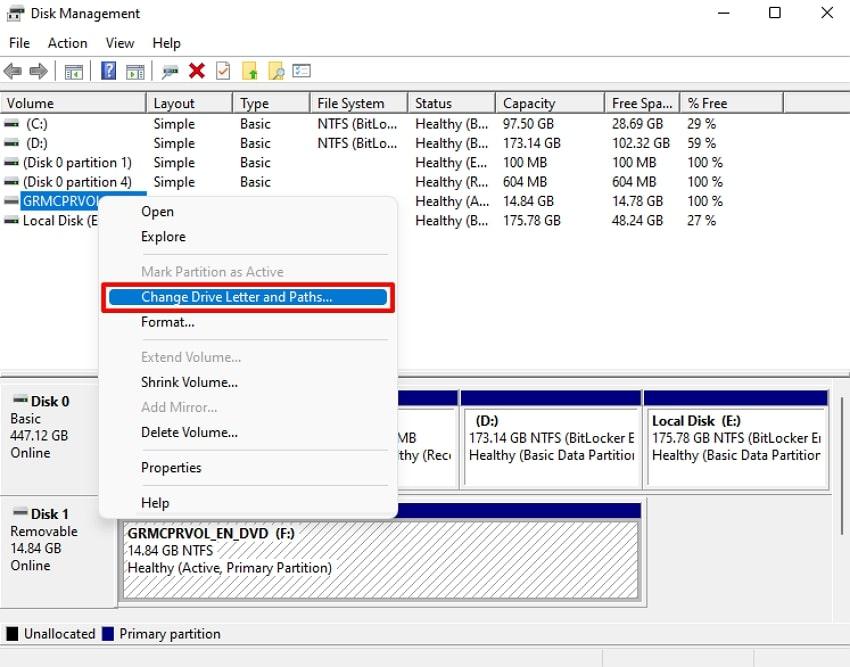
Paso 1. 1. Abre la herramienta “Administración de Discos” y haz clic derecho sobre la memoria USB en la lista de dispositivos. Luego, sigue seleccionando la opción “Cambiar letra y rutas de acceso de unidad”.
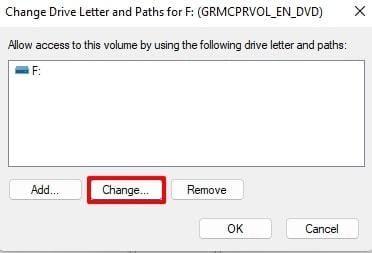
Paso 2. A continuación, haz clic en el botón “Cambiar” para modificar la letra asignada a la unidad.
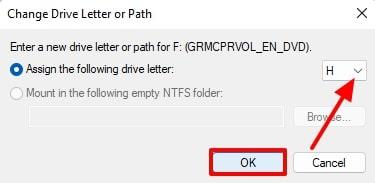
Paso 3. Elige otra letra usando el menú desplegable junto a “Asignar la siguiente letra de unidad” y pulsa el botón “Ok” para terminar el proceso.
Método 2. Usar la Herramienta de Comprobación de Errores
Windows viene con varias utilidades para comprobar errores en discos. La herramienta de comprobación de errores puede escanear y reparar fallos en el sistema de archivos de cualquier unidad, incluidas las memorias USB. Con este método puedes arreglar errores lógicos como sectores defectuosos o tablas de archivos dañadas. Así puedes usar esta solución para reparar memoria USB dañada:
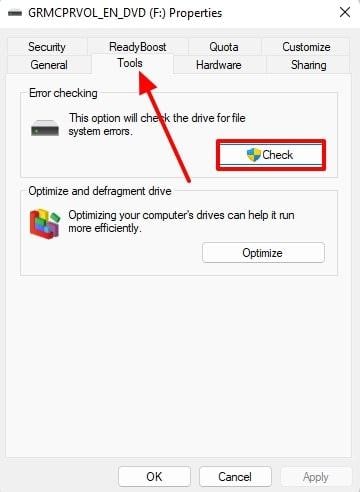
Paso 1. Accede a la memoria USB conectada en el “Explorador de Archivos” y haz clic derecho sobre ella. Luego, selecciona la opción “Propiedadess” para continuar con la reparación.
Paso 2. Después, entra en la pestaña “Herramientas” y haz clic en el botón “Comprobar”.
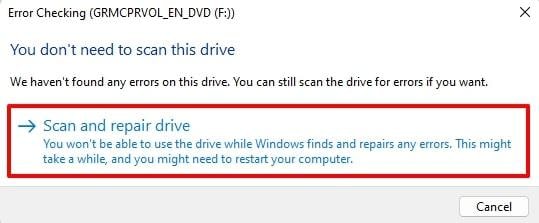
Paso 3. Aparecerá la pantalla de confirmación “Comprobación de errores”, elige la opción “Examinar y reparar unidad” para continuar.
Método 3. Reparar la Memoria USB desde Diskpart
Diskpart es una poderosa utilidad de línea de comandos en Windows diseñada para crear y administrar particiones de disco. Se recomienda para casos graves de daño, cuando la unidad no es reconocida o muestra una capacidad incorrecta. Aunque elimina problemas de corrupción, puedes perder todos tus datos en el proceso. El método sigue una serie de comandos sencillos y así puedes aprender cómo formatear una memoria USB dañada siguiendo estos pasos:
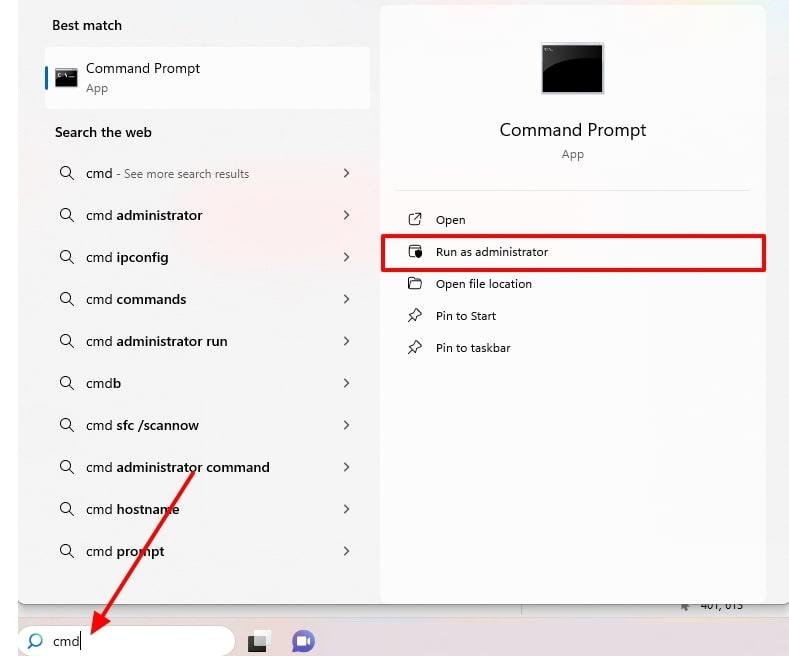
Paso 1. Ejecuta el “Símbolo del sistema” buscándolo desde el “Buscador” y seleccionando la opción “Ejecutar como administrador”.
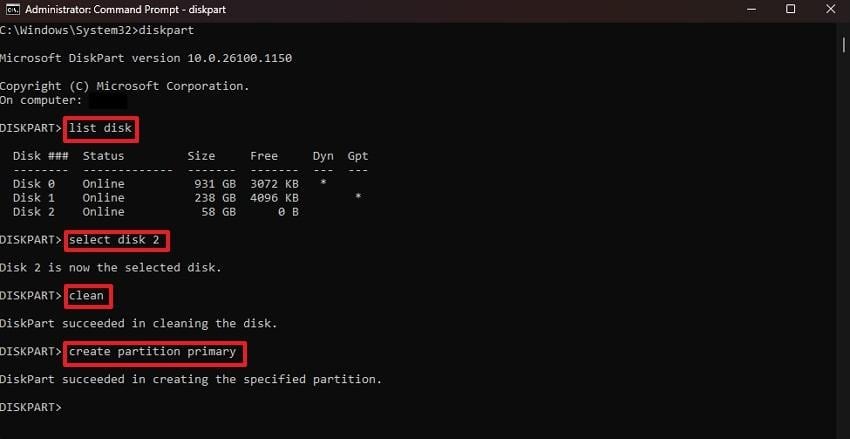
Paso 2.”. Escribe el comando “list disk” y pulsa la tecla “Enter” en el teclado. Luego, escribe “select disk (número)” y reemplaza (número) por el número real del dispositivo. Pulsa otra vez “EnterEnter” y escribe “clean”. Cuando termine, ingresa “create partition primary” y pulsa “Enter
Método 4. Actualizar/Reinstalar los Drivers USB
No siempre el problema es la memoria USB, sino el software que la conecta al ordenador. Por eso, actualizar o reinstalar los drivers ayuda a que tu ordenador detecte y funcione correctamente con el dispositivo. Sigue estos pasos para aprender cómo reparar memoria USB dañada sin perder datos de forma muy rápida:
Paso 1. Inicia la reparación abriendo el “Administrador de dispositivos” y ubica el driver correspondiente en “Unidades de disco”. Después, haz clic derecho y selecciona “Actualizar controlador”.
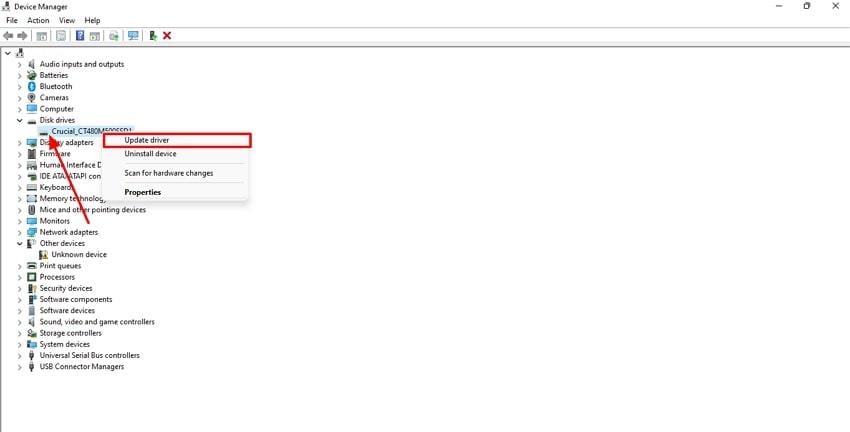
Paso 2. Ahora, selecciona “Buscar automáticamente controladores”. El sistema buscará la versión más actual y la instalará al momento.

Método 5. Probar CHKDSK desde el Símbolo del Sistema
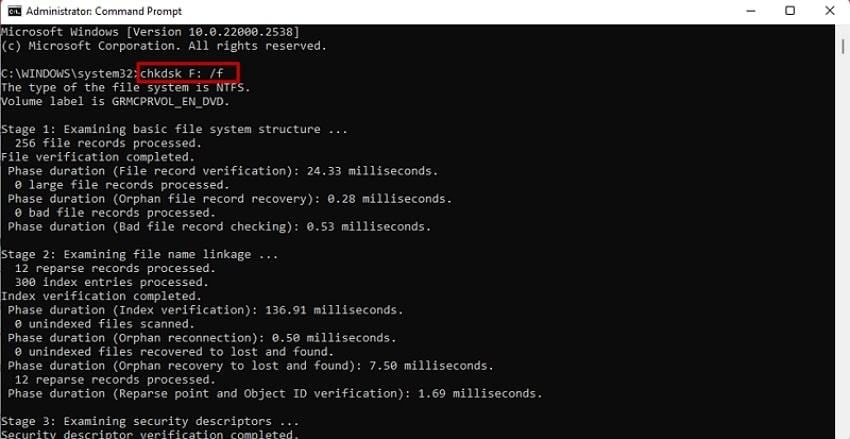
Otra utilidad de línea de comandos permite analizar el sistema de archivos y los metadatos de la memoria en busca de errores lógicos y físicos. Se recomienda porque puede recuperar archivos perdidos y corregir sectores defectuosos sin formatear la unidad. También puede reparar tablas de archivos y solucionar sectores inaccesibles. Así se realiza la reparación de memoria USB dañada con esta alternativa:
Instrucciones. Busca el “Símbolo del sistemaSímbolo del sistema” en el “BuscadorEjecutar como administrador”. Dentro de la herramienta, escribe “chkdsk X: /fcreate partition primaryEnter” cambiando la letra X por la correspondiente a tu memoria USB.X
Consejo Pro. Recuperar Datos Dañados de tu Memoria USB - Repairit
Aunque los métodos anteriores enseñan cómo reparar una memoria USB dañada, es posible que no sirvan para los datos ya dañados. Para eso, necesitas soluciones de recuperación avanzadas como Repairit, capaz de restaurar datos de todo tipo de archivos y medios. Puede reparar archivos corruptos en más de 100 formatos distintos con una tasa de éxito del 99,5%.
Además de la reparación de documentos, esta herramienta te permite recuperar archivos de audio y proyectos de diseño complejos. Repairit también soporta formatos de vídeo poco comunes como RSV y DAT, algo clave para videógrafos profesionales. Sus algoritmos de IA trabajan con múltiples archivos en formato simultáneo, todo sin alterar la estructura ni la calidad original.
Vistas todas sus funciones, te enseñamos ahora cómo usar sus distintas opciones para restaurar tus datos dañados. Las siguientes secciones explican la reparación de memoria USB dañada la recuperación usando las funciones de Repairit:
Cómo Reparar una Memoria USB Dañada en el Ordenador
 Verificado con seguridad. Más de 7.302.189 personas lo han descargado.
Conclusión
En resumen, los dispositivos de almacenamiento portátiles pueden dañarse por errores del sistema de archivos y extracciones incorrectas durante transferencias de datos. Por eso, usar la herramienta de comprobación de errores o las opciones de línea de comandos te ayudará a aprender cómo reparar una memoria USB dañada. Y una vez reparada la memoria, herramientas avanzadas como Repairit te permiten volver a acceder y recuperar vídeos o archivos antes inaccesibles.
Preguntas Frecuentes
-
P1. ¿Cómo saber si mi memoria USB está dañada físicamente?
Puedes comprobar si tu almacenamiento portátil está dañado buscando síntomas como sobrecalentamiento o piezas flojas. Revisa los conectores por si alguno parece mal, y prueba conectarla a otro puerto o dispositivo para ver si es reconocida. -
P2. ¿Formatear la memoria USB soluciona la corrupción?
En la mayoría de los casos, formatear la memoria elimina los fallos del sistema de archivos creando uno nuevo. Suele funcionar, pero también borra todo lo guardado. Si existe daño físico, formatear posiblemente no solucione el problema. -
P3. ¿Se pueden recuperar archivos borrados de una memoria USB dañada?
Sí, puedes recuperar archivos de una unidad dañada, pero depende del nivel de daño. Hay programas de recuperación capaces de rescatar archivos que parecen perdidos o inaccesibles por corrupción. Aun así, soluciones como Repairit son útiles cuando el problema es de corrupción y no de recuperación de archivos.