Copié una imagen con fondo transparente en una diapositiva de PowerPoint esperando que el color de fondo de la diapositiva rellenara la transparencia. Sin embargo, las áreas transparentes siguieron mostrándose como un patrón de tablero de ajedrez. No encontré ninguna solución ni en el menú contextual ni en las opciones principales, pero estoy seguro de que debe haber alguna forma de resolver esto, ya que es una necesidad bastante común.
Un usuario de Reddit compartió su frustración tras insertar una imagen con fondo transparente en PowerPoint y descubrir que el fondo no se integraba como quería. Este problema es muy habitual entre quienes usan PowerPoint. La buena noticia es que quitar el fondo de una imagen en PowerPoint es más sencillo de lo que imaginas.
En este artículo vas a aprender paso a paso cómo quitar el fondo de una imagen en PowerPoint y descubrirás por qué resulta útil.
En este artículo

Parte 1: ¿Por qué deberías quitar el fondo de una imagen en PowerPoint?
PowerPoint se puede usar para eliminar fondos de imágenes, logrando así una apariencia más profesional en tus presentaciones. Veamos por qué deberías considerar esta opción:
- Centrar la atención en el elemento principal: Sin el fondo, te resultará más fácil fijar la atención en el tema o asunto central de la imagen. Así logras que todas las miradas se dirijan a la parte clave de la foto y comunicar de forma más efectiva.
- Combinar imágenes perfectamente: Si tienes varias imágenes en una diapositiva, quitarles el fondo puede ayudarte a que se integren mejor entre sí. Esto le da a tu presentación un aspecto más pulido.
- Fondos personalizados: Puedes colocar la imagen sobre cualquier fondo que elijas si no dispones del original. Así consigues mayor creatividad y flexibilidad a la hora de diseñar tus diapositivas.
- Aspecto profesional: Las imágenes limpias y sin fondo hacen que tus diapositivas se vean más profesionales; esto puede ser clave al presentar en el ámbito empresarial o en proyectos académicos.
- Consistencia: Es mucho más sencillo lograr uniformidad al controlar los fondos de tus imágenes para mantener un estilo consistente en todas tus diapositivas. Esta coherencia tiene el poder de reforzar y unificar tu mensaje.
Parte 2: Guía paso a paso sobre cómo quitar el fondo de una imagen en PowerPoint
Aprender a quitar el fondo de una imagen en PowerPoint te ayuda a sacar mayor partido a tus presentaciones y expresar tus ideas de manera clara. Mira esta guía paso a paso para hacerlo como un experto:
Método 1: Usar “Establecer color transparente” (Para fondos sólidos)
Estos son los pasos para quitar el fondo de una imagen en PowerPoint con fondos sólidos:
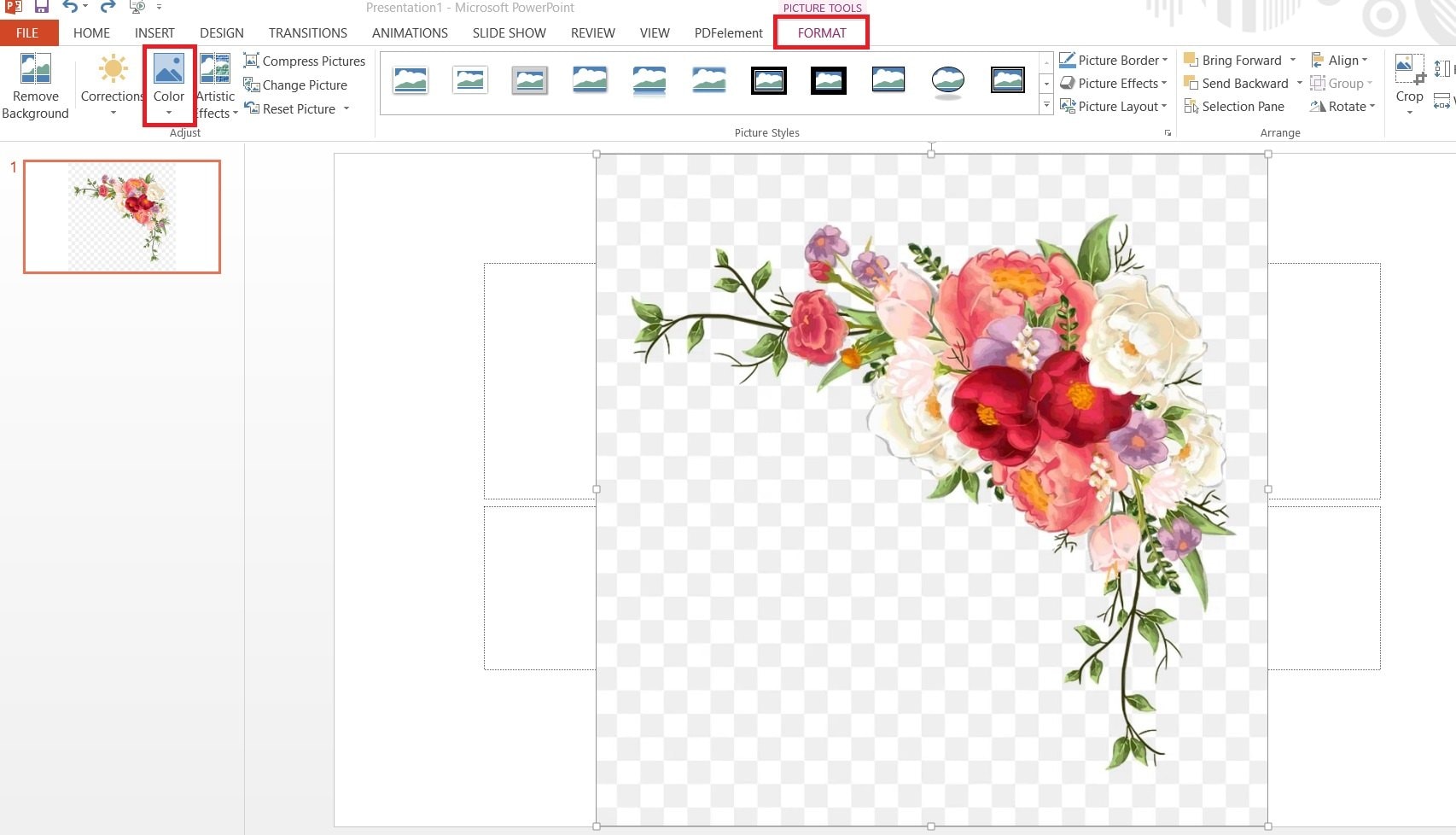
Paso 1: Haz clic sobre la imagen que has insertado en la diapositiva y selecciona Formato. Luego ve al menú desplegable Color .
Paso 2: Haz clic en la opción Establecer color transparente .
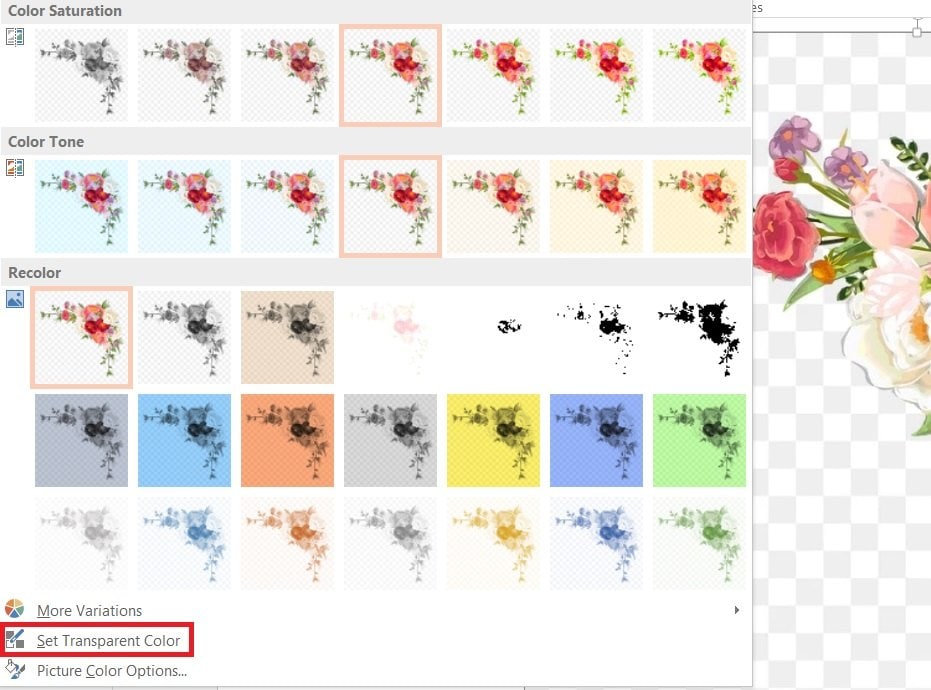
Paso 3: El cursor cambiará a un cuentagotas. Ahora, haz clic sobre el color de fondo sólido que quieres eliminar de la imagen.
Método 2: Utilizar la función “Quitar fondo” (Para fondos más complejos)
Este es otro método para quitar el fondo de una imagen en PowerPoint si el fondo es más complejo:
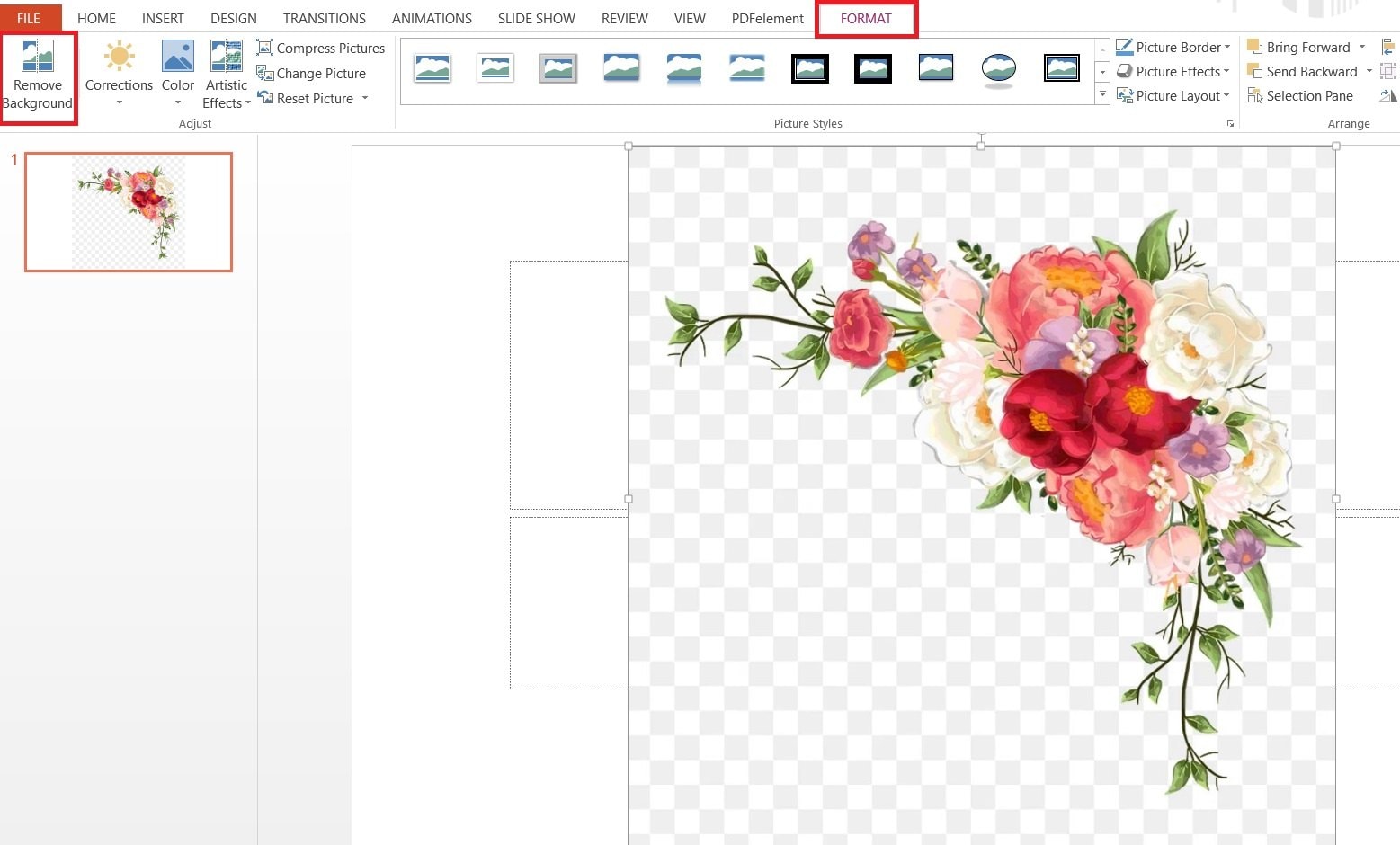
Paso 1: Igual que en el método 1, selecciona la imagen y accede a la pestaña Formato .
Paso 2: En vez de Color, haz clic en la herramienta Quitar fondo. PowerPoint analizará automáticamente la imagen y tratará de identificar el área del fondo, que aparecerá resaltada en púrpura o magenta.
Paso 3: Si la selección automática no es perfecta, utiliza esta opción: Marcar las áreas para mantener. Usa la herramienta de dibujo libre para señalar las zonas que quieras conservar.
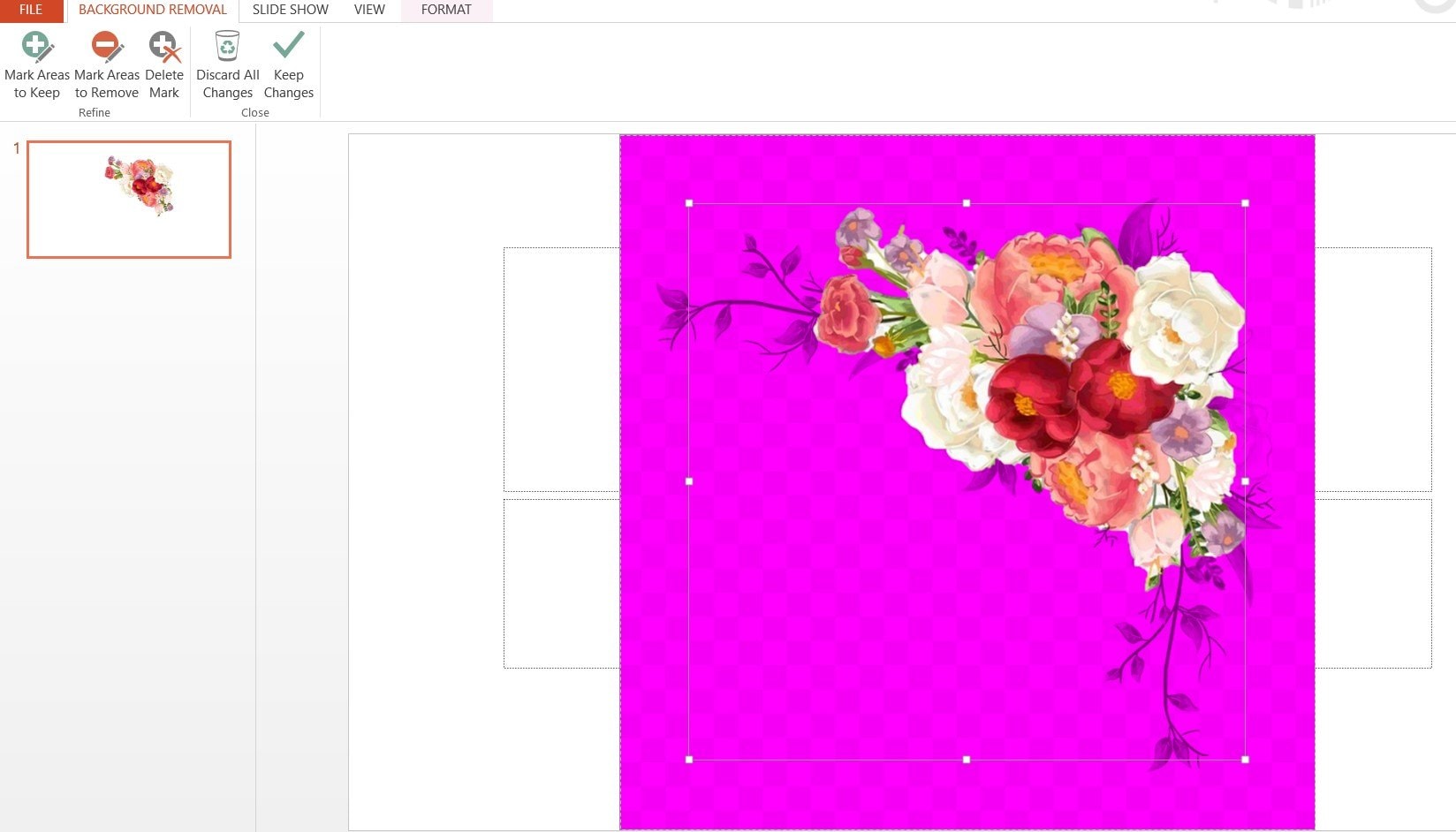
Paso 4: La opción Marcar las áreas para quitar funciona a la inversa. Selecciónala y señala las zonas que quieras borrar.
Paso 5: Cuando estés conforme con la selección, haz clic en Mantener cambios para finalizar la eliminación del fondo.
Parte 3: Usar un eliminador de fondos profesional: Repairit Photo Eraser
A veces, quitar el fondo de una imagen en PowerPoint puede llevar tiempo, sobre todo si el fondo es complicado. Por eso, herramientas fiables como Repairit Photo Eraser te pueden ayudar mucho. Con este programa puedes eliminar el fondo de tus imágenes antes de insertarlas en tus diapositivas de PowerPoint de forma sencilla.
- Fácil de usar: Repairit Photo Eraser es intuitivo incluso si no tienes experiencia previa.
- Resultados profesionales: Esta herramienta garantiza fotos limpias y con apariencia pro gracias a la eliminación precisa del fondo. Si necesitas saber cómo quitar el fondo de una imagen en PowerPoint, aquí tienes una gran aliada.
- Procesamiento rápido: Repairit Photo Eraser te ahorra tiempo al procesar rápidamente tus imágenes para tus presentaciones en PowerPoint.
- Personalizable: Con este programa, puedes controlar el proceso para obtener exactamente la apariencia que buscas. Esta flexibilidad permite crear gráficos que encajen perfecto en el diseño de tu presentación.
Paso 1. Accede a la web de repairit photo eraser. Haz clic en Añadir foto para subir tu imagen.

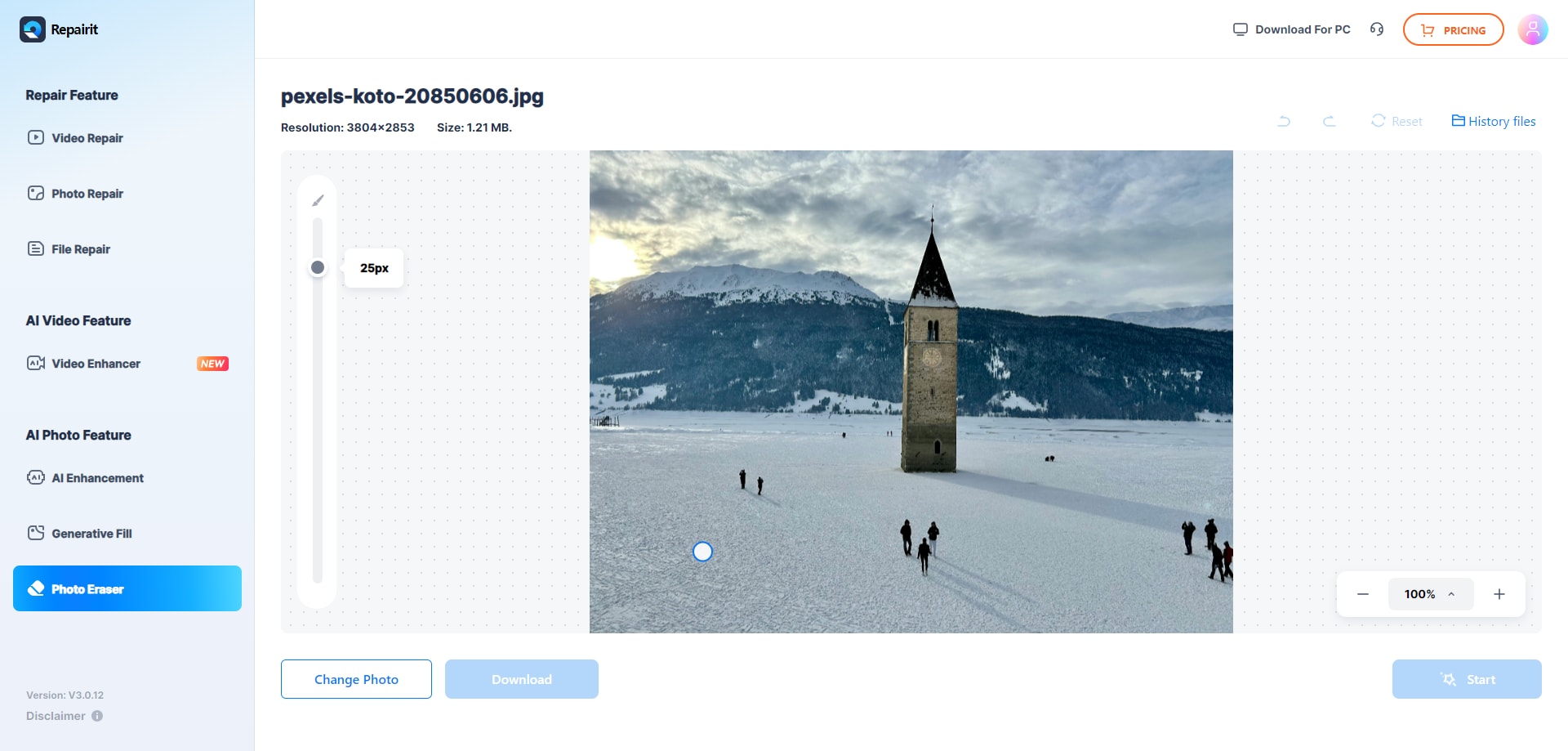
Paso 2. Cuando tu foto esté cargada, utiliza el pincel (ajustable hasta 160px) para seleccionar las áreas u objetos que quieras eliminar. Si necesitas más precisión, puedes acercarte hasta un 500%. Después, pulsa el botón Iniciar para empezar el borrado.
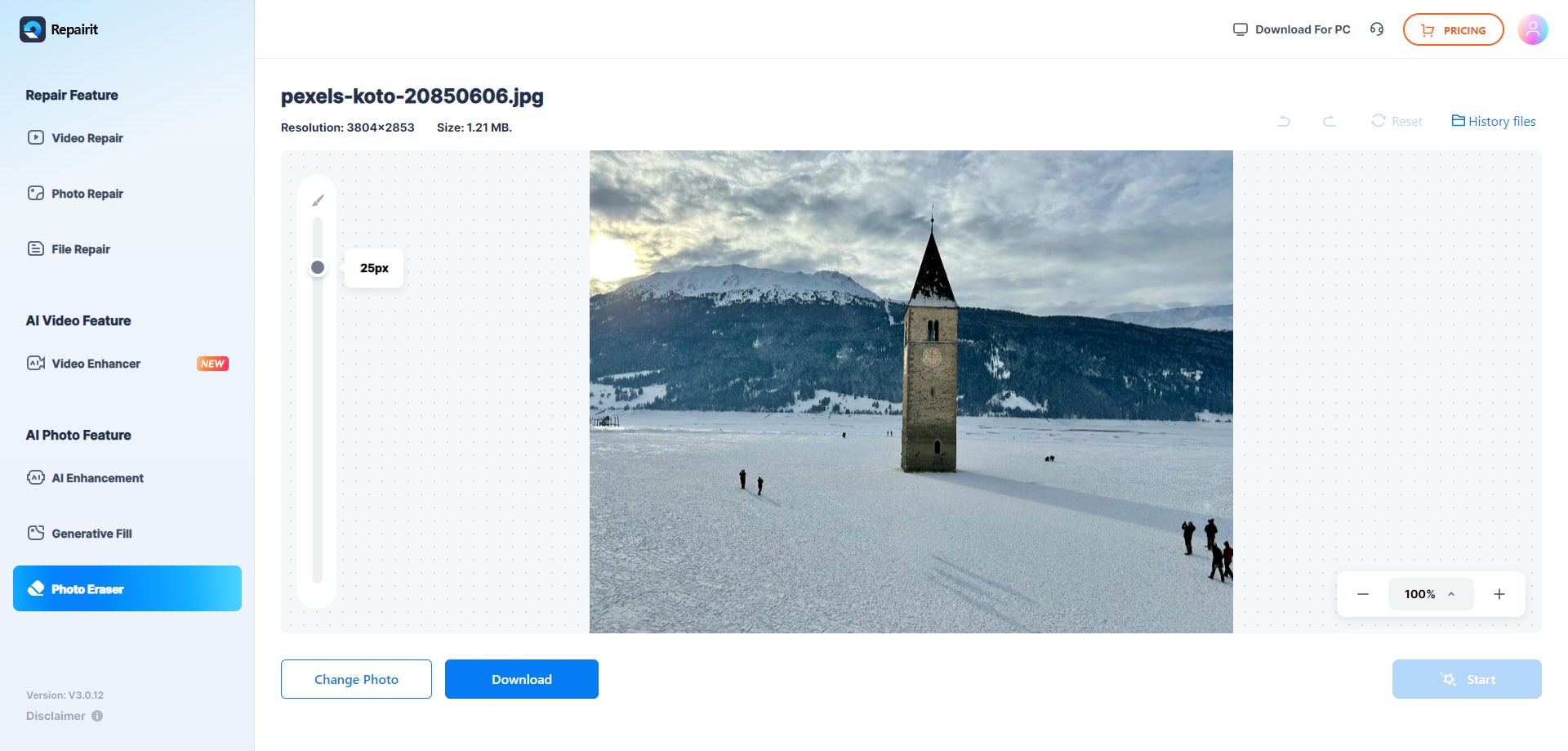
Paso 3. Cuando termines, podrás descargar la imagen en tu dispositivo.
Conclusión
Ya sabes cómo quitar el fondo de una imagen en PowerPoint. Es realmente sencillo, ¿verdad? Esta guía te ayuda a mejorar el aspecto y la percepción de tus presentaciones. Siguiendo los pasos mencionados, podrás hacerlo sin complicaciones. Para imágenes más complejas, herramientas como Repairit Photo Eraser ofrecen resultados precisos y de alta calidad. Tanto si trabajas en una presentación empresarial como si preparas un proyecto escolar, estos tips te van a ayudar a lograr un resultado limpio y profesional.
Preguntas Frecuentes
-
¿PowerPoint permite quitar fondos de todos los formatos de imagen?
PowerPoint admite la eliminación de fondo en formatos de imagen comunes como jpeg, png y bmp. Sin embargo, la eficacia puede variar según la complejidad y calidad de la imagen. Las fotografías con buen contraste entre el fondo y el objeto funcionan mejor. Además, si el fondo y el primer plano tienen colores similares, a PowerPoint le resultará más difícil diferenciarlos correctamente. -
¿Existen limitaciones al usar la herramienta para quitar fondos de PowerPoint?
Aunque la herramienta de quitar fondo en PowerPoint es útil, puede complicarse con fondos más complejos o de colores parecidos. Para una eliminación más precisa, te recomendamos usar herramientas especializadas como Repairit Photo Eraser, que cuentan con funciones avanzadas para trabajos detallados. También es posible que la herramienta de PowerPoint no siempre sea perfecta en detalles finos, por lo que a menudo se requieren ajustes manuales. Además, imágenes de muy alta resolución pueden ralentizar el proceso. -
¿Se pueden quitar fondos de varias imágenes a la vez en PowerPoint?
No, PowerPoint no permite eliminar el fondo de varias imágenes al mismo tiempo. Tendrás que hacerlo de una en una.