¿Cómo puedo eliminar por completo el fondo blanco de esta imagen?
Muchos usuarios consideran molesto tener un fondo blanco en sus imágenes. Es una preocupación común, sobre todo para quienes buscan crear gráficos profesionales o simplemente aislar el sujeto principal de un fondo lleno de elementos.
Por suerte, con las herramientas adecuadas y unos pasos sencillos, puedes eliminar ese fondo blanco de tus fotos y conseguir un acabado limpio y transparente. En este artículo te mostramos las 5 mejores herramientas que puedes usar para lograrlo. Sigue leyendo.
En este artículo
-
- Prueba Repairit Photo Eraser para eliminar el fondo blanco de imágenes
- Prueba Remove.bg para quitar el fondo blanco de una foto
- Prueba Photoroom para eliminar el fondo blanco de una imagen online
- Prueba Image Online.co para quitar el fondo blanco de una foto
- Prueba Fotor para eliminar el fondo blanco de tus imágenes
Parte 1. Motivos para eliminar el fondo blanco de una imagen
¿Pero por qué la mayoría necesita eliminar el fondo blanco de una imagen? Aquí las principales razones:
- Eliminar el fondo blanco ayuda a destacar más el sujeto o la parte principal de la imagen.
- Las fotos sin fondo resultan más limpias y elegantes. Esto es fundamental para empresas y páginas de e-commerce.
- Quitar el fondo te permite colocar objetos en diferentes fondos rápidamente. Es un requisito común en proyectos de diseño o material de marketing.
- La eliminación múltiple de fondos aporta homogeneidad. Es muy útil para branding y, además, aporta un aspecto profesional.
- Sin fondo, editar y ajustar imágenes resulta mucho más fácil. Agregar sombras y efectos como reflejos es más cómodo.
- Las imágenes sin fondo encajan a la perfección en la mayoría de tus diseños. Funcionan perfecto en webs, redes sociales y material impreso.
Parte 2. 5 mejores herramientas para quitar el fondo blanco de una foto
Eliminar un fondo blanco de una foto puede aportar a tu imagen un toque más limpio y profesional. Da igual si creas contenido para redes sociales, materiales de marketing o fotos personales: tener las herramientas adecuadas es clave. Aquí tienes las 5 mejores herramientas para quitar fondos blancos fácil y conseguir resultados profesionales.
1. Prueba Repairit Photo Eraser para eliminar el fondo blanco de imágenes
Repairit Photo Eraser es una herramienta basada en IA que permite eliminar objetos no deseados, imperfecciones o fondos blancos de tus fotos. Utiliza un sistema avanzado para seleccionar y borrar elementos de forma precisa, dejando intacto el sujeto principal. Con Repairit Photo Eraser puedes eliminar fondos blancos indeseados en solo 3 pasos. Además, Repairit está disponible para sistemas Windows y Mac.
Características destacadas:
- Elimina fondos blancos, objetos y distracciones con un solo clic.
- Repairit ofrece resultados sin perder calidad en la imagen.
- Compatible con formatos como JPG, JPEG, PNG, BMP y WEBP.
- Permite el procesamiento por lotes para eliminar fondos de varias fotos a la vez.
Cómo usar Repairit Photo Eraser para quitar el fondo blanco:
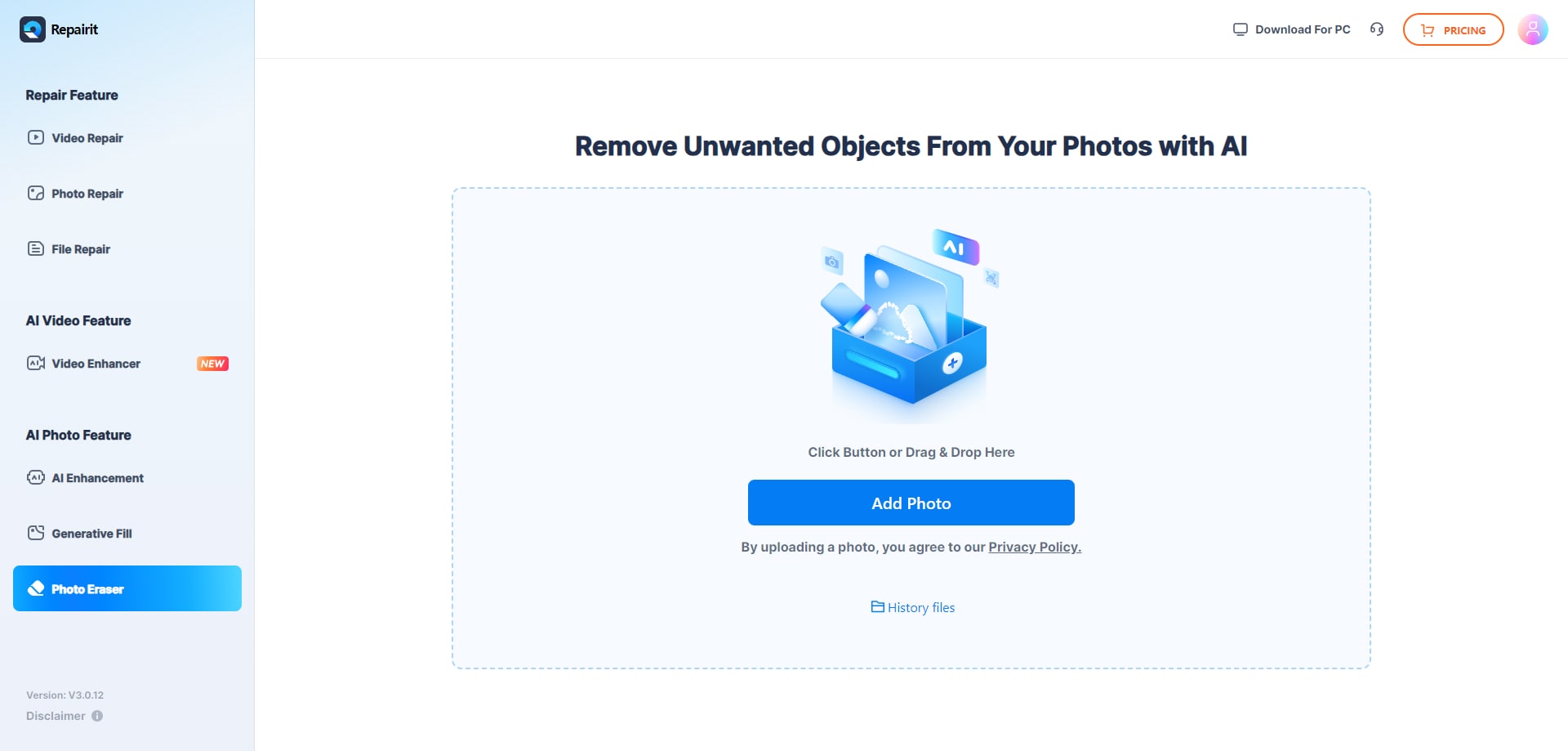
Paso 1: Entra en la sección Borrador de fotos. Sube tu imagen haciendo clic en Agregar Foto.
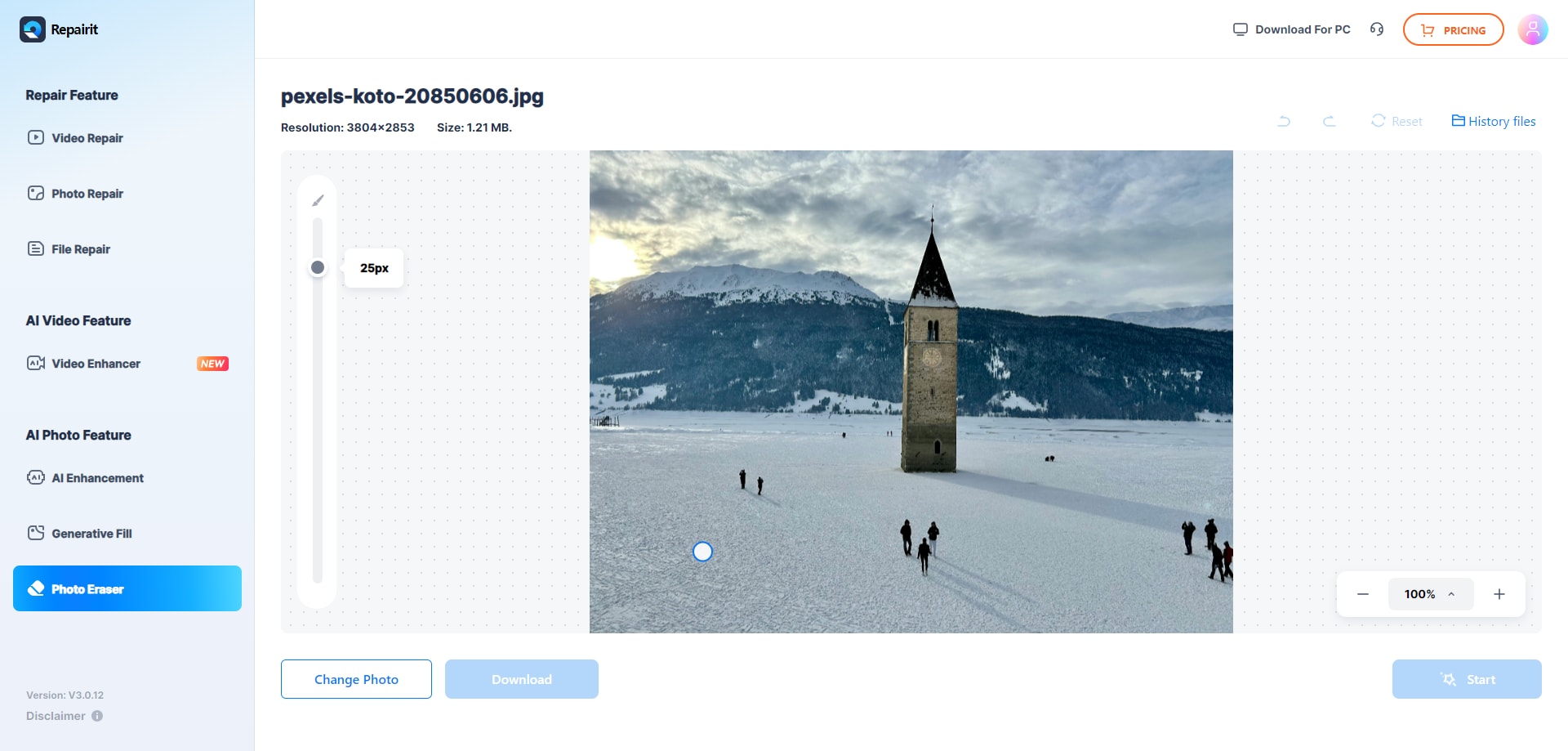
Paso 2: Usa la herramienta pincel para marcar los objetos que deseas eliminar. Puedes ajustar el tamaño del pincel y acercar para mayor precisión. Haz clic en Iniciar para eliminar los elementos marcados. El proceso puede tardar algunos segundos.
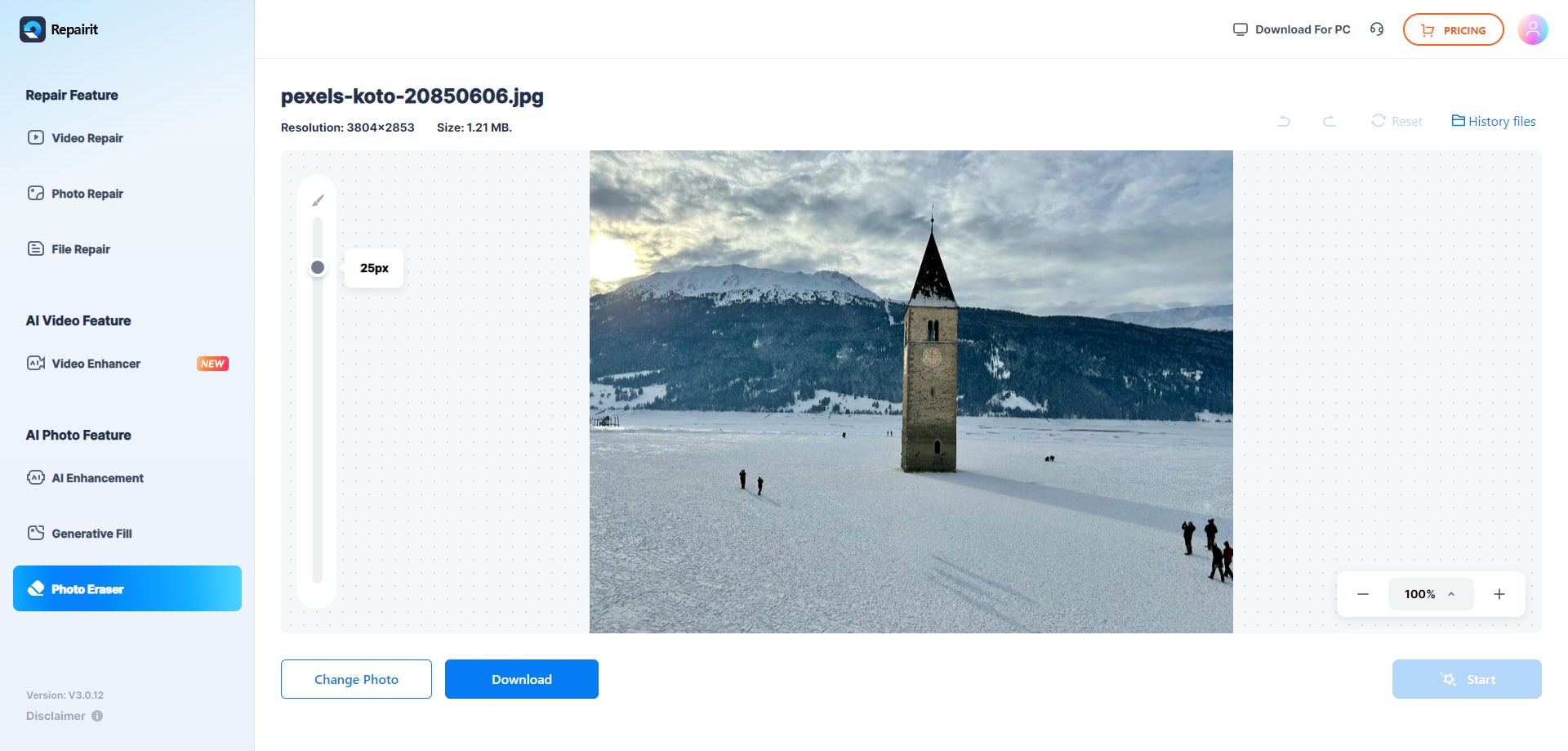
Paso 3: Una vez terminado, revisa el resultado. Si te convence, descarga la imagen ya editada.
2. Prueba Remove.bg para quitar el fondo blanco de una foto
Remove.bg es una herramienta gratuita online capaz de eliminar fondos blancos en segundos. Gracias a su tecnología basada en IA, selecciona y elimina el fondo de manera precisa manteniendo el sujeto intacto. El proceso es automático y rápido, garantizando resultados profesionales.
Características destacadas:
- Con Remove.bg puedes quitar el fondo blanco en menos de 5 segundos.
- Mantiene perfectamente los detalles y calidad de imagen del sujeto.
- Permite editar la selección del fondo blanco si lo necesitas.
- Soporta formatos como PNG, JPEG, WEBP y HEIC.
Cómo usar Remove.bg:
Paso 1. Accede a la web de Remove.bg y haz clic en “Subir Imagen”. Selecciona el archivo de imagen con fondo blanco que quieres eliminar.

Paso 2. Remove.bg detecta y elimina el fondo automáticamente.
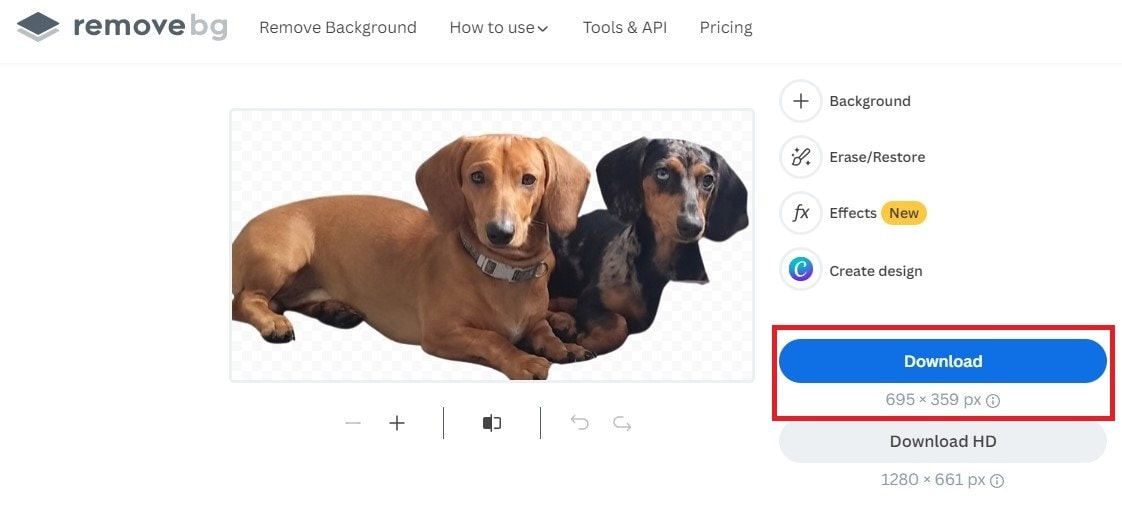
Paso 3. Cuando termine, revisa tu foto editada y haz cualquier ajuste necesario con las herramientas de edición. Haz clic en Descargar para guardar la foto con fondo transparente.
3. Prueba Photoroom para eliminar el fondo blanco de una imagen online
Photoroom es otra herramienta online basada en IA que elimina el fondo de imágenes de forma automática. Su algoritmo avanzado selecciona y borra elementos con máxima precisión para dejar al sujeto principal intacto con solo unos clics. Todas sus funciones están optimizadas para uso online y ahorran tiempo y esfuerzo.
Características destacadas:
- No afecta la calidad ni los detalles del sujeto, incluso si eliminas el fondo blanco.
- Soporta imágenes JPG, PNG y WEBP.
- Permite editar la selección del fondo blanco si hace falta.
- Ofrece opciones instantáneas para reemplazar el fondo por otro.
Cómo usar Photoroom online:
Paso 1. Entra en la web de Photoroom. Haz clic en Empezar con foto para subir tu imagen. Photoroom detecta el fondo automáticamente y lo elimina.
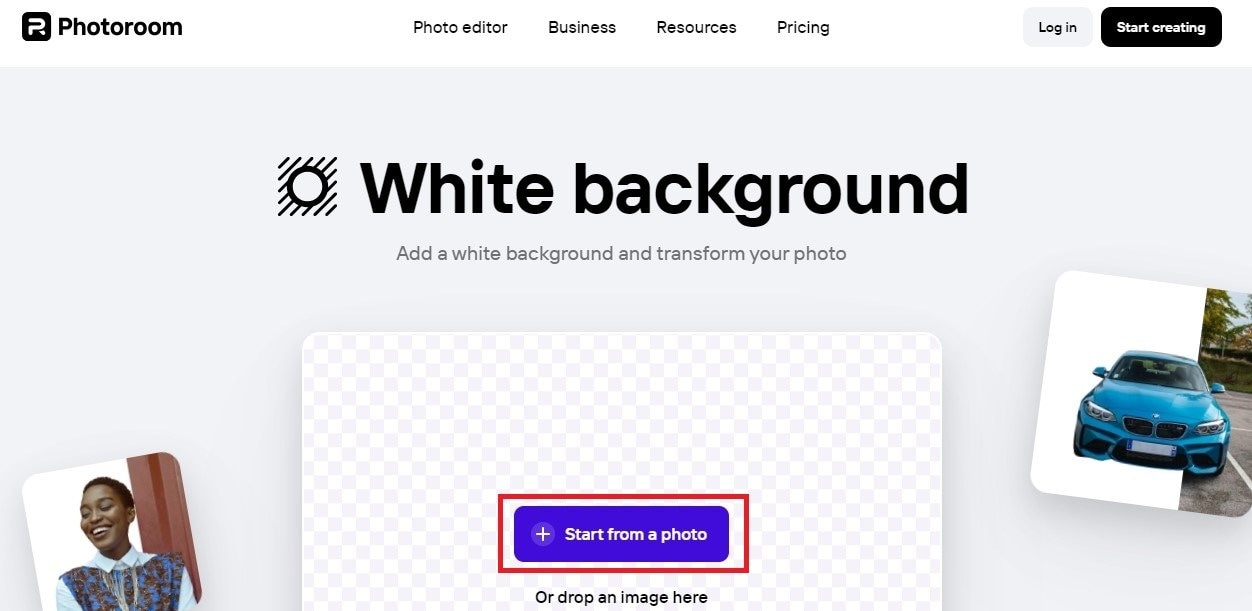
Paso 2. Comprueba la imagen editada y haz los cambios necesarios con las herramientas de edición.
Paso 3: Haz clic en Fondos instantáneos para cambiar el fondo de la imagen. Cuando estés satisfecho con el resultado, haz clic en Descargar para guardar la imagen.

4. Prueba Image Online.co para quitar el fondo blanco de una foto
Image Online.co ofrece una forma sencilla pero potente para eliminar fondos de imágenes. Sus opciones son muy intuitivas y no requieren conocimientos técnicos. Con su interfaz amigable podrás editar tus fotos rápido, obteniendo un resultado limpio y profesional.
Características destacadas:
- Elimina el fondo de una imagen con solo un clic.
- Soporta formatos JPG y PNG.
- Permite previsualizar la imagen editada.
- Permite refinar la selección si es necesario.
Cómo usar Image Online:
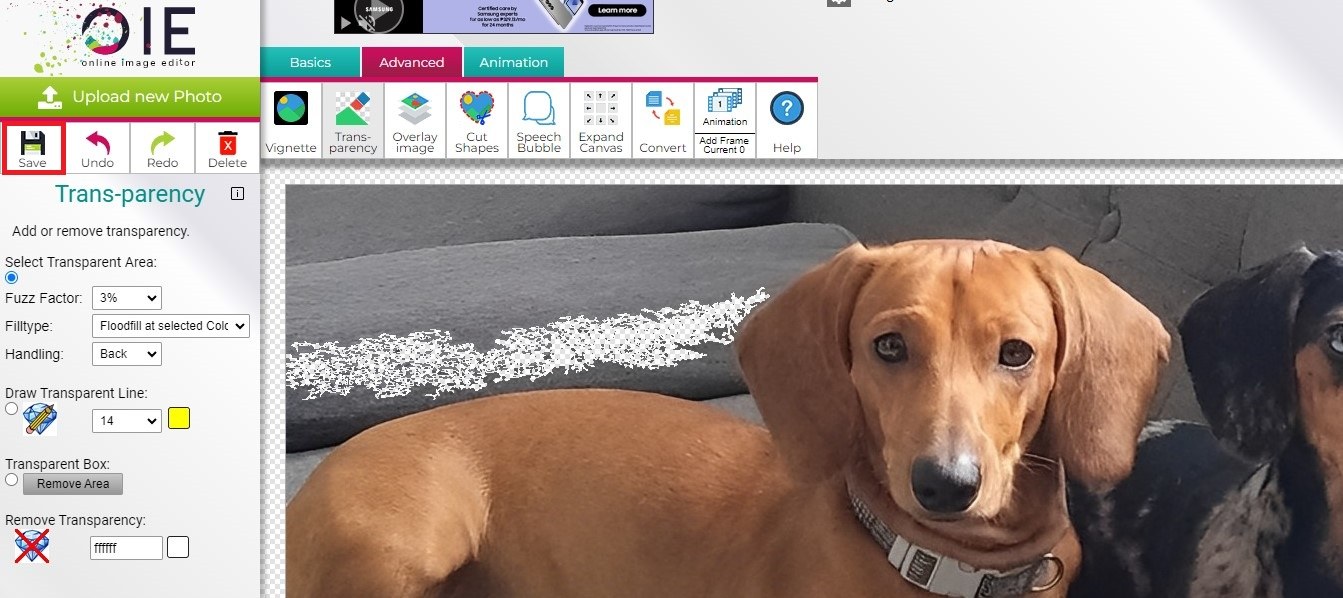
Paso 1. Abre tu navegador y accede a la web de Image Online.

Paso 2. Haz clic en el Subir botón. Elige la foto de la que quieres eliminar el fondo blanco.
Paso 3. Dale a Quitar Fondo. La herramienta detectará y eliminará el fondo blanco automáticamente.
Paso 4: Puedes ajustar bordes o hacer más ediciones usando las herramientas disponibles. Haz clic en Guardar para descargar la foto editada en tu dispositivo.
5. Prueba Fotor para eliminar el fondo blanco de tus imágenes
Fotor es una herramienta online gratuita para quitar el fondo de tus fotos en pocos clics. Utiliza IA sofisticada para seleccionar y borrar el fondo de forma precisa y dejar solo tu sujeto. Fotor automatiza el proceso y garantiza máxima calidad con mínimo esfuerzo. Su interfaz es intuitiva y la velocidad de procesamiento lo convierte en una excelente opción para cualquier tarea de edición.
Características destacadas:
- Elimina fondos con un solo clic.
- La calidad y los detalles del sujeto se mantienen tras la edición.
- Compatible con imágenes PNG, JPG, JPEG y SVG.
- Permite editar la selección si lo necesitas.
- Opciones instantáneas para cambiar el fondo.
Cómo usar Fotor:
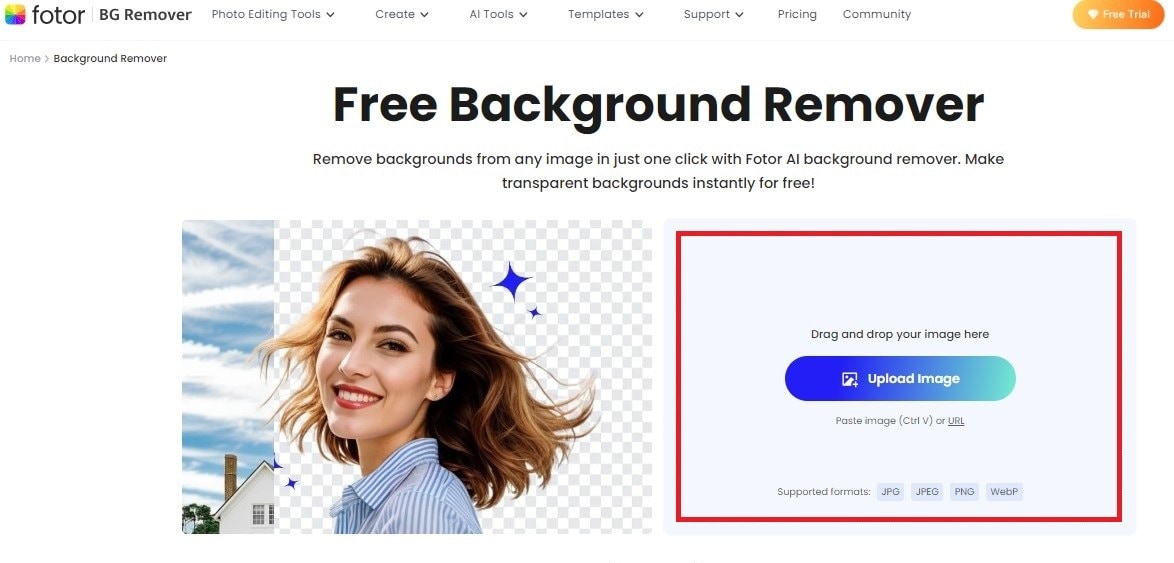
Paso 1. Entra en la web de Fotor y haz clic en Quitar fondo para subir tu foto. Fotor detecta y elimina el fondo automáticamente. Haz clic en Subir imagen para añadir tus imágenes.
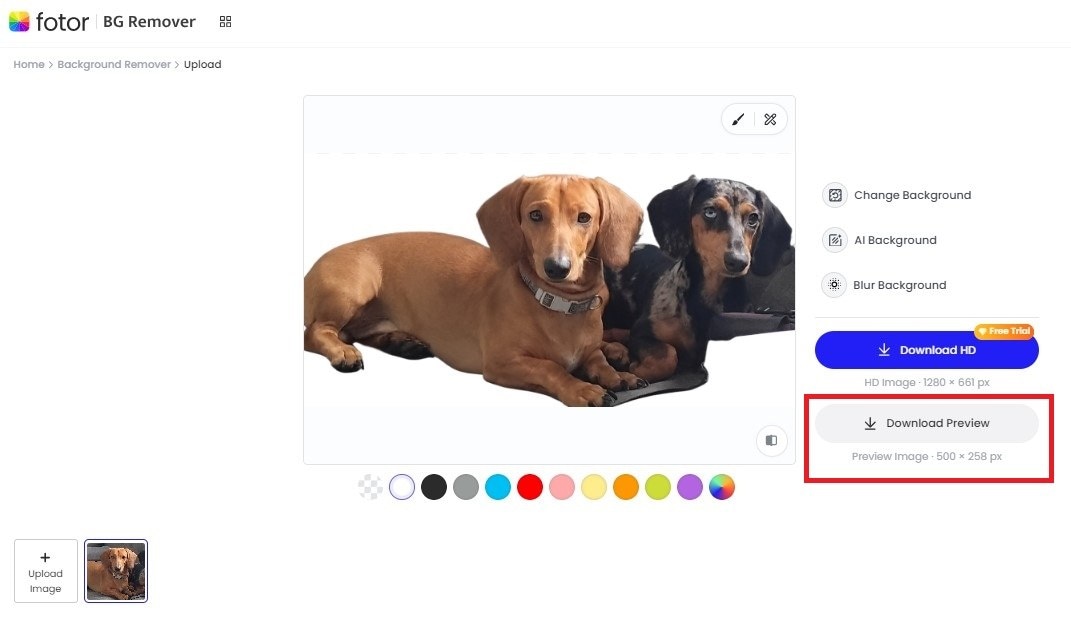
Paso 2. Haz clic en Reemplazar fondo para seleccionar un nuevo fondo para tu imagen. Cuando estés conforme, haz clic en Descargar Vista previa para guardar la imagen.
Parte 3. ¿Cómo eliminar el fondo de una imagen en Office?
Eliminar el fondo de una imagen en Microsoft Office es fácil y rápido. Se puede usar en aplicaciones como Word, PowerPoint o Excel. Esta función integrada te ayuda a crear documentos más limpios y presentaciones profesionales.
Sigue estos pasos para quitar el fondo de una imagen en MS Office:
Paso 1. Abre la aplicación de Office e inserta tu imagen haciendo clic en Insertar en el menú superior. Elige Imágenes y selecciona la foto de tu dispositivo.

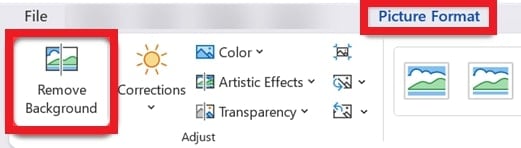
Paso 2. Haz clic sobre la imagen para seleccionarla. Aparecerá una nueva pestaña en el menú superior: Imagen Formato. Selecciónala.
Paso 3. Elige Quitar Fondo. El programa detectará automáticamente el fondo resaltado.
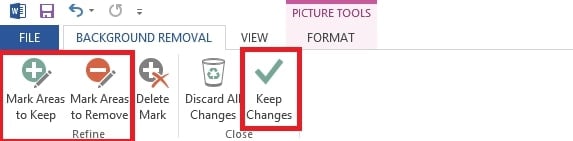
Paso 4. Si lo necesitas, ajusta la selección usando los controles. Puedes marcar áreas a conservar o eliminar con Marcar Áreas a conservar y Áreas a quitar.
Paso 5. Cuando tengas la selección deseada, simplemente haz clic en Conservar Cambios. Así conseguirás que solo quede el sujeto principal en tu imagen, eliminando el fondo. Guarda tu documento o exporta la imagen editada si lo necesitas.
Conclusión
Quitar el fondo blanco de tus imágenes es ahora más fácil que nunca con estas herramientas recomendadas. Desde principiantes hasta pros, te harán ahorrar tiempo y mejorarán tus fotos al instante. Pruébalas y te sorprenderás con el cambio. ¡Crea imágenes más limpias y profesionales desde hoy!
FAQ
-
¿Cómo asegurar una eliminación limpia del fondo blanco?
1. Utiliza imágenes de alta calidad y con buen contraste entre sujeto y fondo.2. Amplía la imagen y perfecciona los bordes manualmente si es necesario.
3. Usa herramientas de suavizado para difuminar los bordes y evitar líneas irregulares.
-
¿Cuál es la diferencia entre fondo transparente y fondo eliminado?
Un fondo transparente significa que la parte que ocupaba el fondo ahora es visible, permitiendo mostrar lo que haya detrás de la imagen. Quitar un fondo suele generar transparencia, pero también puede ser reemplazado por otro color o imagen. -
¿Cómo descargar fácilmente una foto con fondo transparente?
Tras eliminar el fondo, guarda la imagen en un formato que acepte transparencia, como PNG. Asegúrate de activar la opción de transparencia al exportar el archivo.