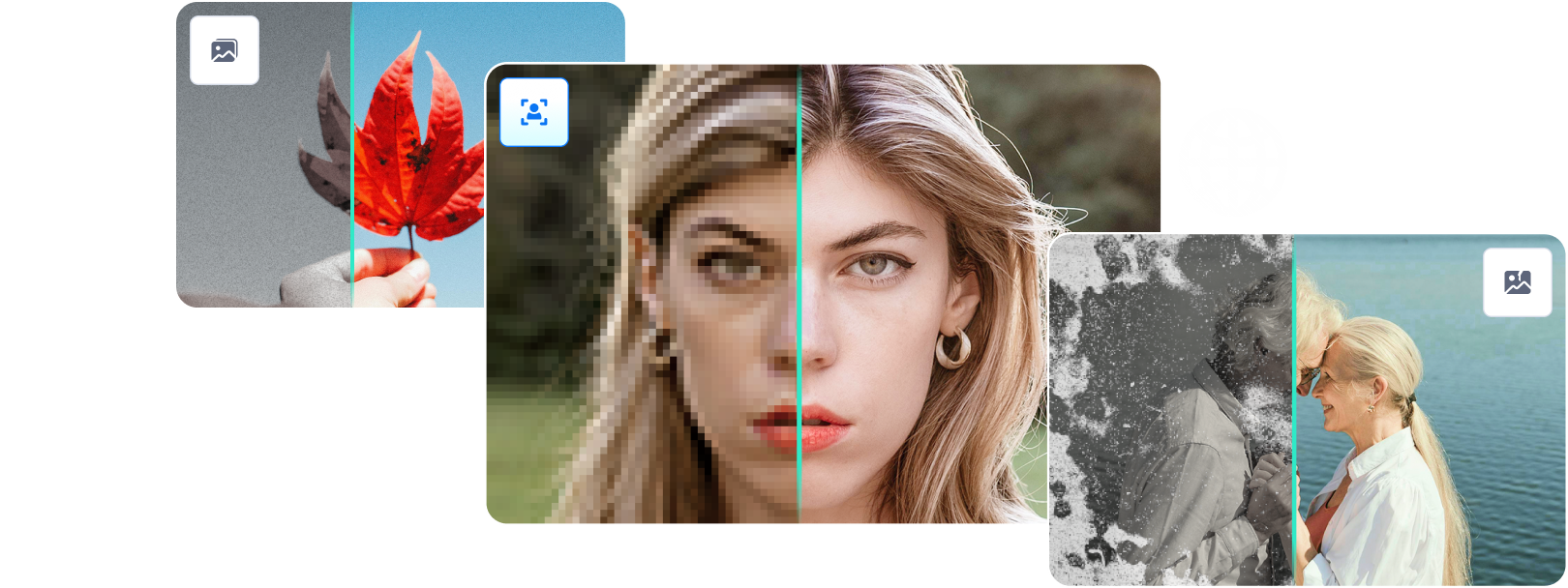

Muchas personas aplican efectos de mosaico en sus fotos para ocultar información personal difuminándola. Además de proteger la privacidad y censurar detalles, también se utiliza con fines artísticos. Aunque resulta útil, en ocasiones surge la necesidad de restaurar la imagen original para recuperar detalles perdidos. No obstante, este proceso no es sencillo y puede distorsionar tus imágenes de manera permanente sin recuperar nada.
Por eso, en esta guía te explicamos qué es este efecto y cómo quitar el mosaico de fotos online. Con la orientación de este artículo, podrás acceder rápidamente a los detalles ocultos en tus fotos. Además, compartimos una herramienta para reparar tus imágenes si han resultado dañadas al eliminar este efecto.
En este artículo

Parte 1. ¿Qué es el efecto mosaico en las imágenes?
Se trata de un efecto utilizado para alterar u ocultar ciertas partes de una fotografía mediante pequeños píxeles cuadrados. Muchas personas emplean este filtro para proteger información sensible o preservar la privacidad de su familia. Además, los artistas lo usan para dar un aspecto atractivo a sus obras. Aunque es una técnica útil, a veces puede dificultar la comprensión de la imagen o hacer que pierda atractivo visual.

Esto se debe a que puede reducir la claridad al difuminar detalles útiles en tus fotos. Por otra parte, el efecto de pixelado interrumpe la suavidad de una imagen, lo que puede provocar que rostros u objetos importantes queden borrosos. Como resultado, muchos usuarios buscan quitar mosaico de fotos online para recuperar los detalles originales. Sin embargo, es necesario contar con herramientas especializadas, especialmente aquellas capaces de reconstruir detalles perdidos.
Parte 2. ¿Cómo quitar mosaico de fotos online?
Ahora que ya sabes qué implica este efecto, veamos el proceso para quitarlo usando diferentes herramientas. Por ello, a continuación hemos reunido varias herramientas que te ayudarán a quitar mosaico de fotos online:
Herramienta 1. Repairit Photo Eraser
Para quitar el mosaico de fotos online, puedes utilizar Repairit Online. Por sus capacidades avanzadas de IA, ninguna otra herramienta supera la función AI Photo Enhancer de Repairit Online. Esta herramienta online analiza tus imágenes y detecta las zonas problemáticas gracias a la inteligencia artificial. Después, elimina el mosaico usando una biblioteca de medios de muestra.
Repairit Online también permite corregir el efecto mosaico en varias imágenes a la vez y en pocos segundos. Además de mejorar y escalar tus fotos, puedes reparar las secciones dañadas. Así, admite añadir color a imágenes antiguas y eliminar el efecto pixelado. Aparte de fotos tomadas con el móvil, también puede mejorar imágenes de cámaras como Nikon y Sony.
Funciones principales

Wondershare Repairit - Photo Eraser
1.010.994 personas lo han descargado.
-
Resultados múltiples: Repairit Online genera varias imágenes de resultado tras la reparación de la foto, para que elijas la que más te guste.
-
Opciones de vista previa: Permite abrir la imagen mejorada en una nueva ventana tras el proceso, para comprobar si el problema se solucionó.
-
Reparación avanzada: Cuando los archivos están muy dañados, puedes usar esta función para arreglarlos de forma integral.
-
La función "ai image upscaler" permite ampliar las fotos reparadas a 2X, 4X y hasta 8X.
Quienes necesiten usar Repairit para fines profesionales o restaurar archivos en masa pueden descargar la versión software. A diferencia de la opción online, el programa permite trabajar con archivos y formatos ilimitados.
Guía detallada para quitar el mosaico de fotos usando Repairit Online
Gracias a las funciones avanzadas de Repairit, es más fácil arreglar fotos dañadas y eliminar los efectos borrosos. Por tanto, sigue esta guía para quitar el mosaico de fotos online usando Repairit Online:
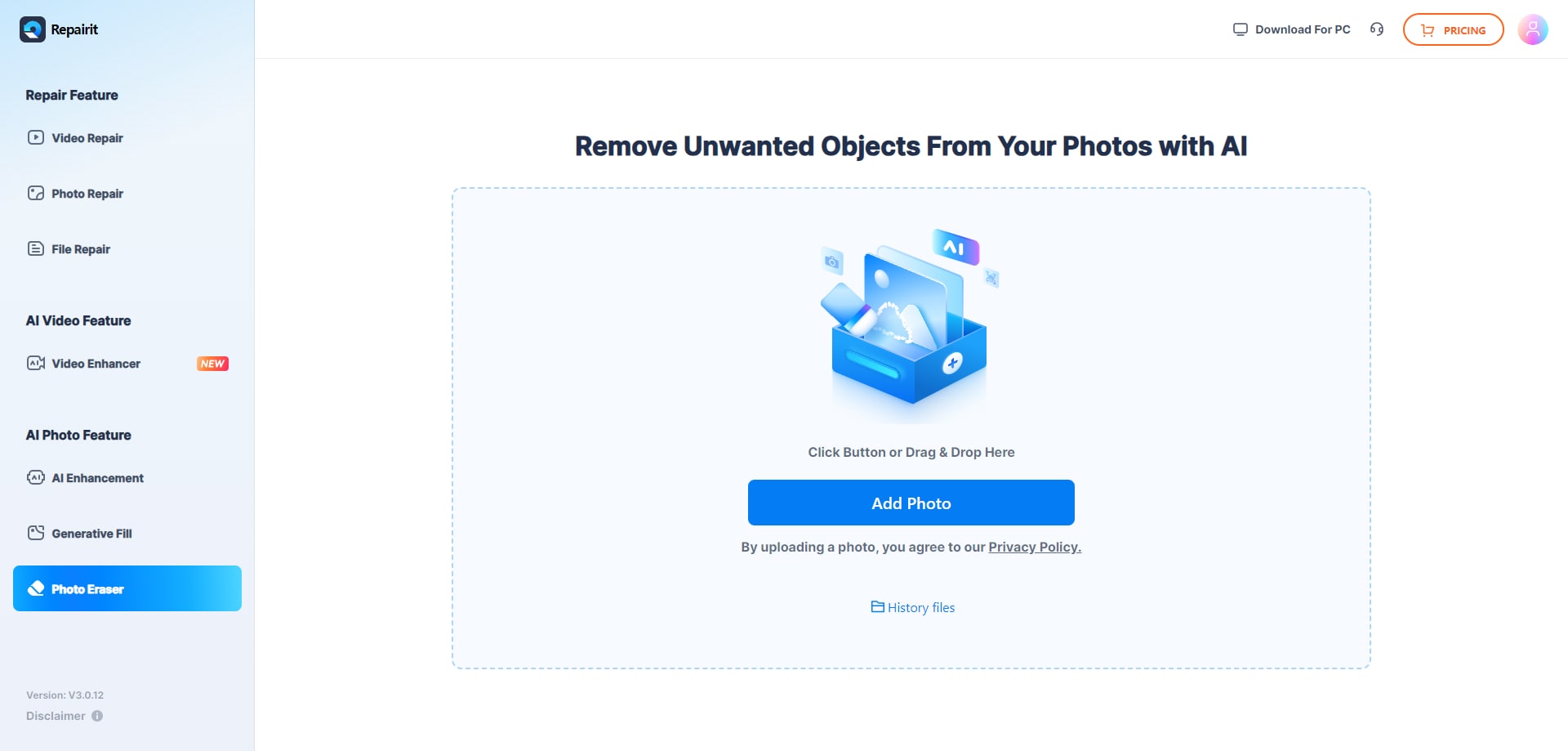
Paso 1. Accede a la función “Photo Eraser” desde el panel online de la herramienta y pulsa el botón “Agregar foto”.
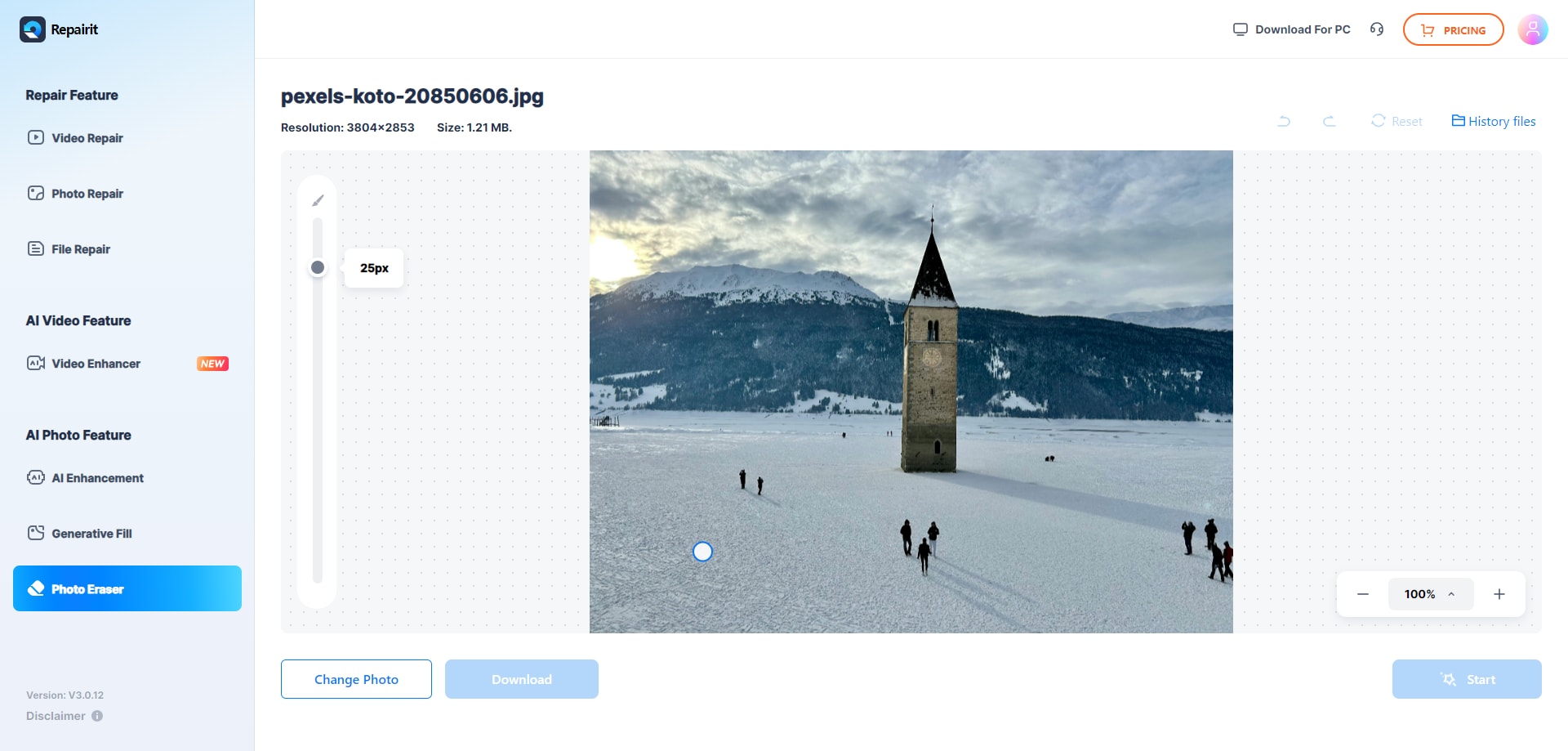
Paso 2. A continuación, comienza a quitar el mosaico de tu foto ahora.
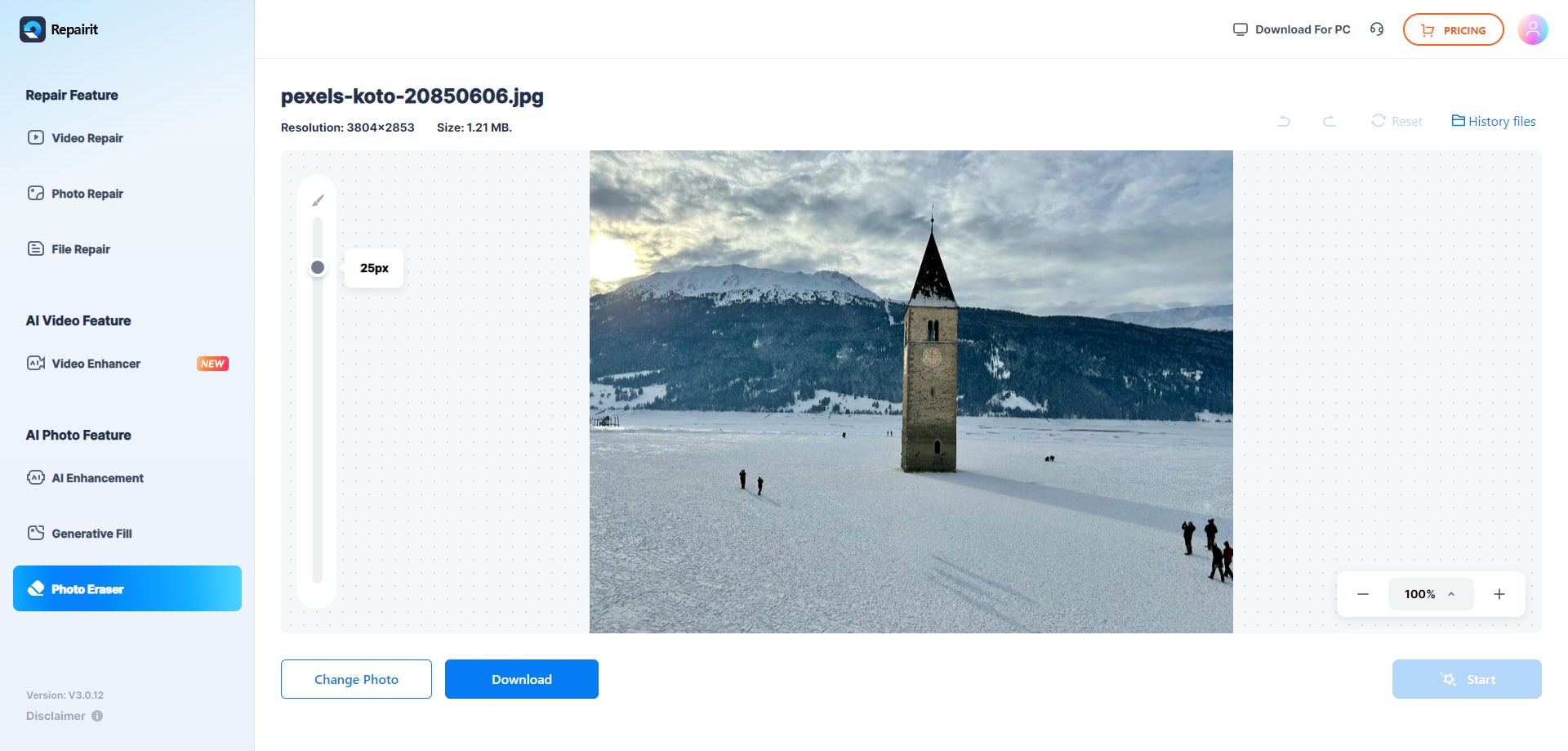
Paso 3. Descarga las fotos mejoradas por IA
Herramienta 2. Pixelied Censor Remover
Pixelied Censor Remover ofrece un completo conjunto de funciones de edición, entre ellas la opción de quitar mosaico de fotos online. Usa mejoras potenciadas por IA para detectar y reconstruir detalles perdidos y así lograr mayor nitidez. Al eliminar el efecto pixelado, también permite añadir nuevos filtros y mejorar el aspecto visual. Tras quitar el difuminado, puedes usar esas imágenes para diseñar camisetas u otros productos personalizados.
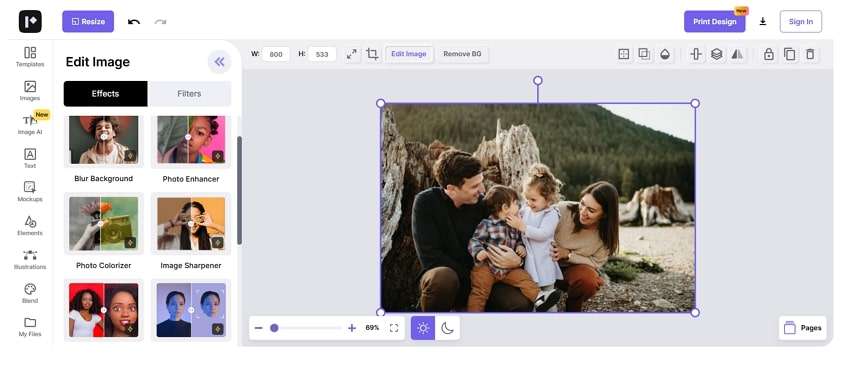
Funciones principales
- Permite colorear fotos antiguas después de eliminar el desenfoque.
- Facilita crear recortes a partir de imágenes mejoradas para utilizarlas en diseños personalizados.
- Esta herramienta con IA también admite convertir fotos sin desenfoque en stickers tipo caricatura.
Herramienta 3. Picsart Unblur Image
De manera similar a la plataforma anterior, Picsart también es una solución online para mejorar la calidad de imagen y eliminar desenfoques. Emplea inteligencia artificial para detectar áreas pixeladas y realzarlas rápidamente, logrando mayor nitidez. Más allá de quitar desenfoque, incluye cientos de funciones como aumentar la resolución o añadir animaciones. Cuando quitas mosaico de fotos online en Picsart, tienes la opción de seguir editando tu imagen.

Funciones principales
- Permite ajustar al instante parámetros básicos como colores, saturación y matiz.
- Puedes eliminar el fondo de las fotos restauradas y añadir nuevos escenarios.
- Dispone de varias opciones de VFX accesibles sin necesidad de conocimientos avanzados.
Herramienta 4. Fotor Unblur Image
Fotor es otra excelente alternativa para quitar mosaico de fotos online o solucionar imágenes borrosas. Los resultados suelen ser más claros y, además, integra utilidades extra como retocar la piel o el borrado mágico, mejorando aún más cada foto. Una vez eliminado el desenfoque, permite convertir la imagen en un vídeo desde la misma pantalla de edición. Además, la herramienta está optimizada para aportar mayor claridad al texto y mejorar su lectura.

Funciones principales
- Su editor por lotes permite comprimir o cambiar el tamaño de varias imágenes al mismo tiempo.
- Puedes eliminar el efecto mosaico de tu foto y transformarla en una foto de perfil profesional.
- Fotor incluye una opción de expansión de imagen mediante IA, accesible tras eliminar el desenfoque.
Herramienta 5. insMind Unblur Image
Como una alternativa sencilla y rápida a las opciones previas, insMind integra cientos de herramientas de edición, incluida la función para quitar mosaico de fotos online. Otra de sus ventajas es que permite eliminar el desenfoque de hasta 30 fotos a la vez. Además de quitar el blur, puedes cambiar el tamaño de la foto o eliminar su fondo. También utiliza IA para escalar imágenes con texto y así hacerlas legibles.
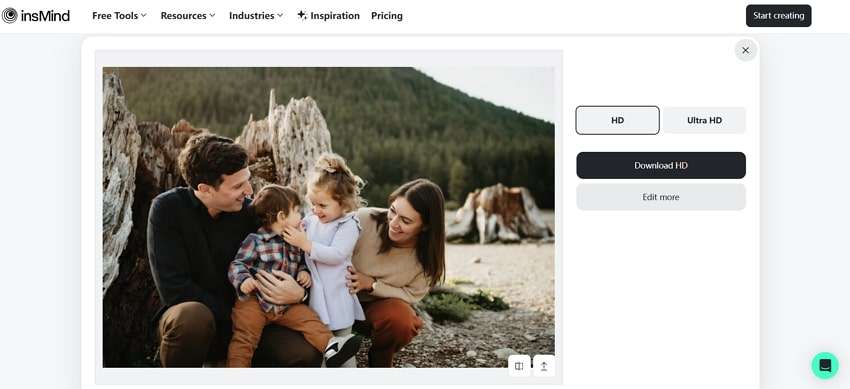
Funciones principales
- Tras eliminar el desenfoque, es posible cambiar el fondo generándolo mediante IA desde la herramienta.
- Esta herramienta potenciada por inteligencia artificial permite crear collages con fotos editadas en lote.
- insMind ofrece cientos de plantillas para crear portadas de revista, fotos de perfil y productos a partir de imágenes restauradas.
Conclusión
En conclusión, quitar mosaico de fotos online puede resultar difícil, ya que a menudo el efecto modifica permanentemente los datos originales de la imagen. Sin embargo, con herramientas de IA como Pixelied Censor Remover y las funciones para restaurar nitidez de Picsart, Fotor e insMind, es posible devolver claridad a imágenes pixeladas.
Entre todas, la que mejores resultados ofrece es Repairit Online, que emplea IA para reconstruir detalles perdidos. Además, integra funciones extra como mejora y escalado de fotos para restaurar la calidad de tus imágenes.
FAQ
-
¿Quitar el mosaico restaura la imagen a su estado original?
El mosaico sustituye la información original de los píxeles por datos simplificados y promedios. Cuando se pierden los datos originales, no es posible reconstruirlos a la perfección. Algunas técnicas de IA intentan estimar cómo era la imagen original analizando patrones, pero no garantizan resultados exactos. -
¿En qué se diferencia el efecto mosaico del desenfoque?
El primero es más estructurado y fácil de reconocer, pues se presenta como una rejilla de cuadrados. El desenfoque, en cambio, suaviza la imagen promediando el color de los píxeles, lo que crea un aspecto menos definido. -
¿Por qué se utiliza el efecto mosaico en imágenes y vídeos?
Este efecto se puede usar en imágenes y vídeos para fines de privacidad. Oculta rostros, matrículas u otros datos confidenciales. También se emplea para dar un toque retro o hacer que los detalles sean irreconocibles con fines artísticos.