¡Ayuda! Saqué una foto de mis zapatillas nuevas, pero mi cuarto desordenado aparece de fondo. ¿Cómo quitar el fondo de una imagen en Photoshop? ¿Alguien puede ayudarme?
¿Te suena familiar? No te preocupes, no eres la única persona peleando con los fondos en las fotos. Muchos queremos aprender cómo quitar el fondo de una imagen en Photoshop. Es una habilidad muy útil que puede mejorar un montón el aspecto de tus imágenes.
Hoy en día, tener fotos que se vean bien es clave, ¿verdad? Aprender a quitar el fondo de tus imágenes en Photoshop te puede salvar la vida. Quizás vendes cosas online y necesitas un fondo limpio para tus productos, o simplemente quieres que tus publicaciones en Instagram destaquen más. Sea cual sea tu motivo, saber cómo quitar el fondo de una imagen con Photoshop siempre suma.
En este artículo
Parte 1: ¿Por qué quitar el fondo de una foto?
Antes de aprender cómo quitar el fondo de una imagen en Photoshop, conviene entender en qué situaciones esta técnica resulta realmente útil. Estas son algunas de las razones más comunes:
- Aspecto limpio y profesional: eliminar fondos que distraen ayuda a que el sujeto principal destaque claramente en la imagen.
- Imágenes para fichas de producto: en e-commerce, suele ser obligatorio mostrar los productos sobre un fondo blanco o transparente.
- Composición de imágenes: al quitar el fondo, puedes integrar el sujeto fácilmente en nuevas escenas o diseños.
- Mejor enfoque visual: sin elementos de fondo innecesarios, la atención se centra por completo en el objeto principal.
- Consistencia de marca: mantener un mismo fondo en todas las imágenes de producto refuerza una imagen visual coherente.
- Mayor libertad creativa: eliminar el fondo permite aislar elementos y usarlos en distintos proyectos de edición o diseño digital.
- Mejor rendimiento en redes sociales: las imágenes limpias y bien recortadas suelen resultar más atractivas y profesionales.
- Preparación para impresión: quitar el fondo es clave al adaptar imágenes para camisetas, pósters u otros materiales impresos.
Parte 2: Cómo quitar el fondo de una imagen en Photoshop
Ahora que ya sabemos por qué es tan útil quitar fondos, vamos a explorar distintos métodos sobre cómo quitar el fondo de una imagen en Photoshop. Te contamos las cuatro técnicas principales, con sus ventajas y cuándo conviene usar cada una.
Método 1: Usar la herramienta integrada de Photoshop para eliminar el fondo
¿Por qué elegir este método?
La herramienta integrada de Photoshop para eliminar fondos es rápida, fácil y suele funcionar bien en imágenes sencillas. Es perfecta para empezar si eres principiante y te hará ahorrar tiempo en tareas simples.
Así puedes quitar el fondo de una foto en Photoshop:
Paso 1: Abre tu imagen en Photoshop. Selecciona la capa de la imagen. En el panel de Propiedades, haz clic en "Quitar fondo."
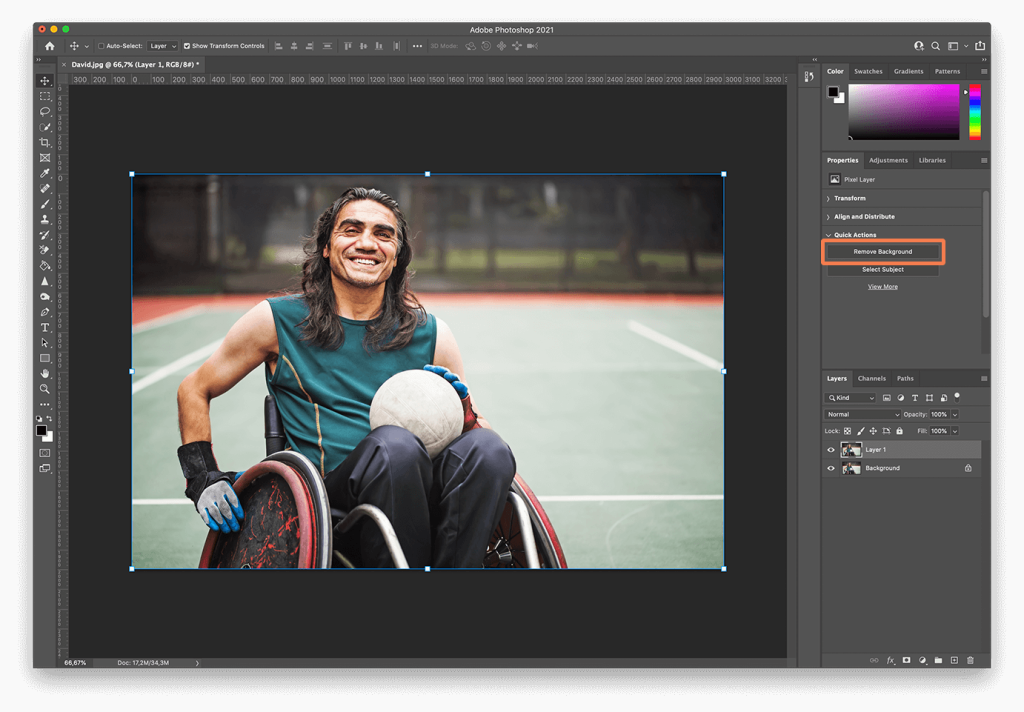
Paso 2: Photoshop intentará quitar el fondo automáticamente. Usa el pincel "Refinar bordes" para ajustar cualquier zona que necesite mejora. Haz clic en "OK" para aplicar los cambios.
Método 2: Usar el plugin Remove BG en Photoshop
¿Por qué elegir este método?
El plugin Remove BG utiliza inteligencia artificial para quitar fondos rápido y con mucha precisión. De hecho, suele dar mejores resultados que la herramienta de Photoshop, sobre todo en imágenes complicadas.
Así puedes quitar el fondo de una foto en Photoshop:
Paso 1: Instala el plugin Remove BG desde el marketplace de Adobe Creative Cloud. Abre tu imagen en Photoshop. Ve a Plugins > Remove BG > Quitar fondo.
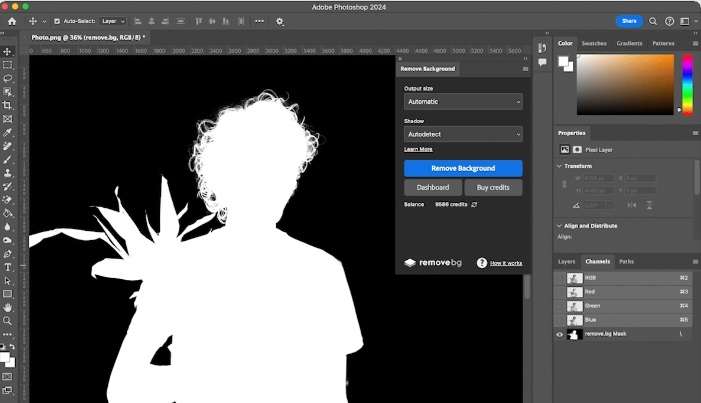
Paso 2: Espera a que el plugin procese tu imagen. Si necesitas, mejora el resultado final usando las herramientas habituales de edición de Photoshop.
Método 3: Usar la herramienta de Selección rápida
¿Por qué elegir este método?
La herramienta de Selección rápida te da más control, ya que puedes elegir manualmente qué parte conservar o quitar. Es ideal para imágenes donde las herramientas automáticas no diferencian bien el fondo y el sujeto.
Así puedes quitar el fondo de una foto en Photoshop:
Paso 1: Abre tu imagen en Photoshop. A continuación, selecciona la herramienta de Selección rápida desde la barra de herramientas.
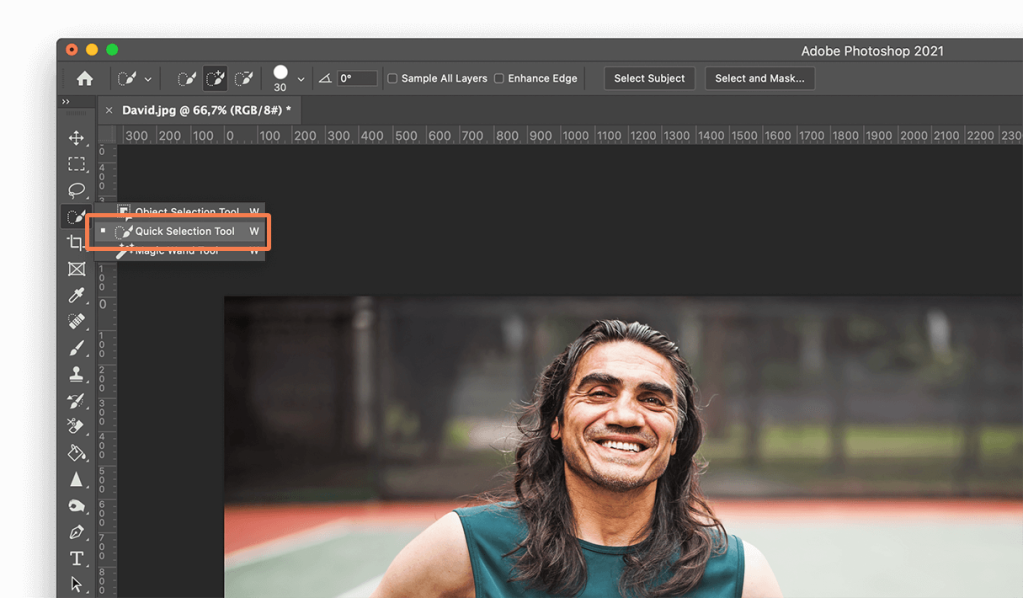
Paso 2: Pasa el pincel por las zonas que quieras mantener. La herramienta ampliará la selección de forma automática. Cuando estés conforme, haz clic en "Seleccionar y aplicar máscara" en la barra de opciones.
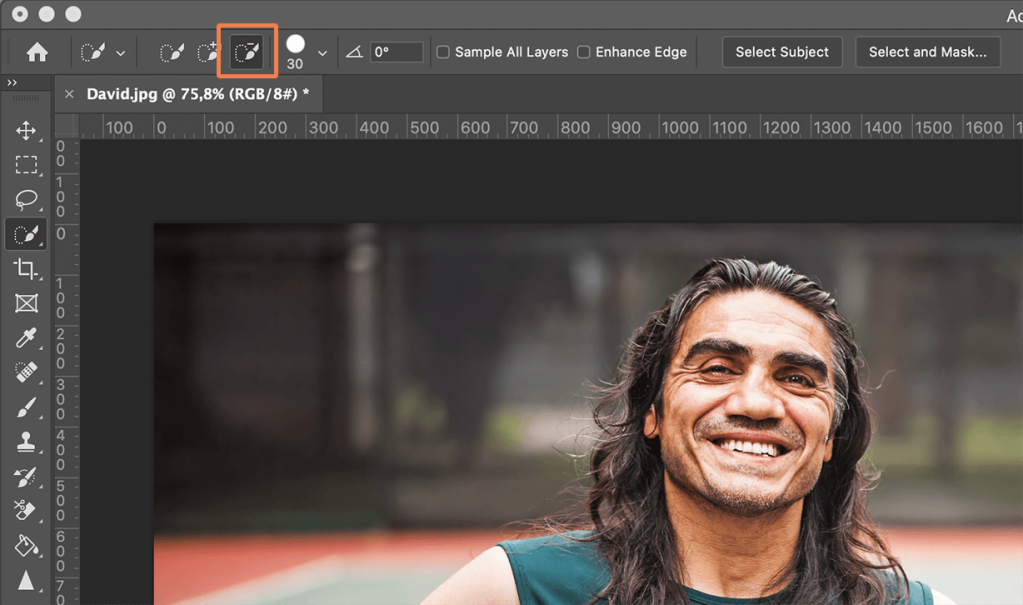
Paso 3: Utiliza el pincel de perfeccionar borde para mejorar la selección en áreas complejas, como pelo o pelaje. Elige "Salida a: máscara de capa" y haz clic en “OK”.
Ya quitaste el fondo: tu sujeto queda sobre una capa transparente.
Método 4: Usar la herramienta Borrador de fondo
¿Por qué elegir este método?
El Borrador de fondo va perfecto para imágenes con bordes complicados o si necesitas un control superpreciso sobre las zonas que borras. Es especialmente útil en fotos con pelo o texturas complejas.
Así puedes quitar el fondo de una foto en Photoshop:
Paso 1: Abre la imagen en Photoshop. Selecciona la herramienta Borrador de fondo de la barra de herramientas.
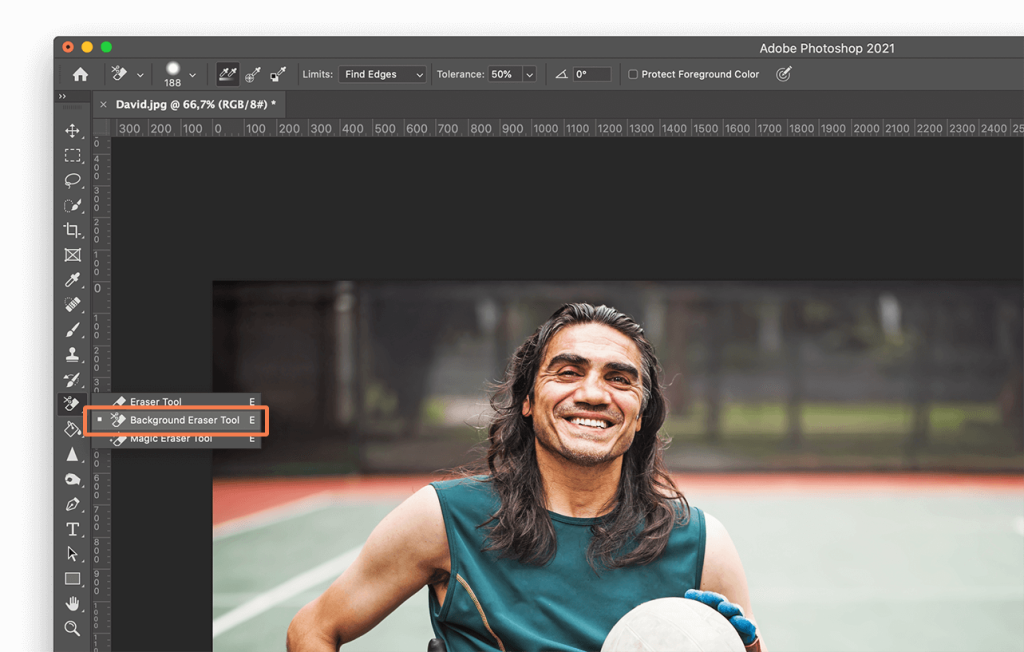
Paso 2: Ajusta el tamaño, dureza y tolerancia del pincel en la barra de opciones. Empieza a borrar el fondo arrastrando el pincel sobre los bordes del sujeto. Para zonas de mucho detalle, haz zoom y usa el pincel más pequeño.
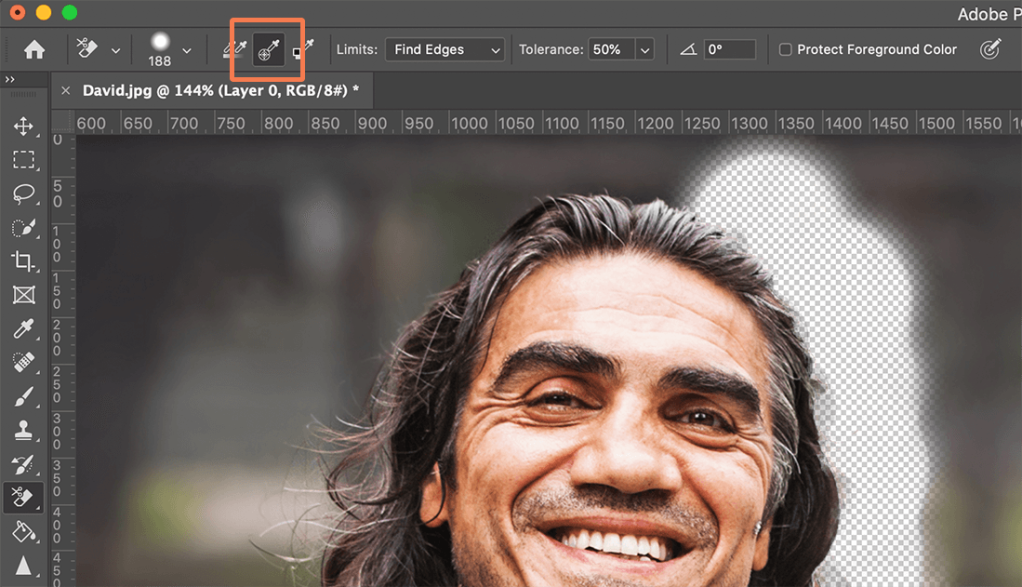
Paso 3: Sigue borrando hasta eliminar todo el fondo. Usa la herramienta Borrador normal si queda alguna zona sin limpiar.
Parte 3: Quitar el fondo de una imagen fácilmente: utiliza Repairit AI Photo Eraser
Aunque Photoshop es superpotente, puede ser complejo y lento, sobre todo si acabas de empezar. Aquí entra en juego Repairit AI Photo Eraser .
Comparamos Repairit online con Photoshop:
| Funcionalidad | Repairit AI Photo Eraser | Photoshop |
| Facilidad de uso | Muy fácil, pensado para principiantes | Curva de aprendizaje alta |
| Velocidad | Rápido, suele tardar menos de un minuto | Puede ser lento |
| Basado en IA | Sí | Limitado en funciones de IA |
| Coste | Gratis para funciones básicas. | Suscripción mensual cara |
| Precisión | Buena en la mayoría de imágenes | Excelente, con control manual |
| Tiempo de aprendizaje | Mínimo | Significativo |
¿Por qué elegir Repairit AI Photo Eraser?
- Interfaz intuitiva
- Resultados rápidos
- No necesitas conocimientos avanzados
- Económico para usos ocasionales
- IA en constante mejora
Pasos para usar Repairit AI Photo Eraser online y quitar el fondo:
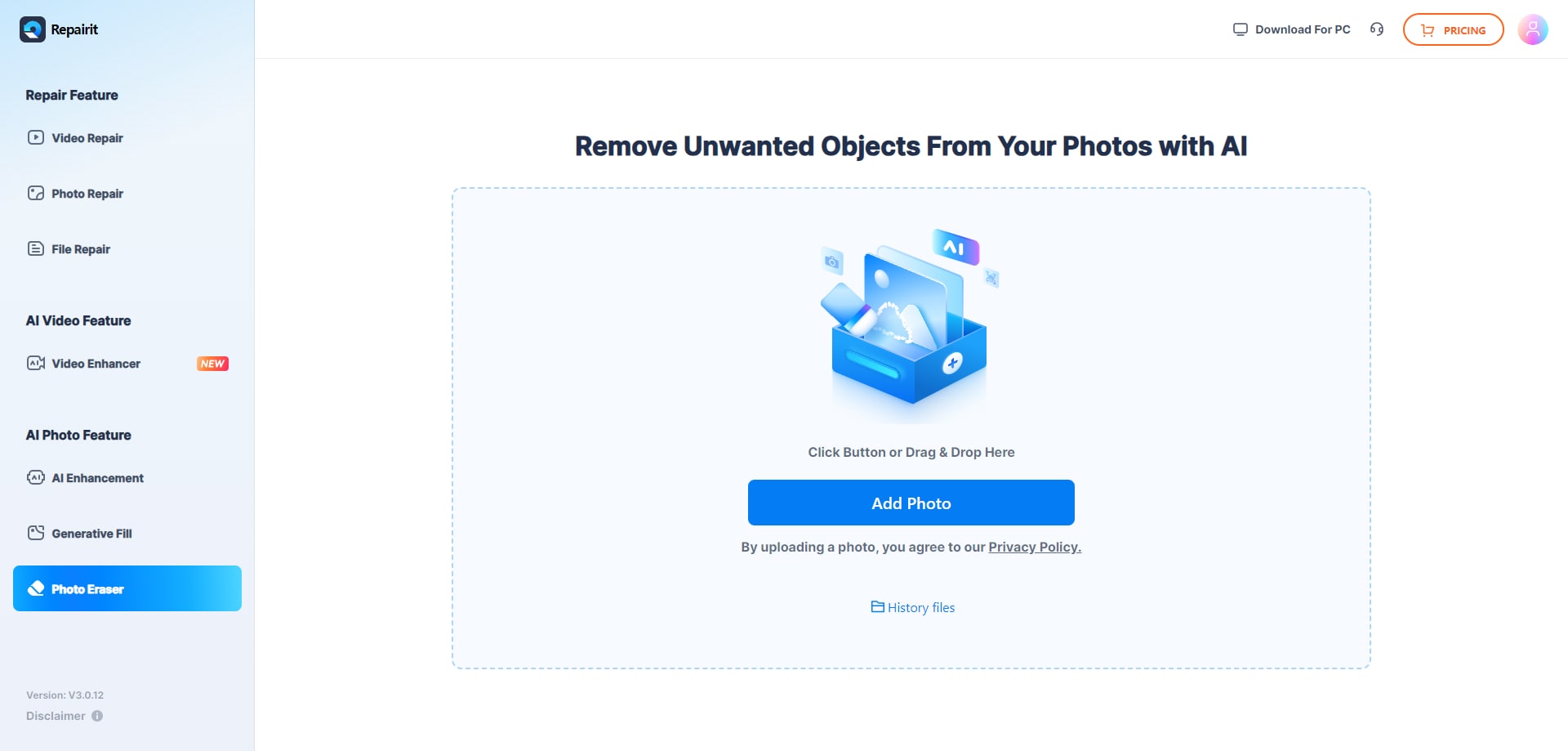
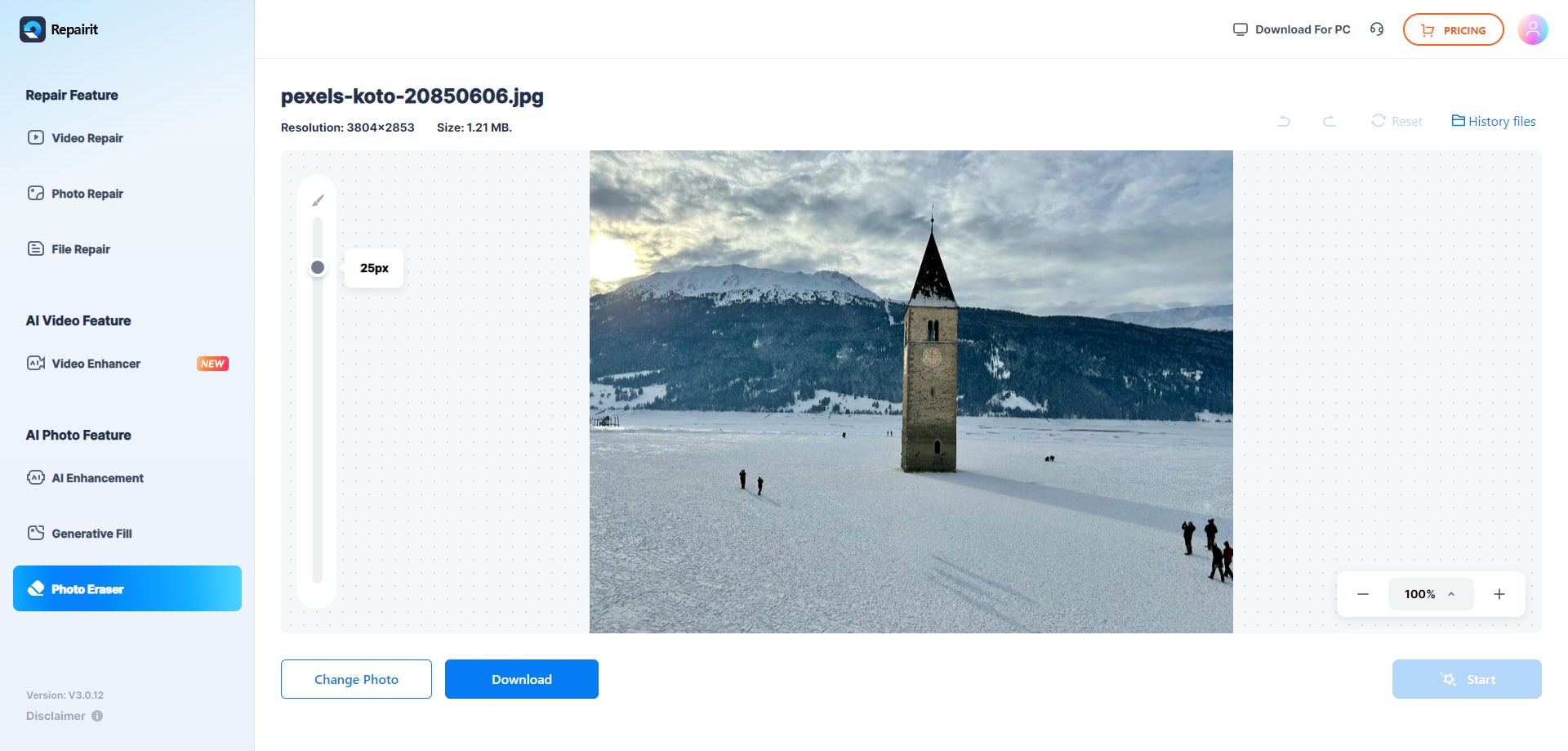
Paso 1: Ve al sitio web de Repairit AI Photo Eraser. Haz clic en el botón "Añadir foto" y sube la imagen que deseas editar.
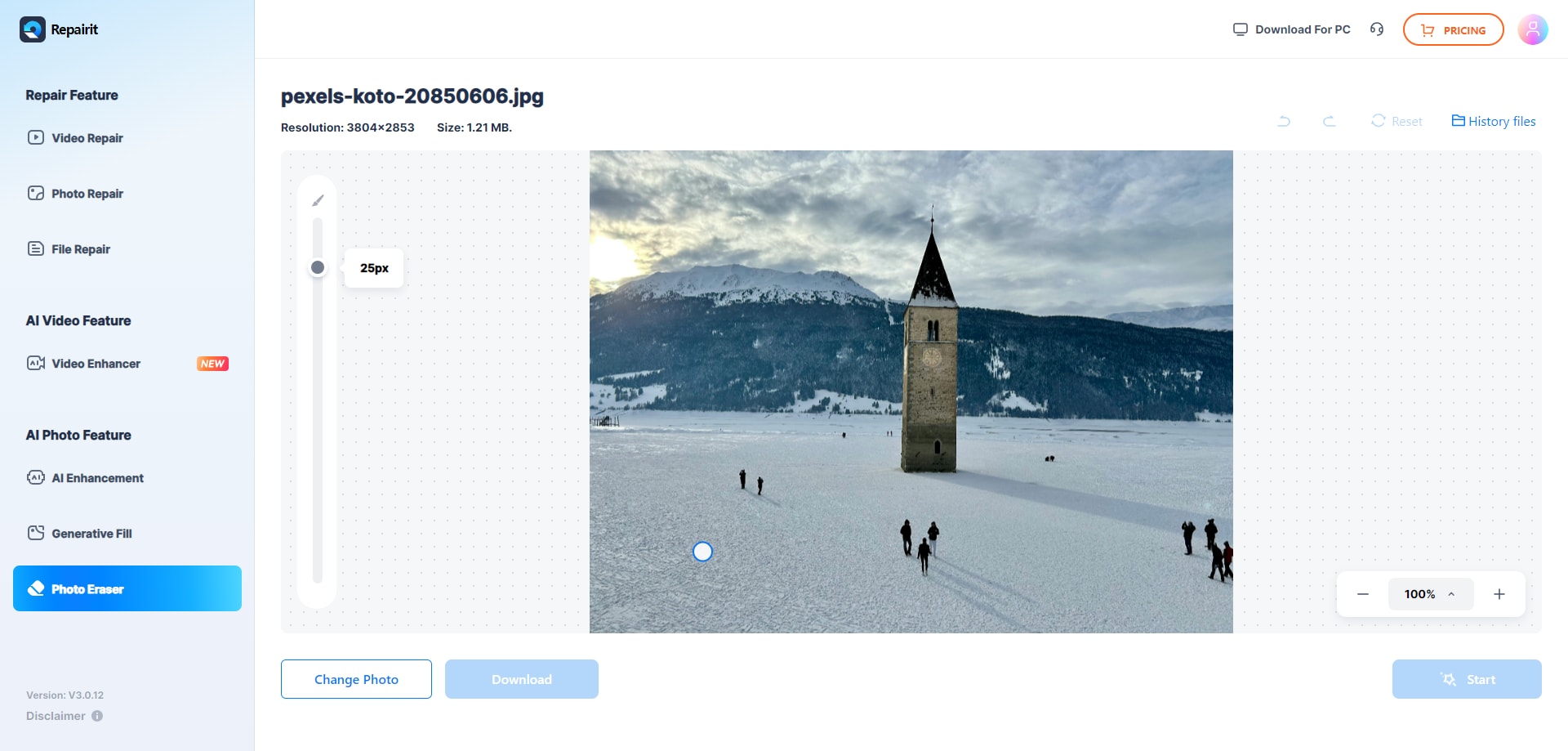
Paso 2: Espera a que la IA procese la imagen (normalmente tarda menos de un minuto). Utiliza la herramienta de pincel para eliminar el fondo y, cuando estés listo, haz clic en “Iniciar”.
Paso 3: Descarga la imagen con el fondo eliminado. Si lo consideras necesario, puedes usar las herramientas de retoque para ajustar y perfeccionar el resultado final.
Parte 4: Consejos y errores comunes: eliminar el fondo de imagen en Photoshop
Para que los resultados de quitar el fondo de una imagen en Photoshop sean óptimos, ten en cuenta estos consejos y errores más comunes:
Qué hacer:
- Trabaja siempre con una copia de la capa para no perder la imagen original.
- Haz zoom para ser más preciso en los bordes.
- Si tienes tableta gráfica, úsala para tener más control en las selecciones.
- Prueba diferentes herramientas según el tipo de imagen.
- Guarda tu trabajo con frecuencia.
- Emplea máscaras de capa en vez de borrar directamente, para no destruir la imagen.
Qué evitar:
- No te apresures: tómate el tiempo necesario para un resultado de calidad.
- No uses un solo método para todas las imágenes: cada foto puede requerir un enfoque diferente.
- No olvides revisar tu avance al 100% de zoom.
- No sobretrabajes los bordes: puede dar un aspecto artificial.
- No descuides la iluminación ni las sombras al poner el sujeto sobre un fondo nuevo.
Conclusión
Aprender cómo quitar el fondo de una imagen en Photoshop es una habilidad muy valiosa en un entorno cada vez más visual. Ya seas fotógrafo, marketer o simplemente alguien que disfruta editando imágenes, separar el sujeto del fondo abre muchas posibilidades creativas.
Recuerda que la práctica es fundamental. Si los primeros resultados no son perfectos, no te desanimes. Incluso los editores con más experiencia pueden encontrarse con dificultades en imágenes complejas.
Sigue probando distintas herramientas y técnicas y, con el tiempo, quitar el fondo en Photoshop te resultará un proceso cada vez más rápido y preciso.
Preguntas frecuentes
-
¿Puedo quitar el fondo de una imagen en Photoshop si soy principiante?
¡Por supuesto! Aunque Photoshop tiene su curva de aprendizaje, existen herramientas como el eliminador de fondos integrado que son ideales para principiantes. Empieza con imágenes sencillas y prueba retos más complejos a medida que ganes experiencia. No dudes en buscar tutoriales y recursos online para mejorar tus habilidades. -
¿Cómo quito el fondo en Photoshop si hay pelo o pelaje?
Eliminar fondos con pelo o pelaje es todo un reto. El Borrador de fondo o la función Seleccionar y aplicar máscara son tus mejores aliados. Usa el pincel pequeño y trabaja despacio. La brocha de perfeccionar bordes dentro de "Seleccionar y aplicar máscara" te puede ayudar a lograr un resultado natural. Recuerda que puede requerir práctica hasta lograr el acabado perfecto. -
¿Existe una forma rápida de quitar el fondo de varias fotos a la vez en Photoshop?
Para procesar muchas imágenes a la vez, puedes usar las acciones de Photoshop para grabar y repetir el proceso de quitar fondo. También puedes recurrir a plugins con IA como Remove BG o Repairit AI Photo Eraser para hacerlo en lote. Eso sí, revisa siempre el resultado, porque las herramientas automáticas a veces necesitan retoques manuales.