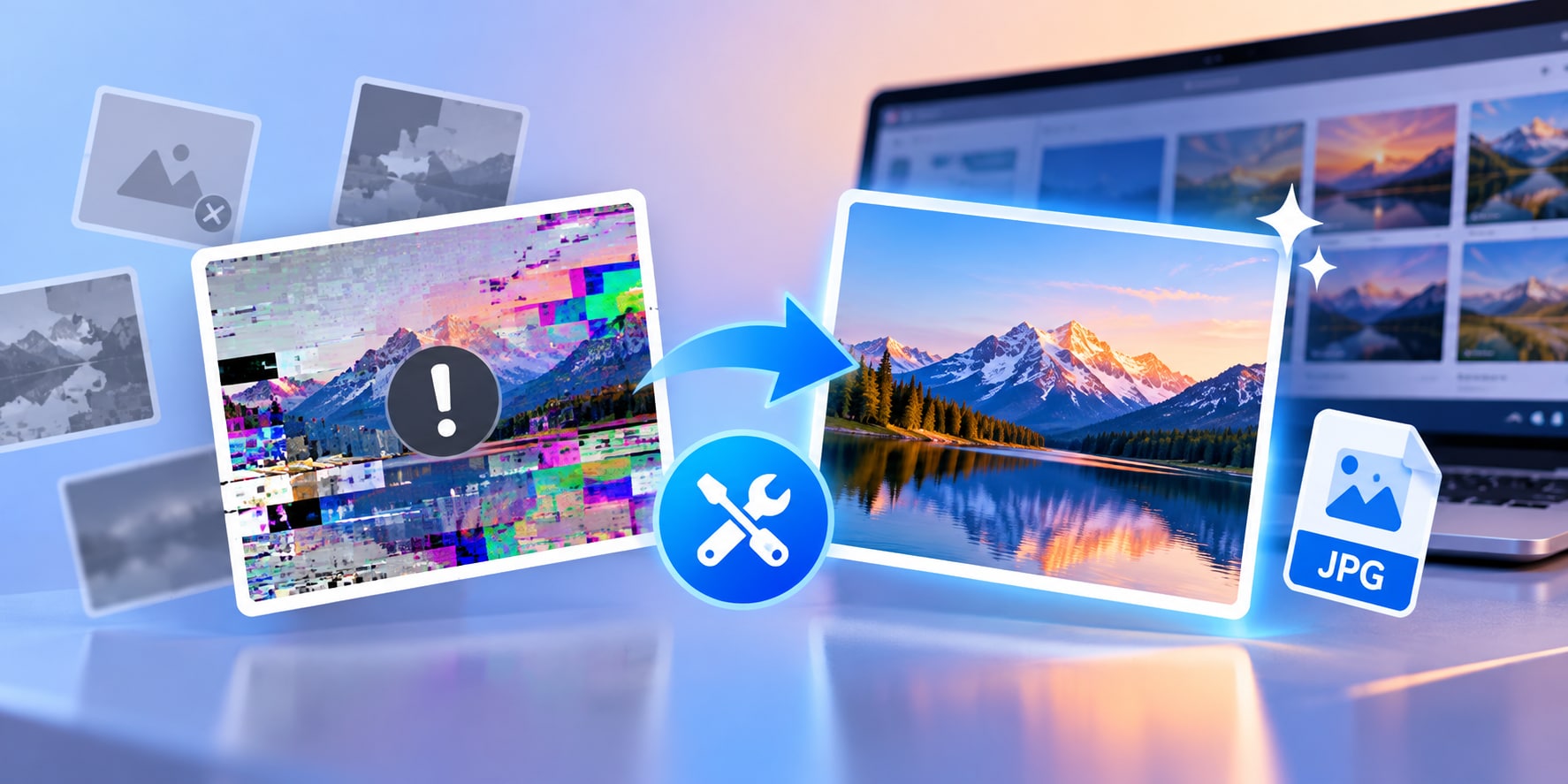
Si un archivo JPG o JPEG no se abre, aparece gris, muestra colores desplazados o tiene partes de la imagen dañadas, el problema puede estar en la estructura del propio archivo. En ese caso, un programa de reparación de fotos puede intentar reconstruir cabeceras, marcadores o datos dañados. Si la foto simplemente fue borrada o desapareció del disco, necesitas recuperación de datos, no reparación de archivos.
En esta guía comparamos cinco herramientas que mantienen soporte activo para reparar imágenes JPG/JPEG en Windows 11 y Windows 10. La selección se centra en funciones verificables como reparación por lotes, vista previa, reparación avanzada con archivo de muestra y compatibilidad actual, evitando precios y porcentajes de éxito que pueden cambiar con el tiempo.
En este artículo
Antes de reparar: confirma qué problema tiene tu JPG
No todos los errores al abrir una imagen significan que el archivo esté corrupto. Conviene identificar el síntoma antes de elegir una herramienta.
| Síntoma | Qué puede estar pasando | Qué hacer primero |
| El JPG no se abre en ningún visor | Cabecera, marcadores o estructura JPEG dañados | Trabaja sobre una copia y prueba un reparador de JPEG |
| La imagen abre, pero tiene zonas grises, colores extraños o bloques | Corrupción parcial del flujo de datos de la imagen | Usa una herramienta capaz de reparar datos o marcadores JPEG |
| La foto abre bien, pero está borrosa o tiene poca resolución | No necesariamente está corrupta; puede ser un problema de calidad | Usa funciones de mejora de imagen, no reparación estructural |
| El archivo fue borrado o ya no aparece | Pérdida de datos | Usa recuperación de datos y evita escribir nuevos archivos en la unidad |
| El archivo ocupa 0 KB | No contiene datos de imagen utilizables | Busca una copia de seguridad o recupera otra versión del archivo |

Comparativa de programas para reparar JPG/JPEG en Windows 11 y 10
Estas cinco opciones cubren desde una reparación automatizada para usuarios generales hasta herramientas más técnicas para cabeceras y datos JPEG dañados. La tabla se basa en funciones publicadas actualmente por cada proveedor.
| Programa | Windows 11 | JPG/JPEG | Reparación por lotes | Reparación avanzada o archivo de muestra | Enfoque principal |
| Wondershare Repairit | Sí | Sí | Sí | Sí, admite foto de muestra | Flujo guiado, vista previa y reparación avanzada |
| Stellar Repair for Photo | Sí | Sí | Sí | Sí, admite archivo de muestra | JPEG/JPG, RAW y extracción de miniaturas |
| Picture Doctor | Sí | Sí | Sí | No es su función principal | Reparación sencilla de JPEG y PSD; salida en BMP |
| JPEG-Repair Toolkit | Sí | Sí | Disponible para determinados procesos | Sí, usa archivos de referencia y reparación manual | Diagnóstico y reparación técnica de cabeceras y datos JPEG |
| 4DDiG File Repair | Sí | Sí | Sí | Sí | Reparación automática de fotos y vista previa |
5 programas actuales para reparar imágenes JPG corruptas
1. Wondershare Repairit
Wondershare Repairit está orientado a reparar archivos que existen pero están dañados, por ejemplo fotos que no se abren, aparecen pixeladas, muestran áreas grises o presentan problemas de color. En Windows, su flujo actual de Photo Repair permite añadir varias imágenes, ejecutar la reparación, previsualizar el resultado y guardar los archivos reparados.
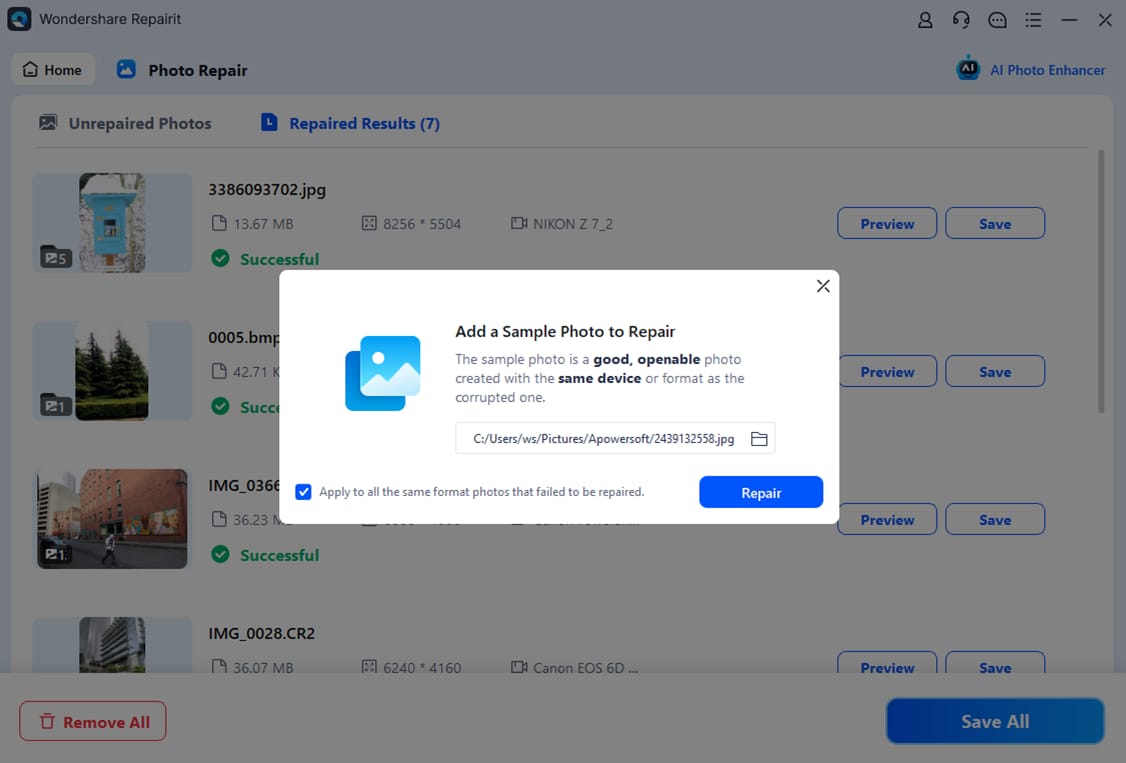
Cuando la reparación estándar no es suficiente, Repairit ofrece una Reparación avanzada que utiliza una foto de muestra. Para que esa referencia sea útil, debe estar tomada con el mismo dispositivo y tener el mismo formato que la imagen corrupta.
Wondershare Repairit - Reparación de fotos
Aplicación de escritorio disponible para Windows y macOS.
-
Reparación por lotes: permite procesar varias fotos dañadas en una misma sesión.
-
Vista previa: permite comprobar el resultado antes de guardar.
-
Reparación avanzada: puede utilizar una foto de muestra para archivos con daños más complejos.
Cómo reparar un JPG corrupto con Repairit
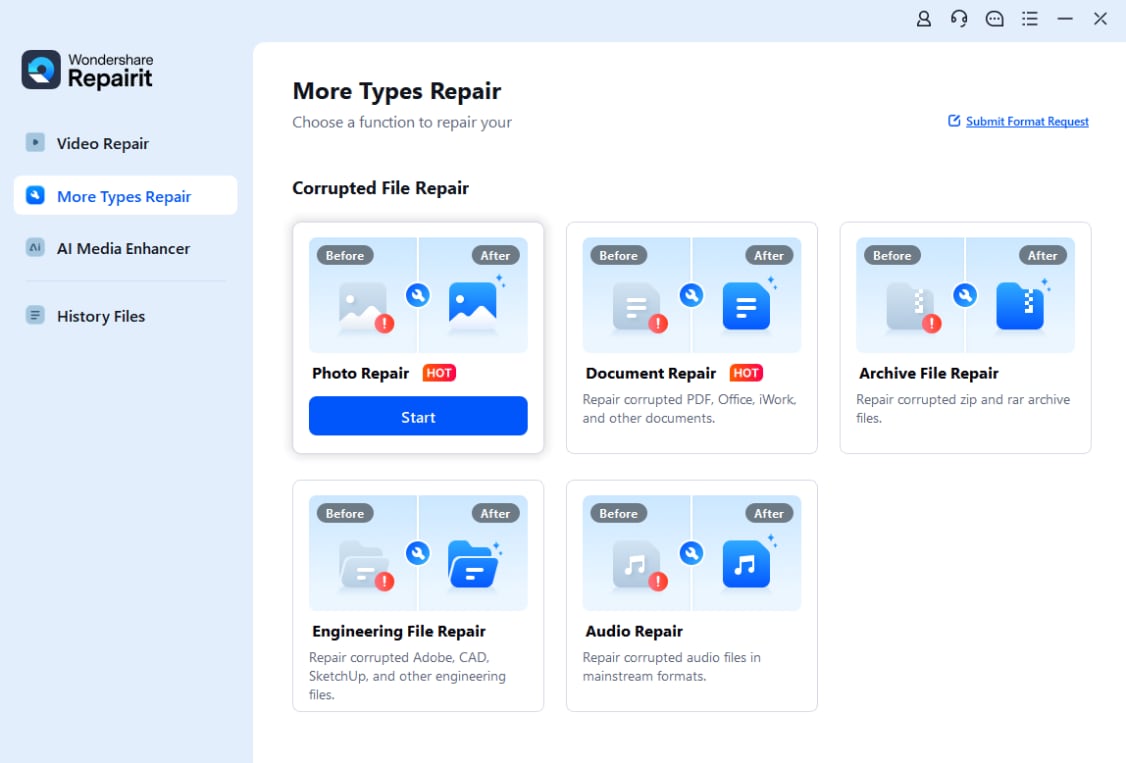
Paso 1Abre Photo Repair
Inicia Repairit en Windows y entra en More Types Repair > Photo Repair.
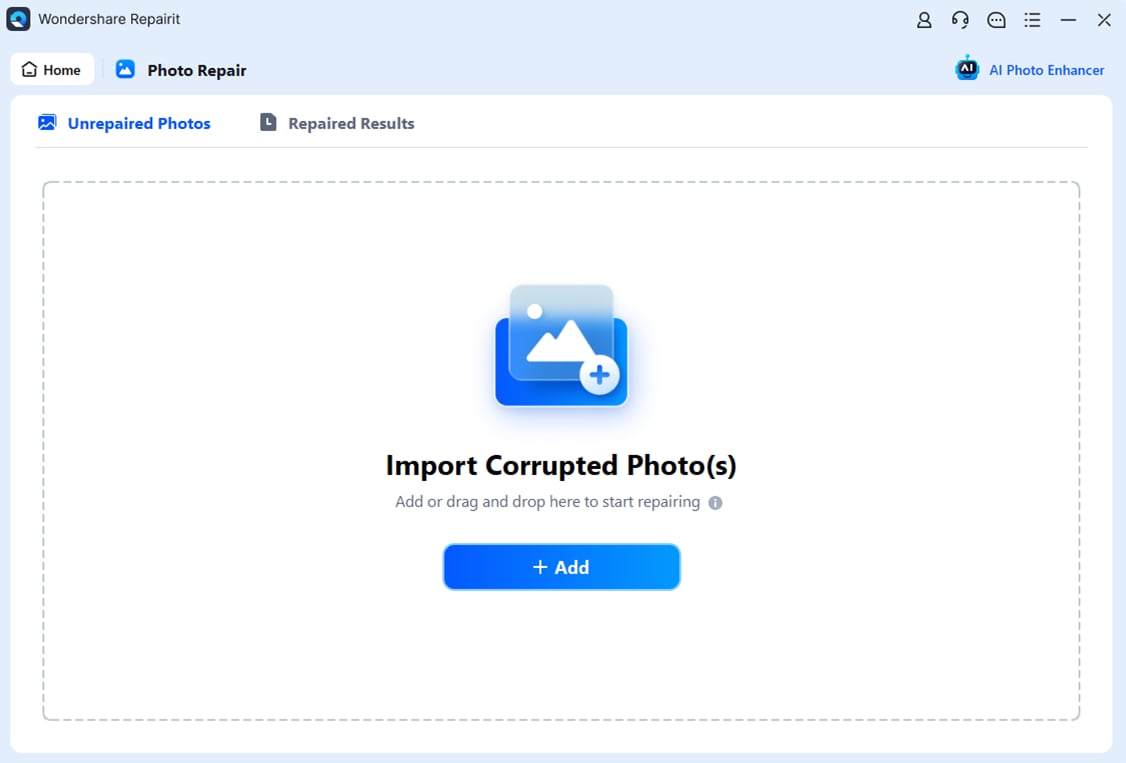
Paso 2Añade las imágenes JPG o JPEG dañadas
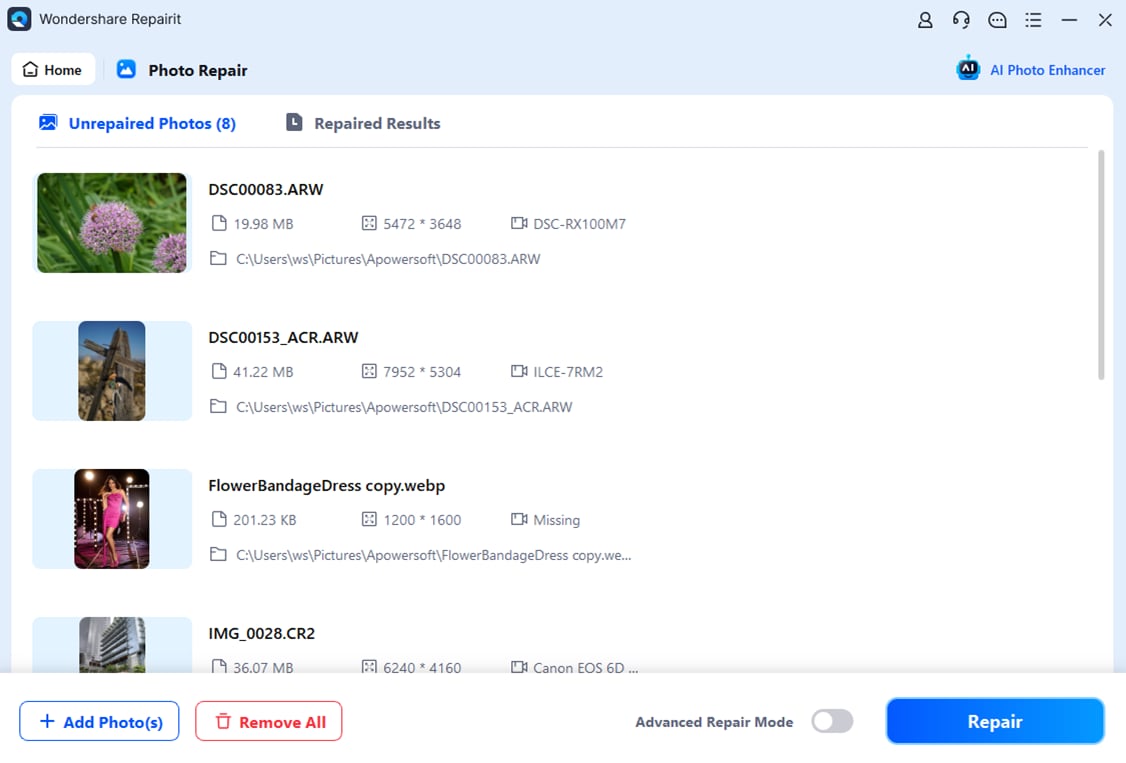
Haz clic en Add y selecciona una o varias fotos corruptas desde tu ordenador.
Paso 3Inicia la reparación
Revisa los archivos cargados y pulsa Repair. Repairit procesará las imágenes y mostrará el resultado cuando termine.
Paso 4Previsualiza y guarda
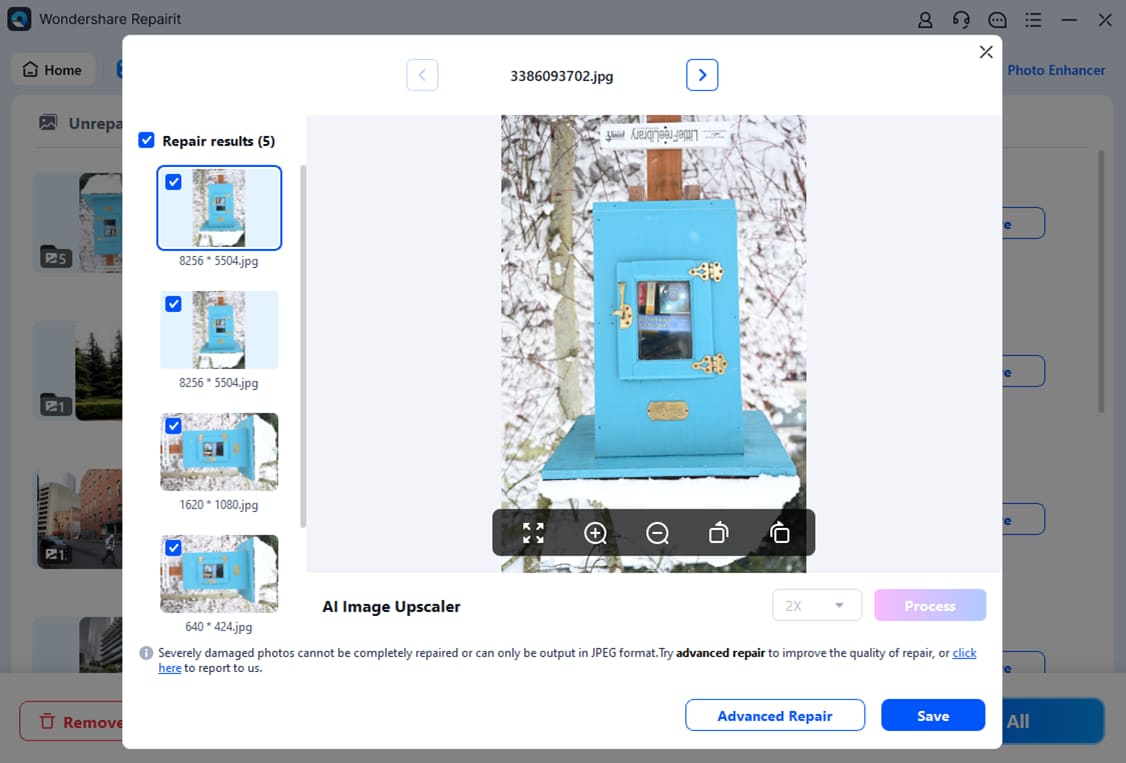
Abre la vista previa para comprobar la imagen reparada. Si el resultado es correcto, guarda la foto en una ubicación distinta del archivo original.
OpcionalUsa Reparación avanzada si la reparación estándar falla
Para daños más complejos, añade una foto válida tomada con el mismo dispositivo y del mismo formato. Esa imagen se utiliza como referencia para intentar reconstruir la foto dañada.
2. Stellar Repair for Photo
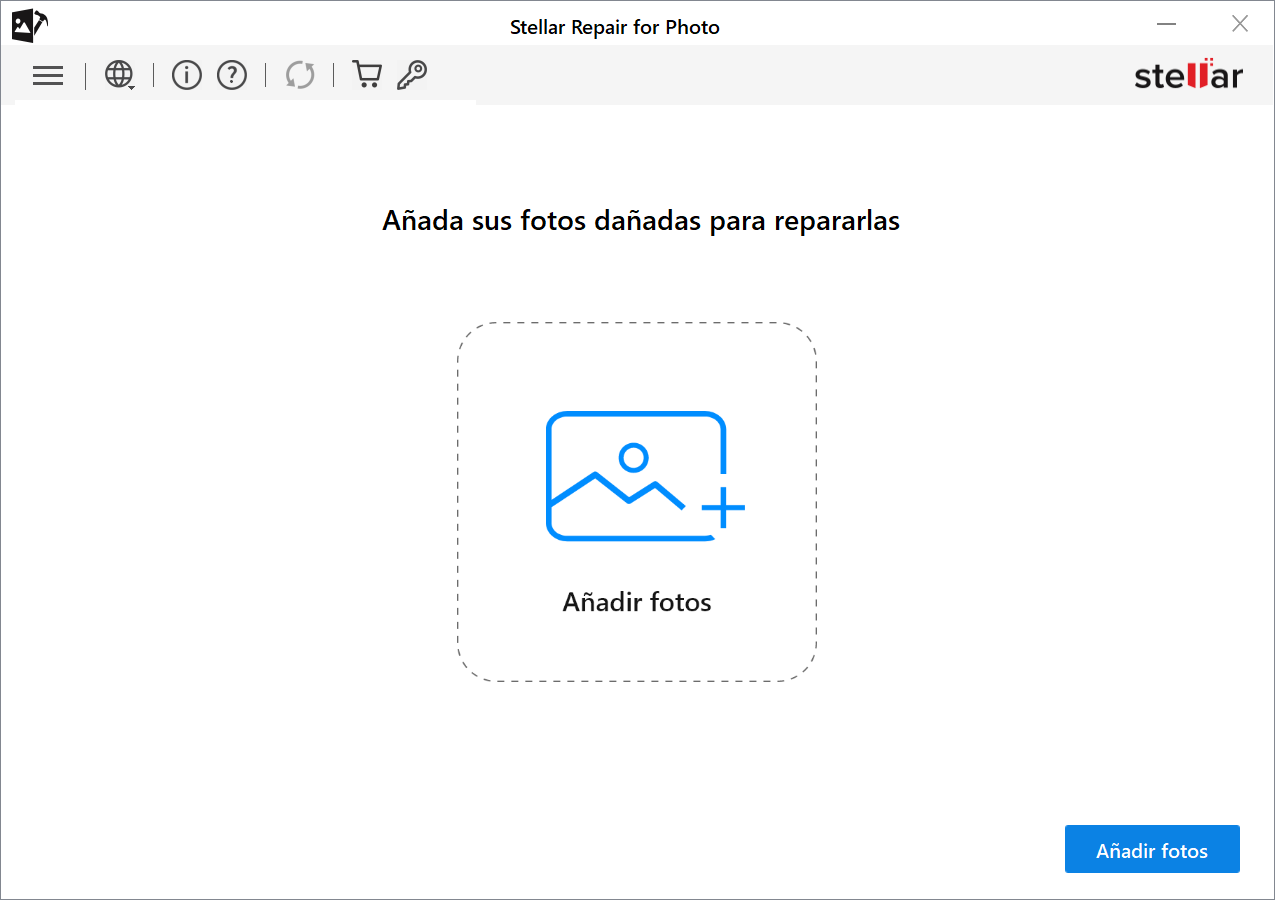
Stellar Repair for Photo es otra herramienta de escritorio centrada en reparar JPEG/JPG dañados y otros formatos de fotografía. Su versión actual para Windows es compatible con Windows 11 y permite reparar varios archivos a la vez, previsualizar resultados y utilizar una reparación avanzada con una imagen de muestra cuando el JPEG está gravemente dañado.
- Admite JPG/JPEG y diferentes formatos RAW y de cámara.
- Puede procesar varios archivos en una misma sesión.
- Incluye extracción de miniaturas para algunos archivos JPEG gravemente dañados.
- La versión de evaluación permite comprobar la vista previa antes de decidir si guardar el resultado con una licencia.
3. Picture Doctor
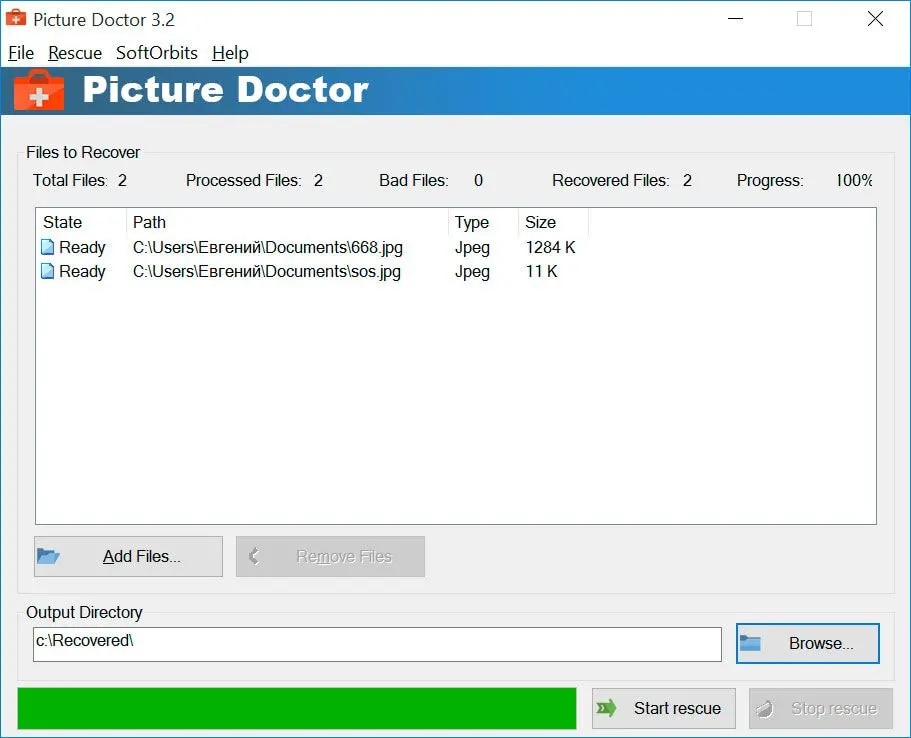
Picture Doctor, de SoftOrbits, mantiene soporte para Windows 11/10 y se especializa en archivos JPEG y PSD dañados. Su enfoque es más limitado que el de suites de reparación más amplias, pero puede resultar útil si buscas una herramienta sencilla para reparar varios JPEG de una vez.
- Compatible con JPEG y PSD.
- Permite procesamiento por lotes.
- La página oficial indica que las imágenes corregidas se guardan en formato BMP, un punto que conviene tener en cuenta si necesitas conservar el JPG como formato de salida.
- Dispone de versión de demostración para evaluar el proceso.
4. JPEG-Repair Toolkit
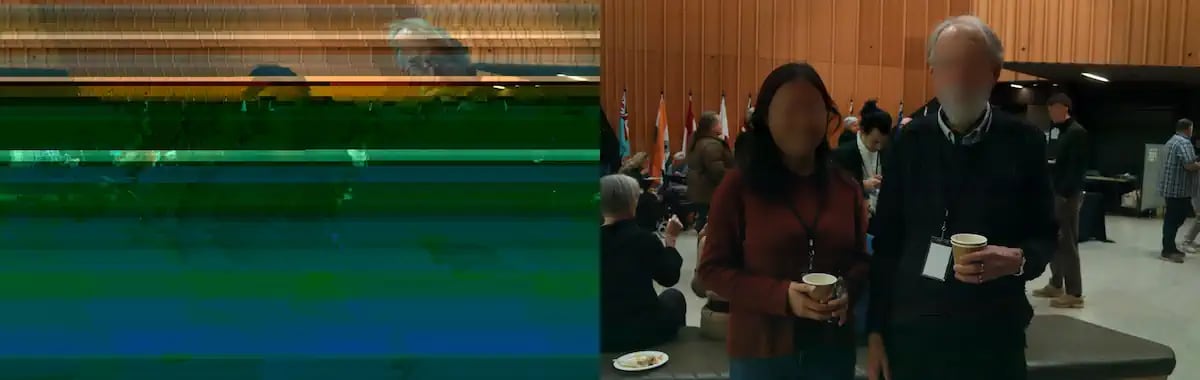
JPEG-Repair Toolkit, de DiskTuna, está pensado para usuarios que necesitan más control sobre la corrupción del archivo. Puede trabajar con cabeceras JPEG dañadas, marcadores no válidos, zonas grises, colores desplazados y otros errores del flujo de datos. Para determinadas reparaciones de cabecera necesita un archivo de referencia tomado con la misma cámara y ajustes.
- Compatible con Windows 7, 8, 10 y 11 según su documentación actual.
- Incluye herramientas de diagnóstico y opciones de reparación manual para casos complejos.
- Puede utilizar una foto de referencia para reconstruir cabeceras dañadas.
- Requiere más conocimientos técnicos que las herramientas completamente automatizadas.
5. 4DDiG File Repair
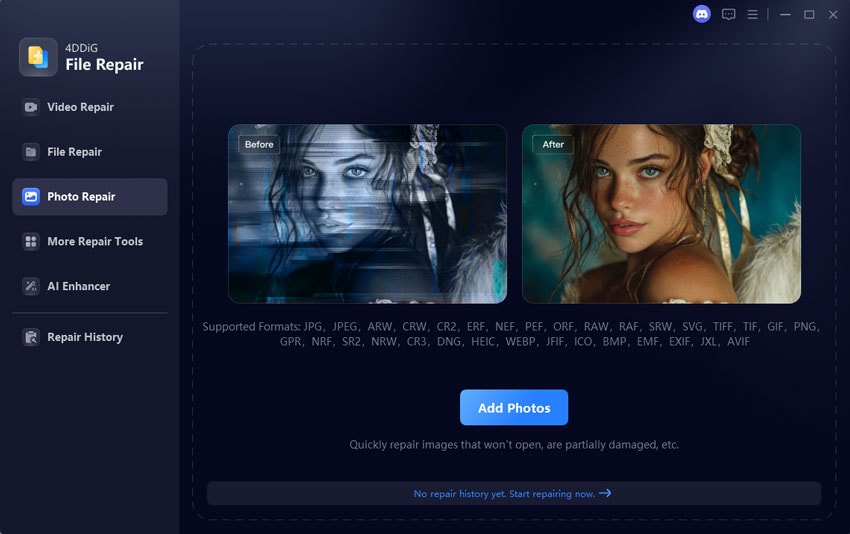
4DDiG File Repair ofrece un módulo Photo Repair para imágenes que no se abren, aparecen distorsionadas, pixeladas o con zonas grises. Su guía actual permite añadir varias fotos, ejecutar Repair All, previsualizar el resultado y guardar las imágenes reparadas.
- Compatible con JPG/JPEG y otros formatos de imagen.
- Permite reparación por lotes.
- Incluye vista previa antes de guardar.
- Dispone de un modo de reparación avanzada para archivos más dañados.
Qué probar antes de instalar un programa de reparación
Antes de modificar el archivo original, realiza estas comprobaciones sencillas. Pueden ayudarte a distinguir un problema del visor de una corrupción real.
- Crea una copia del archivo. Trabaja siempre sobre el duplicado y conserva intacto el JPG original.
- Prueba otro visor o editor. Si el archivo abre correctamente en otra aplicación, el problema puede estar en el programa que utilizabas para visualizarlo.
- Si abre, exporta una copia nueva. Guardar una nueva versión desde un editor compatible puede resolver algunos problemas menores de codificación o metadatos, pero no reconstruye datos de imagen que ya se han perdido.
- Comprueba el tamaño. Un archivo de 0 KB no contiene datos suficientes para una reparación convencional.
- Revisa el dispositivo de origen. Si varias fotos se dañaron a la vez en una SD, USB o disco, protege primero los datos y evita seguir escribiendo en esa unidad.
Conclusión
No existe una única herramienta adecuada para todos los JPG corruptos. Si buscas un flujo guiado con reparación estándar, vista previa y un modo avanzado con foto de muestra, Repairit y Stellar cubren bien ese escenario. Picture Doctor se centra en JPEG/PSD y es más sencillo; JPEG-Repair Toolkit ofrece un enfoque más técnico para cabeceras y datos dañados; y 4DDiG combina reparación automática y procesamiento por lotes.
Antes de pagar por cualquier programa, utiliza la prueba o vista previa disponible cuando el proveedor la ofrezca. El punto decisivo no es que una herramienta prometa reparar un JPG, sino que pueda mostrar un resultado válido con tu archivo concreto. Si la imagen fue eliminada en lugar de estar corrupta, cambia de estrategia y utiliza recuperación de datos.
FAQ
-
¿Windows 11 tiene una herramienta integrada para reparar archivos JPG corruptos?
Windows incluye aplicaciones para abrir imágenes y herramientas para comprobar el sistema o una unidad, pero no una función dedicada a reconstruir la estructura interna de un JPEG gravemente corrupto. Si el archivo falla también en otros visores, puede ser necesario un reparador de imágenes. -
¿Se puede reparar un archivo JPG de 0 KB?
Normalmente no. Un archivo de 0 KB no contiene los datos de imagen necesarios para reconstruir la fotografía. Conviene buscar una copia de seguridad, otra versión del archivo o intentar recuperar el original desde el dispositivo donde estaba almacenado. -
¿Qué diferencia hay entre reparar y recuperar una foto?
Reparar significa que el archivo todavía existe, pero su estructura o sus datos están dañados. Recuperar significa localizar un archivo eliminado, perdido o inaccesible. Son problemas diferentes y requieren herramientas distintas. -
¿Para qué sirve una foto de muestra en la reparación avanzada?
Algunas herramientas utilizan una foto válida tomada con el mismo dispositivo y en el mismo formato como referencia para reconstruir información estructural dañada. La utilidad de la muestra depende del tipo y del nivel de corrupción del archivo original. -
¿Es mejor reparar un JPEG online o con un programa de escritorio?
Depende del archivo y de tus prioridades. Las herramientas online son cómodas para pruebas rápidas, mientras que una aplicación local puede ser preferible para lotes grandes, archivos pesados o fotos sensibles que no quieras subir a un servidor externo.