
Si tienes fotografías de una cámara Canon guardadas en formato CR2 y quieres compartirlas, subirlas a una web o abrirlas en más dispositivos, convertirlas a JPG puede ser una solución práctica. Puedes hacerlo con el programa oficial de Canon o con un conversor online, según la cantidad de imágenes, el control que necesites sobre el revelado y si prefieres evitar subir tus fotos a un servidor.
Para conservar el mayor control sobre el revelado y convertir muchas fotografías, una buena opción es Digital Photo Professional (DPP) de Canon. Si solo necesitas convertir unas pocas imágenes, herramientas como Picflow, FreeConvert o iLoveIMG pueden resultar más rápidas. En cualquier caso, guarda los archivos CR2 originales: el JPG es más compatible, pero no conserva toda la flexibilidad de edición del RAW.
En este artículo
- Qué debes saber antes de convertir CR2 a JPG
-
Método 1: convertir CR2 a JPG con Canon Digital Photo Professional
-
Métodos online para convertir CR2 a JPG
-
Cómo ajustar la calidad, el color y el tamaño del JPG
-
Soluciones a problemas de conversión y archivos CR2 dañados
- Conclusión
- Otras dudas sobre archivos CR2 y JPG
Qué debes saber antes de convertir CR2 a JPG
CR2 es un formato RAW utilizado por determinadas cámaras Canon. A diferencia de un JPG, que ya contiene una imagen procesada y comprimida, un archivo CR2 conserva datos de captura que permiten ajustar aspectos como el balance de blancos, la exposición y el estilo de imagen durante el revelado. Si quieres conocer mejor sus características, puedes leer esta explicación sobre qué es un archivo CR2 y cómo se utiliza.
Al convertir un CR2 a JPG, el programa interpreta los datos RAW, aplica los ajustes de imagen y genera una copia en un formato más fácil de compartir. JPG y JPEG son dos extensiones habituales del mismo formato. Ten en cuenta que JPEG utiliza compresión con pérdida: aunque elijas una calidad alta, el archivo resultante no conserva toda la información ni el margen de edición del RAW original. Cambiar el nombre de la extensión de .CR2 a .JPG no realiza una conversión.
| Aspecto | CR2 (RAW) | JPG / JPEG |
| Datos de imagen | Conserva datos RAW para el revelado posterior. | Contiene una imagen ya procesada y comprimida. |
| Edición | Permite ajustar con mayor flexibilidad la exposición, el balance de blancos y otros parámetros. | Admite ajustes habituales, pero ofrece menos margen para cambios intensivos. |
| Tamaño | Normalmente ocupa más espacio, aunque depende de la cámara y de los ajustes de captura. | Suele ocupar menos espacio, según la resolución y el nivel de compresión. |
| Compatibilidad | Necesita un programa o visor compatible con el modelo de cámara. | Se abre en la mayoría de dispositivos, navegadores y aplicaciones. |
| Uso habitual | Archivo original para conservar y editar. | Compartir, publicar online, enviar o imprimir en servicios habituales. |
Antes de empezar: conserva una copia de los CR2 originales y guarda los JPG convertidos en otra carpeta. Así podrás volver al RAW si más adelante necesitas editar la fotografía con más detalle. Si las imágenes contienen información privada, como datos de ubicación, revisa también las opciones de metadatos del conversor que utilices.
Método 1: convertir CR2 a JPG con Canon Digital Photo Professional
Canon Digital Photo Professional (DPP) es el programa oficial de Canon para visualizar, seleccionar y revelar fotografías RAW. Permite convertir imágenes a JPEG o TIFF y también procesar varias fotografías por lotes. Es una opción adecuada si trabajas con archivos CR2 de Canon y quieres controlar el resultado sin cargar las imágenes en un conversor online.
Convertir una foto CR2 a JPG
Paso 1. Descarga e instala la versión de DPP disponible para tu sistema desde la página oficial de Canon. Comprueba que el programa sea compatible con el modelo de cámara que generó los archivos.
Paso 2. Abre DPP y localiza la carpeta donde guardaste las fotografías CR2. Selecciona la imagen que quieras convertir y, si lo necesitas, ajusta primero la exposición, el balance de blancos o el estilo de imagen (Picture Style).
Paso 3. En el menú Archivo, selecciona Convertir y guardar. Elige la carpeta de destino, escribe el nombre del archivo y selecciona JPEG como tipo de imagen.

Paso 4. Revisa los ajustes de calidad y tamaño y guarda la imagen. DPP utiliza la máxima calidad JPEG de forma predeterminada en el flujo de conversión descrito en su manual; puedes modificar los ajustes si necesitas un archivo más ligero. La conversión guarda un archivo separado y no necesita sobrescribir el CR2 original.
Convertir varias fotos CR2 a JPG por lotes
Si has fotografiado un evento o una sesión completa, no necesitas convertir cada archivo por separado. DPP permite seleccionar varias imágenes y guardarlas como JPEG en un solo proceso:
- En la ventana principal, selecciona las fotografías CR2 que quieras exportar.
- Abre el menú Archivo y selecciona Proceso por lotes.
- En los ajustes, elige JPEG como formato de salida, define la calidad, la carpeta de destino y, si hace falta, un nuevo patrón de nombre con número de secuencia.
- Comprueba que no esté activado un redimensionamiento que no necesitas y haz clic en Ejecutar. Cuando termine el procesamiento, cierra la ventana.

Canon explica el procedimiento en sus instrucciones oficiales para convertir y guardar imágenes RAW y guardar imágenes JPEG o TIFF por lotes. Una vez instalado DPP, puedes convertir los archivos guardados en el ordenador sin subirlos a un servicio online.
Métodos online para convertir CR2 a JPG
Un conversor online puede ser práctico si no quieres instalar un programa o solo necesitas convertir unas cuantas fotografías. Antes de subir archivos, ten en cuenta que algunas herramientas procesan las imágenes en el navegador y otras las envían a sus servidores. Si las fotos son privadas o contienen información sensible, revisa cómo se procesan, qué metadatos conservan y cuánto tiempo se guardan los archivos.
| Herramienta | Tipo | Conversión por lotes | Qué ofrece | Cuándo elegirla |
| Canon DPP | Escritorio | Sí | Ajustes RAW, calidad y tamaño de salida; guarda una copia JPEG. | Para fotos Canon, control del revelado y muchas imágenes. |
| Picflow | Online, en el navegador | Sí | Conversión desde el navegador; Picflow afirma que no sube las imágenes a sus servidores. | Para convertir rápidamente sin instalar software. |
| FreeConvert | Online | Sí | Ajustes de tamaño, compresión, orientación y metadatos. | Para controlar varias opciones de salida. |
| iLoveIMG | Online | Sí | Conversión por lotes y opciones de calidad recomendada o alta calidad Premium. | Para convertir varias fotos con pocos pasos. |
Picflow: convertir CR2 a JPG desde el navegador
Picflow CR2 to JPG Converter permite seleccionar o arrastrar imágenes CR2 al navegador y convertir una o varias a JPG. Picflow indica que el procesamiento se realiza directamente en el navegador y que las imágenes no se suben a sus servidores; es una declaración del proveedor, no una auditoría independiente.
Paso 1. Abre el conversor de Picflow y selecciona Select Images o arrastra las fotografías CR2 al área de trabajo.
Paso 2. Inicia la conversión y comprueba que el formato de salida sea JPG. Si vas a convertir varias imágenes, selecciónalas juntas antes de comenzar.
Paso 3. Cuando termine el proceso, descarga los archivos JPG y comprueba que se abran correctamente.

FreeConvert: ajustar tamaño, compresión y metadatos
FreeConvert - Convertidor de CR2 a JPG ofrece ajustes adicionales antes de descargar el resultado. Puedes mantener las dimensiones originales, cambiar el tamaño, ajustar la compresión, corregir la orientación según los datos EXIF o eliminar metadatos. Los límites y las condiciones del servicio pueden variar según el plan y actualizarse con el tiempo.
Paso 1. Abre el conversor CR2 a JPG de FreeConvert y haz clic en Seleccionar archivos para añadir las imágenes desde tu dispositivo o desde uno de los servicios de almacenamiento disponibles.
Paso 2. Comprueba que el formato de salida sea JPG. En Configuración avanzada, deja activada la opción para mantener el tamaño original si no quieres reducir las dimensiones en píxeles. Ajusta la compresión solo si necesitas archivos más ligeros.
Paso 3. Revisa las opciones de orientación y metadatos. Si quieres conservar la información de captura, no selecciones la opción para eliminar metadatos; si prefieres no compartir datos como la ubicación GPS, puedes valorar su eliminación.
Paso 4. Inicia la conversión y descarga los JPG cuando estén listos.

FreeConvert procesa los archivos mediante su servicio online. Antes de subir fotografías confidenciales, revisa la política de privacidad y las condiciones actuales de tratamiento y eliminación de archivos; no conviene depender de un plazo fijo si el proveedor puede modificarlo.
iLoveIMG: convertir varias fotos CR2 a JPG
iLoveIMG - Convertir CR2 a JPG está orientado a transformar imágenes de cámaras Canon y permite añadir varias fotografías en una misma operación. La herramienta presenta una opción de calidad recomendada y otra de alta calidad Premium; comprueba las condiciones del plan si necesitas mantener las dimensiones originales en píxeles.
Paso 1. Entra en el conversor y haz clic en Seleccionar imágenes. Puedes elegir varios archivos CR2 desde tu ordenador o arrastrarlos a la página.
Paso 2. Selecciona la opción de calidad que se ajuste a tu objetivo. Si necesitas conservar las dimensiones originales, revisa la opción de alta calidad y las condiciones del plan antes de continuar.
Paso 3. Haz clic en Convertir y descarga los archivos JPG cuando finalice el proceso.

Cómo ajustar la calidad, el color y el tamaño del JPG
El resultado depende tanto del conversor como de los ajustes elegidos. Para compartir fotografías en redes sociales o enviarlas por correo, un JPG con calidad alta suele ser suficiente. Si necesitas imprimir, archivar o seguir editando la imagen, conserva el CR2 original y evita reducir las dimensiones sin una razón concreta.
Elegir la calidad JPEG adecuada
Una compresión más intensa reduce el tamaño del JPG, pero también puede introducir artefactos, sobre todo en detalles finos, texturas y zonas con gradaciones suaves. Si quieres conservar más detalle, empieza con una calidad alta y crea una copia más ligera solo cuando la necesites. Los controles de calidad no usan necesariamente la misma escala en todos los programas, así que un valor de 90 en una herramienta no tiene por qué equivaler al mismo valor en otra.
Canon indica que DPP guarda JPEG con la máxima calidad de imagen de forma predeterminada al usar Convertir y guardar. Si vas a exportar muchas fotos, revisa los ajustes de calidad del proceso por lotes antes de iniciar la conversión.
Evitar cambios de color al convertir
Una foto CR2 no es todavía una imagen final procesada. El revelador interpreta los datos RAW y aplica ajustes como balance de blancos, exposición, contraste y Picture Style. Por eso, el JPG exportado puede verse distinto de la miniatura de la cámara o de la vista previa que muestra otro programa: cada aplicación puede interpretar y procesar el RAW de manera diferente.
Si el color cambia de forma inesperada, abre primero el CR2 en DPP y compara la imagen antes de exportar. Revisa el balance de blancos y el Picture Style, y evita cambiar varios ajustes a la vez. Si el JPG se ve apagado solo en determinadas aplicaciones, comprueba el espacio de color y el perfil ICC antes de concluir que el archivo está dañado.
Elegir sRGB o Adobe RGB y gestionar perfiles ICC
Para compartir imágenes en webs, redes sociales y dispositivos de uso general, sRGB suele ser la opción más compatible. Adobe RGB cubre una gama de color más amplia y puede ser útil en flujos de impresión comercial, siempre que el monitor, el programa y el servicio de impresión gestionen correctamente ese espacio de color.
En DPP puedes revisar el espacio de color de trabajo en Herramientas > Preferencias > Administración del color. DPP admite perfiles ICC para ayudar a mantener una reproducción de color más coherente entre dispositivos. Si exportas para la web, utiliza sRGB como referencia y comprueba que el archivo se interprete con ese perfil. Canon también advierte que un JPG convertido con un espacio distinto de sRGB puede verse apagado en programas que solo admiten sRGB.
Consulta las instrucciones oficiales de Canon sobre preferencias y administración del color en DPP, el glosario de espacios de color y perfiles ICC y la solución de problemas de color en imágenes.
Mantener las dimensiones en píxeles y entender PPI
Las dimensiones en píxeles (por ejemplo, 6000 × 4000) indican cuántos píxeles contiene la imagen. PPI indica cuántos píxeles se distribuyen por pulgada al imprimir; cambiar solo el valor PPI, sin remuestrear, no añade ni elimina píxeles. Lo que sí modifica los datos de imagen es cambiar las dimensiones mediante redimensionamiento o remuestreo.
Si quieres conservar el detalle capturado por la cámara, evita activar Resize o una opción equivalente, salvo que necesites unas dimensiones concretas para web, correo o impresión. Comprueba el ancho y el alto en píxeles del JPG final y compáralos con los del archivo de origen o con la salida esperada. Adobe explica la diferencia entre dimensiones en píxeles, resolución y remuestreo.
Conservar o eliminar metadatos EXIF y GPS
Los metadatos EXIF pueden incluir la fecha de captura, el modelo de cámara, el objetivo y otros datos técnicos. Algunas fotos también contienen coordenadas GPS. Si necesitas documentar una sesión o conservar la información de captura, comprueba que el conversor mantenga los metadatos que te interesan. Si vas a publicar una foto y no quieres revelar dónde se tomó, revisa si puedes eliminar los datos de ubicación antes de compartirla.
No des por hecho que todos los conversores conservan los mismos campos. Después de exportar, abre las propiedades del JPG o usa un visor de metadatos para comprobar qué información se ha mantenido.
Soluciones a problemas de conversión y archivos CR2 dañados
El conversor no reconoce el archivo CR2
Comprueba que el archivo se haya copiado por completo y que el conversor admita CR2 de tu modelo de cámara. Prueba a abrirlo primero con Canon DPP o con otro programa compatible. Si DPP puede abrirlo, utiliza esa aplicación para exportarlo. Si ningún programa compatible lo reconoce, no cambies simplemente la extensión del archivo: renombrar .CR2 como .JPG no convierte la imagen.
El JPG se ve distinto al archivo de la cámara
Antes de repetir la conversión, comprueba el balance de blancos, Picture Style y espacio de color en DPP. Para publicar online, prueba a exportar en sRGB y revisa que el perfil de color se interprete correctamente. Una diferencia de color entre aplicaciones no significa necesariamente que el CR2 esté dañado; Repairit no es un conversor ni una herramienta para corregir una configuración de color equivocada.
La resolución o el tamaño del JPG no son los esperados
Si el archivo pesa demasiado, puedes aumentar la compresión o reducir las dimensiones si el destino lo permite. Si el JPG se ve peor de lo esperado, utiliza una calidad más alta y evita reducir los píxeles. Recuerda que PPI afecta al tamaño de impresión cuando no hay remuestreo; no mide por sí solo cuánto detalle contiene la imagen.
La conversión online tarda demasiado o falla
Los archivos RAW pueden ser grandes y subir muchas fotografías depende de la velocidad de conexión y de los límites del servicio. Prueba a convertir un grupo más pequeño, comprueba tu conexión o utiliza DPP para procesar los archivos directamente en el ordenador. Si el conversor falla con un archivo concreto, prueba primero a abrirlo en DPP para separar un problema del servicio de un posible daño del archivo.
Cuándo reparar un archivo CR2 con Repairit
Utiliza una herramienta de reparación solo si el archivo CR2 sigue existiendo, pero está dañado: por ejemplo, no se abre en DPP ni en otros programas compatibles, muestra bloques grises o artefactos, o presenta una vista parcial. La ficha técnica oficial de Repairit Photo Repair incluye CR2 entre los formatos compatibles. Esto confirma la compatibilidad del formato, pero no garantiza que todos los archivos dañados puedan repararse.
| Lo que ocurre | Qué puede significar | Qué hacer |
| DPP abre el CR2, pero un conversor online no. | El servicio puede no admitir ese archivo, cámara o tamaño. | Convierte el archivo con DPP. |
| El CR2 existe, pero no se abre en programas compatibles o muestra artefactos. | Puede haber corrupción en los datos de imagen. | Prueba una reparación con Repairit y revisa el resultado. |
| La foto ha desaparecido de la tarjeta o del ordenador. | Es un problema de pérdida de datos, no de conversión ni de reparación del archivo existente. | Deja de escribir en el dispositivo y utiliza un proceso de recuperación de fotos CR2. |
| El JPG cambia de color entre aplicaciones. | Puede deberse al revelado RAW o a la gestión del color. | Revisa sRGB, el perfil ICC y los ajustes de DPP; no es motivo por sí solo para usar Repairit. |
Si la tarjeta SD o CF no se puede leer, pide que se formatee o contiene fotos que ya no aparecen, no empieces reparando archivos individuales ni sigas escribiendo en la tarjeta. Primero protege los datos y valora la recuperación. Repairit está pensado para reparar archivos de imagen existentes; no sustituye a un proceso de recuperación de fotos eliminadas.
Cómo reparar un CR2 dañado con Repairit
El flujo de Repairit Photo Repair es distinto al de un conversor. Primero analiza el archivo dañado y permite revisar el resultado; solo después puedes guardar una copia reparada. El nombre de algunas opciones puede variar según la versión o el idioma de la interfaz.
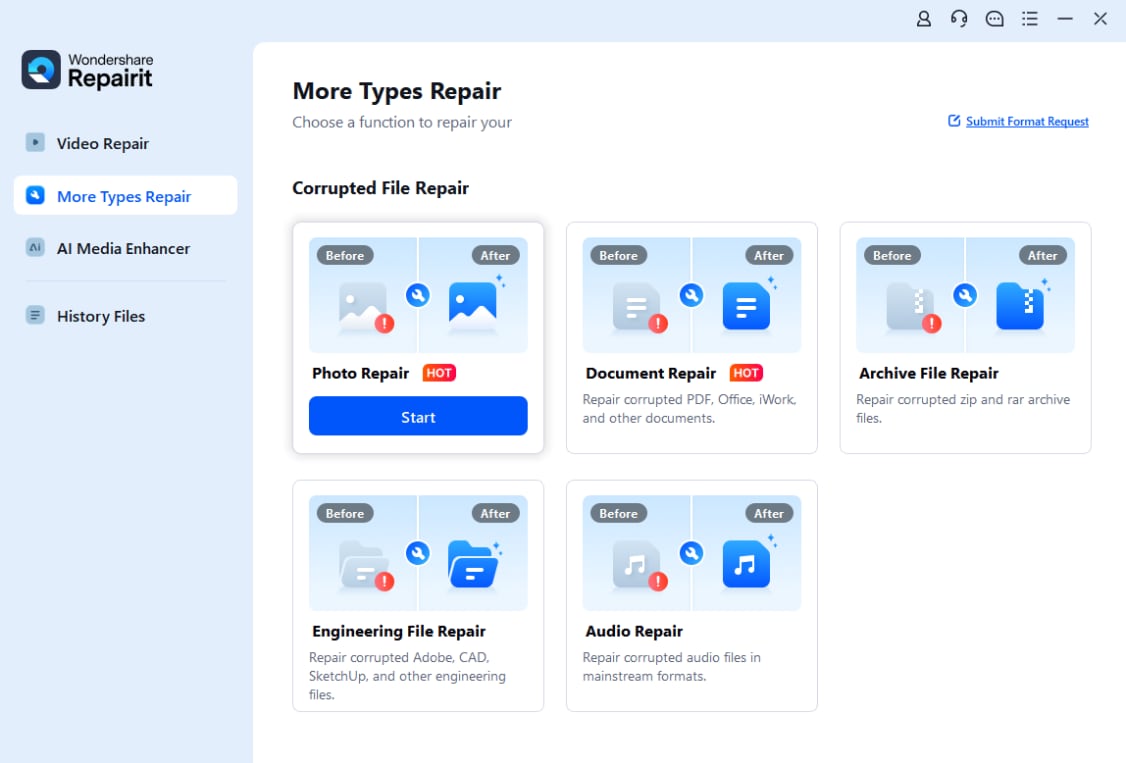
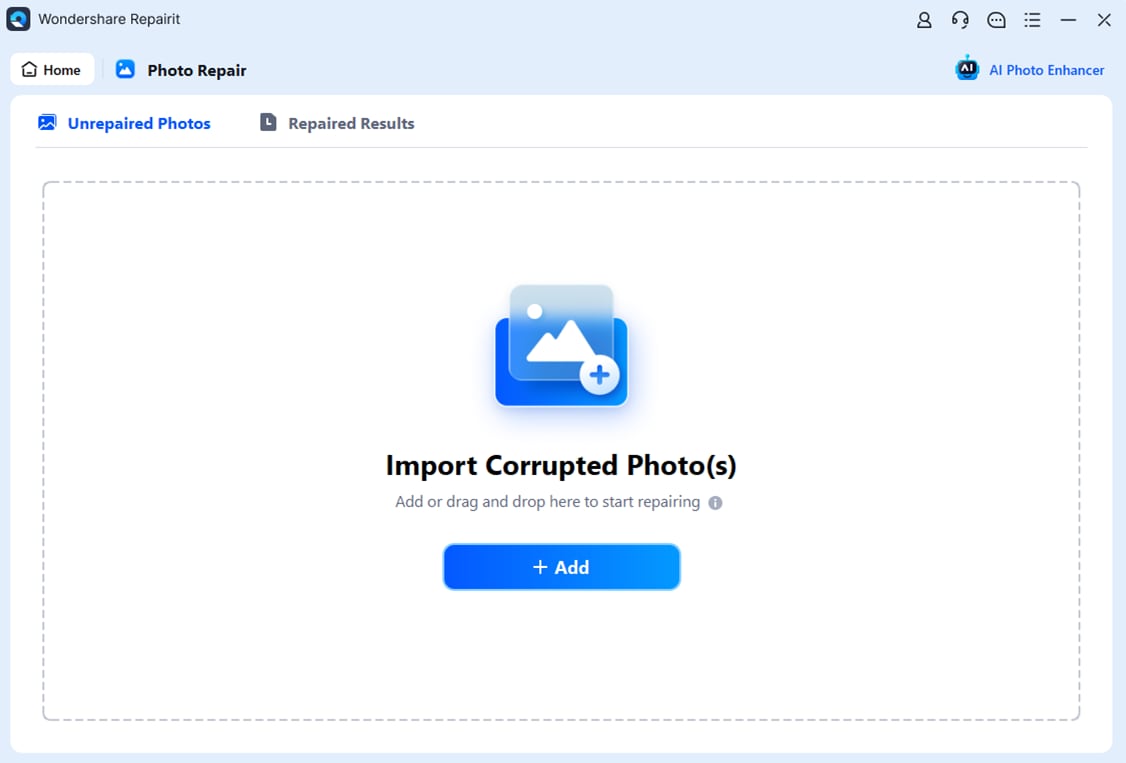
Paso 1. Añade el archivo CR2 dañado. Abre Repairit, entra en Más tipos de reparación y selecciona Reparación de fotos. Haz clic en Añadir y selecciona el CR2 que no se abre correctamente.
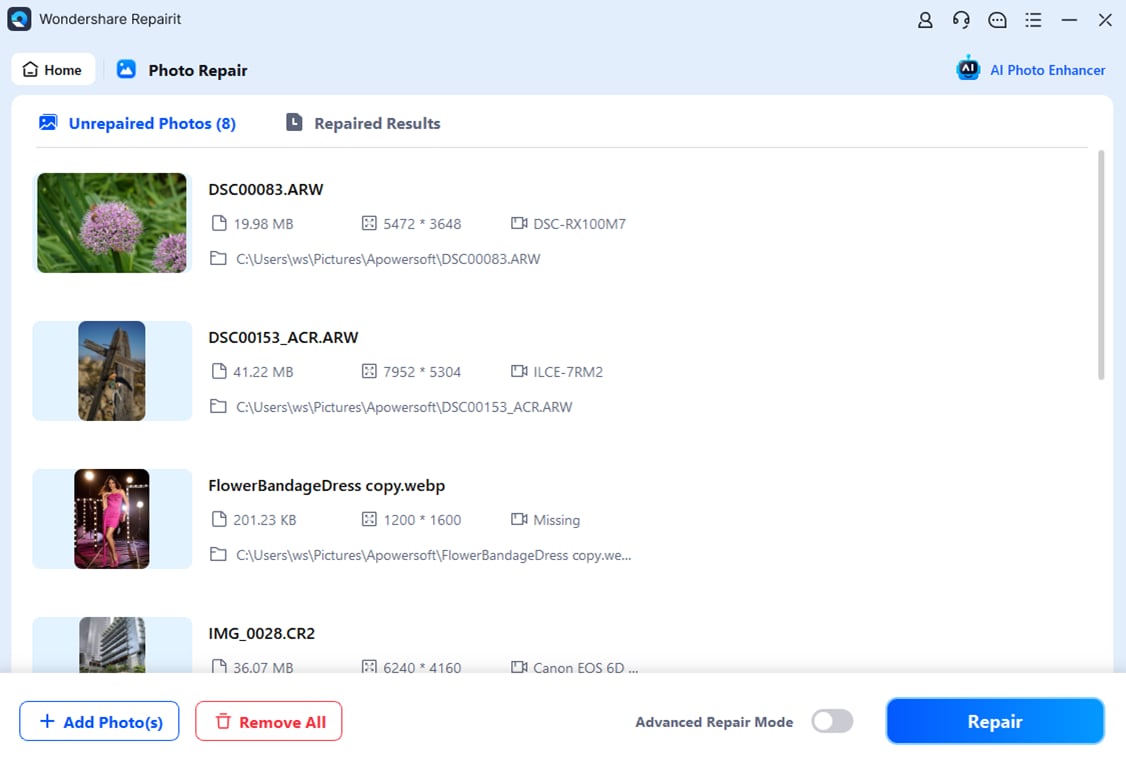
Paso 2. Ejecuta la reparación y revisa el resultado. Haz clic en Reparar para iniciar el proceso estándar. Si el resultado no es suficiente o la reparación falla, puedes probar Reparación avanzada. Esta función requiere una foto de muestra válida del mismo formato y tomada con el mismo dispositivo que generó el archivo dañado.

Paso 3. Previsualiza y guarda una copia reparada. Comprueba la imagen completa, no solo la miniatura. Si el resultado es correcto, guárdalo en una carpeta distinta de la ubicación original para conservar el archivo dañado como referencia.
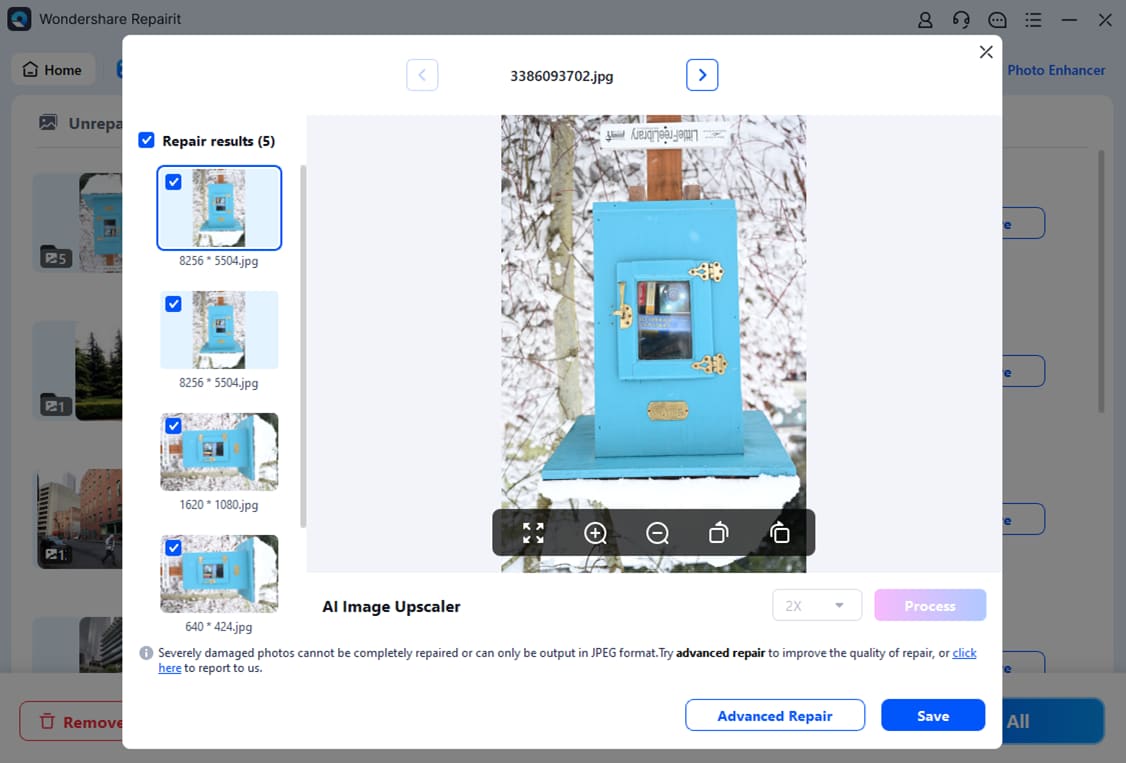
Después de reparar un CR2, puedes abrir la copia reparada en DPP y convertirla a JPG con los pasos anteriores. Ten en cuenta que la reparación no puede garantizar la reconstrucción de datos de imagen que ya no estén presentes en el archivo, y que una miniatura incrustada no equivale a recuperar la fotografía RAW completa. Para conocer más detalles sobre los casos específicos de archivos CR2 dañados, puedes consultar nuestra guía de reparación de archivos CR2.
Conclusión
Convertir CR2 a JPG facilita compartir fotografías Canon y abrirlas en más dispositivos, pero el método adecuado depende de lo que necesites. Canon DPP es una opción sólida para revelar archivos RAW y convertir varias imágenes con control sobre la salida. Picflow, FreeConvert e iLoveIMG pueden resultar prácticos para conversiones online puntuales o por lotes.
Antes de terminar, comprueba la calidad, el color, las dimensiones en píxeles y los metadatos del JPG, y conserva los archivos CR2 originales. Si el problema es un perfil de color o un ajuste de exportación, corrige esos parámetros; si el CR2 está realmente dañado, valora una reparación; y si la foto ha desaparecido, necesitas recuperarla antes de convertirla.
Otras dudas sobre archivos CR2 y JPG
-
¿Repairit convierte archivos CR2 a JPG?
No. Repairit Photo Repair está diseñado para intentar reparar archivos de imagen dañados, incluidos los CR2 compatibles; no es un conversor de formatos. Si el archivo se abre correctamente, utiliza Canon DPP u otra herramienta de conversión. Si está dañado, puedes intentar repararlo primero y después exportar una copia a JPG. -
¿Puedo convertir archivos CR2 a JPG desde un teléfono móvil?
Depende de la aplicación y de si admite archivos RAW CR2 del modelo de tu cámara Canon. Antes de importar las fotos, comprueba que la app reconozca CR2 y permita exportar en JPG. Para convertir muchas imágenes o controlar mejor los ajustes de salida, suele ser más práctico utilizar un ordenador. -
¿Qué hago si solo puedo ver una miniatura del CR2, pero no abrir la foto completa?
La miniatura puede ser una vista previa JPEG incrustada en el archivo, no una copia completa de la imagen RAW. Prueba primero con DPP y otro programa compatible. Si el archivo existe pero está dañado, puedes intentar repararlo; si faltan los datos principales de la imagen, no se puede garantizar que la miniatura permita reconstruir el RAW original.