Estás a punto de capturar una jugada épica, pero el grabador integrado no ofrece la calidad que necesitas. Elegir el mejor grabador de pantalla para PC puede marcar la diferencia cuando buscas una imagen nítida, una grabación fluida y un audio sin cortes.
Con tantas herramientas disponibles, encontrar un grabador de pantalla para juegos de PC que combine facilidad de uso con funciones avanzadas no siempre es sencillo. La opción adecuada te permite grabar el gameplay con buena calidad, capturar el audio del sistema y tu voz al mismo tiempo, todo ello sin lag ni caídas de rendimiento. En esta guía analizamos las mejores alternativas para que puedas grabar tus partidas con confianza y un nivel verdaderamente profesional en tu PC.
Índice de Contenidos
Parte 1. ¿Qué características hacen bueno a un grabador de pantalla para gaming?
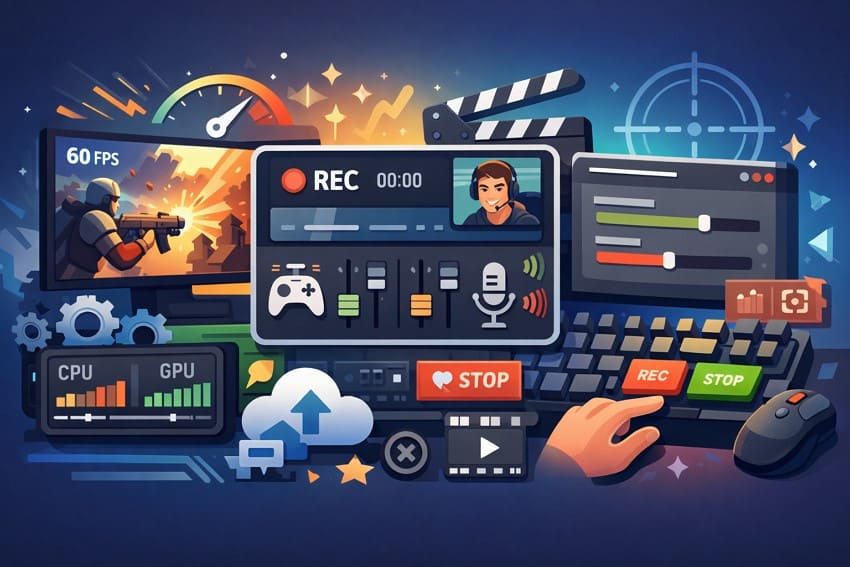
Los juegos de ritmo rápido requieren una herramienta capaz de grabar sin afectar al rendimiento ni a la calidad visual. Por eso, al buscar el mejor grabador de pantalla para juegos en PC, es importante fijarse en ciertos aspectos clave que marcan la diferencia durante la grabación del gameplay:
- Grabación a alta tasa de fotogramas: un buen grabador debe permitir capturar a 60 FPS o más, para que los movimientos se vean fluidos y naturales. Esto es especialmente importante en juegos de acción, shooters o títulos competitivos, donde cada frame cuenta.
- Consumo reducido de recursos: optimizar el uso de CPU y GPU es fundamental cuando grabas mientras juegas. Un grabador de pantalla eficiente funciona en segundo plano sin provocar lag, microcortes ni caídas de rendimiento.
- Grabación de audio del juego y del micrófono: poder separar el sonido del sistema y la voz del micrófono ofrece mayor control en la edición. Así puedes comentar tus partidas con claridad sin perder los efectos ni la música del juego.
- Resolución y bitrate configurables: ajustar estos parámetros permite adaptar la calidad del video a las capacidades de tu PC y al uso final, ya sea para subirlo a YouTube, hacer streaming o editarlo posteriormente.
- Atajos de teclado y controles rápidos: iniciar o detener la grabación mediante atajos es clave para no romper el ritmo de la partida. Además, los mejores grabadores incluyen overlays discretos que no interfieren con la experiencia de juego.
Parte 2. Graba como un pro: 7 mejores grabadores de pantalla gratis para PC y gaming que tienes que probar hoy
Teniendo claras las funciones esenciales, el siguiente paso es elegir una herramienta que ofrezca buen rendimiento sin que te cueste ni un céntimo. Aquí te mostramos los 7 mejores grabadores de pantalla gratis para PC con los que podrás grabar tus partidas como un profesional y sin perder calidad:
1. OBS Studio
Ideal para: Grabación potente con flexibilidad a largo plazo.
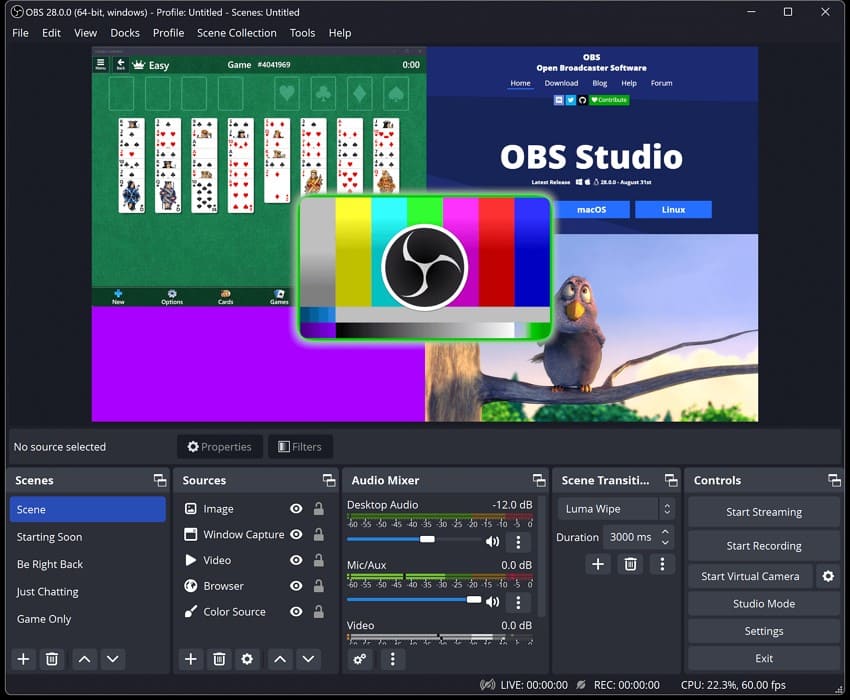
Uno de los grabadores de pantalla gratuitos más famosos, OBS Studio, lo eligen gamers y creadores de todo el mundo. Ofrece una experiencia de grabación flexible para quienes buscan control y fiabilidad. Es ideal para grabaciones largas y se adapta a distintos estilos de contenido sin sentirse restrictivo. Además, OBS se mantiene transparente, con una comunidad activa y sin costes de licencia.
Planes y Precios
Gratis
2. ShareX
Ideal para: Grabar rápido y compartir al instante.
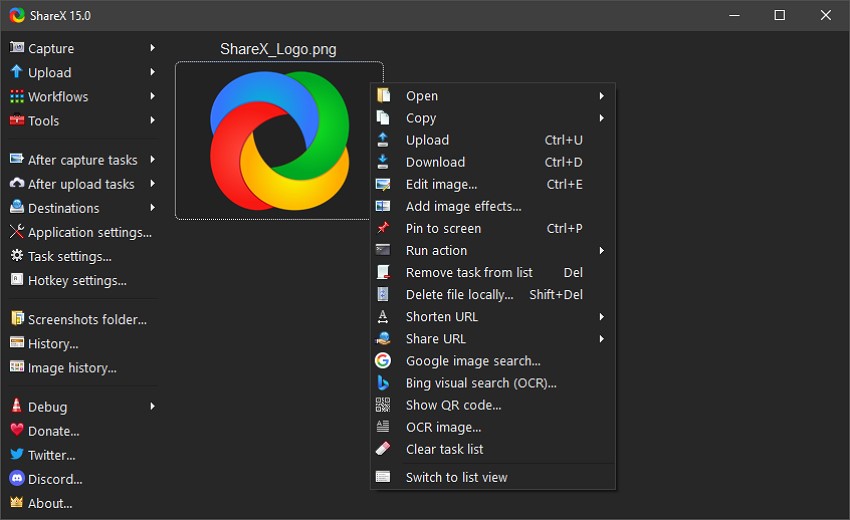
Pensado para la velocidad y la sencillez, ShareX es un grabador ligero para el día a día. Está enfocado en flujos de trabajo ágiles, compartir rápido y automatización, no en configuraciones complejas. Perfecto para quienes buscan capturas eficientes sin distracciones. También puedes hacer capturas de pantalla precisas fácilmente.
Planes y Precios
Gratis
3. FlashBack Express
Ideal para: Grabador sencillo en Windows con edición básica.
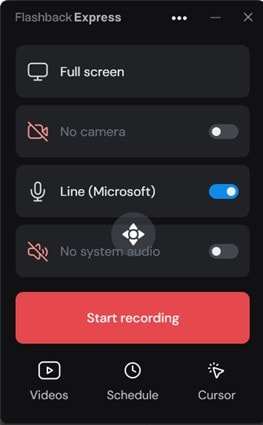
FlashBack Express es un programa gratis para grabar pantalla en Windows, pensado para quienes buscan capturar rápido y sin líos técnicos. Permite grabar toda la pantalla, una ventana o el área que elijas junto con audio del sistema, del micro y superposición de webcam. El editor integrado te deja recortar los videos fácilmente, ideal para fragmentos de gameplays, tutoriales, presentaciones o clases online.
Planes y Precios
| Licencia | Precios |
| Plan 1 Año | $26.95/año |
| Licencia de por vida | $44.95/pago único |
4. Bandicam
Ideal para:Grabación de alta calidad con controles sencillos
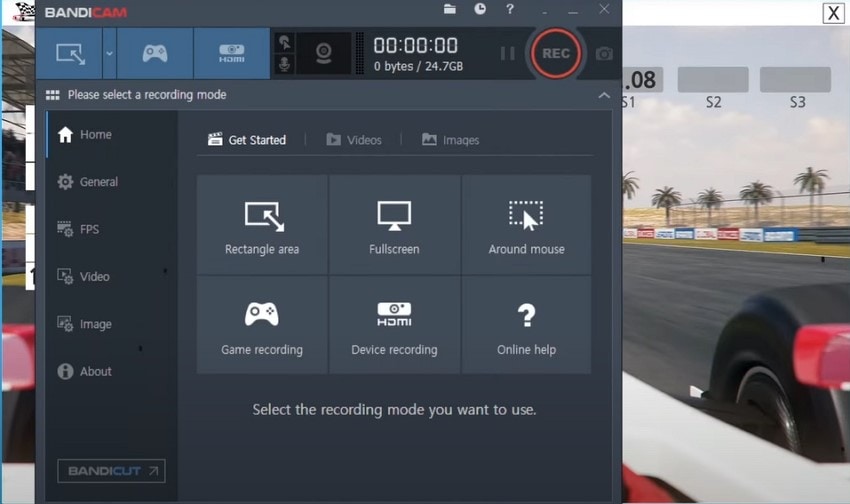
Tanto para uso casual como para capturas de alta calidad, Bandicam es un grabador popular para Windows, te permite grabar pantalla, partidas o webcam fácilmente. Soporta video en 4K UHD, varios modos de captura y herramientas de dibujo en tiempo real. La interfaz es sencilla y directa, pensada para que cualquiera la pueda utilizar sin lío.
Planes y Precios
| Planes | Precios |
| Suscripción anual | $33.26/año |
| Bandicam + Bandicut | $49.97/año |
| Licencia perpetua | $44.96/pago único/PC |
5. Mango Recorder (Antes TinyTake)
Ideal para: Profesionales y equipos que necesitan grabar tutoriales
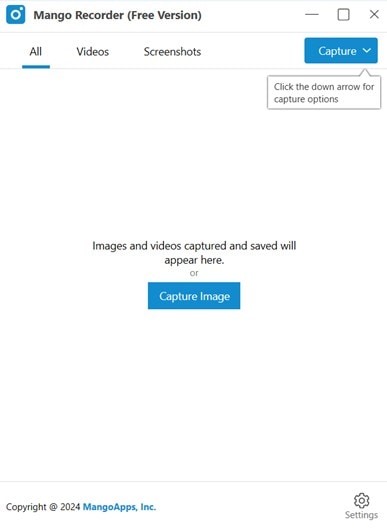
Este grabador todo-en-uno, Mango Recorder, facilita grabar pantalla, webcam y sonido para colaboración en equipo y tutoriales. Es la herramienta ideal para crear contenido visual claro y rápido, con herramientas de anotación, destacar puntos clave y compartir fácilmente en tu espacio de trabajo. Pensada para el mundo profesional, mantiene la grabación simple y eficaz, sin añadirle complicaciones.
Planes y Precios
| Planes | Precios |
| Básica | $99/mes |
| Estándar | $149/mes |
| Pro | $299/mes |
6. Icecream Screen Recorder
Ideal para:Principiantes que buscan una grabación sencilla.
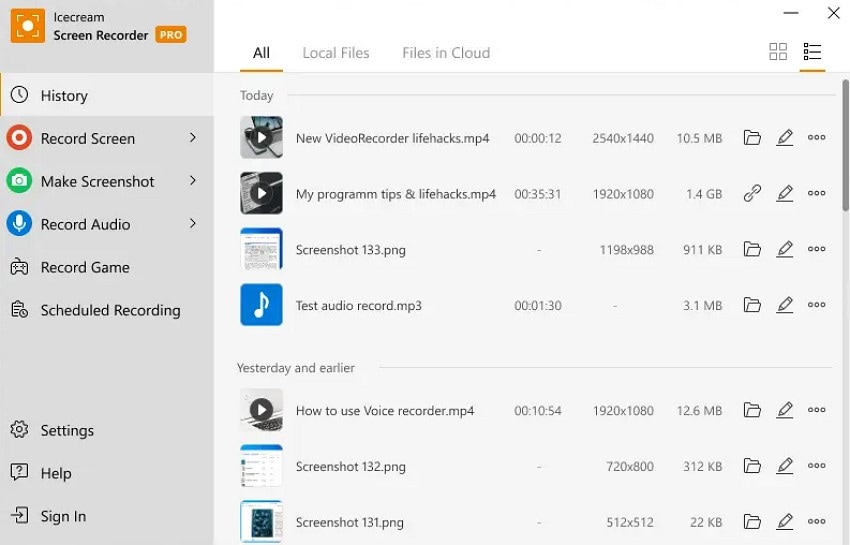
Perfecto para grabar rápido y fácil, Icecream Screen Recorder permite capturar pantalla en PC sin complicaciones. Puedes grabar pantalla completa o área personalizada, con superposición de webcam y audio, y añadir anotaciones simples. Además, incluye edición básica y compartir al instante: ideal para tutoriales, presentaciones o videos casuales.
Planes y Precios
| Planes | Precios |
| Licencia 1 año | $29.95/año |
| Licencia de por vida | $59.95/pago único |
| Paquete Video Pro | $78/pago único |
7. Loom
Ideal para: Grabaciones rápidas y fáciles de compartir
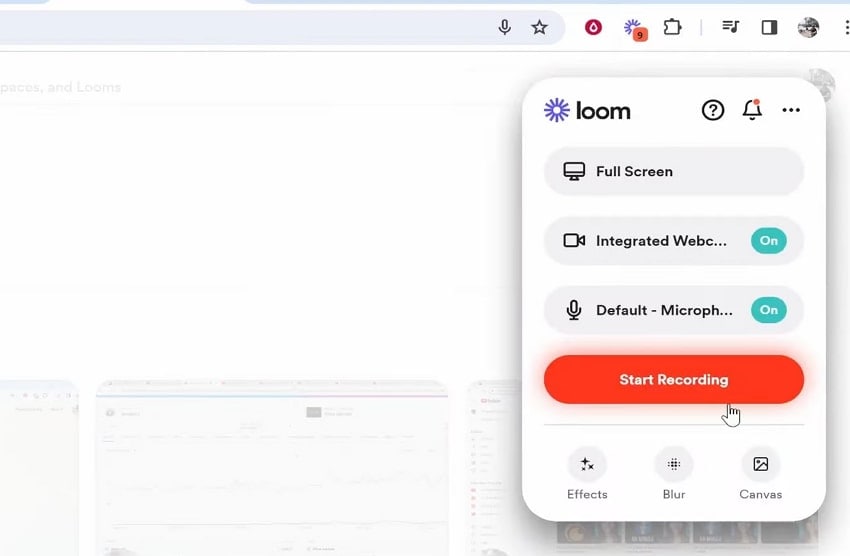
Perfecto para actualizaciones de equipo o comunicación visual directa, Loom es un grabador de pantalla y mensajería por video pensado para capturar y compartir con facilidad. Graba pantalla, webcam y audio en Mac, Windows y Chrome con controles sencillos y enlaces para compartir al momento. Además, tiene edición, anotaciones y funciones colaborativas para comunicar ideas sin reuniones eternas.
Planes y Precios
| Planes | Precios |
| Business | $15/usuario/mes |
| Business + AI | $20/usuario/mes |
Parte 3. Batalla de grabadores: ¿Qué app para PC se adapta a lo que buscas?
Después de analizar uno a uno los mejores grabadores, llega el momento de comparar cara a cara. Aquí tienes la tabla comparativa entre el mejor software para grabar juegos para que aciertes en tu decisión:
| Grabador de pantalla | Plataforma(s) | Ideal para | Funciones clave | Facilidad de uso |
| OBS Studio | Windows, macOS, Linux | Usuarios avanzados y streamers | Config. flexible, FPS alto, open-source, sin marcas de agua | Media |
| ShareX | Windows | Captura y comparte rápido | Ligero, automatizaciones, compartir al momento, efectos | Media |
| FlashBack Express | Windows | Grabación sencilla de juegos | Grabación y recorte básico de video | Fácil |
| Bandicam | Windows | Grabación de alta calidad para gameplays | Soporte 4K UHD, FPS ajustable, herramientas de dibujo | Fácil |
| Mango Recorder | Windows, macOS | Profesionales y equipos de tutoriales | Pantalla y webcam, anotaciones, compartir al instante | Fácil |
| Icecream Screen Recorder | Windows, macOS | Principiantes y usuarios casuales | Captura flexible, superponer webcam/audio, edición básica | Muy fácil |
| Loom | Windows, macOS, Chrome | Comunicación rápida en equipo | Enlaces instantáneos, anotaciones, edición fácil | Muy fácil |
Tip Pro. Di adiós al blur: mejora tus grabaciones de juegos con Repairit
Si tus grabaciones terminan viéndose borrosas, pixeladas o con colores apagados, ni siquiera el mejor grabador de pantalla puede solucionarlo por sí solo. Mejorar la nitidez y el color marca una gran diferencia y puede transformar grabaciones normales en contenido con aspecto profesional.
Repairit incluye la función Video Enhance, potenciada por IA, que permite mejorar la resolución, afinar los detalles y ajustar automáticamente el brillo y el contraste. Todo el proceso es sencillo y no requiere conocimientos avanzados de edición.
Tanto si quieres corregir gameplays borrosos, mejorar tutoriales grabados o preparar videos para streaming, esta herramienta simplifica el trabajo. Con solo unos clics, tus grabaciones ganan claridad, suavidad y colores más vivos, mostrando cada detalle de tus partidas tal como deberían verse.
Principales funciones del Video Enhancer de Repairit

Wondershare Repairit - Mejora de video gaming
Ya lo han descargado 1.010.994 personas.
-
Previsualización antes de guardar: revisa la grabación mejorada en tiempo real para comprobar que la nitidez, el color y los detalles son los adecuados antes de exportar el archivo final.
-
Exportación en varias resoluciones: guarda tus videos en distintas calidades para adaptarlos fácilmente a plataformas como YouTube, Twitch o redes sociales, sin perder definición.
-
Modelos de mejora con IA: selecciona entre varios modelos inteligentes que optimizan automáticamente la resolución, la claridad y la calidad visual de tus grabaciones de juegos.
Pasos completos para mejorar videos con Repairit
Como hemos visto, Repairit te permite borrar artefactos y fallos en tus videos fácilmente. A continuación, tienes la guía paso a paso para mejorar tus videos usando el potenciador de Repairit.
Paso 1. Selecciona la función de mejora de video
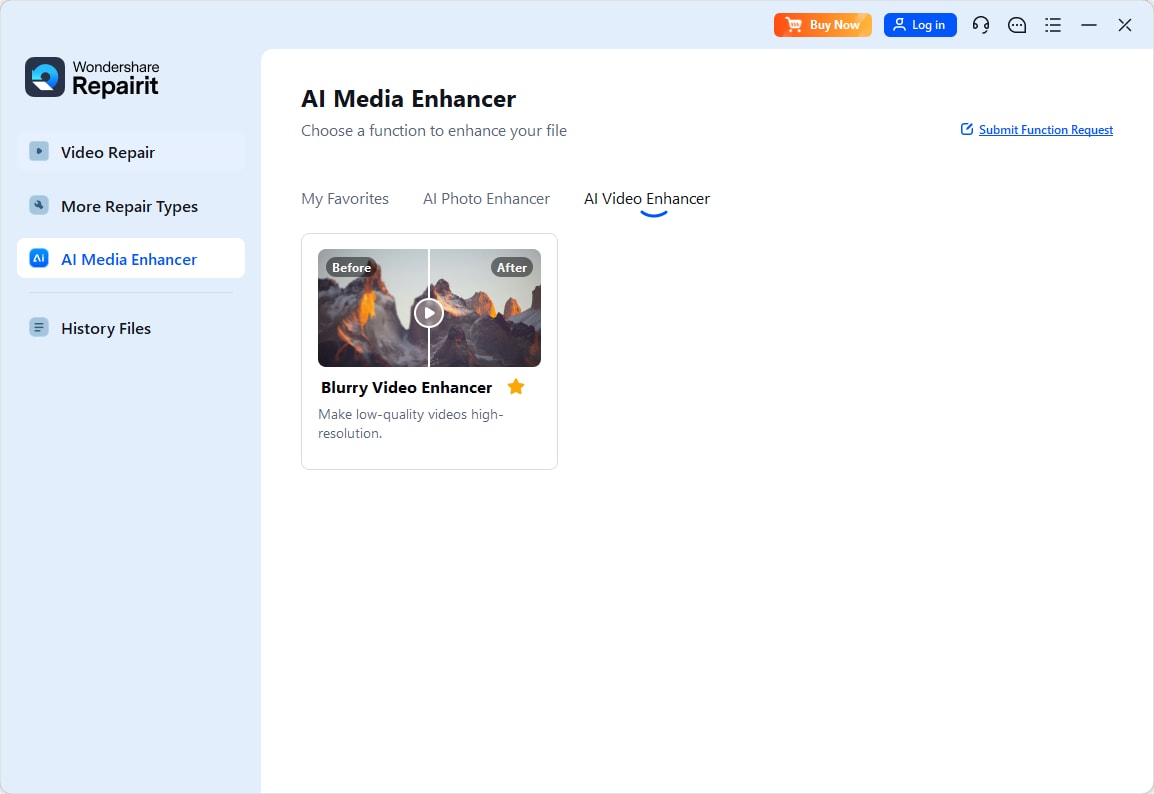
Abre Repairit en tu dispositivo y elige la opción “Mejorador de multimedia con IA” en el panel izquierdo. Luego haz clic en “Mejorador de videos borrosos” e importa tu video desenfocado.
Paso 2. Inicia la mejora del video
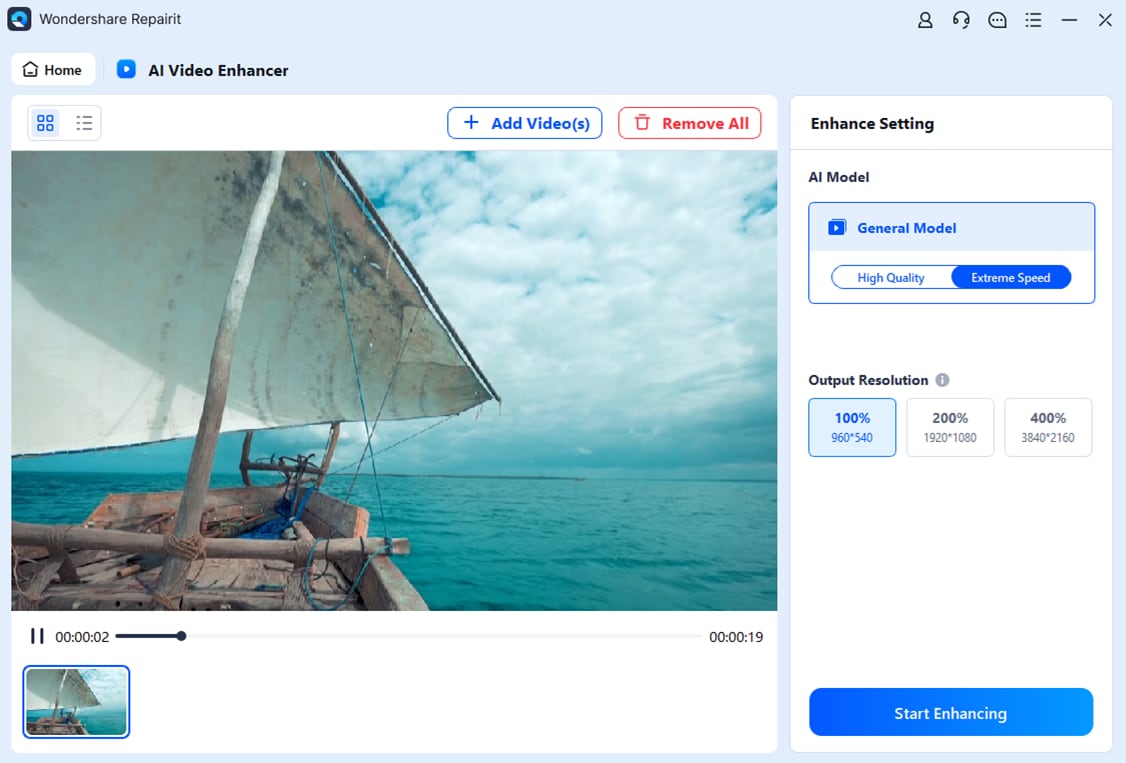
Con el video cargado, selecciona el modelo de mejora y la resolución de salida, y pulsa el botón “Iniciar la mejora”.
Paso 3. Previsualiza y guarda el video mejorado
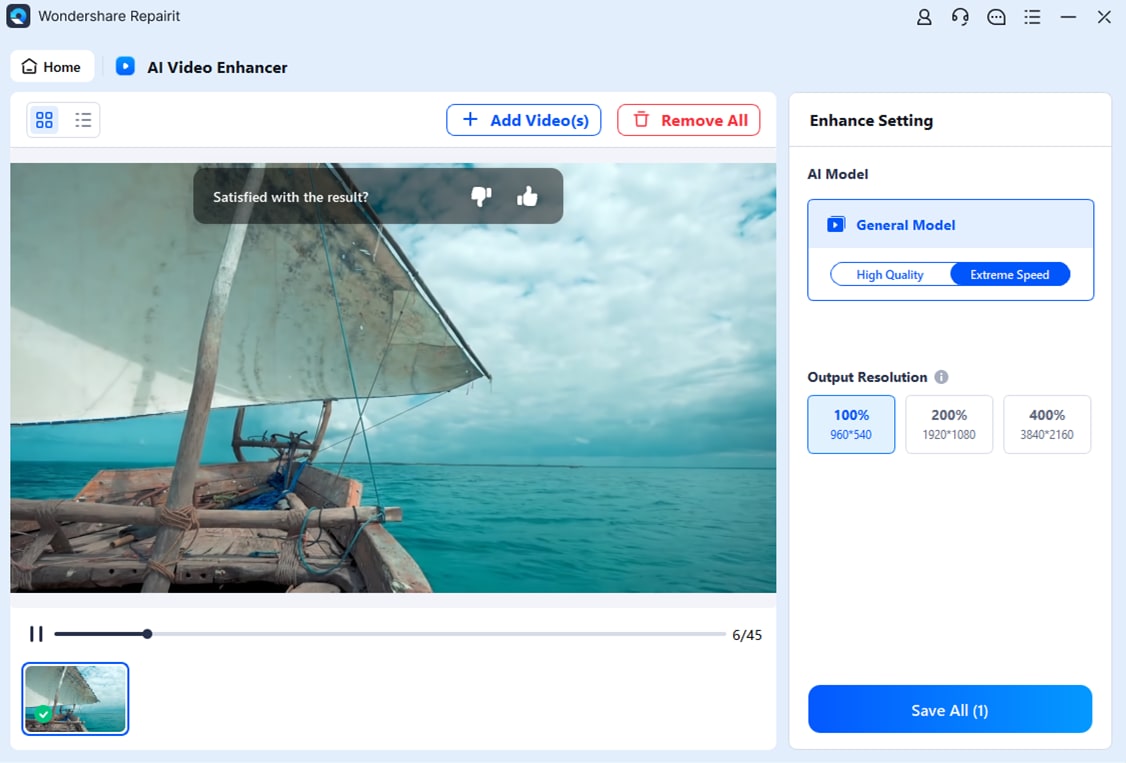
Cuando el proceso finalice, revisa el resultado y presiona “Guardar todo” para almacenar la versión definitiva.
Mejora tus videos gaming con Repairit
 Seguridad verificada. Más de 7.302.189 usuarios lo han descargado.
Conclusión
En definitiva, este artículo te ha ofrecido una revisión completa de los 7 mejores grabadores de pantalla gratuitos para PC con los que puedes grabar tus partidas. Si tus grabaciones salen borrosas o con fallos, aprovecha la función de mejora de video de Repairit. Esta alternativa con IA permite mejorar tus videos en segundos, sin edición manual ni complicaciones.
Preguntas Frecuentes
-
1. ¿Cuál es el mejor grabador de pantalla para gaming en PC?
Hay varias opciones, como OBS Studio, Bandicam o Icecream Screen Recorder. Depende de lo que busques: tasa de fotogramas, facilidad de uso y calidad en la grabación. -
2. ¿Cómo puedo mejorar grabaciones de juegos borrosas o de baja resolución?
Puedes usar una herramienta especializada como Repairit Video Enhancer, que te permite aumentar la resolución, mejorar nitidez y los colores automáticamente. -
3. ¿Puedo grabar la pantalla y la cámara web al mismo tiempo?
Sí, muchos grabadores como Loom, Icecream Screen Recorder y ShareX permiten capturar simultáneamente la pantalla y la webcam.