RosenPlamz69 compartió su problema en Reddit: “He probado de todo: reinstalar el programa, forzar el cierre desde el Administrador de tareas, cambiar la configuración de compatibilidad, actualizar los controladores… todo lo imaginable. A estas alturas, estoy pensando seriamente en desinstalarlo para siempre y pasarme a otro software. ¿Algún consejo? Estoy ‘usando’ DaVinci Resolve 17”.
Si tú también te encuentras con el problema de DaVinci Resolve no se abre, no te rindas todavía. Es una situación más común de lo que parece y, en la mayoría de los casos, tiene solución. En este artículo te mostramos 10 soluciones efectivas para que puedas volver a abrir y usar DaVinci Resolve con normalidad, sin perder tiempo ni proyectos importantes.
En este artículo
-
- Actualizar los drivers de la tarjeta gráfica
- Desactivar el driver gráfico integrado por defecto
- Desinstalar los DaVinci Control Panels
- Usar Repairit Video Repair [SOLUCIÓN RÁPIDA]
- Finalizar el proceso en el Administrador de tareas
- Renombrar la carpeta “Preferences” dañada
- Desactivar el firewall temporalmente
- Ejecutar el Solucionador de compatibilidad de programas
- Desinstalar Resolve y hacer una instalación limpia
Parte 1. ¿Por qué no se abre DaVinci Resolve?
El software profesional de edición de video, DaVinci Resolve, fue creado por Blackmagic Design. Se utiliza ampliamente en la industria del cine y televisión para la corrección de color, efectos visuales y postproducción de audio. DaVinci Resolve ofrece versiones gratuita y de pago, accesibles para todo tipo de usuarios.
Si ya sabes que DaVinci Resolve no se abre, tendrás un problema si no lo solucionas cuanto antes. Estas son algunas de las causas más típicas por las que puede estar ocurriendo:
- Requisitos mínimos insuficientes. DaVinci Resolve es una aplicación que consume muchos recursos. Si tu equipo no cumple los requisitos mínimos, puede que el programa tenga problemas para iniciarse o funcionar correctamente.
- Drivers desactualizados o incompatibles. Los drivers, en especial los de la tarjeta gráfica, son clave para ejecutar DaVinci Resolve. Si están desactualizados o no son compatibles, pueden impedir que la aplicación se inicie.
- Archivos de instalación corruptos. Si los archivos de instalación de DaVinci Resolve están corruptos, el programa podría no abrirse. Esto puede ocurrir por descargas interrumpidas o errores durante la instalación.
- Configuraciones incorrectas. A veces, una configuración errónea o algún ajuste interno en DaVinci Resolve puede hacer que no se abra. Esto ocurre si se han modificado archivos de configuración del programa.
- Problemas con el sistema operativo. Tu sistema operativo puede tener algún error que impida que DaVinci Resolve se ejecute. Puede deberse a actualizaciones pendientes, archivos del sistema dañados u otros fallos relacionados con el OS.
- Actualizaciones y parches no instalados. Si no actualizaste DaVinci Resolve a la última versión, las versiones viejas pueden tener bugs que impiden abrir el programa.
Parte 2. 10 soluciones para arreglar el problema de DaVinci Resolve no se abre
En este apartado, vamos a repasar diez soluciones eficaces para solucionar los problemas al iniciar DaVinci Resolve. Vamos paso a paso para que consigas que DaVinci Resolve vuelva a abrirse.
1. Actualizar los drivers de la tarjeta gráfica
Los drivers son esenciales para que componentes como la tarjeta gráfica se comuniquen con la placa base y el sistema operativo. Sin drivers, la tarjeta gráfica no funcionará. A veces, los drivers pueden dañarse o eliminarse, o puede que estés usando drivers desactualizados y DaVinci Resolve no los reconozca.
Para actualizar los drivers de la tarjeta gráfica, sigue estos pasos:
Paso 1. Haz clic en el icono de la lupa de la barra de tareas y escribe “Administrador de dispositivos”. Alternativamente, haz clic derecho en el botón “Inicio” y selecciona “Administrador de dispositivos”.

Paso 2. Despliega “Adaptadores de pantalla” y actualiza cada driver de tarjeta gráfica que aparezca. Elige "Actualizar controlador" al hacer clic derecho sobre los drivers.

Paso 3. Haz clic en “Buscar automáticamente software de controlador actualizado”, así Windows buscará e instalará los drivers más recientes para tu PC.

2. Desactivar el driver gráfico integrado por defecto
DaVinci Resolve requiere una GPU dedicada como parte de sus requisitos mínimos. En ocasiones, el programa puede tener problemas para detectar tu GPU dedicada. Si te sucede, haz esto:
Paso 1. Abre el “Panel de control” y haz clic en “Administrador de dispositivos.”

Paso 2. Haz clic en “Adaptadores de pantalla.”
Paso 3. Haz clic derecho sobre la gráfica integrada (como AMD Radeon(TM) Graphics) y desactiva el driver.

Esto obligará a DaVinci Resolve a usar tu GPU dedicada (por ejemplo, Nvidia GeForce GTX 1650 Ti).
3. Desinstalar los DaVinci Control Panels
Quizá no desmarcaste la opción “DaVinci Control Panels” al instalar DaVinci Resolve. Un control panel es un dispositivo hardware; si Resolve busca este dispositivo al iniciar y no lo encuentra, no se abrirá.
Así se soluciona:
Paso 1. Haz clic en el botón de Inicio de Windows. Escribe “Aplicaciones y características” y haz clic.

Paso 2. Busca “DaVinci Resolve Control Panel” en la lista.
Paso 3. Haz clic sobre él y luego en “Desinstalar.”

Ahora DaVinci Resolve debería abrirse sin problemas.
4. Usar Repairit Video Repair [SOLUCIÓN RÁPIDA]
Si el problema de DaVinci Resolve no se abre persiste, una de las alternativas más rápidas y prácticas es recurrir a Repairit - Reparación de Video. Esta herramienta está diseñada para reparar archivos de video dañados o corruptos, un factor que en muchos casos puede impedir que DaVinci Resolve se inicie correctamente.
Repairit Video Repair es compatible tanto con Windows como con macOS y permite solucionar errores habituales en archivos de video que provocan bloqueos, cierres inesperados o fallos al arrancar el programa. Al reparar estos archivos problemáticos, puedes eliminar una de las causas más comunes por las que DaVinci Resolve no logra abrirse. Así es como funciona:
Paso 1. Descarga Wondershare Repairit. Pulsa el botón +Añadir dentro de la sección de Reparación de Video.

Paso 2. Añade tus archivos de video de DaVinci Resolve que estén corruptos. Repairit permite el procesamiento por lotes, así que puedes añadir varios de golpe. Para iniciar la reparación de los videos, simplemente haz clic en Reparar.

Paso 3. Haz clic en el botón Vista previa para ver el archivo de DaVinci Resolve reparado. Si el resultado te convence, haz clic en Guardar.
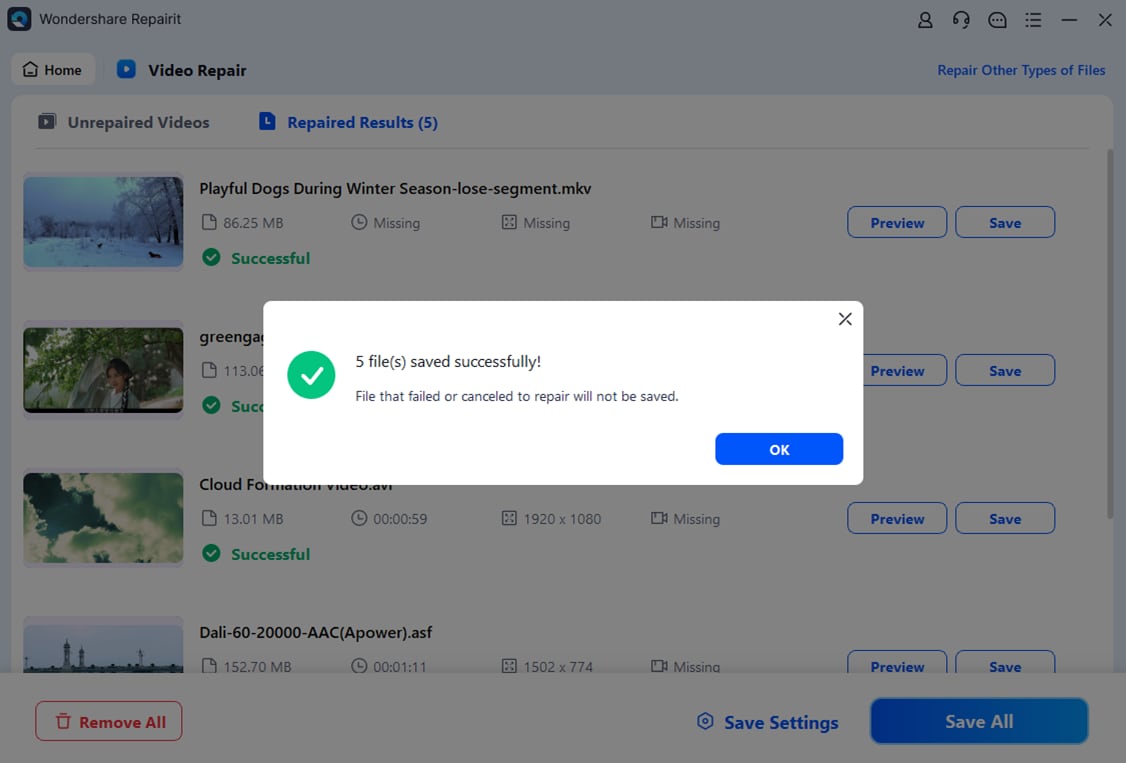
Solucionar DaVinci Resolve no se abre
 Seguridad verificada. Más de 7.302.189 personas lo han descargado.
5. Finalizar el proceso en el Administrador de tareas
Al iniciar Resolve, quizá veas un pequeño círculo azul junto al cursor, que desaparece enseguida, pero Resolve nunca termina de abrirse. Esto ocurre porque hay una sesión previa de Resolve activa y tienes que cerrarla.
Así puedes solucionarlo:
Paso 1. Abre el Administrador de tareas.

Paso 2. Ve a la pestaña “Detalles”. Busca “Resolve.exe”.
Paso 3. Haz clic derecho y selecciona “Finalizar tarea.”

Ahora intenta abrir Resolve de nuevo y debería funcionar.
6. Renombrar la carpeta “Preferences” dañada
Una carpeta de preferencias dañada puede impedir que DaVinci Resolve se inicie. Ahí se guardan configuraciones y datos importantes. Cuando está dañada, el programa no puede acceder a la información necesaria para arrancar bien. Aquí tienes el proceso:
Paso 1. Pulsa la tecla de Windows + "e" para abrir el Explorador de archivos.
Paso 2. Haz clic en la pestaña “Vista”.
Paso 3. Marca “Elementos ocultos” y “Extensiones de nombre de archivo” para mostrar todos los archivos.

Paso 4. Ve a “C:\Usuarios< USERNAME>\AppData\Roaming\Blackmagic Design\DaVinci Resolve”.
Paso 5. Cambia el nombre de la carpeta “Preferences” por “Preferences.orig” o “Preferences.bad”. Ahora, ejecuta Resolve y debería abrir correctamente.


7. Desactivar temporalmente el firewall
Si DaVinci Resolve no se abre, la causa podría estar relacionada con la conexión a Internet o con la configuración del firewall de Windows, que en algunos casos bloquea el inicio del programa. Para comprobarlo, sigue estos pasos:
Paso 1. Desactiva temporalmente el firewall. Ve a Inicio de Windows y entra en Configuración.
Paso 2. Busca Actualización y seguridad y accede a esta opción.

Paso 3. Entra en Seguridad de Windows → Firewall y protección de red y desactiva momentáneamente las redes activas.

Una vez hecho esto, intenta abrir DaVinci Resolve de nuevo. Si el programa se inicia correctamente, es muy probable que el firewall esté bloqueando su funcionamiento, por lo que deberás añadir una excepción para DaVinci Resolve en la configuración del firewall.
8. Ejecutar el solucionador de problemas de compatibilidad
En algunos casos, DaVinci Resolve no se abre debido a problemas de compatibilidad con Windows. Esto suele ocurrir cuando el sistema operativo o el propio programa se ha actualizado y ciertos componentes no funcionan de forma totalmente sincronizada.
Para detectar y corregir estos conflictos, sigue los pasos a continuación:
Paso 1. Ve a la carpeta donde está instalado DaVinci Resolve. Normalmente se encuentra en: C:\Program Files\Blackmagic Design\DaVinci Resolve."
Paso 2. Localiza el archivo Resolve.exe y haz clic derecho sobre él (asegúrate de seleccionar el archivo original, no un acceso directo). Luego, entra en la pestaña Compatibilidad.
Paso 3. Haz clic en “Ejecutar el solucionador de problemas de compatibilidad."

Paso 4. En la sección “Seleccionar una opción para solucionar problemas”, elige “Probar la configuración recomendada."

Paso 5. En la ventana que aparece, pulsa “Probar el programa”.

Paso 6. Windows intentará abrir DaVinci Resolve con la configuración sugerida.
Paso 7. Si el programa se abre correctamente, haz clic en “Siguiente” y luego selecciona “Sí, guardar esta configuración para el programa."

Paso 8. Cuando aparezca el mensaje “La solución de problemas se ha completado”, haz clic en “Cerrar".

Paso 9. A partir de ese momento, Windows recordará estos ajustes y DaVinci Resolve debería iniciarse sin problemas en futuros intentos.
Si la opción “Probar la configuración recomendada” no funciona, selecciona “Solucionar problemas del programa” y prueba las opciones de forma individual hasta encontrar la que resuelva el error.

Si los pasos anteriores no funcionan, puedes configurar manualmente el modo de compatibilidad siguiendo estas indicaciones:
Paso 1. Haz clic derecho sobre Resolve.exe y entra en la pestaña Compatibilidad.
Paso 2. En la sección Modo de compatibilidad, marca la opción Ejecutar este programa en modo de compatibilidad para: y selecciona la versión de Windows adecuada (por ejemplo, Windows 8 o Windows 7).
Paso 3. Haz clic en Aceptar y comprueba si esto soluciona el problema de DaVinci Resolve no se abre.

9. Desinstalar DaVinci Resolve y realizar una instalación limpia
Cuando el problema de DaVinci Resolve no se abre persiste tras probar varias soluciones, una reinstalación limpia suele ser la forma más efectiva de eliminar errores ocultos, archivos corruptos o conflictos de configuración. Este método funciona tanto en Windows como en macOS.
Desinstalar DaVinci Resolve:
Paso 1. Ve a la pestaña “Panel de control” y haz clic en “Programas” para buscar “Programas y características.”

Paso 2. Busca DaVinci Resolve, haz clic derecho sobre él y selecciona Desinstalar.

Esto eliminará DaVinci Resolve de tu sistema Windows. En macOS, sigue el mismo proceso utilizando el desinstalador oficial o arrastrando la aplicación a la papelera según las instrucciones del sistema.
Reinstalar DaVinci Resolve:
Paso 1. Haz doble clic en el instalador de la versión de DaVinci Resolve que necesites. Si es necesario, ejecútalo como Administrador.
Paso 2. Desmarca otras opciones como “DaVinci Control Panels” y marca solo “DaVinci Resolve< version number>.”
Paso 3. Haz clic en Instalar y sigue las instrucciones para completar la instalación. Abre DaVinci Resolve.

Paso 4. Si la aplicación muestra un “Tour de bienvenida”, significa que Resolve se instaló correctamente. Puedes hacer clic en “Omitir tour” hasta ver la pantalla de inicio.

Ahora Resolve debería abrirse sin problemas.
Conclusión
Siguiendo estas soluciones, deberías poder solucionar el problema de que DaVinci Resolve no abre. Cada paso responde a una causa específica, lo que asegura que el programa funcione correctamente otra vez.
Preguntas frecuentes
-
¿Cuáles son los requisitos mínimos del sistema para DaVinci Resolve?
Los requisitos mínimos del sistema incluyen al menos 16GB de RAM, una GPU dedicada con al menos 2GB de VRAM y un procesador multinúcleo. También es esencial tener instalados los controladores más recientes para tu GPU. -
¿Puedo usar DaVinci Resolve con gráficos integrados?
Aunque es posible, DaVinci Resolve funciona mucho mejor con una GPU dedicada. Los gráficos integrados pueden no ofrecer el rendimiento necesario para una edición fluida, sobre todo en proyectos complejos. -
¿Cada cuánto tiempo debo actualizar DaVinci Resolve?
Es recomendable mantener DaVinci Resolve actualizado a la última versión. Las nuevas funciones, mejoras de rendimiento y correcciones de errores suelen incluirse en cada actualización.