¿Tienes los mismos problemas con los videos en Opera? Tranqui, aquí tienes la solución. Los fallos en la reproducción de video pueden deberse a varios factores, pero la buena noticia es que normalmente son fáciles de arreglar.
En esta guía, te mostramos cuatro consejos rápidos y efectivos para solucionar el problema de Opera no reproduce videos. Tanto si usas el navegador Opera tradicional como Opera GX, con estos métodos volverás a ver videos sin cortes en cuestión de minutos.
En este artículo

Parte 1. ¿Por qué Opera no reproduce videos?
Si Opera u Opera GX no reproduce videos, pueden influir varios factores. Estos son los motivos más comunes:
- Utilizar una versión antigua de Opera puede generar incompatibilidades con algunos sitios web.
- Los datos de navegación acumulados pueden interferir con la reproducción de videos.
- Algunas configuraciones que impiden el acceso de los sitios web a los medios pueden bloquear la reproducción.
- Hay videos que requieren códecs específicos que quizá tu Opera no soporta o no tiene instalados.
- Algunas extensiones pueden bloquear o interferir con el contenido multimedia.
- Una conexión lenta o inestable puede impedir que los videos se carguen correctamente.
- Activar la aceleración por hardware puede causar fallos de reproducción en ciertos dispositivos.
- Un bloqueo de anuncios o configuraciones de privacidad demasiado restrictivas podrían evitar que los videos se carguen.

Parte 2. 4 soluciones para arreglar que Opera GX no reproduce videos
Ahora que sabes por qué Opera u Opera GX no reproduce videos, te dejamos cuatro métodos rápidos para solucionar el problema y volver a ver videos sin cortes. Son soluciones sencillas, efectivas y sólo te llevarán unos minutos.
Solución 1: Desactivar el bloqueador de anuncios
Los bloqueadores de anuncios son geniales para quitarte la publicidad, pero pueden causar problemas con los videos en algunos sitios. Por ejemplo, Facebook, Twitter o TikTok suelen depender de scripts concretos para reproducir videos. Si tienes la protección de anuncios muy estricta, pueden bloquearse. Desactivarlo temporalmente puede ayudarte a que se vuelvan a reproducir.
Así puedes hacerlo:
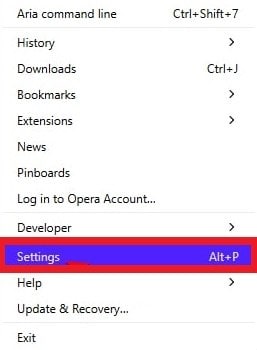
Paso 1: Haz clic en el menú de Opera en la esquina superior izquierda y selecciona Configuración (o presiona Alt + P para acceso directo).
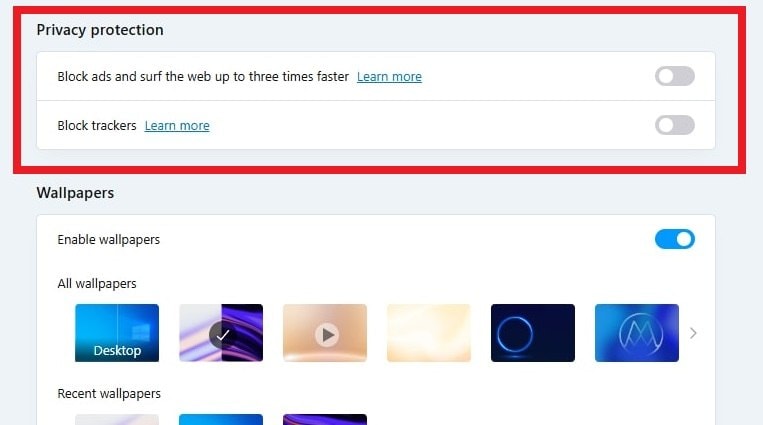
Paso 2: Baja o usa la barra de búsqueda para localizar la sección de Protección de privacidad.
Paso 3: Desactiva las opciones Bloquear anuncios y navega hasta tres veces más rápido y Bloquear rastreadores para quitar el bloqueador de anuncios integrado.
Paso 4: Regresa al sitio donde no funcionaban los videos y actualiza la página para ver si ya está resuelto.
Solución 2: Modificar los ajustes de Opera Flags
Opera GX ofrece funciones avanzadas desde su menú "Flags", que permite activar o desactivar opciones experimentales en el navegador. A veces, ciertos flags pueden interferir con la reproducción multimedia, impidiendo la carga o reproducción. Ajustar estos parámetros te puede sacar del apuro.
Sigue estos pasos para modificar los flags de Opera:
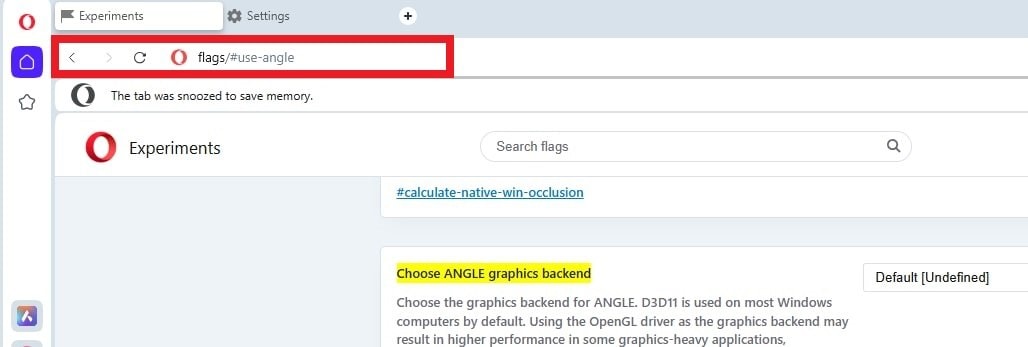
Paso 1: En Opera GX, accede a la barra de direcciones y escribe: opera://flags/#use-angle.
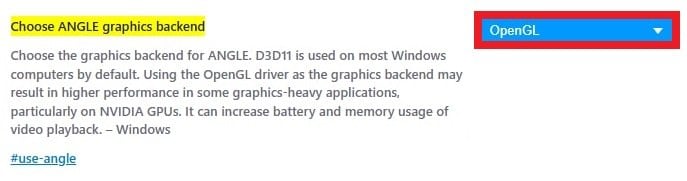
Paso 2: Bajo Elegir el backend gráfico ANGLE, selecciona OpenGL.
Paso 3: Haz clic en Reiniciar para reiniciar Opera y aplicar los cambios. Esto debería ayudarte a arreglar la reproducción de videos.
Solución 3: Verificar que JavaScript está habilitado
JavaScript es esencial para que muchos sitios web funcionen, incluyendo la reproducción de video. Si JavaScript está desactivado en Opera GX, puedes impedir que los videos se carguen o se reproduzcan bien. Asegúrate de que esté habilitado, ya que suele ser clave para resolver el problema.
Sigue estos pasos para comprobar y activar JavaScript en Opera GX:
Paso 1: Abre los ajustes de Opera y entra en Configuración del sitio.
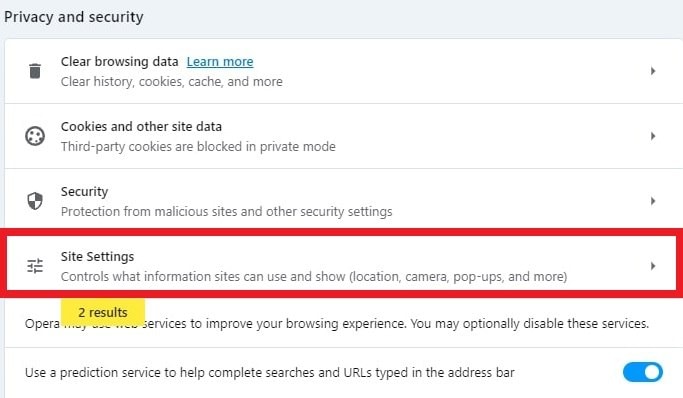
Paso 2: Selecciona JavaScript.
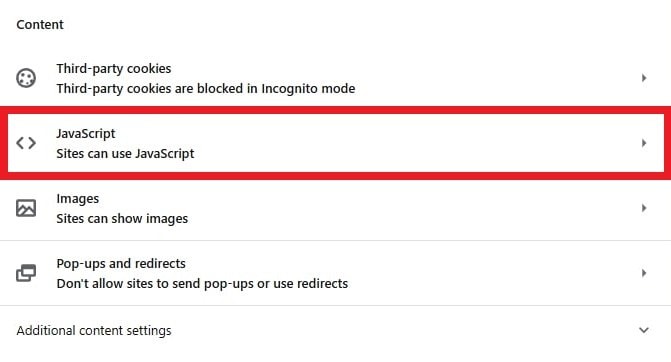
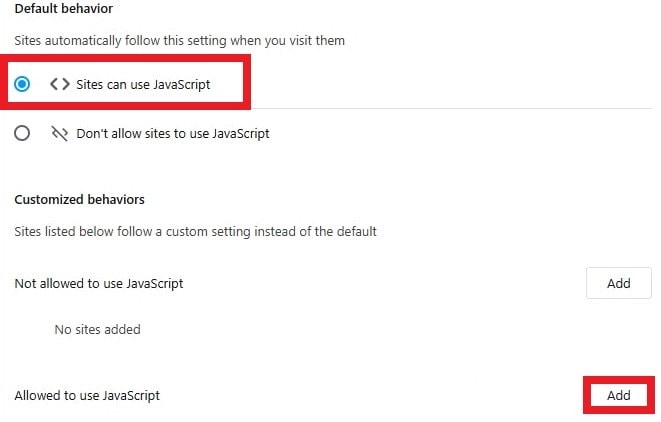
Paso 3: Asegúrate de que el botón de Los sitios pueden usar JavaScript está activado.
Paso 4: Pulsa Añadir junto a to Permitido usar JavaScript.
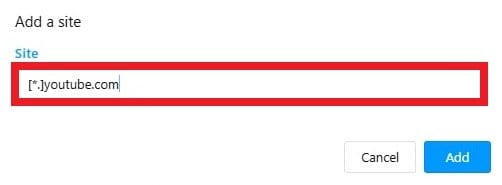
Paso 5: Añade [.]youtube.com y guarda los cambios.
Paso 6: Si tienes problemas en otras webs, añádelas también.
Solución 4: Desactivar la aceleración por hardware
La aceleración por hardware en Opera GX utiliza la GPU del PC para mejorar el rendimiento, pero a veces puede dar problemas con la reproducción. Si los videos no funcionan bien, desactivar esta opción puede ayudar.
Así puedes desactivarla para intentar solucionarlo:
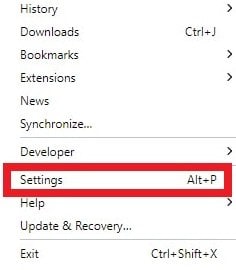
Paso 1: Abre los Opera y haz clic en el icono de menú.
Paso 2: Selecciona Configuración de las opciones desplegables.
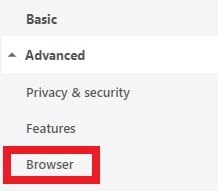
Paso 3: Haz clic en Avanzado, luego selecciona Navegador.
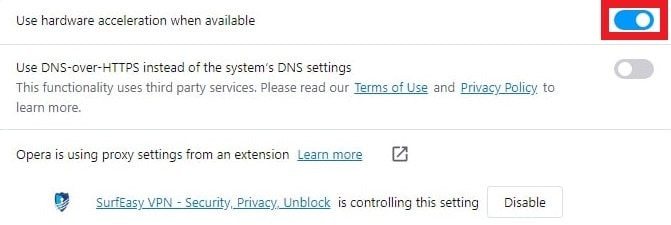
Paso 4: Ve hasta Sistema y desactiva la opción Usar aceleración por hardware cuando esté disponible.
Parte 3. Reparar videos dañados de Opera GX con una herramienta de terceros
Imagínate: estás viendo una partida en Opera GX y el video se congela, se pixela o no carga. Los videos corruptos pueden deberse a una conexión inestable, descargas incompletas, fallos de sistema o formatos incompatibles. Es molesto, sobre todo si el video tenía contenido importante.
¿La solución? Repairit Video Repair. Esta potente herramienta restaura videos dañados rápidamente y recupera la calidad original. Tanto si el video no se reproduce, tiene cortes o aparece distorsionado, Repairit lo soluciona de forma sencilla.
Con su interfaz intuitiva, puedes reparar videos en solo unos clics. Sube el archivo, deja que la herramienta haga el trabajo y tu video quedará como nuevo. Soporta varios formatos y modo reparación por lotes, ideal para quienes buscan un proceso cómodo y ágil.
Mira todo lo que ofrece Repairit aquí abajo:
- Repara una amplia variedad de formatos como MP4, MOV, MKV, M2TS, MTS y 3GP.
- Resuelve videos corruptos en Opera GX usando una biblioteca de ejemplos para cubrir diferentes escenarios de reparación.
- Restaura videos de Opera GX manteniendo formato, resolución y codificación, logrando alta tasa de éxito incluso en casos complejos.
- Arregla varios videos de Opera GX a la vez, sin importar el formato, ahorrando tiempo y esfuerzo.
- Mejora la calidad de los videos de Opera GX estabilizando la imagen, reduciendo ruido y obteniendo resultados en alta definición.
No dejes que los videos dañados arruinen tu experiencia. Descarga Repairit Opera GX Video Repair y recupera tus videos en segundos.
Paso 1: Accede a Repairit Opera GX Video Repair. Añade los videos dañados de Opera GX haciendo clic en el botón +Añadir.

Paso 2: Haz clic en Reparar para comenzar a arreglar los videos de Opera GX.

Si los videos están muy dañados, selecciona Reparación avanzada. Sube un video de muestra de Opera GX para mejorar la calidad de la reparación.

Paso 3: Puedes previsualizar los videos reparados antes de guardarlos. Si ya está bien, haz clic en Guardar y cópialo en su ubicación.

Repara videos dañados de Opera GX con Repairit
 Seguridad verificada. Más de 7.302.189 personas ya lo han descargado.
Conclusión
Los problemas de reproducción en Opera GX pueden ser frustrantes, pero normalmente tienen una solución sencilla. Siguiendo los pasos de este tutorial puedes recuperar la reproducción de videos de inmediato. Si los videos están dañados, herramientas como Repairit Video Repair pueden ayudarte a arreglarlos rápidamente.
Preguntas frecuentes
-
¿Opera es compatible con todos los formatos de video?
Opera soporta los formatos más habituales. Funciona con MP4, WebM y OGG. Si el video usa un códec propietario, puede que no se reproduzca. -
¿Por qué los videos se ven en mi PC pero no en Opera para móvil?
Primero, revisa los permisos en la app móvil. Comprueba que el dispositivo tiene espacio suficiente y que la app está actualizada. -
¿El modo ahorro de batería afecta la reproducción de video?
Sí, puede limitar el rendimiento. Desactívalo para mejorar la reproducción de videos.