Una pantalla negra, verde o pixelada no siempre significa que la tarjeta gráfica esté averiada. El origen puede estar en el controlador, la aceleración por hardware, el reproductor, los códecs o el propio archivo. Antes de cambiar la GPU o reinstalar Windows, comprueba si el fallo afecta a todos los videos o solo a uno.
Un video puede mostrar una pantalla negra, una pantalla verde, bloques pixelados, parpadeos o incluso reproducirse con sonido pero sin imagen. Aunque estos fallos suelen relacionarse con la tarjeta gráfica o sus controladores, también pueden deberse al reproductor, al códec utilizado o a un archivo de video dañado.
La comprobación más útil consiste en reproducir varios videos y abrir el archivo afectado en otro reproductor o dispositivo. Si todos fallan en el mismo equipo, revisa primero el controlador, la aceleración por hardware y la GPU. Si solo falla un archivo en distintos reproductores y dispositivos, es probable que el video esté dañado.
En este artículo
-
- Método 1: Comprobar si falla un video o todos
- Método 2: Desactivar la aceleración por hardware
- Método 3: Reinstalar o revertir el controlador gráfico
- Método 4: Probar otro reproductor y revisar los códecs
- Método 5: Revisar la temperatura y el funcionamiento de la GPU
- Método 6: Comprobar cómo se creó o transfirió el video
Parte 1. ¿Por qué un video se ve negro, verde o pixelado?
Los errores de imagen pueden aparecer después de actualizar el controlador gráfico, activar la aceleración por hardware, grabar la pantalla con la GPU sobrecargada o interrumpir la transferencia de un archivo. Las causas más frecuentes son las siguientes:
- Controlador NVIDIA, AMD o Intel incompatible, obsoleto o dañado.
- Conflicto entre la aceleración por hardware y el reproductor, navegador o editor.
- Códec de video no compatible con el programa utilizado.
- Grabación interrumpida por un cierre inesperado, falta de espacio o sobrecalentamiento.
- Archivo incompleto, corrupto o dañado durante la transferencia.
- Problemas de temperatura, alimentación o hardware de la GPU.
Parte 2. Cómo solucionar los errores de video relacionados con la GPU
Empieza por las comprobaciones más sencillas y avanza hacia las soluciones que afectan al controlador o al hardware. De este modo evitarás modificar la configuración del sistema cuando el problema solo está en un archivo concreto.
Método 1: Comprueba si el problema afecta a todos los videos o solo a uno
Reproduce varios videos guardados en el equipo y prueba también un video en línea. Después, abre el archivo afectado en otro reproductor, ordenador o teléfono.
- Si todos los videos muestran el mismo fallo, el origen suele estar en el controlador, la GPU, el reproductor o la aceleración por hardware.
- Si solo falla un archivo, incluso en otros dispositivos, es probable que el video esté dañado.
- Si el archivo funciona en otro reproductor, revisa los códecs o la configuración del programa original.
Método 2: Desactiva la aceleración por hardware
La aceleración por hardware permite que el navegador, el reproductor o el editor utilicen la GPU para procesar la imagen. Sin embargo, una incompatibilidad con el controlador puede causar pantalla negra, pantalla verde, parpadeos o bloques de color.
- Abre la configuración del navegador, reproductor o programa en el que aparece el error.
- Busca una opción similar a Usar aceleración por hardware cuando esté disponible.
- Desactívala, cierra completamente el programa y vuelve a abrirlo.
- Reproduce de nuevo el video para comprobar si la imagen vuelve a mostrarse correctamente.
Método 3: Reinstala o revierte el controlador de la tarjeta gráfica
Si el problema comenzó después de una actualización de NVIDIA, AMD, Intel o Windows, el controlador puede ser incompatible. En ese caso, prueba primero a volver a la versión anterior y, si no funciona, realiza una reinstalación.
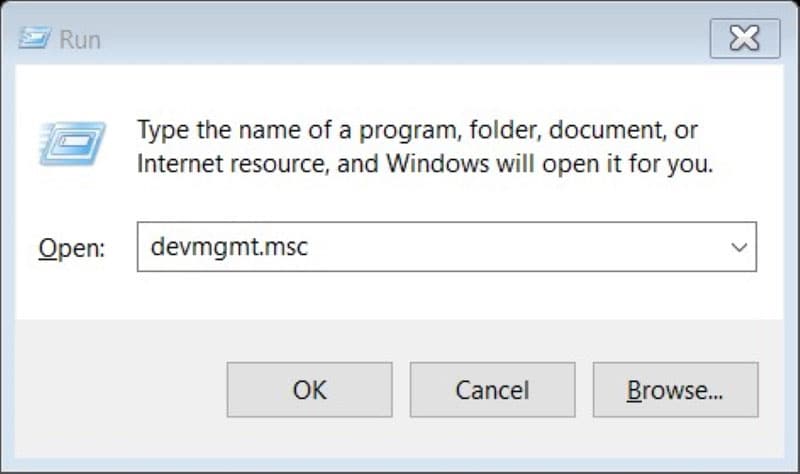
- Presiona Win + R, escribe devmgmt.msc y pulsa Aceptar para abrir el Administrador de dispositivos.
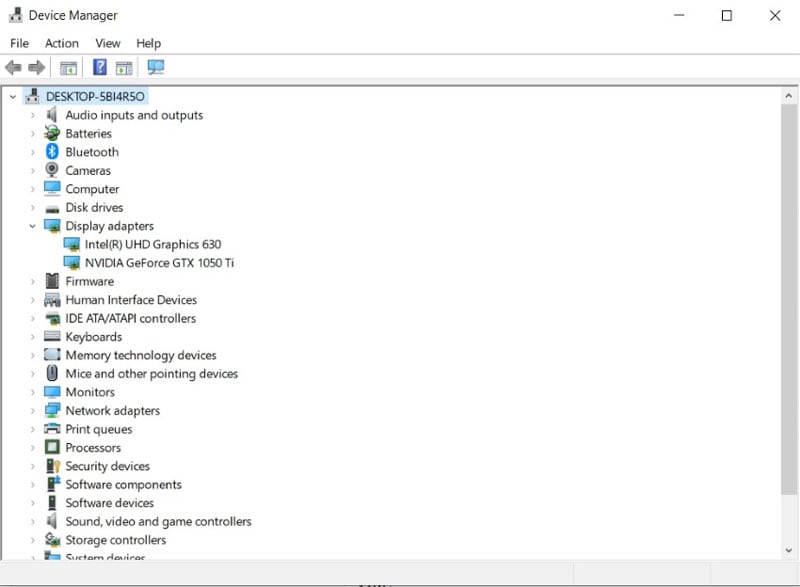
- Despliega Adaptadores de pantalla y localiza la tarjeta NVIDIA, AMD o Intel.
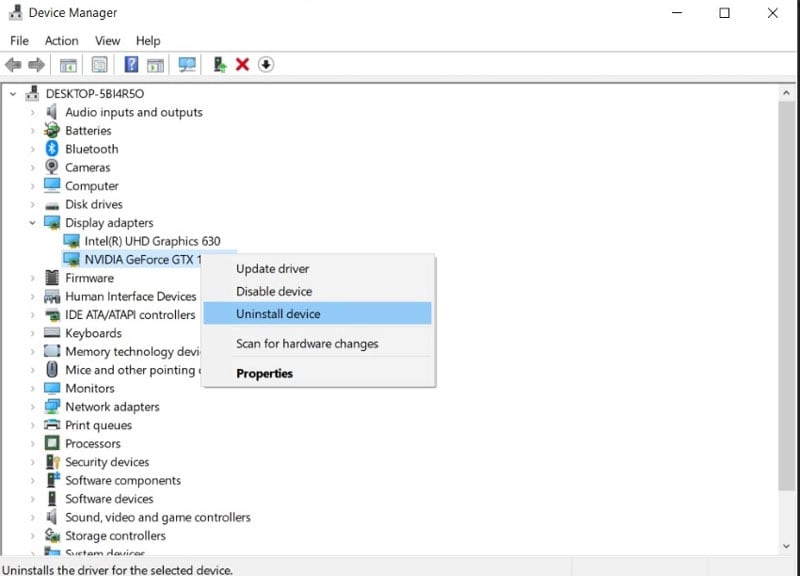
- Haz clic con el botón derecho sobre la GPU y selecciona Propiedades.
- En la pestaña Controlador, prueba Revertir al controlador anterior si la opción está disponible.
- Si el error continúa, selecciona Desinstalar dispositivo, reinicia el equipo e instala el controlador correcto desde el sitio oficial de NVIDIA, AMD o Intel.

Método 4: Prueba otro reproductor y comprueba los códecs
Un video puede reproducirse con sonido pero sin imagen cuando el sistema no dispone del códec adecuado. Abre el archivo con otro reproductor actualizado y compatible con más formatos.
- Si funciona en otro reproductor, el archivo y la GPU probablemente están bien.
- Actualiza el reproductor original o restablece su configuración.
- Evita instalar paquetes de códecs desde sitios desconocidos.
- Descarga siempre reproductores y componentes desde sus páginas oficiales.
Método 5: Comprueba la temperatura y el funcionamiento de la GPU
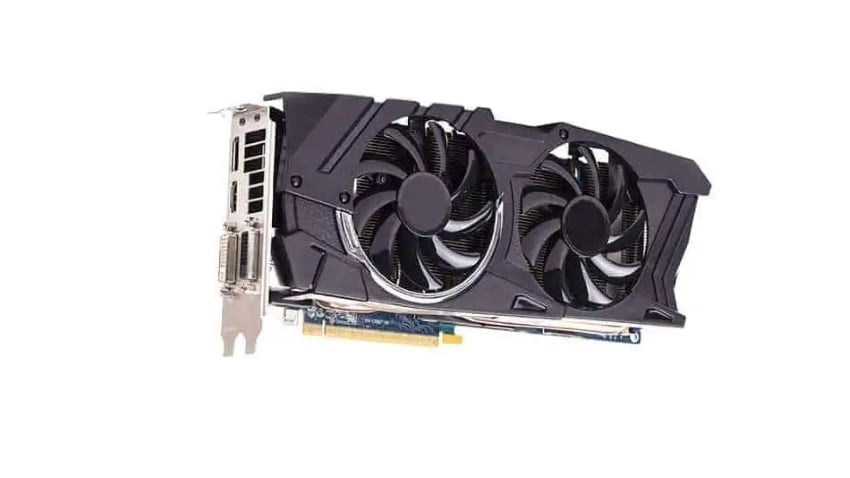
Si los videos presentan artefactos, líneas, bloques de colores o cierres cuando la GPU está bajo carga, comprueba la temperatura y la ventilación del equipo. Los ventiladores deben girar sin obstrucciones y no debe haber acumulación excesiva de polvo.
Método 6: Revisa cómo se creó o transfirió el video
Cuando solo falla un video, revisa si la grabación se interrumpió, el equipo se apagó, la cámara se quedó sin batería o la copia se desconectó antes de terminar. Estos incidentes pueden dejar incompleta la estructura del archivo aunque conserve su extensión y tamaño.
- Copia el archivo al disco local antes de reproducirlo.
- Comprueba si la memoria USB, tarjeta SD o disco externo presenta errores.
- No sobrescribas el archivo original mientras intentas repararlo.
- Conserva una copia sin modificar antes de utilizar cualquier herramienta.
Parte 3. ¿Cómo reparar un archivo de video dañado con Repairit?
Si el mismo archivo muestra pantalla negra, pantalla verde, pixelación o errores de reproducción en varios dispositivos, es probable que el problema esté en el propio video. En ese caso, actualizar el controlador o cambiar la configuración de la GPU no reconstruirá los datos perdidos del archivo.
Wondershare Repairit - Reparación de Video está diseñado para reparar archivos de video dañados que no se abren, muestran pantalla negra, se congelan, presentan pixelación, audio desincronizado o errores de reproducción. La herramienta admite más de 20 formatos y ofrece una reparación rápida en tres pasos, además de un modo avanzado para daños graves.
-
Ayuda a reparar archivos de video dañados que muestran pantalla negra, verde, pixelación, congelación, falta de sonido o errores de reproducción.
-
Admite más de 20 formatos, incluidos MP4, MOV, AVI, MKV, MTS, M2TS y otros formatos habituales de cámaras, teléfonos, drones y programas de grabación.
-
Incluye reparación avanzada mediante un video de muestra creado con el mismo dispositivo y configuración.
-
Permite previsualizar el resultado antes de guardar el archivo reparado.
Cómo reparar un video dañado con Repairit:
- Añade el video dañado. Abre Repairit, entra en Reparación de video y carga uno o varios archivos que presenten el problema.
- Inicia la reparación. Haz clic en Reparar y espera a que el programa analice la estructura del archivo.
- Previsualiza y guarda. Revisa el resultado antes de exportarlo. Si la reparación rápida no es suficiente, utiliza la reparación avanzada con un video de muestra compatible.
Parte 4. Resumen y recomendaciones
Para solucionar un video con pantalla negra, verde o pixelada, primero determina si el fallo afecta a todos los archivos o solo a uno. El resultado de esta prueba define la ruta de solución:
- Desactiva la aceleración por hardware si el error aparece solo en un programa.
- Revierte o reinstala el controlador si el problema comenzó después de una actualización.
- Prueba otro reproductor para descartar un problema de códec.
- Busca asistencia técnica si aparecen artefactos en todo el sistema.
- Utiliza Repairit cuando un archivo concreto falle en varios dispositivos y reproductores.
Conclusión
Una pantalla negra, verde o pixelada puede tener su origen en la GPU, el controlador, el reproductor o el propio archivo. Antes de cambiar hardware, realiza pruebas sencillas con otros videos, desactiva la aceleración y revisa el controlador. Si el fallo se limita a un archivo y se reproduce igual en distintos dispositivos, una herramienta de reparación de video puede ser la solución más adecuada.
Preguntas frecuentes
-
P: ¿Por qué un video se escucha pero la pantalla se ve negra?
Normalmente ocurre por un códec de video incompatible, un conflicto con la aceleración por hardware o un archivo dañado. Prueba otro reproductor y reproduce el archivo en otro dispositivo para identificar la causa. -
P: ¿Una tarjeta gráfica defectuosa puede dañar un archivo de video?
Una GPU defectuosa suele afectar a la visualización, la grabación o la exportación, pero no siempre daña el archivo almacenado. El archivo puede quedar corrupto si el proceso de grabación o exportación se interrumpe por un cierre, sobrecalentamiento o fallo del sistema. -
P: ¿Cómo sé si el problema es la GPU o el archivo?
Si todos los videos fallan en el mismo equipo, revisa la GPU, el controlador y la aceleración. Si solo falla un archivo en varios dispositivos, el problema está probablemente en el archivo. -
P: ¿Desactivar la aceleración por hardware reduce la calidad del video?
No reduce la calidad del archivo. Puede aumentar el uso de CPU o reducir el rendimiento, pero sirve para comprobar si la GPU o el controlador causan el fallo. -
P: ¿Cuándo debo usar la reparación avanzada de Repairit?
Utilízala cuando la reparación rápida no sea suficiente o el archivo esté gravemente dañado. Necesitarás un video de muestra reproducible con parámetros similares, preferiblemente grabado con el mismo dispositivo y una configuración equivalente. -
P: ¿Actualizar la BIOS soluciona un video con pantalla negra?
Normalmente no debe ser la primera solución. Para errores de reproducción, revisa primero el reproductor, los códecs, la aceleración y el controlador. Actualizar la BIOS solo tiene sentido si el fabricante confirma un problema de compatibilidad concreto.