



¿Borraste fotos de una tarjeta SD y quieres recuperarlas sin pagar? En muchos casos sí es posible recuperar fotos borradas gratis, sobre todo si la tarjeta sigue siendo detectada y no has guardado nada nuevo en ella. Lo más importante es dejar de usarla de inmediato: cada nueva foto, vídeo o archivo puede sobrescribir los datos que intentas recuperar.
Esta guía se centra específicamente en métodos gratuitos para recuperar fotos de una tarjeta SD. Comparamos PhotoRec, Recuva, TestDisk, DMDE Free y Recoverit Gratis, explicamos qué significa realmente “gratis” en cada caso y te ayudamos a elegir según si las fotos fueron borradas, la tarjeta se formateó, aparece como RAW o perdió su partición.
En este artículo
-
- Método 1. PhotoRec: recuperación gratuita basada en firmas
- Método 2. Recuva Free: opción sencilla para Windows
- Método 3. TestDisk: si la partición o el sistema de archivos se perdió
- Método 4. DMDE Free: recuperación avanzada con límite por operación
- Método 5. Recoverit Gratis: hasta 500 MB con vista previa
Parte 1. ¿Se pueden recuperar fotos borradas de una tarjeta SD gratis?
Sí. Si las fotos se borraron hace poco, la tarjeta SD todavía se detecta y no se han escrito datos nuevos, puedes intentar recuperarlas con herramientas gratuitas. PhotoRec y TestDisk son gratuitos y de código abierto; Recuva dispone de una edición gratuita para Windows; y DMDE ofrece una edición Free con límites por operación.
La posibilidad real de recuperar las imágenes depende menos del tiempo transcurrido que de si el espacio donde estaban almacenadas ya fue sobrescrito. Por eso una tarjeta que se dejó de usar inmediatamente después del borrado suele ofrecer mejores posibilidades que otra en la que se siguieron tomando fotos durante varios días.
Parte 2. Antes de empezar: evita sobrescribir las fotos
Antes de abrir cualquier programa, protege los datos que aún pueden quedar en la tarjeta. Estas acciones influyen directamente en las posibilidades de recuperación.
| Qué hacer | Por qué importa |
| Deja de tomar fotos y vídeos | Los archivos nuevos pueden ocupar el mismo espacio que las imágenes borradas. |
| No formatees la tarjeta | Si Windows, macOS, la cámara o el móvil pide formatearla, cancela. Recupera primero y formatea después. |
| No ejecutes CHKDSK ni reparaciones todavía | Las herramientas de reparación modifican metadatos del sistema de archivos y pueden complicar una recuperación posterior. |
| Usa un lector de tarjetas fiable | Un adaptador o puerto inestable puede interrumpir el análisis y dar la impresión de que la tarjeta está peor de lo que realmente está. |
| Recupera en otro disco | Guardar los archivos restaurados en la misma SD puede sobrescribir otras fotos todavía recuperables. |
Si la tarjeta aparece como RAW, solicita un formato o fue formateada accidentalmente, la prioridad sigue siendo la misma: recuperar los datos de la tarjeta SD formateada antes de volver a crear el sistema de archivos.
Parte 3. Recuperación gratis: qué ofrece realmente cada herramienta
“Gratis” puede significar cosas distintas. Algunas aplicaciones son gratuitas y de código abierto; otras tienen una edición gratuita con límites; y algunas herramientas comerciales permiten analizar y previsualizar sin coste, pero restringen la cantidad de datos que puedes guardar.
Escaneo gratis no siempre significa recuperación gratis
Antes de instalar una herramienta, comprueba dos cosas por separado: si puede buscar y previsualizar las fotos sin pagar y si también permite guardar los archivos recuperados gratis. Un botón de “análisis gratuito” no implica necesariamente una exportación ilimitada.
| Función | Qué significa |
| Escaneo gratuito | El programa analiza la tarjeta y muestra archivos potencialmente recuperables. |
| Vista previa gratuita | Puedes comprobar algunas fotos antes de decidir si recuperarlas. |
| Recuperación gratuita | Puedes guardar archivos encontrados sin pagar, aunque la edición gratuita puede imponer límites. |
| Recuperación ilimitada gratuita | La herramienta no limita por cantidad o volumen de datos; suele encontrarse sobre todo en proyectos gratuitos y de código abierto como PhotoRec. |
Comparativa rápida de herramientas gratuitas
| Herramienta | Qué ofrece gratis | Mejor para | Principal limitación |
| PhotoRec / QPhotoRec | Recuperación gratuita y de código abierto. | Tarjetas borradas, formateadas, RAW o con sistema de archivos dañado. | Suele perder nombres de archivo y estructura de carpetas. |
| Recuva Free | Edición gratuita para Windows. | Borrados recientes en tarjetas que Windows puede leer normalmente. | Menos adecuada para daños complejos o particiones perdidas. |
| TestDisk | Gratuito y de código abierto. | Particiones perdidas y determinados problemas de FAT/exFAT o del sistema de archivos. | Interfaz técnica; no es la primera opción para recuperar fotos por firmas. |
| DMDE Free | Hasta 4.000 archivos del panel actual por operación. | Usuarios avanzados que quieren inspeccionar particiones y sistemas de archivos. | La edición gratuita limita la recuperación por operación y panel. |
| Recoverit Gratis | Recuperación de hasta 500 MB de datos. | Usuarios que prefieren una interfaz guiada, vista previa y filtros. | La recuperación gratuita está limitada a 500 MB. |
Parte 4. ¿Qué herramienta gratuita elegir según tu caso?
No existe una única herramienta “mejor” para todas las tarjetas. Elige según cómo se perdieron las fotos y cómo aparece ahora la SD.
| Situación | Primer método que probaría | Motivo |
| Borraste fotos hace poco y la SD funciona con normalidad | Recuva Free o Recoverit Gratis | Permiten un flujo más sencillo para localizar archivos eliminados en una tarjeta legible. |
| La SD se formateó por error | PhotoRec / QPhotoRec | Busca archivos por firmas y no depende de que la estructura de carpetas siga intacta. |
| La tarjeta aparece RAW o pide formatearse | PhotoRec, DMDE o Recoverit | Primero intenta extraer los archivos; no repares ni formatees antes. |
| Desapareció la partición de la tarjeta | TestDisk o DMDE | Están más orientados a inspeccionar y localizar particiones o estructuras perdidas. |
| Quieres conservar nombres y carpetas si todavía existen | DMDE, Recuva o Recoverit | Conviene intentar primero una herramienta que lea los metadatos del sistema de archivos antes de recurrir al carving por firmas. |
| La tarjeta se desconecta, se congela o no la detecta ningún lector | Detén los escaneos | Puede existir un fallo físico; insistir con software puede empeorar el estado del soporte. |
Parte 5. 5 métodos para recuperar fotos de una tarjeta SD gratis
Empieza por el método que mejor encaje con tu situación. Si una herramienta no encuentra las fotos, evita ejecutar muchas pasadas consecutivas sobre una tarjeta inestable.
Método 1. PhotoRec: recuperación gratuita basada en firmas
PhotoRec es gratuito y de código abierto. Ignora el sistema de archivos y busca firmas conocidas directamente en los datos de la tarjeta, por lo que resulta especialmente útil después de un formateo o cuando la SD aparece como RAW. QPhotoRec ofrece una interfaz gráfica para quienes prefieren no trabajar desde la terminal.
Su principal inconveniente es que la recuperación por firmas normalmente no conserva los nombres originales ni la estructura de carpetas.
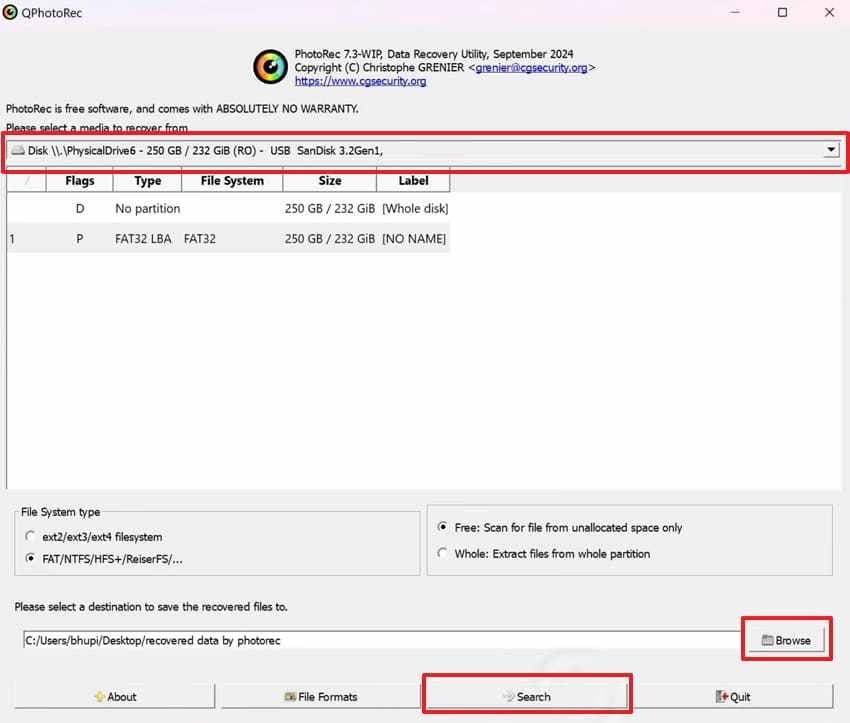
Paso 1Selecciona la tarjeta y la carpeta de destino
Abre QPhotoRec, selecciona la tarjeta SD y el área que quieres analizar. Pulsa Examinar y elige una carpeta de destino situada en otro disco.
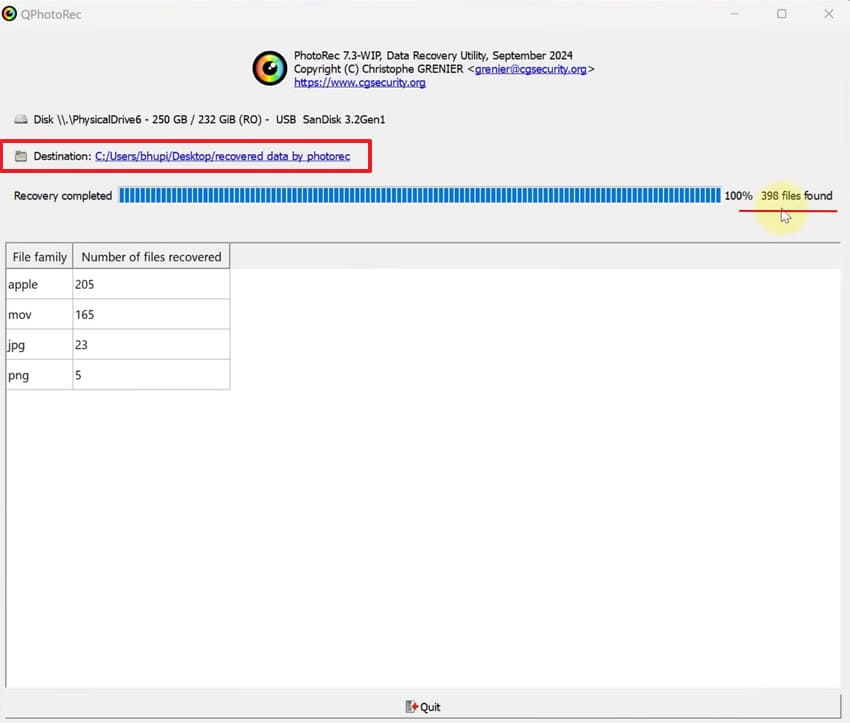
Paso 2Inicia la búsqueda y revisa los archivos recuperados
Pulsa Buscar. Cuando termine el proceso, abre la carpeta de destino y revisa las imágenes recuperadas.
Método 2. Recuva Free: opción sencilla para Windows
Recuva dispone de una versión gratuita para Windows y puede recuperar imágenes desde tarjetas de memoria y otros soportes regrabables. Es una alternativa sencilla cuando las fotos se borraron recientemente y la tarjeta sigue siendo legible.
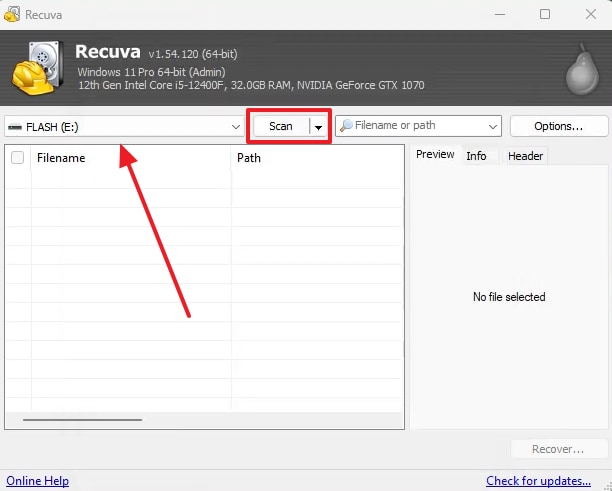
Paso 1Selecciona la tarjeta SD y busca imágenes
Abre Recuva, indica que quieres buscar imágenes y selecciona la letra correspondiente a la tarjeta SD. Si el análisis normal no encuentra lo que necesitas, activa el análisis profundo.
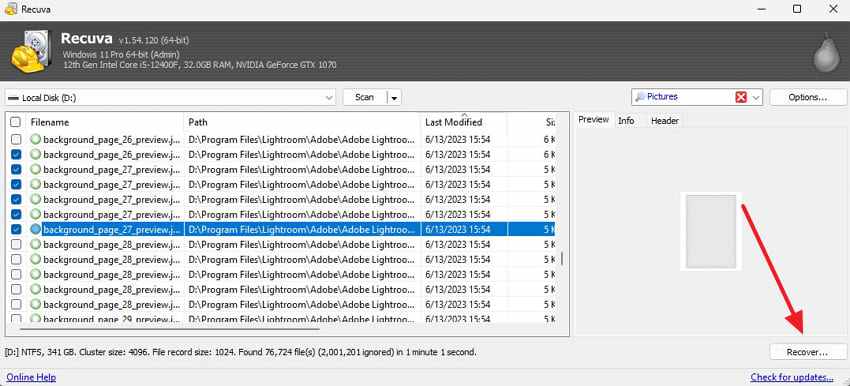
Paso 2Marca las fotos y recupéralas en otra unidad
Revisa los resultados, selecciona las imágenes que quieras restaurar y pulsa Recuperar. Elige como destino tu equipo u otra unidad, nunca la misma tarjeta SD.
Método 3. TestDisk: si la partición o el sistema de archivos se perdió
TestDisk también es gratuito y de código abierto, pero su enfoque es distinto al de PhotoRec. Está diseñado principalmente para recuperar particiones perdidas y resolver determinados problemas de sistemas de archivos. También puede recuperar archivos borrados en FAT y exFAT, formatos habituales en tarjetas de memoria.
Si TestDisk encuentra una partición, primero intenta listar y copiar los archivos. No escribas cambios en la tabla de particiones si no estás seguro de que el diseño detectado sea correcto.
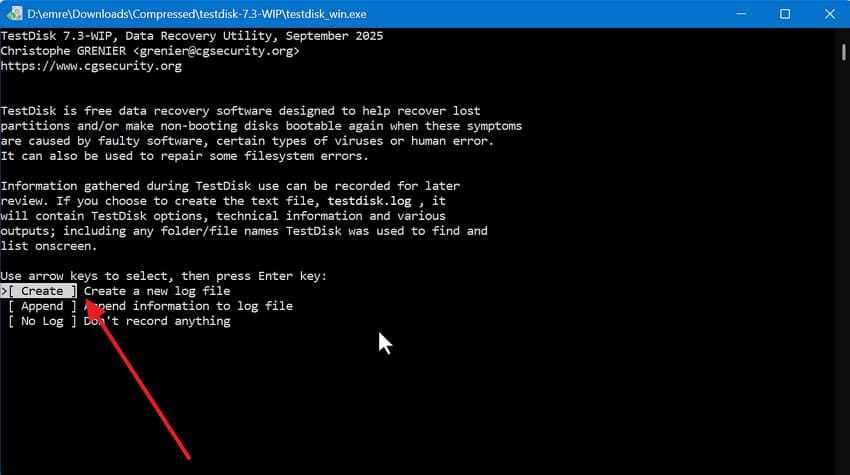
Paso 1Selecciona la tarjeta y analiza la estructura
Abre TestDisk, crea el registro si lo deseas, selecciona la tarjeta SD y confirma el tipo de tabla de particiones detectado.
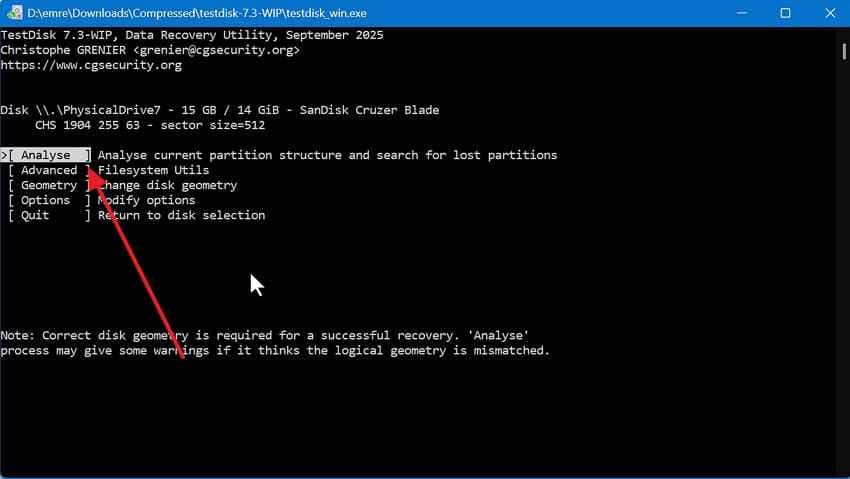
Paso 2Busca la partición perdida
Entra en Analyse y ejecuta Quick Search. Comprueba que el tamaño y el sistema de archivos de la partición encontrada coincidan con tu tarjeta.
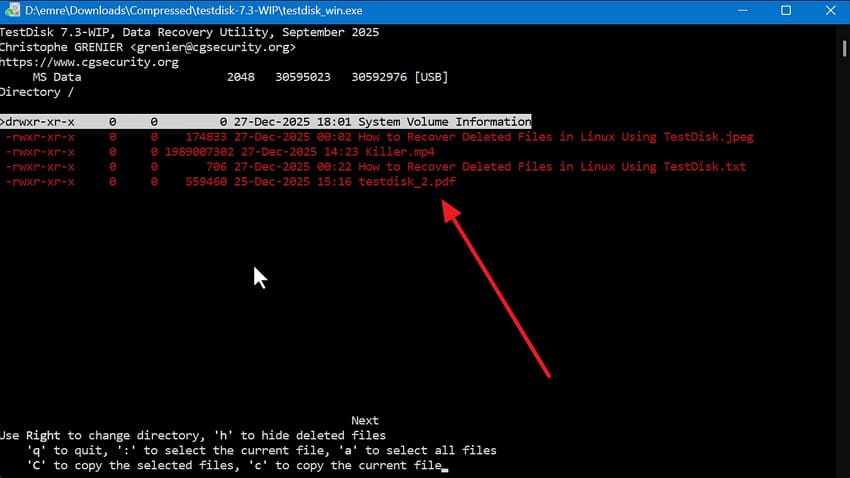
Paso 3Lista y copia los archivos antes de escribir cambios
Si la partición correcta aparece, pulsa P para listar archivos y C para copiar los seleccionados a otra unidad.
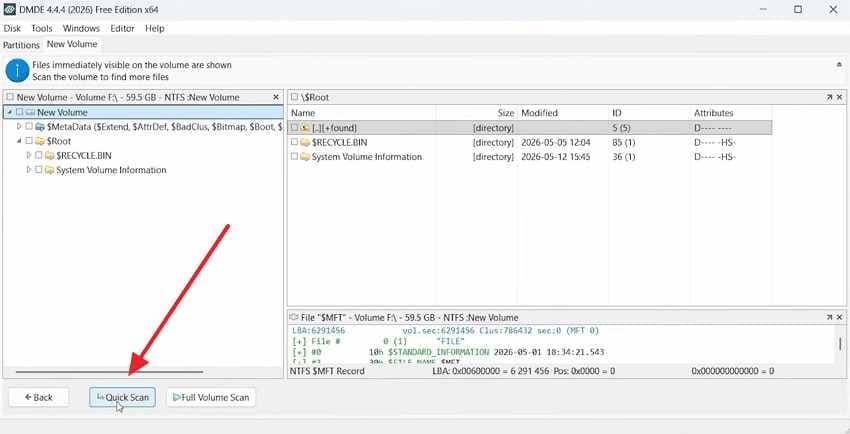
Método 4. DMDE Free: recuperación avanzada con límite por operación
DMDE combina análisis de discos, sistemas de archivos y recuperación de datos. Su edición gratuita permite recuperar hasta 4.000 archivos del panel actual por operación, por lo que puede ser útil cuando quieres rescatar una carpeta concreta o inspeccionar una tarjeta con estructuras dañadas.
Su interfaz es más técnica que la de Recuva o Recoverit, así que comprueba con atención qué dispositivo y qué volumen estás abriendo.
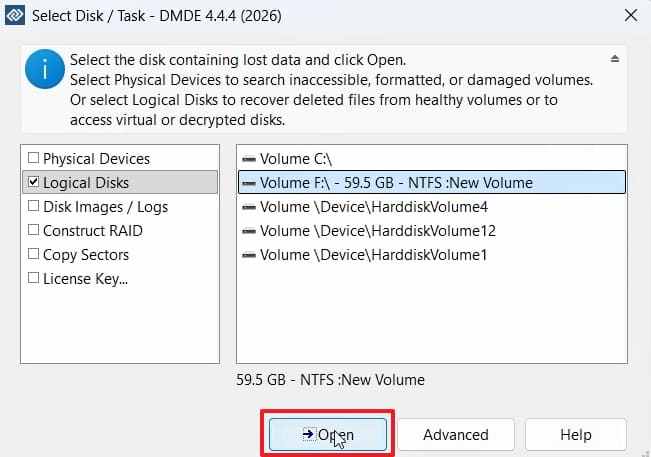
Paso 1Abre la tarjeta SD en DMDE
Ejecuta DMDE, selecciona la tarjeta física correcta y abre el volumen detectado o inicia una búsqueda si la estructura no aparece.
Paso 2Localiza y recupera las fotos del panel actual
Explora las carpetas encontradas, selecciona las fotos que necesitas y usa la función de recuperación. Guarda los archivos en otra unidad.
Método 5. Recoverit Gratis: hasta 500 MB con vista previa
Si prefieres una interfaz guiada, Recoverit Gratis permite recuperar hasta 500 MB de datos sin coste. Para una tarjeta SD con fotos borradas, formateada o inaccesible, puede ser útil cuando quieres analizar visualmente el dispositivo, filtrar resultados y previsualizar imágenes antes de guardarlas.
La recuperación gratuita está limitada a 500 MB; si tus fotos superan esa cantidad, necesitarás otra herramienta gratuita o una edición de pago para recuperar el resto.
Paso 1Selecciona la tarjeta SD
Conecta la tarjeta mediante un lector estable. Abre Recoverit, entra en la recuperación de tarjetas SD y selecciona el dispositivo correcto para iniciar el análisis.

Paso 2Analiza y filtra las fotos encontradas
Deja que el análisis avance y utiliza los filtros disponibles para reducir los resultados por tipo de archivo, tamaño, fecha o ubicación cuando corresponda.

Paso 3Previsualiza y recupera en otra ubicación
Abre una vista previa de las fotos importantes, selecciónalas y pulsa Recuperar. Elige una carpeta del equipo o una unidad externa distinta de la tarjeta SD.

Parte 6. Por qué algunas fotos recuperadas pierden nombre, carpetas o metadatos
Que una foto sea recuperable no significa que vaya a volver exactamente con la misma estructura que tenía antes. El resultado depende de qué metadatos sigan presentes y del método utilizado para localizar el archivo.
| Resultado | Por qué ocurre |
| Nombre genérico | La entrada de directorio original ya no está disponible y la herramienta recuperó la imagen por su firma. |
| Carpetas perdidas | La estructura del sistema de archivos fue formateada o dañada. |
| Fecha incorrecta | Se perdió el metadato del sistema de archivos; el EXIF de la foto puede seguir conservando la fecha de captura. |
| Foto gris, cortada o incompleta | Parte de los datos fue sobrescrita o el archivo estaba fragmentado y no pudo reconstruirse por completo. |
| Duplicados | El análisis por firmas puede encontrar miniaturas, previsualizaciones y varias copias del mismo contenido. |
Por eso conviene intentar primero una recuperación que conserve el sistema de archivos cuando todavía sea posible, y recurrir al carving por firmas cuando la estructura original ya no se puede leer.
Parte 7. Cuándo dejar de usar herramientas gratuitas
El hecho de que existan programas gratis no significa que siempre sea conveniente seguir probando. Detén los análisis y considera un servicio profesional cuando la tarjeta:
- no sea detectada por ningún lector, equipo ni dispositivo;
- se conecte y desconecte repetidamente durante el análisis;
- esté doblada, rota, mojada o tenga daños visibles en los contactos;
- contenga fotos únicas de una boda, trabajo profesional, investigación u otro material que no puedas permitirte perder;
- sea tan inestable que cada lectura provoque errores o bloqueos.
En esos casos, repetir escaneos con distintas herramientas puede someter el soporte a más lecturas sin resolver el problema físico.
Parte 8. Cómo evitar volver a perder fotos de una tarjeta SD
- Copia las fotos después de cada sesión: una rutina de copia de seguridad de la tarjeta SD reduce el riesgo de depender de una sola tarjeta.
- Verifica la copia antes de borrar: abre varias fotos desde el disco de destino antes de formatear o reutilizar la tarjeta.
- No retires la tarjeta mientras se está escribiendo: espera a que la cámara o el equipo termine de guardar o transferir archivos.
- Formatea en el dispositivo que usará la tarjeta: hazlo solo después de confirmar que las fotos importantes ya están respaldadas.
- Retira tarjetas que empiezan a fallar: errores repetidos, grabaciones lentas o solicitudes de formato son señales para reemplazarlas.
Conclusión
Para recuperar fotos borradas de una tarjeta SD gratis, lo primero es dejar de usar la tarjeta y elegir la herramienta según el tipo de pérdida. PhotoRec es una de las opciones más completas cuando necesitas recuperación gratuita basada en firmas; Recuva ofrece un proceso más sencillo en Windows; TestDisk es especialmente útil cuando se perdió la partición; y DMDE Free permite una recuperación avanzada con límites por operación.
Recoverit Gratis añade una alternativa guiada con vista previa y recuperación de hasta 500 MB. Sea cual sea el método, guarda siempre las fotos recuperadas en otra unidad y evita formatear o reparar la tarjeta hasta haber comprobado que tus imágenes importantes están a salvo.
FAQ
-
¿Puedo recuperar fotos borradas de una tarjeta SD completamente gratis?
Sí. PhotoRec y TestDisk son gratuitos y de código abierto, y Recuva dispone de una edición gratuita para Windows. La recuperación será posible solo si la tarjeta puede leerse y los datos de las fotos no han sido sobrescritos. -
¿Cuál es el mejor programa gratis para recuperar fotos de una tarjeta SD?
Depende del problema. Recuva es sencillo para borrados recientes en Windows; PhotoRec funciona bien después de un formateo o cuando el sistema de archivos está dañado; TestDisk es más adecuado para particiones perdidas; y DMDE ofrece más control para usuarios avanzados. -
¿PhotoRec conserva los nombres y carpetas originales?
No siempre. PhotoRec recupera archivos principalmente por firmas, por lo que puede restaurar las fotos con nombres genéricos y sin la estructura de carpetas original. -
¿Cuántas fotos puedo recuperar gratis con Recoverit?
La edición gratuita de Recoverit permite recuperar hasta 500 MB de datos. Puedes analizar y previsualizar los resultados antes de decidir qué fotos guardar dentro de ese límite. -
¿Puedo recuperar fotos gratis después de formatear una tarjeta SD?
A veces sí, especialmente tras un formateo rápido y si la tarjeta no se ha reutilizado. Deja de usarla y prueba primero una herramienta como PhotoRec. No vuelvas a formatear la tarjeta antes de intentar la recuperación. -
¿Debo guardar las fotos recuperadas en la misma tarjeta SD?
No. Guarda siempre los archivos recuperados en el equipo, un disco externo u otro dispositivo. Escribirlos en la misma tarjeta puede sobrescribir otras fotos que todavía podrían recuperarse.