El error fatal de Clair Obscur: Expedition 33 es un problema molesto al que se enfrentan muchos jugadores. Suele aparecer justo cuando la emoción está en su punto más alto, lo que obliga a buscar soluciones rápidas. Este error fatal puede producirse por varias causas, entre ellas, problemas de compatibilidad. Sin una solución adecuada, tu experiencia puede verse interrumpida durante horas o incluso días.
Por suerte, existen varios métodos comprobados para resolver este inconveniente y volver a explorar el impresionante mundo de Expedition 33. Algunos usuarios pueden solucionarlo modificando una configuración sencilla, mientras que otros necesitarán ajustes más profundos en el sistema. Por ello, esta guía te enseñará varios pasos que necesitas conocer. Encontrarás soluciones paso a paso diseñadas para ayudarte a solucionar el problema rápidamente.
En este artículo
Parte 1. Clair Obscur: Expedition 33 y la naturaleza de este error fatal
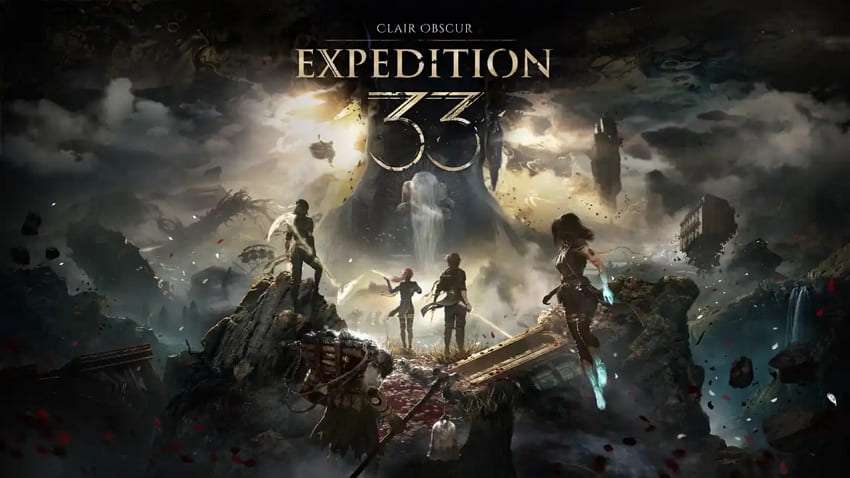
Básicamente, este es un juego visualmente impactante que mezcla arte y acción de manera inolvidable. Ofrece narrativa profunda y combates frenéticos que atrapan de inmediato. Aun así, como suele ocurrir con los títulos recién lanzados, no está exento de problemas técnicos. Uno de los más comunes que experimentan los jugadores es el error fatal que provoca cierres repentinos. Este fallo puede aparecer en el inicio, pantallas de carga o incluso durante las peleas.
Además, la causa de este error fatal suele estar asociada a la compatibilidad del sistema o a controladores obsoletos. Algunas opciones dentro del juego o en tu PC pueden ocasionalmente generar inestabilidad. Por eso, aprender cómo solucionar el error fatal de Clair Obscur: Expedition 33 es clave para jugar sin interrupciones. En la siguiente sección, vamos a ver varias soluciones para que puedas resolver este problema.
Parte 2. 6 soluciones para resolver el error fatal de Clair Obscur: Expedition 33
Ahora que conoces el juego y su fallo habitual, vamos a las soluciones efectivas. La siguiente sección te presenta las 6 mejores formas de arreglar el error fatal de Clair Obscur: Expedition 33 y disfrutar de una experiencia fluida:
Solución 1. Cambiar la opción de inicio a DirectX 11
Este tipo de error puede presentarse cuando el juego se ejecuta en modo DirectX 12. Aquí es donde conviene cambiar la opción de inicio a DirectX 11, ya que soluciona muchas caídas rápidamente. DirectX 11 resulta más estable en la mayoría de los sistemas y no requiere conocimientos técnicos avanzados.
Por otro lado, este modo modifica la forma en la que el juego se comunica con tu hardware. Sigue los pasos a continuación para aprender cómo resolver el error fatal de Clair Obscur Expedition 33:
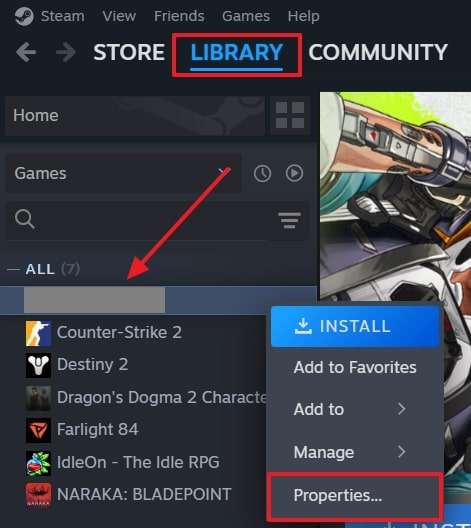
Paso 1. Para comenzar, tienes que abrir la aplicación “Steam” y dirigirte a la pestaña “Biblioteca”. Luego, haz clic derecho sobre “Clair Obscur: Expedition 33” y selecciona la opción “Propiedades...”.
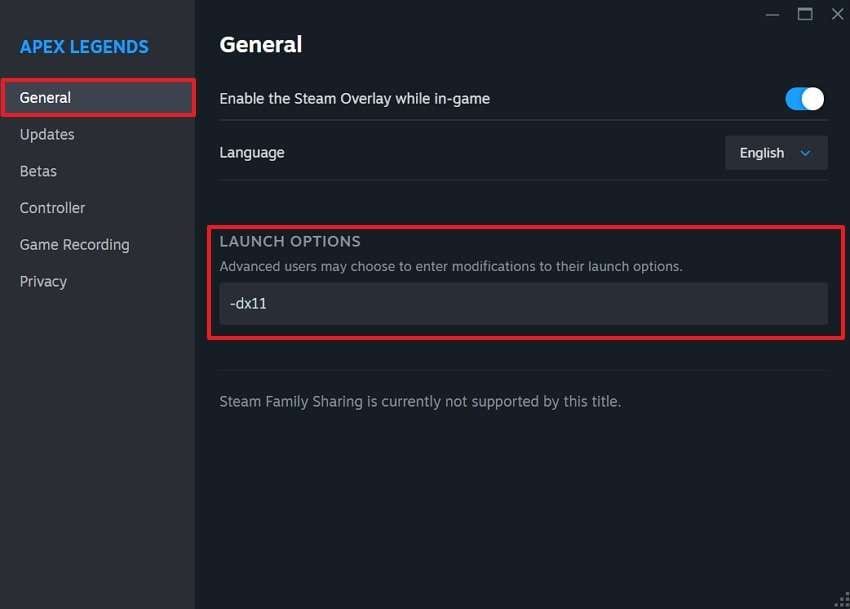
Paso 2. Cuando se muestre la ventana de “General”, escribe “-dx11” en el apartado “Opciones de lanzamiento" y elige la pantalla. Tras esto, reinicia el juego y muy probablemente el problema haya sido solucionado.
Solución 2. Eliminar el archivo D3D12
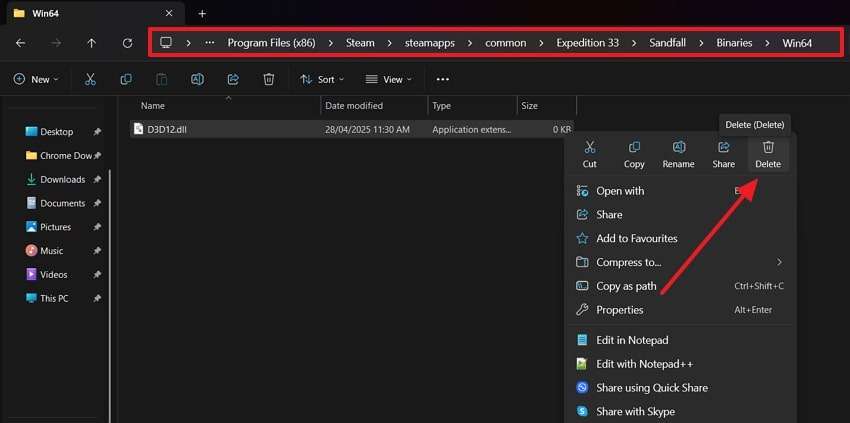
Otra forma sencilla de solucionar el error fatal de Clair Obscur: Expedition 33 consiste en eliminar el archivo D3D12. Este archivo fuerza al juego a usar DirectX 12, lo que puede causar cierres inesperados. Por tanto, eliminarlo deja que el juego arranque con una versión más estable automáticamente. Muchos jugadores han confirmado que este método rápido funciona y no pone en riesgo su configuración. Así que revisa los pasos siguientes para resolver el inconveniente sin complicaciones:
Instrucciones. Empieza la tarea accediendo al “Explorador de archivos" en tu dispositivo. Después, navega hasta la siguiente ruta: "C:\Program Files (x86)\Steam\steamapps\common\Expedition 33\Sandfall\Binaries\Win64.” A continuación, haz clic derecho sobre el archivo “D3D12” y selecciona “Eliminar”.
Solución 3. Verificar la integridad de los archivos del juego
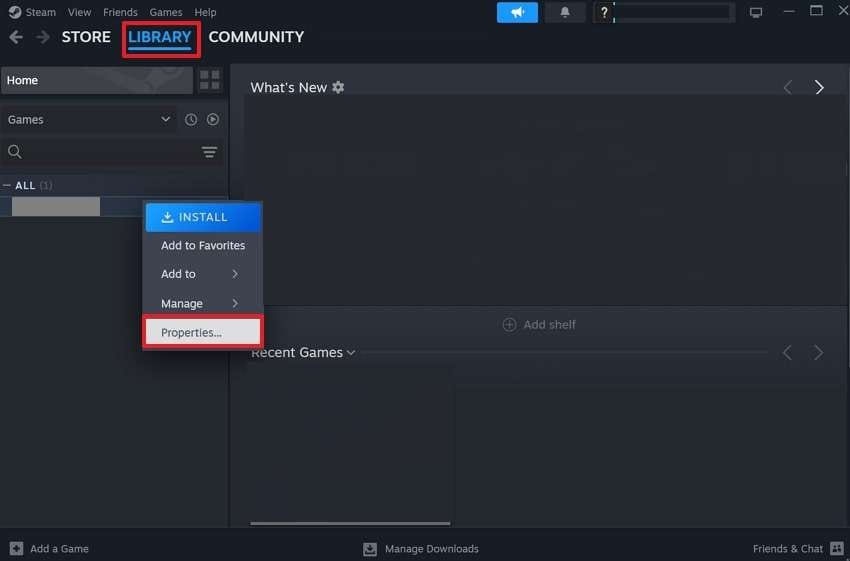
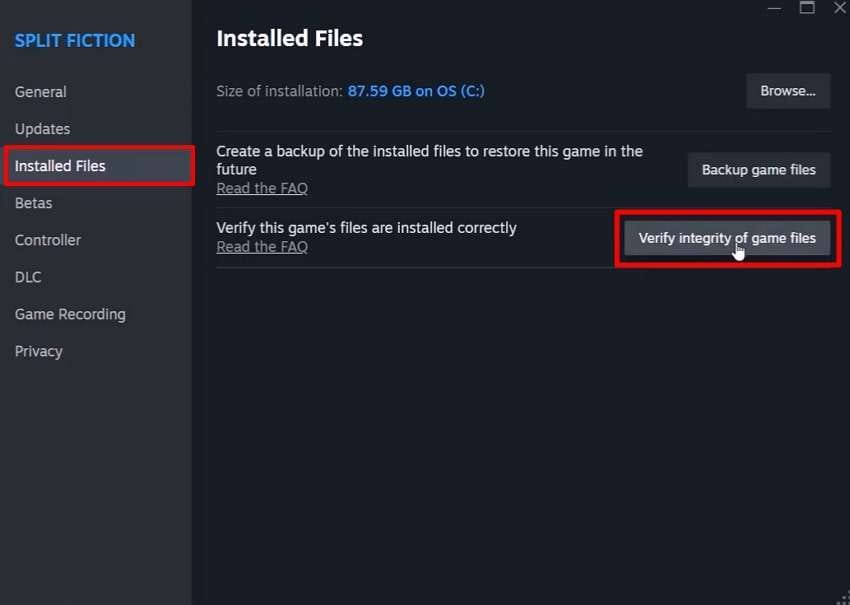
Este problema también puede darse por archivos dañados o ausentes que provocan cierres durante la partida. Aquí es donde Steam incluye una función para verificar la integridad de los archivos del juego y reparar cualquier defecto invisible. El proceso revisa los archivos y carpetas de instalación y repone cualquier elemento dañado o perdido. Así que echa un vistazo a los pasos siguientes para solucionar el error fatal de Clair Obscur: Expedition 33:
Paso 1. Comienza ejecutando la aplicación “Steam” en tu dispositivo y accediendo a la sección “Biblioteca” correspondiente. Luego, haz clic derecho sobre el juego “Clair Obscur: Expedition 33” y elige la opción “Propiedades”.
Paso 2. Avanzando en la solución, entra en la pestaña “Archivos instalados” y da clic en el botón “Verificar integridad de los archivos del juego” para ejecutar el escaneo.
Solución 4. Actualizar los controladores gráficos
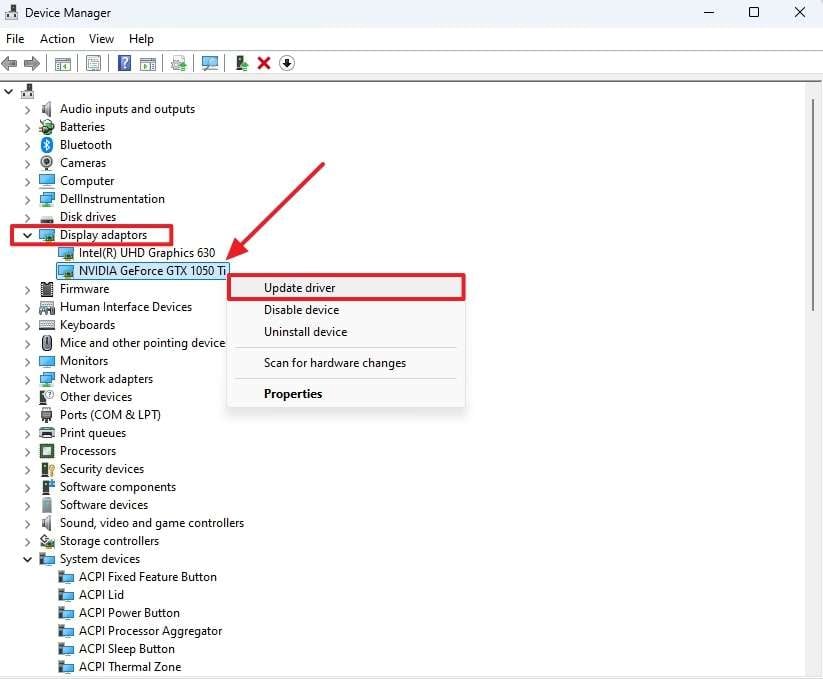
Por otro lado, los controladores gráficos desactualizados también son causa común de cierres y errores en muchos juegos. Este escenario puede activar inesperadamente el error fatal de Clair Obscur: Expedition 33. Cuando actualizas tus drivers, el sistema se prepara para soportar las nuevas exigencias gráficas. Además, esto mejora el rendimiento general y la estabilidad de tu PC. Por ello, sigue estos pasos para actualizar los drivers gráficos de tu sistema:
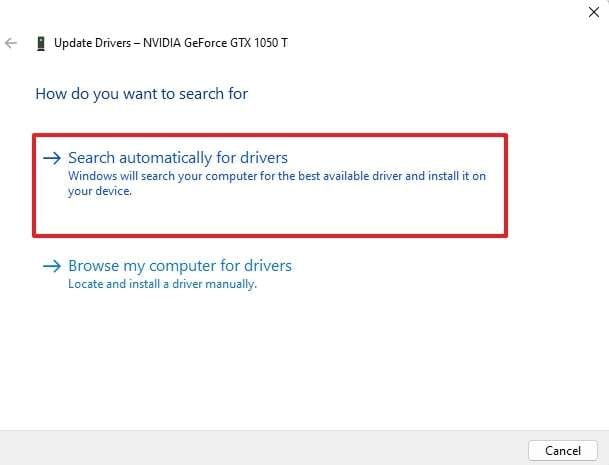
Paso 1. Para iniciar, ve al “Administrador de dispositivos” y expande el apartado “Adaptadores de pantalla”. Después, haz clic derecho sobre tu respectivo driver y selecciona la opción “Actualizar controlador”.
Paso 2. Al ver la nueva ventana, haz clic en la opción “Buscar automáticamente controladores” y deja que el sistema lo actualice.
Solución 5. Desactivar Steam Overlay
Si las soluciones anteriores no ayudan, el siguiente paso es revisar Steam Overlay. Esta función permite chatear con amigos o navegar mientras juegas. Aunque útil, a veces interfiere con el juego y provoca cierres. Al desactivarla, puedes liberar recursos y mejorar la estabilidad. Sigue la guía para aprender cómo solucionar el error fatal de Clair Obscur: Expedition 33:
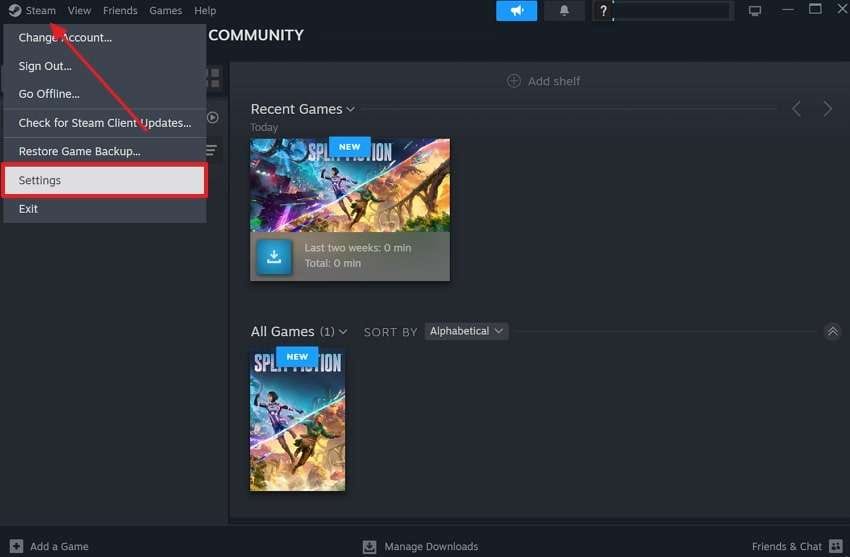
Paso 1. Al acceder a la tienda de juegos en tu PC, haz clic en el menú “Steam” y selecciona la opción “Configuraciones” en el menú desplegable.
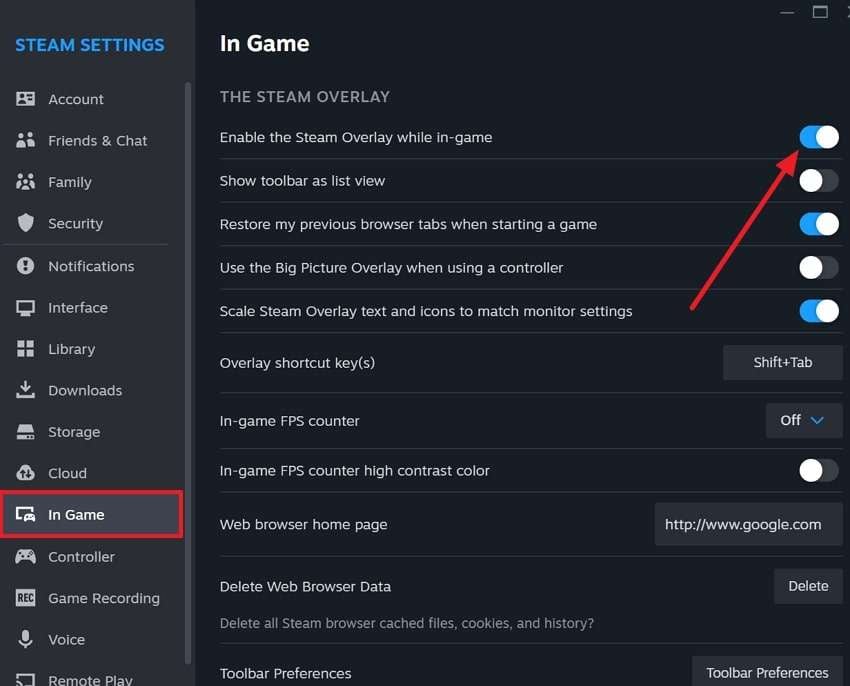
Paso 2. Luego, navega hasta la pestaña “En juego” y desactiva la función "Habilitar la superposición de Steam mientras juegas".
Solución 6. Ejecutar el juego en modo alto rendimiento
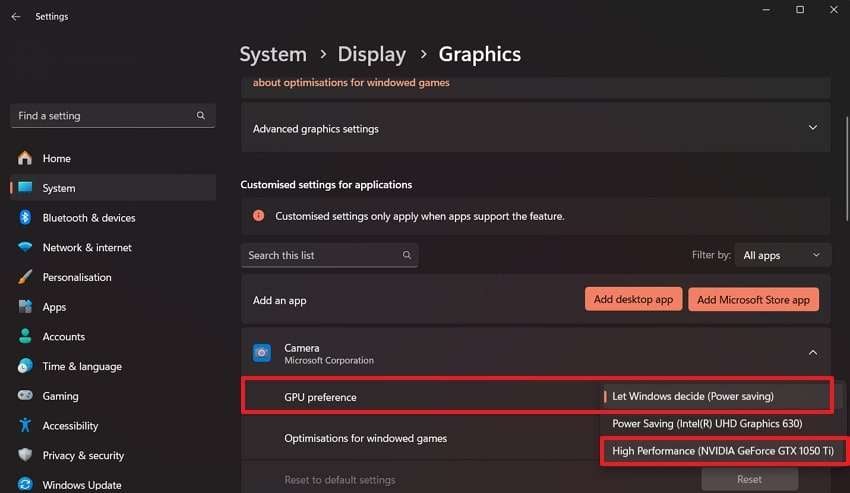
Si nada de lo anterior ha resuelto el problema, intenta jugar en modo alto rendimiento. Es habitual que los dispositivos equilibren automáticamente consumo y potencia, lo que limita los gráficos para ahorrar energía. Esto puede provocar caídas como el error fatal de Clair Obscur: Expedition 33. Cambiando estos ajustes, permites que el juego reduzca los cierres. Aquí tienes los pasos:
Paso 1. Accede a la configuración de tu sistema y entra en la sección “Pantalla”. Después, necesitas elegir “Gráficos” para continuar.
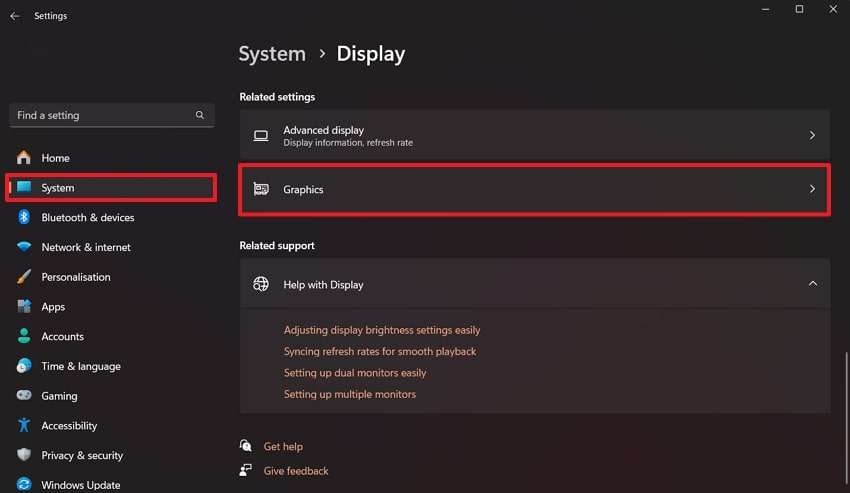
Paso 2. Luego, selecciona el archivo instalado de “Clair Obscur: Expedition 33” y expande la opción “Preferencias de GPU". Después, selecciona la opción "Alto rendimiento” y cierra la ventana.
Consejo Pro. [La forma más rápida] Cómo restaurar archivos corruptos o dañados en Windows/Mac
Tras revisar varias soluciones, se puede decir que el error fatal de Clair Obscur: Expedition 33 no es el único inconveniente que sufren los usuarios. Una preocupación frecuente es la corrupción de sus datos, en especial documentos u otros archivos. Ante esta situación, tendrás que reparar tus datos dañados cuanto antes. Aquí es donde deberías recurrir a Repairit para arreglar este problema, ya que repara distintos tipos de archivos dañados.
Además, esta herramienta especializada puede reparar archivos ilegibles y recuperar información distorsionada, devolviendo los ficheros a su estado original. Antes de terminar, puedes previsualizar tu archivo reparado para comprobar que todo esté correcto. Y aún más, Repairit permite reparar varios archivos de una sola vez para ahorrar tiempo, algo clave al gestionar grandes volúmenes de archivos corruptos.
Funciones principales

Wondershare Repairit - Reparación de Archivos
1.010.994 personas ya lo han descargado.
-
Archivos de Photoshop: Puede reparar archivos PSD y PSB, solucionando errores por cierres o bugs del software y manteniendo todos los componentes intactos.
-
Soporte para Dispositivos de Almacenamiento: Puedes reparar archivos de cualquier dispositivo de almacenamiento, incluidos discos duros internos/externos e incluso nubes.
-
Reparación ZIP: Esta herramienta también repara archivos ZIP corruptos, garantizando que puedas recuperar tu contenido de archivos comprimidos que hayan sufrido daños de cualquier tipo.
Guía detallada para restaurar archivos corruptos o dañados en Windows/Mac usando Repairit
Sigue la guía paso a paso a continuación para entender cómo reparar tus archivos de sistema dañados con esta herramienta:
Paso 1. Inicia el programa para reparar archivos

Paso 2. Selecciona archivos dañados y repáralos
Paso 3. Simplemente exporta todos tus archivos restaurados
Reparar archivos dañados ahora
 Seguridad verificada. Más de 7.302.189 personas ya lo han descargado.
Conclusión
En resumen, el error fatal de Clair Obscur: Expedition 33 es una molestia común para muchos jugadores. En este artículo te hemos presentado varias soluciones, como la verificación de archivos, para resolver este contratiempo.
Además, muchos usuarios de PC también se enfrentan a la corrupción o daño de archivos importantes del sistema. En estos casos, se recomienda Repairit para restaurar archivos dañados y asegurar que tus avances queden guardados sin preocupaciones.
FAQ
-
¿Cómo puedo prevenir el error fatal de Clair Obscur: Expedition 33 en el futuro?
Primero, asegúrate de que tu equipo cumpla con los requisitos recomendados del juego. Además, evita procesos innecesarios en segundo plano y mantén tu sistema operativo actualizado. Ajustar la configuración del juego y desactivar Steam Overlay también pueden prevenir futuros cierres. Estas tareas te ayudan a resolver el error fatal de Clair Obscur: Expedition 33. -
¿Cómo ayuda eliminar el archivo D3D12 para solucionar el error fatal de Clair Obscur: Expedition 33?
Este archivo está vinculado a DirectX 12, que puede no ser compatible con ciertos sistemas y ocasionar problemas. Al eliminarlo, fuerzas al juego a usar DirectX 11, que normalmente es más estable y compatible en una gama más amplia de equipos. Esta sencilla solución puede mitigar cierres relacionados con DirectX. -
¿Qué debo hacer si mis archivos se corrompen?
Si esto sucede, puedes usar Repairit para reparar los archivos dañados fácilmente. El programa escanea y arregla archivos corruptos manteniendo su información original. Funciona con múltiples tipos de archivos y asegura que no pierdas tus progresos ni tus datos críticos. Simplemente importa los archivos dañados en Repairit y los restaurará a su estado funcional.