



“Hola. Borré por accidente unas 800 fotos de mi tarjeta SD antes de guardarlas y necesito recuperarlas. ¿Qué debería hacer primero?”
¿Borraste fotos por error de una tarjeta SD o microSD? En muchos casos todavía es posible recuperarlas, siempre que la tarjeta siga siendo legible y los datos no se hayan sobrescrito. Lo más importante es dejar de usarla cuanto antes: no tomes nuevas fotos, no grabes videos, no copies archivos y no aceptes ningún aviso de formateo hasta terminar la recuperación.
En esta guía verás cómo recuperar fotos borradas de una tarjeta SD según lo que haya ocurrido: eliminación accidental, formateo, tarjeta RAW, pérdida durante una transferencia o problemas de lectura. También comparamos copias de seguridad, herramientas gratuitas, Recoverit, Windows File Recovery, recuperación desde una imagen de disco y los casos en los que es mejor acudir a un laboratorio.
En este artículo
-
- Método 1. Recuperar fotos de una tarjeta SD con Recoverit
- Método 2. Recuperar fotos desde copias de seguridad
- Método 3. Comprobar la Papelera de reciclaje o la Papelera
- Método 4. Restaurar una copia con Historial de archivos
- Método 5. Recuperar fotos gratis con Recuva
- Método 6. Recuperar fotos gratis con PhotoRec o QPhotoRec
- Método 7. Usar Windows File Recovery
- Método 8. Recuperar fotos desde una imagen de disco
Parte 1. ¿Se pueden recuperar fotos borradas de una tarjeta SD?
Sí. Al borrar una foto, el sistema de archivos suele marcar ese espacio como disponible para volver a utilizarlo, pero los datos pueden permanecer en la tarjeta hasta que nuevos archivos los sobrescriban. Por eso, dejar de usar la SD o microSD inmediatamente es una de las medidas que más influye en la recuperación.
Esto se aplica a tarjetas utilizadas en cámaras Canon, Nikon, Sony, Fujifilm, cámaras de acción, drones y teléfonos Android. Si además de fotos has perdido otros archivos, la recuperación de datos de una tarjeta de memoria parte de la misma regla: evitar nuevas escrituras y trabajar sobre el soporte original solo lo necesario.
Cuándo todavía se pueden recuperar las fotos eliminadas
- No has tomado nuevas fotos ni guardado otros archivos en la tarjeta después de la pérdida.
- Las imágenes se borraron por accidente, desaparecieron durante una transferencia o se perdieron tras un formateo rápido.
- La tarjeta sigue apareciendo en Windows o macOS cuando la conectas mediante un lector estable.
- La SD muestra RAW, aparece vacía o solicita formateo, pero el equipo todavía detecta el dispositivo físico.
- La herramienta utilizada reconoce los formatos que necesitas, como JPG, JPEG, PNG, HEIC/HEIF o formatos RAW de cámara como CR2, CR3, NEF, ARW, RAF, ORF y DNG.
Cuándo la recuperación puede no ser posible
- La tarjeta siguió utilizándose y nuevas fotos, videos u otros archivos sobrescribieron los datos eliminados.
- La SD fue borrada de forma segura o se formateó y reutilizó intensamente después de la pérdida.
- El chip de memoria, el controlador o los contactos presentan daño físico grave.
- Ningún lector ni equipo consigue detectar la tarjeta de forma estable.
- El archivo encontrado es solo un fragmento y faltan partes esenciales de los datos de imagen.
Borrada, formateada, RAW o no detectada: identifica tu caso
| Situación | Qué puede haber ocurrido | Qué conviene hacer primero |
| Borraste las fotos desde una cámara, teléfono o equipo | Las entradas de los archivos se eliminaron, pero parte o todo el contenido puede seguir en la tarjeta. | Deja de usarla y realiza un escaneo desde un lector de tarjetas. |
| La tarjeta SD fue formateada | El sistema de archivos se reconstruyó. Tras un formateo rápido, los datos pueden seguir presentes hasta que se sobrescriban. | Si no la has reutilizado, intenta recuperar las fotos de la tarjeta formateada antes de volver a usarla. |
| La tarjeta aparece como RAW o pide ser formateada | El sistema de archivos puede estar dañado y el sistema operativo ya no sabe cómo leerlo. | Prioriza la recuperación de la tarjeta SD RAW antes de repararla o formatearla. |
| Las fotos desaparecieron durante una transferencia | La copia pudo interrumpirse por extracción prematura, pérdida de energía o un fallo de conexión. | Comprueba primero la carpeta de destino y, si faltan archivos, sigue un flujo de recuperación de fotos perdidas durante la transferencia. |
| La microSD de Android se usaba como almacenamiento interno | Android puede haberla formateado y cifrado para vincularla al teléfono original. | No la reformatees como almacenamiento portátil. Vuelve a insertarla en el dispositivo original y revisa primero las copias sincronizadas. |
| La tarjeta no se detecta o se desconecta repetidamente | Puede existir un problema del lector, del adaptador o un fallo físico de la propia tarjeta. | Prueba un lector estable una vez; si el problema continúa, evita escaneos repetidos y valora una recuperación profesional. |
Parte 2. Antes de recuperar fotos: qué hacer para no sobrescribirlas
Antes de instalar programas o ejecutar comandos, protege la tarjeta frente a nuevas escrituras. En muchos casos, estos pasos son más importantes que elegir una herramienta concreta.
| Qué hacer | Cómo hacerlo | Por qué importa |
| Deja de usar la tarjeta | Apaga la cámara, el teléfono, el dron u otro dispositivo y extrae la SD si es posible. | Nuevas fotos, miniaturas o archivos temporales pueden ocupar el espacio de las imágenes borradas. |
| Usa un lector fiable | Conecta la tarjeta directamente a un lector estable y prueba otro puerto si la conexión falla. | Los adaptadores defectuosos pueden interrumpir el escaneo o hacer que la tarjeta parezca dañada. |
| Cancela cualquier aviso de formateo | Si Windows, macOS, la cámara o el teléfono solicita formatear la tarjeta, no aceptes todavía. | Primero conviene recuperar las fotos existentes; el formateo modifica el sistema de archivos. |
| No ejecutes CHKDSK ni reparaciones de inmediato | Evita herramientas que escriban cambios en el sistema de archivos antes de recuperar las imágenes importantes. | Una reparación puede modificar metadatos y complicar una recuperación posterior. |
| Guarda lo recuperado en otra unidad | Utiliza el disco del equipo, un SSD externo u otra memoria diferente. | Guardar en la misma tarjeta puede sobrescribir más fotos todavía recuperables. |
| Si la tarjeta es inestable, crea una imagen antes de insistir | Cuando sigue siendo legible pero se ralentiza o da errores, trabaja desde una copia de imagen siempre que sea posible. | Reducir los accesos repetidos al soporte original puede limitar el estrés sobre una tarjeta problemática. |
Parte 3. Por qué desaparecen las fotos de una tarjeta SD
Identificar la causa evita probar soluciones que no corresponden a tu caso. Estas son las situaciones más habituales en cámaras, móviles y otros dispositivos que utilizan tarjetas SD o microSD.
| Causa | Qué ocurre | Respuesta recomendada |
| Eliminación accidental | Las fotos se borraron desde la cámara, el teléfono o el equipo. | Deja de usar la tarjeta y escanéala cuanto antes. |
| Formateo accidental | Se recreó el sistema de archivos antes de guardar una copia de las imágenes. | No vuelvas a grabar en la SD y realiza un análisis profundo. |
| Transferencia interrumpida | La tarjeta se retiró o el dispositivo perdió energía mientras se copiaban las fotos. | Revisa tanto el origen como el destino antes de iniciar una recuperación. |
| Error RAW o corrupción lógica | El sistema operativo detecta la tarjeta pero no puede interpretar correctamente su sistema de archivos. | Recupera primero y repara o formatea después. |
| Archivos ocultos | Un cambio de atributos, malware o un error de software puede ocultar fotos sin eliminarlas realmente. | Comprueba los archivos ocultos y analiza el dispositivo antes de asumir que hubo borrado. |
| Desgaste o daño de la tarjeta | Errores de lectura, contactos dañados o fallos de memoria vuelven los archivos inaccesibles. | Si la tarjeta es inestable, evita escaneos repetidos; la recuperación de una tarjeta SD dañada requiere priorizar la seguridad del soporte. |
Parte 4. Cómo recuperar fotos borradas de una tarjeta SD: 8 métodos
Empieza por la opción menos invasiva que encaje con tu situación. Si ya existe una copia de seguridad, restaurarla es preferible a escanear la tarjeta. Si no hay copia y la SD sigue siendo legible, utiliza software de recuperación. Si el soporte presenta daño físico o no se detecta, evita forzar más pruebas.
Método 1. Recuperar fotos de una tarjeta SD con Recoverit
Wondershare Recoverit Photo Recovery puede analizar tarjetas SD y microSD legibles para localizar fotos borradas o perdidas, incluidas situaciones de formateo rápido, tarjetas RAW o pérdidas en las que la estructura de carpetas ya no aparece con normalidad.
Paso 1Selecciona la tarjeta SD
Conecta la SD o microSD al equipo mediante un lector. Abre Recoverit y selecciona la tarjeta entre los dispositivos disponibles para iniciar el análisis.

Paso 2Escanea la tarjeta y filtra las imágenes
Deja que el programa analice la unidad. Utiliza los filtros por tipo de archivo, ubicación, tamaño o formato para localizar más rápido las fotos que necesitas.

Paso 3Previsualiza y recupera en otra ubicación
Revisa las imágenes encontradas, selecciona las que quieras recuperar y pulsa Recuperar. Guárdalas en el disco del equipo o en otra unidad externa, nunca en la misma tarjeta SD.


Método 2. Recuperar fotos desde copias de seguridad
Antes de escanear la tarjeta, comprueba si las fotos ya existen en otro lugar. Recuperar una copia no modifica la SD original y suele ser la opción más segura.
- Revisa Google Fotos, iCloud Fotos, OneDrive, Dropbox u otros servicios que tengas sincronizados.
- Comprueba las carpetas de importación del equipo, la aplicación Fotos, catálogos de Lightroom u otros programas de edición.
- Revisa discos externos, NAS, copias del teléfono y aplicaciones de la cámara o del dron.
- Si utilizabas una microSD como almacenamiento interno de Android, vuelve a colocarla en el teléfono original antes de intentar leerla como tarjeta portátil.
Método 3. Comprobar la Papelera de reciclaje o la Papelera
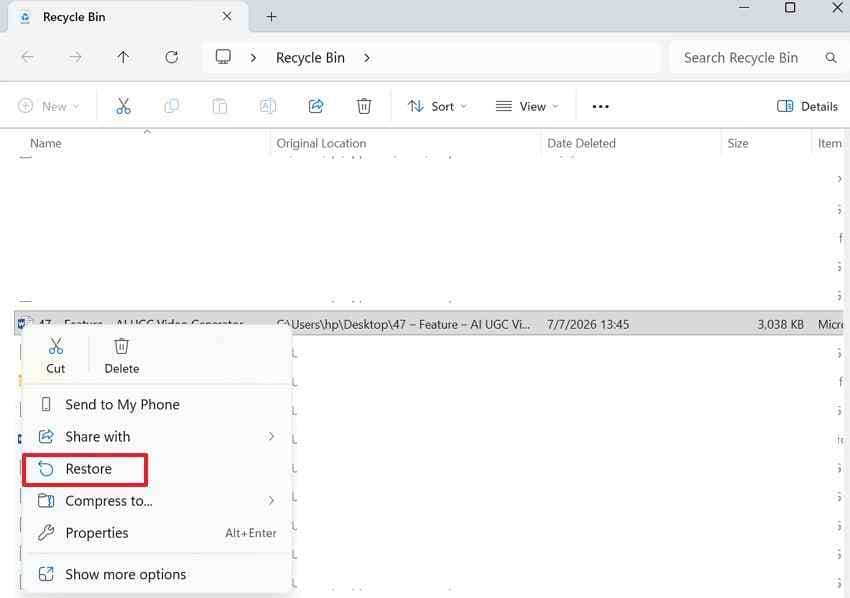
Solo merece la pena revisar este punto si borraste las fotos mientras la tarjeta estaba conectada al equipo. En soportes extraíbles, algunos borrados pueden omitir la Papelera, por lo que es normal que las imágenes no aparezcan allí.
WindowsRevisa la Papelera de reciclaje
Abre Papelera de reciclaje, busca las fotos y, si aparecen, selecciónalas y pulsa Restaurar.
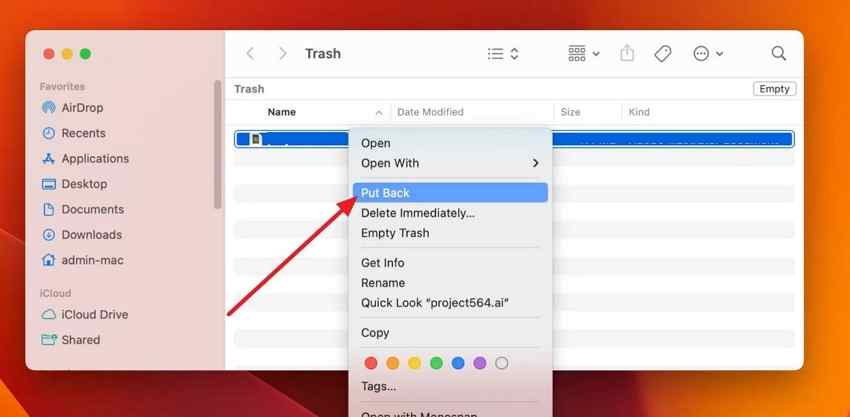
macOSRevisa la Papelera
Con la tarjeta conectada, abre Papelera. Si encuentras la imagen, usa Control + clic y selecciona Volver a colocar.
Método 4. Restaurar una copia con Historial de archivos
El Historial de archivos de Windows solo puede ayudarte si las fotos de la tarjeta se copiaron previamente a una carpeta que ya estaba incluida en la copia de seguridad. No recupera imágenes que nunca salieron de la SD.
Paso 1Abre Historial de archivos
Busca Restaurar los archivos con Historial de archivos desde Inicio y localiza la carpeta donde solías importar las fotos.
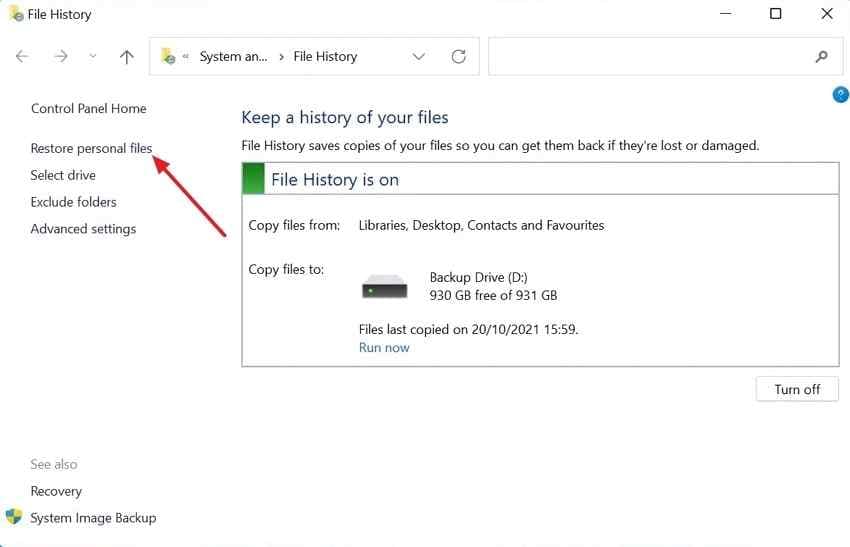
Paso 2Restaura la versión que necesitas
Navega por las copias disponibles, selecciona las imágenes o la carpeta correspondiente y utiliza el botón de restauración.
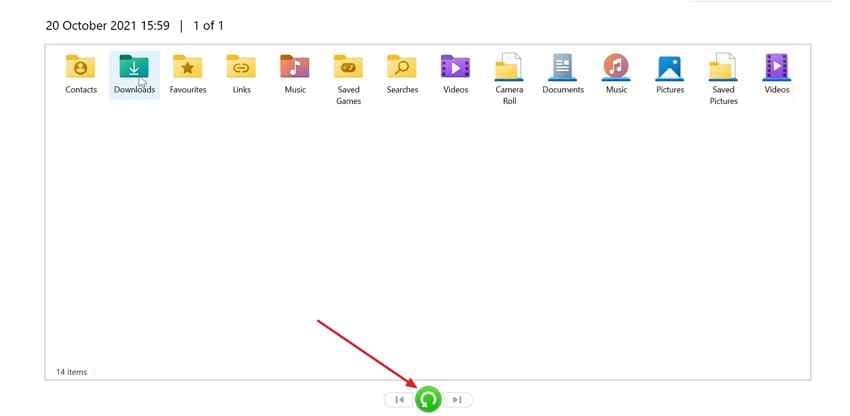
Método 5. Recuperar fotos gratis con Recuva
Recuva es una opción gratuita para Windows que resulta más adecuada cuando la tarjeta se monta con normalidad y las fotos se borraron recientemente. En una SD formateada, RAW o inestable, sus resultados pueden ser más limitados.
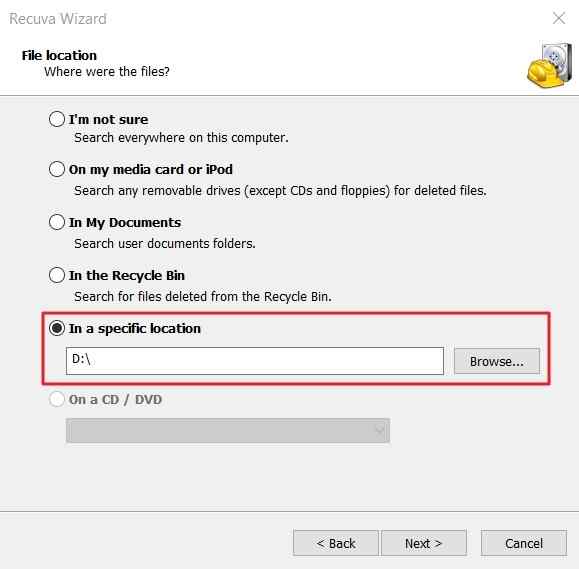
Paso 1Selecciona el tipo de archivo y la tarjeta
Abre Recuva, elige imágenes como tipo de archivo y selecciona la ubicación correspondiente a la tarjeta SD.
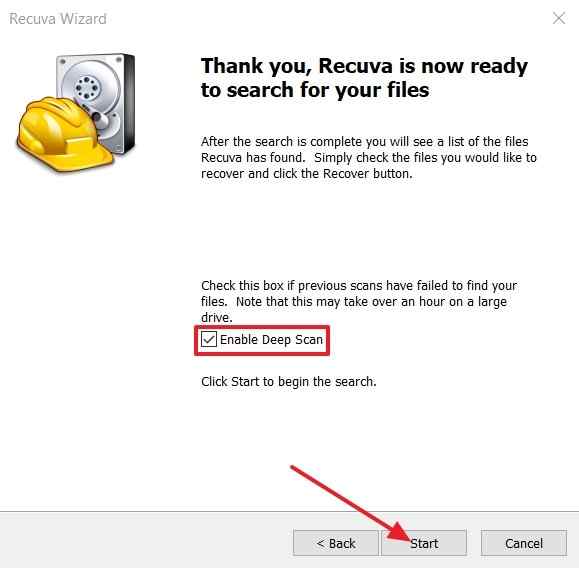
Paso 2Activa el análisis profundo si es necesario
Si el primer análisis no encuentra las fotos, activa Escaneo profundo y vuelve a iniciar la búsqueda.
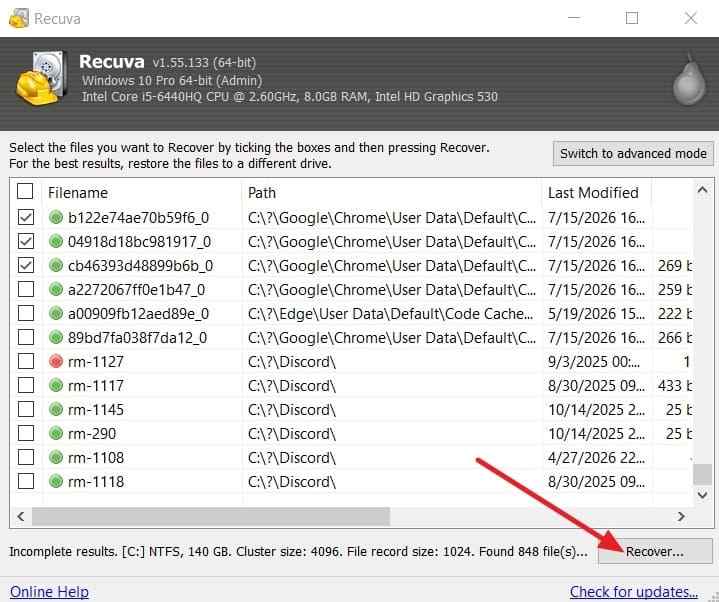
Paso 3Recupera las imágenes en otra unidad
Marca las fotos que quieras conservar, pulsa Recuperar y elige como destino el disco del equipo u otra unidad diferente.
Método 6. Recuperar fotos gratis con PhotoRec o QPhotoRec
PhotoRec busca archivos por firmas y no depende únicamente del sistema de archivos. Por eso puede ser útil en tarjetas formateadas, RAW o con estructura de carpetas dañada. La contrapartida es que los nombres originales y la organización de carpetas pueden perderse.
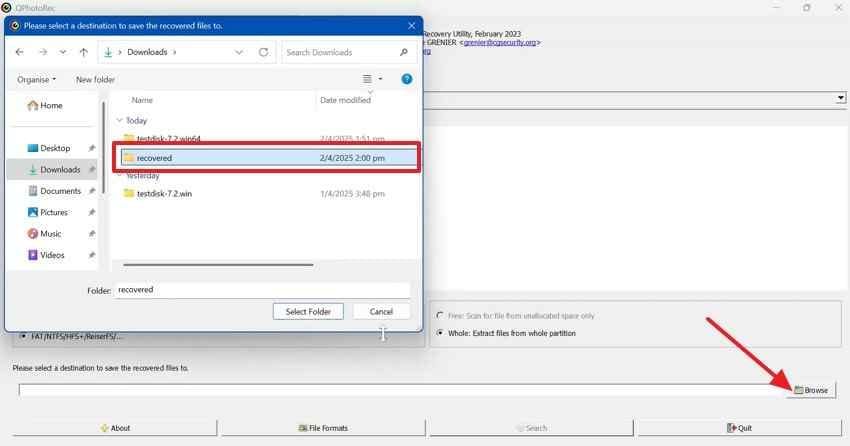
Paso 1Selecciona la tarjeta y una carpeta de destino
Abre QPhotoRec, elige la tarjeta SD y la partición correspondiente. Selecciona como destino una carpeta situada en otra unidad.
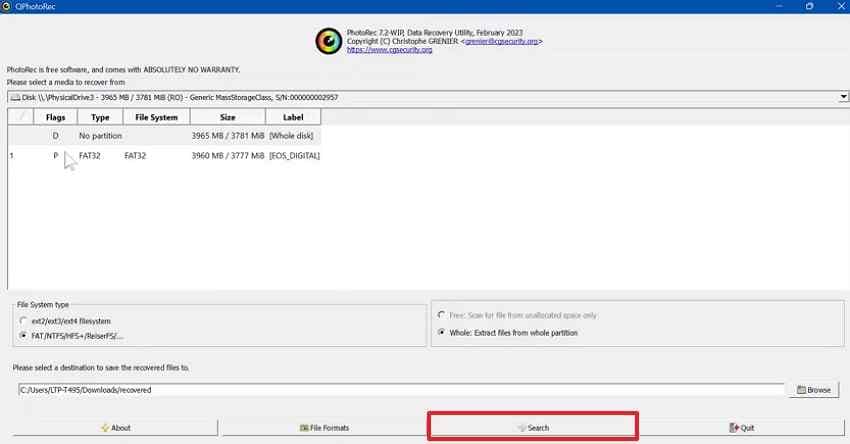
Paso 2Filtra los formatos de imagen e inicia la búsqueda
Limita la recuperación a los formatos que necesitas cuando sea posible y pulsa Search. Después revisa la carpeta de salida por extensión, tamaño y contenido.
Método 7. Usar Windows File Recovery
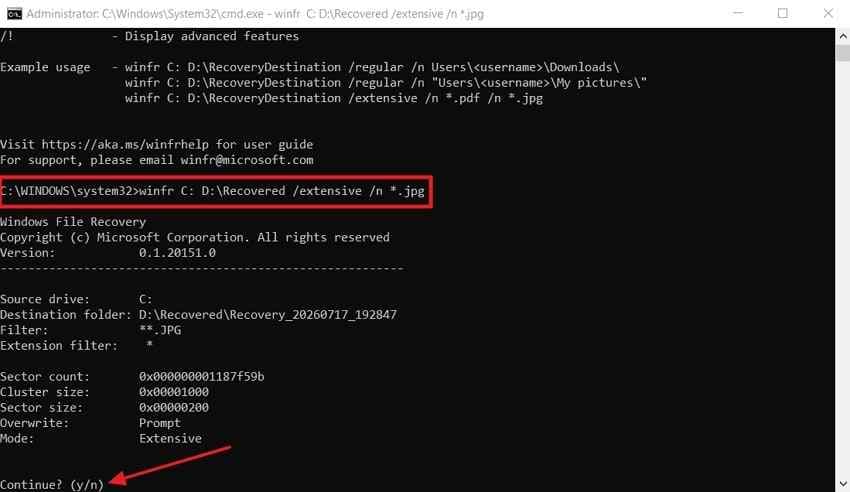
Windows File Recovery es la herramienta de línea de comandos de Microsoft. Como muchas tarjetas SD utilizan FAT o exFAT, el modo Extensive es el indicado para este tipo de sistemas de archivos.
Conecta la tarjeta y comprueba su letra de unidad. El origen y el destino deben ser distintos. Por ejemplo, si la SD es E: y quieres guardar el resultado en D:, puedes filtrar formatos de foto con un comando como este:
winfr E: D: /extensive /n *.jpg /n *.jpeg /n *.png /n *.heic /n *.cr2 /n *.cr3 /n *.nef /n *.arw /n *.raf /n *.dngConfirma con Y cuando Windows lo solicite. La herramienta creará automáticamente una carpeta de recuperación en la unidad de destino.
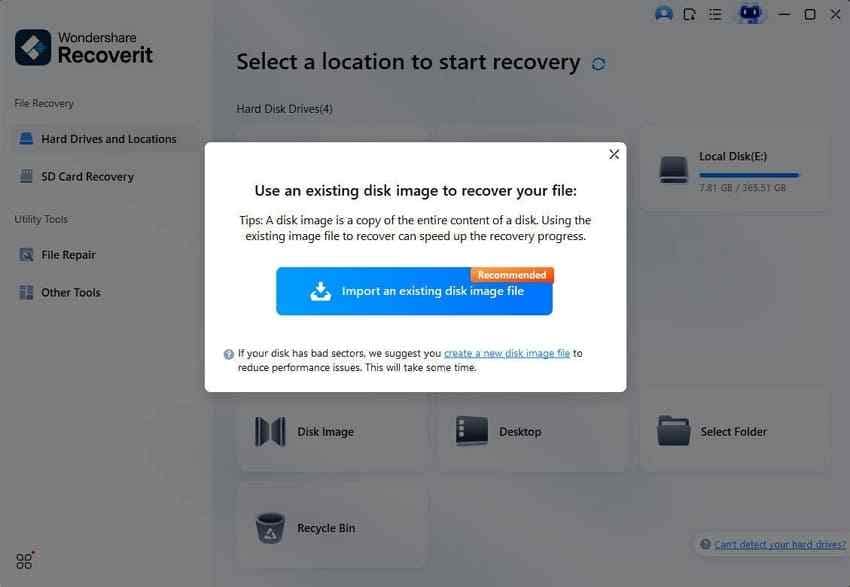
Método 8. Recuperar fotos desde una imagen de disco
Si la tarjeta todavía se puede leer pero se vuelve lenta, presenta errores o no quieres escanear el soporte original varias veces, una imagen de disco permite trabajar sobre una copia. Esta opción es especialmente útil cuando necesitas repetir análisis sin seguir accediendo a la SD.
Una imagen de disco para recuperación de datos conserva una copia del contenido del dispositivo que después puede analizarse con una herramienta compatible.
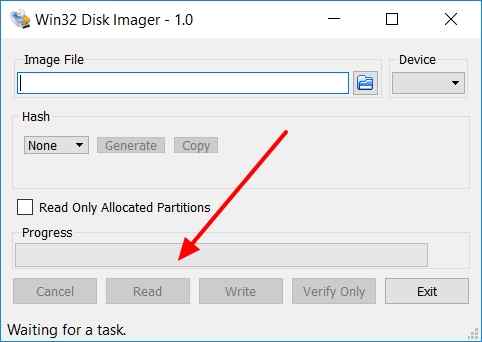
Paso 1Crea la imagen en otra unidad
Guarda la imagen en un disco con espacio suficiente. No la crees dentro de la misma tarjeta SD que estás intentando recuperar.
Paso 2Escanea la copia y exporta las fotos
Importa la imagen en una herramienta compatible, analiza el contenido y guarda las fotografías recuperadas en una ubicación distinta.
Parte 5. ¿Herramienta gratis, software especializado o laboratorio?
No existe una única opción adecuada para todas las tarjetas. La elección depende de si el soporte se monta con normalidad, de la causa de la pérdida y del valor de las fotografías.
| Opción | Cuándo encaja mejor | Ventaja principal | Limitación principal |
| Herramientas gratuitas | Borrado reciente en una tarjeta estable y legible | Permiten intentar una recuperación sin coste | Pueden ofrecer menos vista previa, organización o facilidad de uso |
| Software especializado como Recoverit | Tarjetas formateadas, RAW o casos en los que necesitas filtrar y previsualizar muchas imágenes | Flujo guiado, filtros y vista previa antes de recuperar | No puede recuperar datos sobrescritos ni solucionar daño físico |
| Laboratorio profesional | Tarjetas no detectadas, físicamente dañadas o con fallos de lectura graves | Permite trabajar a nivel de hardware cuando el software ya no puede acceder al soporte | Mayor coste y tiempo de diagnóstico |
Cuándo basta con una herramienta gratuita
Prueba primero Recuva, PhotoRec o Windows File Recovery cuando la eliminación sea reciente, la tarjeta se detecte con normalidad y no haya sido reutilizada. Si ya existe una copia en la nube o en otro dispositivo, esa copia es todavía mejor opción.
Cuándo conviene un software de recuperación especializado
Un software con vista previa y filtros resulta más práctico cuando tienes cientos o miles de fotos, utilizas formatos RAW de cámara, la tarjeta fue formateada o aparece como RAW, o las herramientas gratuitas no encuentran una versión utilizable de las imágenes.
Cuándo debes dejar de intentarlo por tu cuenta
Detén los intentos si la tarjeta no es detectada por ningún lector, se desconecta repetidamente, muestra daños en los contactos o el encapsulado, se calienta de forma anormal o contiene fotografías irreemplazables cuya pérdida tendría un impacto importante. En estos casos, seguir escaneando una tarjeta inestable puede ser contraproducente.
Parte 6. ¿Qué hacer si las fotos recuperadas no se abren o aparecen dañadas?
Encontrar un archivo no garantiza que todos sus datos estén intactos. Una foto recuperada puede aparecer gris, incompleta, con bloques de color o no abrirse si parte del archivo fue sobrescrita o si la estructura de la imagen quedó dañada.
- Prueba otro visor o el software del fabricante de la cámara: algunos formatos RAW no se abren correctamente con todos los programas.
- Comprueba la extensión: CR2, CR3, NEF, ARW, RAF, ORF o DNG requieren aplicaciones compatibles con ese formato.
- Repite el análisis con un modo más profundo: puede existir otra copia o un fragmento más completo de la misma imagen.
- Conserva el archivo original recuperado: trabaja sobre una copia y evita editar o convertir el único resultado que tienes.
- Repara solo después de recuperar: si la imagen está estructuralmente dañada, utiliza una herramienta específica de reparación de fotos dañadas sobre la copia ya guardada, no sobre la tarjeta original.
Parte 7. Cómo evitar volver a perder fotos de una tarjeta SD
- Copia las fotos después de cada sesión: importa el material al equipo y conserva otra copia en un disco externo, NAS o servicio en la nube.
- Aplica la regla 3-2-1 a sesiones importantes: mantén tres copias, en dos tipos de soporte, con al menos una fuera del dispositivo principal.
- No borres desde la cámara hasta verificar la copia: abre algunas imágenes en el destino antes de reutilizar o formatear la tarjeta.
- Formatea la SD en el dispositivo que la va a utilizar: hazlo solo después de confirmar que todo está respaldado.
- Expulsa la tarjeta de forma segura: espera a que termine cualquier escritura o transferencia antes de retirarla.
- Evita mover la misma tarjeta entre muchos dispositivos: cámaras, teléfonos y equipos diferentes pueden usar configuraciones de sistema de archivos distintas.
- Retira tarjetas con errores recurrentes: si aparecen fallos de escritura, lentitud, archivos que desaparecen o avisos de formateo, sustituye la tarjeta antes de una sesión importante.
Conclusión
Recuperar fotos borradas de una tarjeta SD depende sobre todo de actuar antes de que los datos se sobrescriban. Deja de usar la tarjeta, comprueba si ya existe una copia y evita formatear o reparar el sistema de archivos antes de recuperar las imágenes importantes.
Si la SD sigue siendo legible, puedes probar herramientas gratuitas o un software especializado según la dificultad del caso. Recoverit puede ayudar a localizar y previsualizar fotos en tarjetas borradas, formateadas o RAW que todavía son detectables; una imagen de disco es útil cuando necesitas trabajar sobre una copia; y una tarjeta que no se detecta o presenta daño físico debe tratarse con más cautela. Sea cual sea el método, guarda siempre las fotos recuperadas en otra unidad.
FAQ
-
¿Se pueden recuperar fotos borradas de una tarjeta SD?
Sí, muchas fotos borradas pueden recuperarse si la tarjeta sigue siendo legible y los datos no han sido sobrescritos. Deja de usar la SD cuanto antes, conéctala mediante un lector estable y guarda cualquier archivo recuperado en otra unidad. -
¿Cómo recuperar fotos borradas de una tarjeta SD gratis?
Puedes probar Recuva, PhotoRec o Windows File Recovery si la tarjeta se detecta con normalidad. Las herramientas gratuitas suelen encajar mejor en borrados recientes; una tarjeta formateada, RAW o difícil de leer puede requerir un análisis más avanzado. -
¿Puedo recuperar fotos de una tarjeta SD formateada?
Puede ser posible, sobre todo después de un formateo rápido y si la tarjeta no se ha reutilizado. No tomes nuevas fotos ni copies archivos en ella; realiza la recuperación antes de volver a formatear o usar la tarjeta. -
¿Qué hago si la tarjeta SD aparece como RAW y pide formateo?
No aceptes el formateo si todavía necesitas las fotos. Una tarjeta RAW puede tener el sistema de archivos dañado aunque el dispositivo físico siga siendo detectable. Recupera los datos primero y repara o formatea la tarjeta después. -
¿Puede Recoverit recuperar fotos de una tarjeta SD que no se detecta?
Recoverit necesita que el dispositivo pueda ser detectado y leído por el equipo o por el software. Si ningún lector ni ordenador reconoce la tarjeta de forma estable, el problema puede ser físico y un laboratorio de recuperación puede ser más adecuado. -
¿Por qué algunas fotos recuperadas aparecen grises o no se abren?
Puede faltar parte de los datos de la imagen por sobrescritura, corrupción o errores de lectura. Prueba otro visor compatible, repite el análisis para buscar una copia más completa y repara únicamente la copia ya recuperada. -
¿Dónde debo guardar las fotos recuperadas?
Guárdalas en el disco del equipo, una unidad externa u otro dispositivo de almacenamiento. No las escribas de nuevo en la misma tarjeta SD hasta haber terminado la recuperación, porque podrías sobrescribir otras fotos todavía recuperables.