




¿Has perdido fotos del iPhone y no tienes una copia de seguridad? Antes de dar por perdidas esas imágenes, conviene revisar dónde podrían seguir guardadas. Aunque no exista una copia de seguridad completa del dispositivo, las fotos pueden seguir disponibles en Eliminado recientemente, Fotos en iCloud, otro dispositivo Apple, una aplicación de mensajería, un Mac o PC, o incluso una unidad externa.
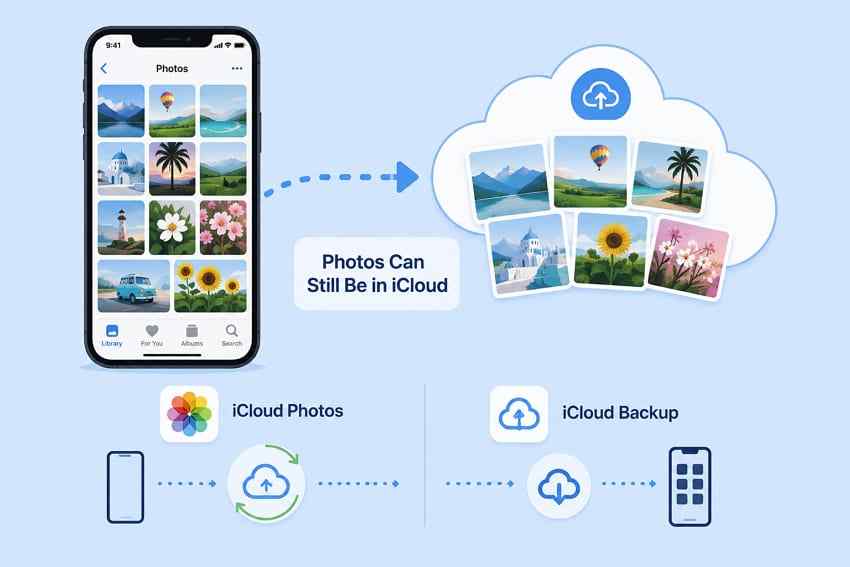
También es importante distinguir entre Fotos en iCloud y la copia de seguridad de iCloud. Son funciones diferentes: Fotos en iCloud sincroniza tu biblioteca, mientras que la copia de seguridad del iPhone guarda otros datos y ajustes del dispositivo. Por eso, no tener una copia de seguridad no significa necesariamente que tus fotos hayan desaparecido.
En esta guía te mostramos qué lugares revisar primero, cómo recuperar las fotos que todavía tienen una copia disponible y en qué casos una herramienta como Recoverit puede ayudarte a recuperar imágenes desde un ordenador o dispositivo de almacenamiento.
¿La foto estaba guardada también en tu Mac, PC, tarjeta o disco externo?
Recoverit puede buscar copias eliminadas en dispositivos de almacenamiento que el ordenador pueda detectar.
En este artículo
Parte 1. ¿Se pueden recuperar fotos del iPhone sin copia de seguridad?
Depende de si todavía existe alguna copia accesible de la foto. No tener una copia de seguridad completa del iPhone no significa automáticamente que todas las imágenes estén perdidas, porque una foto puede seguir sincronizada en iCloud, guardada en otro dispositivo o exportada anteriormente a un ordenador.
| Situación | Qué comprobar | Qué puedes hacer |
| La borraste hace menos de 30 días | Eliminado recientemente | Restaurarla directamente desde la app Fotos o iCloud.com. |
| No hiciste copia de seguridad, pero usabas Fotos en iCloud | iCloud.com/photos y otros dispositivos Apple | Descargar o restaurar la copia sincronizada. |
| La foto no aparece en la biblioteca principal | Oculto, álbumes y Fototeca compartida | Localizarla y volver a mostrarla o guardarla en tu biblioteca. |
| Compartiste la foto por chat o correo | Mensajes, WhatsApp, Telegram, correo y otras apps | Guardar de nuevo una copia disponible. |
| La importaste antes a un Mac o PC | Fotos, Imágenes, Descargas y carpetas de importación | Copiarla otra vez al iPhone o conservarla en el ordenador. |
| La copia de la foto se borró de un disco, USB o tarjeta | El dispositivo de almacenamiento donde estaba guardada | Si sigue siendo legible, analizarlo con un software de recuperación. |
| Se eliminó permanentemente y no existe ninguna copia | Todas las ubicaciones anteriores | No hay un método fiable para recuperar la foto directamente del almacenamiento interno moderno del iPhone. |
La distinción más importante es esta: Fotos en iCloud sincroniza tu biblioteca; la copia de seguridad de iCloud protege otros datos y ajustes del dispositivo. Si Fotos en iCloud estaba activado, tus originales pueden seguir en iCloud aunque nunca hayas creado una copia de seguridad completa del iPhone.
Parte 2. Recuperar fotos que aún siguen en el iPhone o en iCloud
Empieza por las opciones que no requieren instalar ningún programa. Si la imagen sigue en Eliminado recientemente, en Fotos en iCloud o en otra sección de la app Fotos, puedes recuperarla sin restaurar el iPhone ni modificar sus datos.
Método 1. Revisar Eliminado recientemente
Apple conserva las fotos y vídeos eliminados en Eliminado recientemente durante 30 días. Mientras sigan dentro de ese plazo, puedes restaurarlos directamente.
Paso 1. Abre Fotos, desplázate hasta Utilidades y entra en Eliminado recientemente. Toca Ver álbum y autentícate con Face ID, Touch ID o el código del dispositivo.
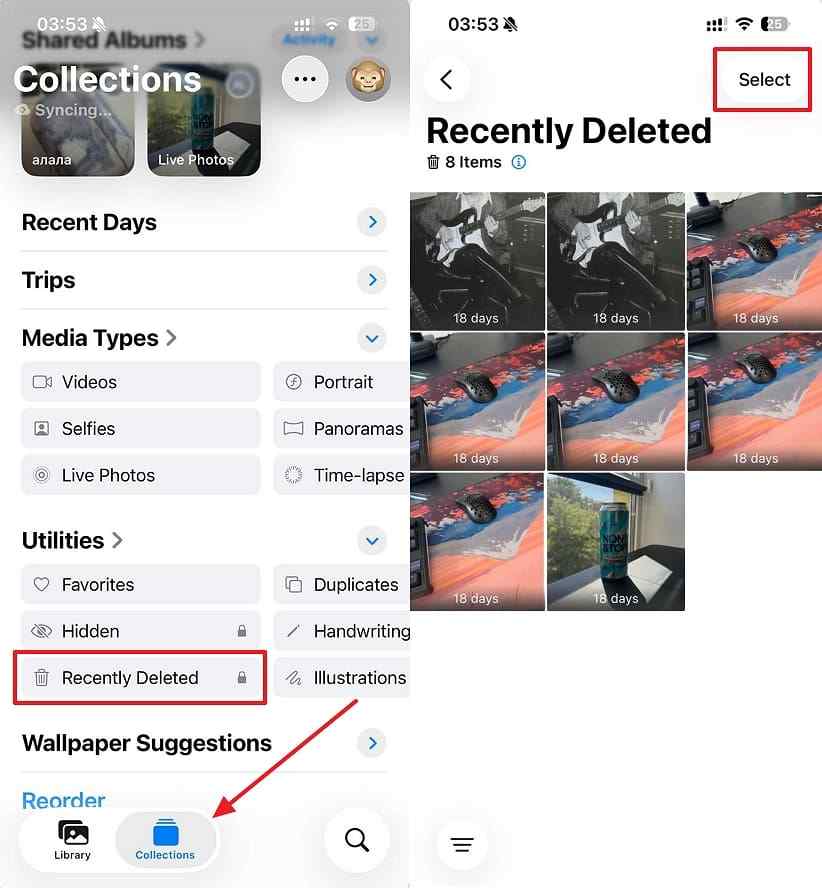
Paso 2. Selecciona una o varias imágenes y toca Recuperar. Las fotos volverán a tu biblioteca.
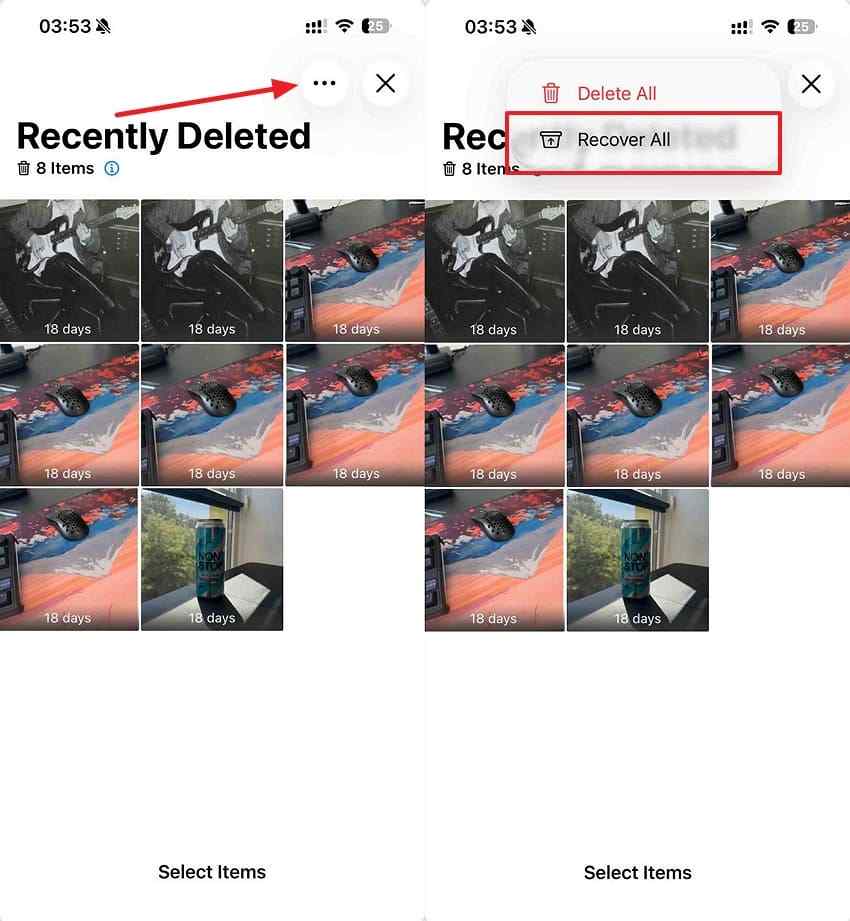
También puedes hacerlo desde iCloud.com siguiendo las instrucciones oficiales de Apple.
Método 2. Comprobar Fotos en iCloud
Si Fotos en iCloud estaba activado antes de perder la imagen, comprueba iCloud.com aunque no tengas una copia de seguridad del iPhone. La sincronización de fotos funciona de forma independiente a la copia de seguridad del dispositivo.
Paso 1. Entra en iCloud.com con la misma Cuenta de Apple que utilizas en el iPhone y abre Fotos.
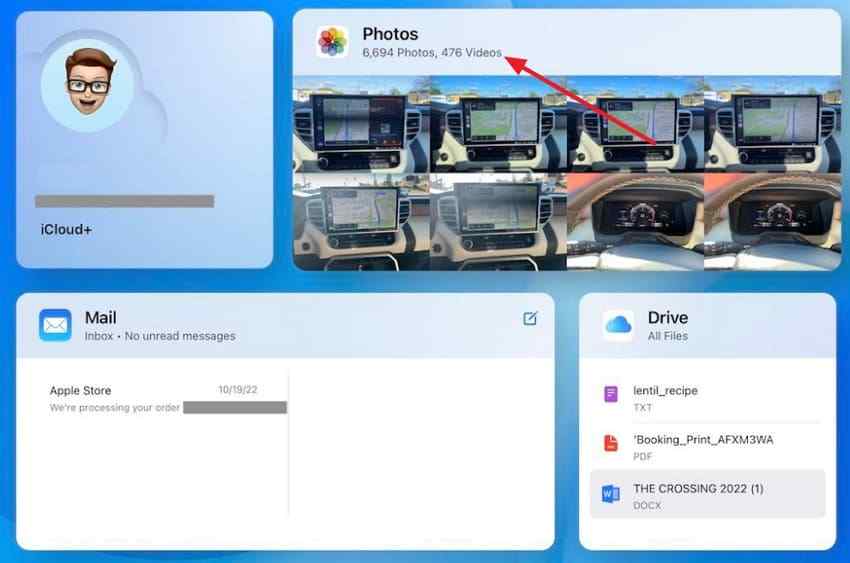
Paso 2. Busca la imagen en la biblioteca, en los álbumes o en Eliminado recientemente. Si la encuentras, descárgala o recupérala.
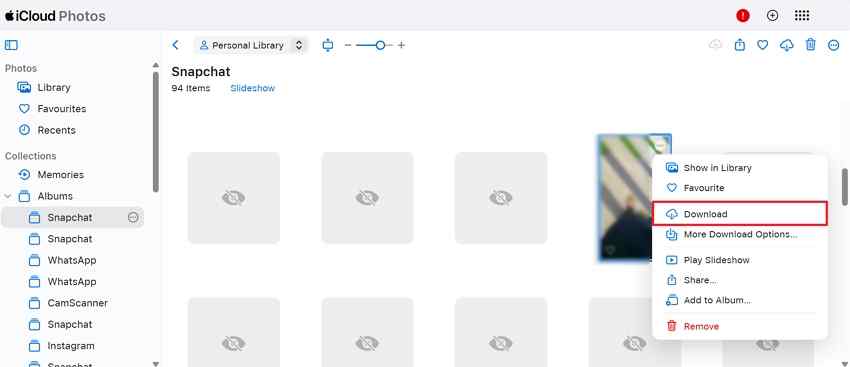
Ten en cuenta que Fotos en iCloud sincroniza también las eliminaciones. Si borras una imagen en un dispositivo conectado, el cambio puede reflejarse en los demás. Por eso conviene revisar Eliminado recientemente cuanto antes.
Método 3. Revisar Oculto, álbumes y Fototeca compartida
Una foto que parece haber desaparecido puede seguir en la app Fotos. Apple recomienda revisar el álbum Oculto, Eliminado recientemente y la Fototeca compartida cuando faltan imágenes.
Oculto: abre Fotos > Utilidades > Oculto. Si no aparece, revisa en Ajustes > Apps > Fotos que el álbum oculto esté visible.
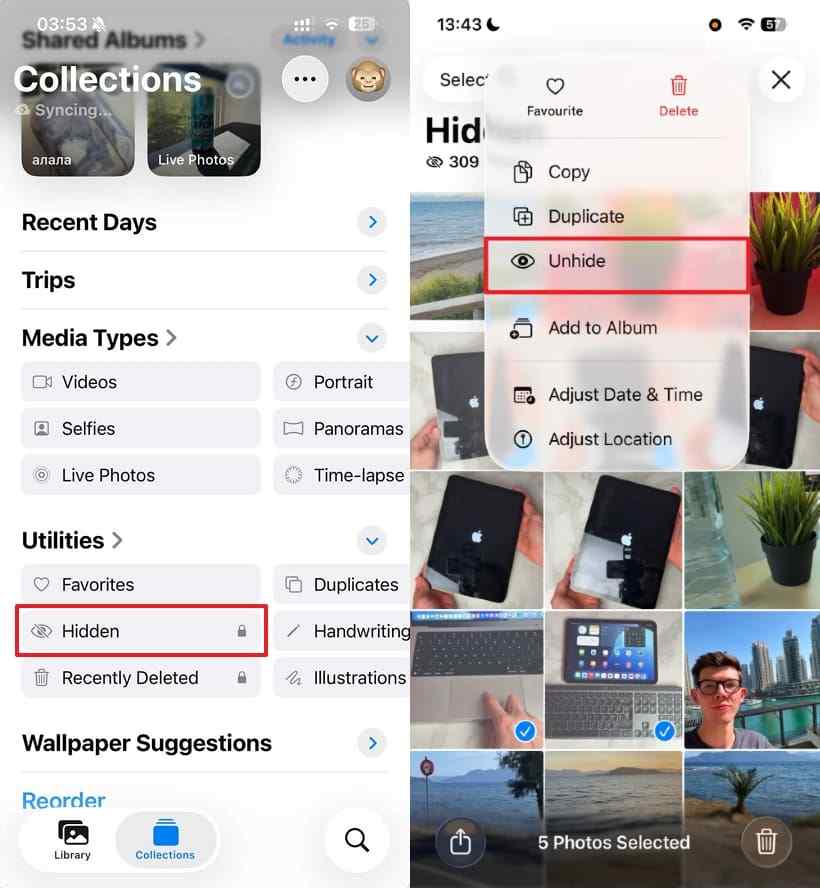
Álbumes: revisa los álbumes que hayas creado o utilizado anteriormente. Una imagen puede seguir ahí aunque no la encuentres rápidamente en la vista principal.

Álbumes o fototecas compartidas: si otra persona compartió la imagen contigo o formaba parte de una biblioteca compartida, comprueba esas secciones antes de darla por perdida.

Método 4. Buscar copias en Mensajes, WhatsApp y otras apps
Si enviaste o recibiste la foto por una aplicación, puede seguir existiendo una copia dentro de la conversación. La calidad puede ser inferior si la app comprimió la imagen, pero puede ser suficiente cuando no queda el original.
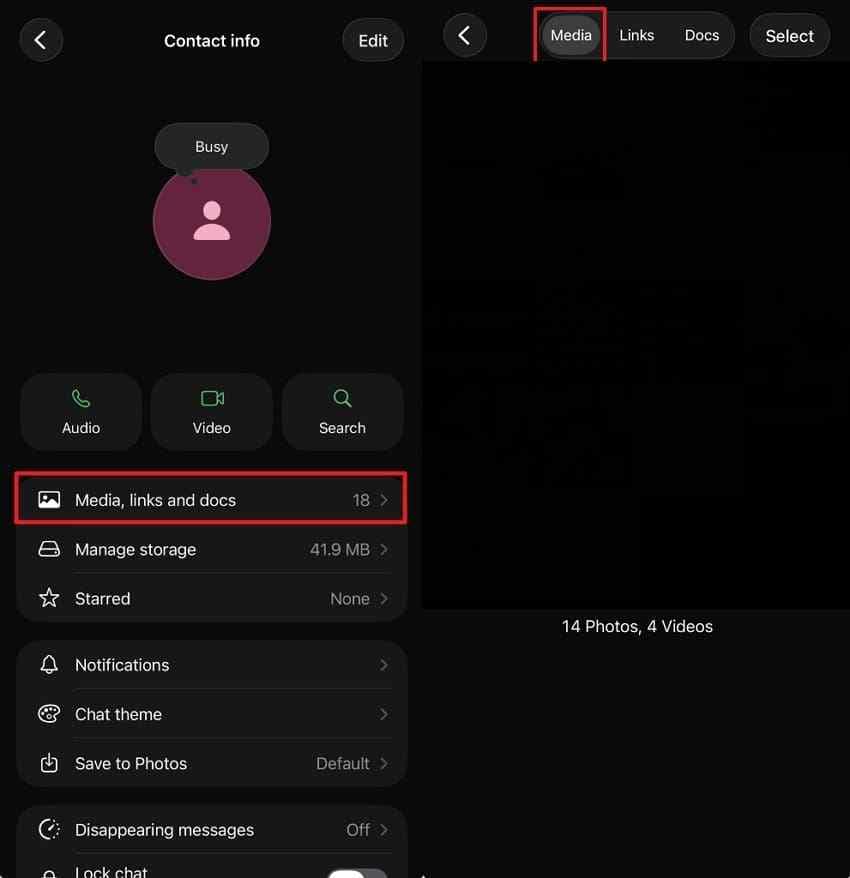
En WhatsApp, abre el chat correspondiente y entra en la sección de archivos multimedia. En Mensajes, abre la conversación, busca la imagen y utiliza la opción de guardar para volver a añadirla a Fotos.

Parte 3. Buscar copias en un Mac, PC, nube o almacenamiento externo
Si la foto ya no está en el iPhone ni en iCloud, busca dónde pudo haberse copiado antes. Esta comprobación suele ser más útil que instalar inmediatamente una herramienta de recuperación.
- Mac o PC: revisa la app Fotos, las carpetas Imágenes, Descargas, Escritorio y cualquier carpeta utilizada para importar fotos del iPhone.
- Otros servicios en la nube: comprueba Google Fotos, OneDrive, Dropbox, Amazon Photos u otros servicios que pudieran tener activada la carga automática.
- Correo electrónico: busca mensajes donde hayas adjuntado o recibido la foto.
- Unidades USB y discos externos: revisa copias manuales realizadas antes de perder las imágenes.
- Tarjetas de memoria: si la foto venía originalmente de una cámara o se copió a una tarjeta, puede quedar otra copia recuperable allí.

Si necesitas una guía más general sobre fotos eliminadas en distintos dispositivos, consulta cómo recuperar fotos eliminadas permanentemente según el dispositivo.
Parte 4. Recuperar copias eliminadas de un ordenador o unidad con Recoverit
Recoverit puede ayudar cuando la foto perdida también estaba guardada en un Mac, PC, disco externo, unidad USB o tarjeta de memoria que el ordenador todavía puede detectar. No está diseñado para saltarse el bloqueo de un iPhone ni para escanear directamente su almacenamiento interno cifrado.

Recuperación de fotos desde ordenadores y dispositivos de almacenamiento
Utiliza Recoverit para buscar imágenes eliminadas o perdidas en unidades de almacenamiento legibles. Puedes filtrar y previsualizar los resultados antes de guardarlos en otra ubicación.
Cuándo puede ayudar Recoverit
| Escenario | ¿Tiene sentido usar Recoverit? |
| La foto sigue en iCloud o en Eliminado recientemente | No. Restáurala primero desde Apple. |
| La foto estaba en un Mac o PC y se eliminó | Sí, si la unidad sigue siendo accesible. |
| La foto estaba en un disco externo, USB o tarjeta SD | Sí, si el dispositivo es detectado y no presenta un fallo físico grave. |
| La foto solo estaba en el almacenamiento interno de un iPhone bloqueado | No. Recoverit no puede eludir las protecciones del iPhone para escanear sus datos internos. |
Cómo buscar fotos eliminadas con Recoverit
Paso 1. Selecciona la ubicación correcta
Abre Recoverit y elige el disco, la carpeta, la tarjeta SD o la unidad externa donde estaba guardada la foto. Si los archivos se perdieron en un dispositivo externo, evita guardar nuevos datos en él antes del análisis.

Paso 2. Analiza y filtra las imágenes
Inicia el análisis y utiliza los filtros de tipo, fecha, tamaño o ruta para reducir los resultados. Puedes buscar formatos habituales como HEIC, JPG, JPEG, PNG o RAW cuando corresponda.

Paso 3. Previsualiza y recupera en otro destino
Previsualiza las imágenes encontradas y selecciona las que necesitas. Guarda los archivos recuperados en una unidad distinta para evitar sobrescribir otros datos que todavía puedan recuperarse.

Busca copias eliminadas en tu Mac, PC o unidad externa
Analiza el almacenamiento donde estaba la foto y previsualiza los resultados antes de recuperarlos.
Parte 5. Recuperar fotos de un iPhone con la pantalla rota
Una pantalla rota no significa necesariamente que las fotos se hayan perdido. Si el iPhone sigue encendiendo y puedes desbloquearlo o ya confía en un ordenador, es posible que todavía puedas importar las fotos accesibles.
Si necesitas más detalles sobre este escenario, consulta la guía de cómo sacar fotos de un teléfono con la pantalla rota.
1. Comprueba si el iPhone sigue funcionando
Conéctalo a la corriente y comprueba si responde con sonidos, vibraciones o actividad en pantalla. Si no muestra ninguna señal, evita restablecerlo o borrarlo mientras las fotos sigan siendo importantes.
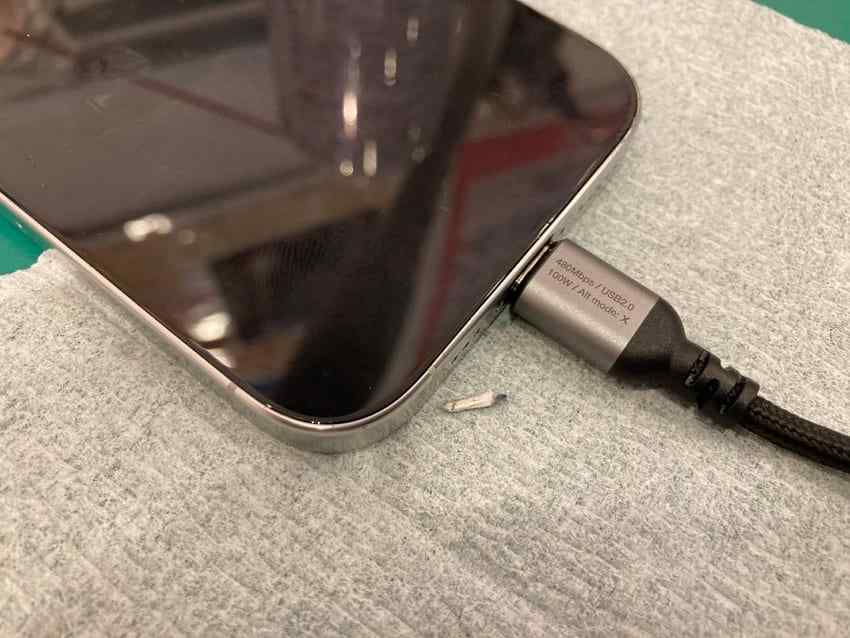
2. Conéctalo a un ordenador que ya utilizabas
Apple explica que un ordenador de confianza puede sincronizarse con el iPhone y acceder a parte de su contenido. Sin embargo, el dispositivo puede seguir pidiendo el código de desbloqueo o una nueva autorización antes de permitir el acceso.
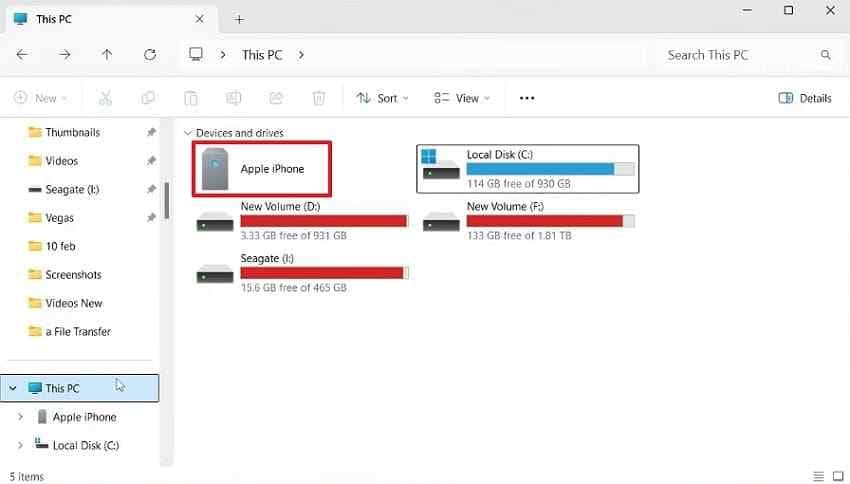
Si el ordenador reconoce el iPhone y permite importar contenido, copia las fotos inmediatamente a una ubicación segura.
3. Importa las fotos accesibles en Mac o Windows
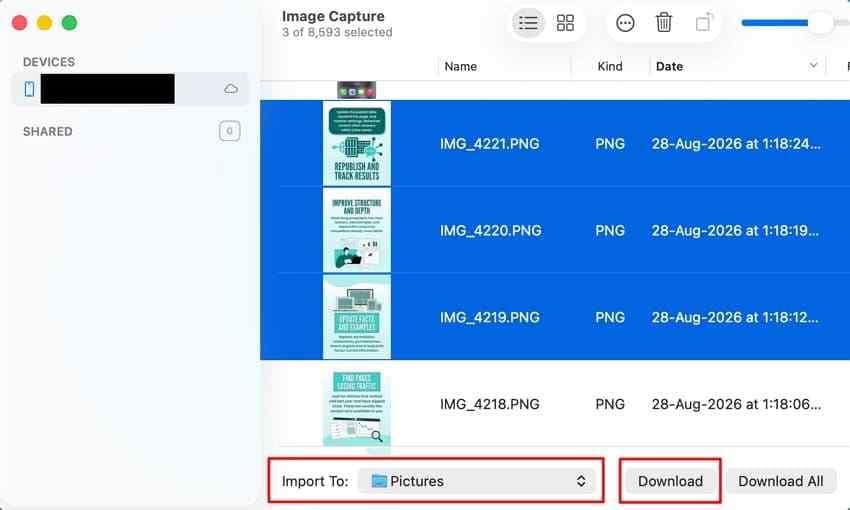
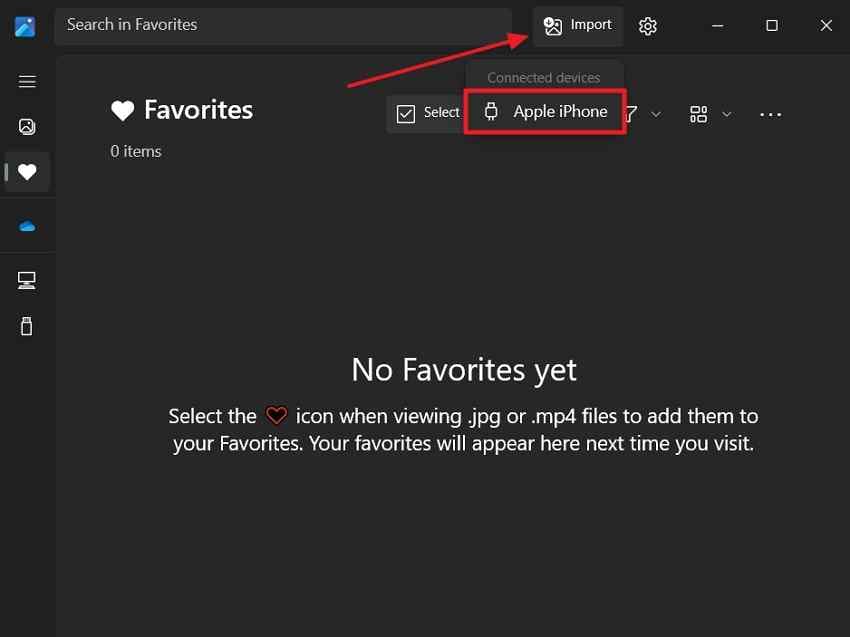
En un Mac puedes utilizar Fotos o Captura de Imagen. En Windows, Apple recomienda conectar el iPhone por USB, desbloquearlo, aceptar la confianza si se solicita e importar mediante la app Fotos de Microsoft.
Importante: si utilizabas Optimizar almacenamiento del iPhone, algunos originales pueden estar únicamente en iCloud. En ese caso, una importación por cable puede no mostrar todos los elementos en resolución completa.
4. Si no puedes desbloquear ni autorizar el iPhone
Si la pantalla impide introducir el código o aceptar la conexión, un programa de escritorio no puede simplemente saltarse esa protección. En este escenario, una reparación de pantalla que preserve los datos puede ser más adecuada que restablecer el dispositivo. No borres ni restaures de fábrica el iPhone si esas fotos solo existen en él.
Parte 6. Qué método elegir según tu situación
La mejor opción depende de dónde pueda seguir existiendo la última copia de la foto. Usa esta tabla para decidir qué comprobar primero.
| Tu situación | Primera opción | Qué necesitas |
| La borraste hace menos de 30 días | Eliminado recientemente | Acceso al iPhone o a iCloud.com |
| No tienes backup, pero usabas Fotos en iCloud | Fotos en iCloud | La Cuenta de Apple correcta |
| La foto podría estar oculta o compartida | Oculto / Fototeca compartida / álbumes | Acceso a la app Fotos |
| La compartiste por otra app | Mensajes, WhatsApp, correo u otra app | Que la conversación o adjunto siga disponible |
| La importaste anteriormente a un ordenador | Mac o PC | Acceso a la copia local |
| La copia se borró de un disco, USB o tarjeta | Recoverit | Que el dispositivo sea detectable y estable |
| El iPhone está roto pero sigue accesible | Ordenador de confianza + importación | Que el iPhone pueda desbloquearse o autorizarse |
| Se eliminó permanentemente y no existe ninguna copia | No hay una ruta fiable de recuperación directa | Revisar primero todas las ubicaciones anteriores |
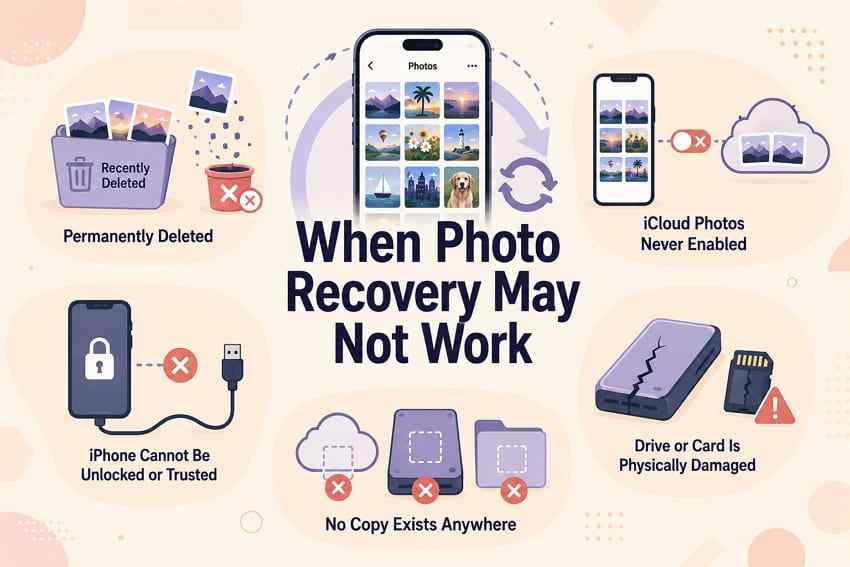
Parte 7. Cuándo puede no ser posible recuperar las fotos
No todos los casos tienen una solución técnica. Conviene saber dónde están los límites para evitar pagar por herramientas que prometen más de lo que pueden hacer.
- Han pasado más de 30 días y la foto ya no está en Eliminado recientemente: Apple elimina esos elementos de forma permanente cuando termina el periodo de recuperación.
- La eliminaste también de Fotos en iCloud: con la sincronización activada, la eliminación se propaga a los dispositivos conectados.
- No existe ninguna otra copia: si nunca se sincronizó, exportó, compartió ni guardó en otro soporte y ya fue eliminada permanentemente, no queda una fuente práctica que recuperar.
- El iPhone no puede desbloquearse: las protecciones de iOS pueden impedir que un ordenador acceda al contenido interno.
- El dispositivo de almacenamiento externo tiene un fallo físico: si un disco o tarjeta no puede leerse de forma estable, un análisis repetido puede empeorar la situación y puede ser necesaria una evaluación profesional.
Parte 8. Cómo evitar volver a perder fotos del iPhone
La mejor protección es mantener al menos dos copias independientes de las fotos importantes. La sincronización en la nube es útil, pero no debería ser la única copia si las imágenes son irremplazables.
- Activa Fotos en iCloud: mantiene la fototeca sincronizada entre tus dispositivos, pero recuerda que las eliminaciones también se sincronizan.
- Mantén una copia de seguridad del iPhone: úsala para proteger los datos y ajustes que no estén sincronizados por otros servicios de iCloud.
- Exporta las fotos importantes: guarda periódicamente los originales en un Mac, PC o unidad externa.
- Utiliza una segunda ubicación: para fotos irremplazables, conserva otra copia independiente de iCloud.
- Revisa Eliminado recientemente cuanto antes: el periodo de recuperación de Apple es de 30 días.
Conclusión
Recuperar fotos del iPhone sin copia de seguridad sí puede ser posible, pero el primer paso no es buscar un programa que “escanee el iPhone”. Comprueba primero Eliminado recientemente, Fotos en iCloud, Oculto, álbumes compartidos, apps de mensajería y cualquier Mac, PC o servicio en la nube donde hayas podido guardar otra copia.
Si la imagen se perdió de un ordenador, disco externo, USB o tarjeta de memoria que todavía es legible, Wondershare Recoverit puede ayudarte a buscar esa copia eliminada y recuperarla en otra ubicación. Si, en cambio, la foto fue eliminada permanentemente del único iPhone donde existía y no hay ninguna otra copia, las posibilidades de recuperación son muy limitadas.
Preguntas frecuentes
-
¿Puedo recuperar fotos del iPhone si nunca hice una copia de seguridad?
Sí, si todavía existe otra copia. Revisa Eliminado recientemente, Fotos en iCloud, otros dispositivos Apple, aplicaciones donde hayas compartido la imagen y cualquier Mac o PC al que la importaras antes. No tener una copia de seguridad completa del dispositivo no significa que Fotos en iCloud estuviera desactivado. -
¿Fotos en iCloud funciona aunque no tenga una copia de seguridad de iCloud?
Sí. Fotos en iCloud y la copia de seguridad de iCloud son funciones diferentes. Fotos en iCloud sincroniza la fototeca entre dispositivos y iCloud.com, mientras que la copia de seguridad del iPhone guarda otros datos y ajustes que no se sincronizan por separado. -
¿Puedo recuperar una foto eliminada permanentemente del iPhone?
Si la foto ya no está en Eliminado recientemente y no existe ninguna copia en iCloud, otro dispositivo, un ordenador o una unidad externa, no hay un método fiable para recuperarla directamente del almacenamiento interno moderno del iPhone. Conviene revisar primero todas las ubicaciones donde pudiera existir otra copia. -
¿Recoverit puede recuperar fotos directamente de un iPhone?
Recoverit está orientado a la recuperación desde ordenadores y dispositivos de almacenamiento que el sistema puede detectar, como discos, unidades USB o tarjetas de memoria. No está diseñado para eludir el bloqueo de un iPhone ni para escanear directamente su almacenamiento interno cifrado. -
¿Qué hago si la pantalla del iPhone está rota y necesito sacar las fotos?
Si el iPhone sigue encendiendo, intenta conectarlo a un ordenador que ya utilizabas y comprueba si puedes desbloquearlo o autorizar la conexión. Si la pantalla impide introducir el código, evita restablecer el dispositivo y valora una reparación que preserve los datos. -
¿Cuánto tiempo conserva Apple las fotos eliminadas?
Apple mantiene las fotos y vídeos eliminados en Eliminado recientemente durante 30 días. Después de ese periodo se eliminan permanentemente, por lo que conviene revisar ese álbum cuanto antes.