




¿Has vivido ese instante de angustia en el que un correo importante desaparece sin dejar rastro? Tranquilo, nos ha pasado a muchos. Cada día, miles de personas buscan cómo recuperar correos electrónicos perdidos. Ya sean mensajes perdidos de Gmail, emails de trabajo en Outlook o notas personales en Yahoo, la sensación es igual de frustrante.
La buena noticia es que recuperar correos electrónicos perdidos suele ser mucho más fácil de lo que parece. La mayoría de plataformas incorporan herramientas que permiten restaurar mensajes eliminados o que, simplemente, no aparecen en la bandeja de entrada. Solo necesitas saber dónde buscar y cuál es el procedimiento adecuado en cada servicio.
En esta guía te mostramos cómo recuperar correos perdidos en Gmail, Outlook y Yahoo paso a paso, con instrucciones sencillas y consejos prácticos. Además, te explicaremos cómo evitar futuras pérdidas y responderemos algunas de las dudas más comunes sobre la recuperación de emails en estas plataformas.
En este artículo
Parte 1: Mensajes perdidos en Gmail: ¿Por qué ocurre? (Causas comunes)
Los mensajes de Gmail perdidos y en otros servicios pueden ocurrir por múltiples motivos. En ocasiones se debe a un descuido del usuario; en otras, a fallos técnicos o ajustes que pasan desapercibidos. Entender por qué ocurre es clave tanto para recuperarlos como para evitar que vuelva a suceder.
A continuación, las causas más habituales por las que un correo puede perderse en Gmail:
- Eliminación accidental: Es posible que hayas borrado el mensaje sin darte cuenta.
- Filtros automáticos: Algunos correos pueden moverse a carpetas que no revisas con frecuencia.
- Errores en la búsqueda: El email está ahí, pero los términos de búsqueda no lo muestran.
- Límite de almacenamiento: Si tu bandeja está llena, Gmail puede dejar de recibir mensajes o eliminar algunos antiguos.
- Problemas de sincronización: Fallos entre dispositivos pueden hacer que ciertos correos no aparezcan temporalmente.
- Accesos no autorizados: Una brecha de seguridad podría generar eliminaciones inesperadas.
- Fallas del servidor: Problemas temporales en Gmail pueden provocar que los mensajes no se muestren.
- Cambios en la configuración: Ajustes recientes pueden afectar la organización o el almacenamiento del correo.
Parte 2: ¿Es posible restaurar correos perdidos?
En la mayoría de los casos, sí: es posible recuperar correos eliminados. Servicios como Gmail, Outlook y Yahoo cuentan con sistemas diseñados para ayudarte a restaurar mensajes perdidos. Estas plataformas mantienen los correos en una carpeta temporal antes de borrarlos de forma definitiva, lo que te da un margen de tiempo para reaccionar.
En Gmail, por ejemplo, los emails eliminados se guardan en la Papelera durante 30 días. Dentro de ese plazo, recuperar un mensaje suele ser sencillo. Incluso cuando ya ha pasado ese periodo, Google ofrece en algunos casos opciones de recuperación a través del soporte técnico.
Outlook y Yahoo funcionan de manera similar. Ambos conservan los mensajes borrados en sus carpetas de “Elementos eliminados” durante un tiempo que suele oscilar entre 14 y 30 días, según la configuración de la cuenta. Este espacio de almacenamiento temporal es el primer lugar donde deberías buscar si necesitas recuperar un correo. Y, al igual que en Gmail, estas plataformas también ofrecen alternativas adicionales cuando el mensaje ya no se encuentra en la carpeta de eliminación. Te lo explicaremos a continuación.
Parte 3: ¿Cómo recuperar correos electrónicos perdidos?
Cuando necesitas recuperar un correo perdido, el método exacto depende del servicio que utilices. A continuación revisamos los tres proveedores principales y los pasos más comunes para restaurar mensajes. En la mayoría de los casos, estos métodos resultan rápidos y eficaces.
Método 1: Cómo recuperar correos perdidos de Gmail usando la Papelera
Gmail mantiene los correos borrados en la carpeta de Papelera durante 30 días antes de eliminarlos de forma permanente. Gracias a este periodo de retención, recuperar mensajes eliminados suele ser bastante sencillo. La Papelera es siempre el primer lugar que debes revisar cuando te falta un correo.
Además, Gmail incluye herramientas de búsqueda que facilitan localizar mensajes perdidos incluso si no recuerdas la carpeta exacta. Aunque no seas experto en tecnología, probablemente podrás recuperar tus emails siguiendo estos pasos:
- Abre Gmail en tu ordenador (funciona mejor que en el móvil). En la barra lateral izquierda busca “Papelera”. Si no aparece, haz clic en “Más” para desplegar todas las opciones.
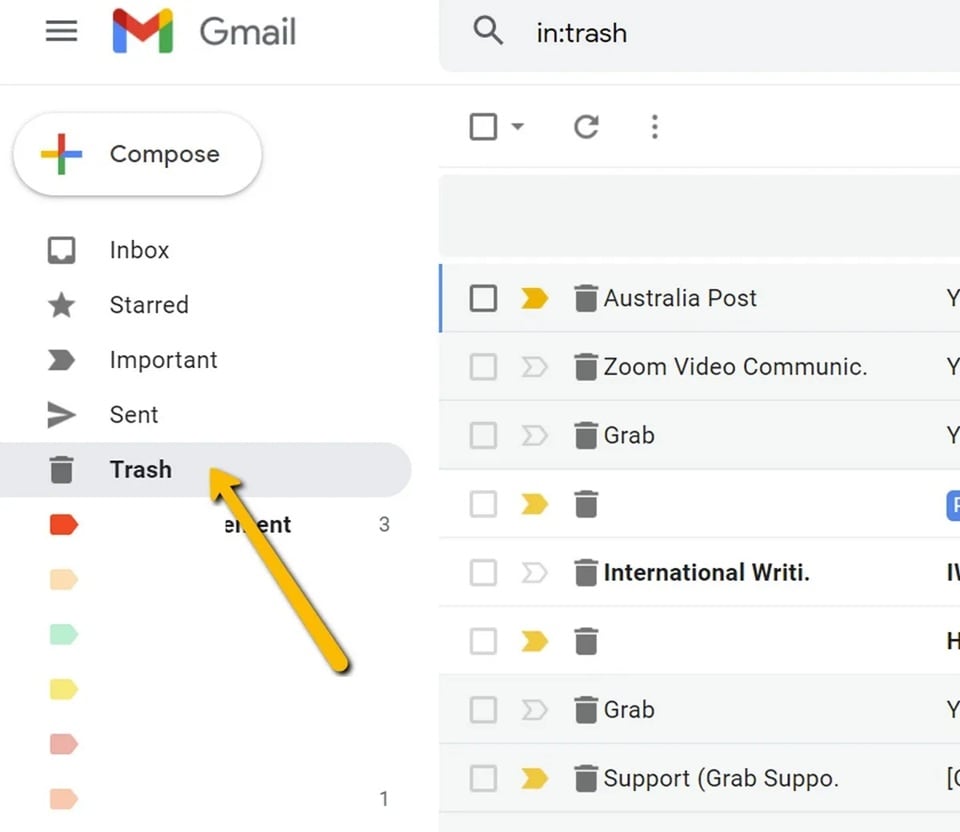
- Revisa la carpeta de papelera y encuentra tus correos perdidos en Gmail. Selecciona los correos que quieras restaurar. Haz clic en el icono “Mover a” arriba (parece una carpeta). Elige “Bandeja de entrada” u otra carpeta para restaurarlos.
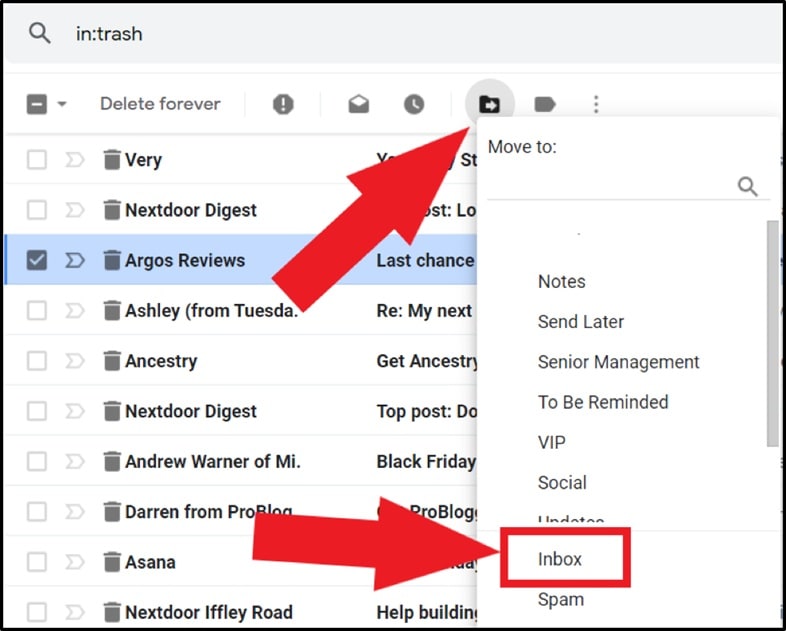
- El correo restaurado aparecerá inmediatamente en la carpeta que hayas elegido. Si no está en la Papelera, intenta usar palabras clave en el buscador o aplicar filtros para localizar el mensaje.
Método 2: Cómo recuperar correos electrónicos perdidos de Outlook usando la carpeta de “Elementos recuperables”
Si necesitas recuperar correos perdidos en Outlook, existe una carpeta especial llamada “Elementos recuperables” que puede ayudarte. Esta carpeta conserva los mensajes eliminados durante más tiempo que la habitual “Elementos eliminados”, y está diseñada como un nivel extra de recuperación.
Para utilizar esta opción de Outlook, sigue estos pasos:
- Abre Outlook y localiza la carpeta “Elementos eliminados”. Si no ves tu correo, haz clic derecho sobre ella y selecciona “Recuperar elementos eliminados”.
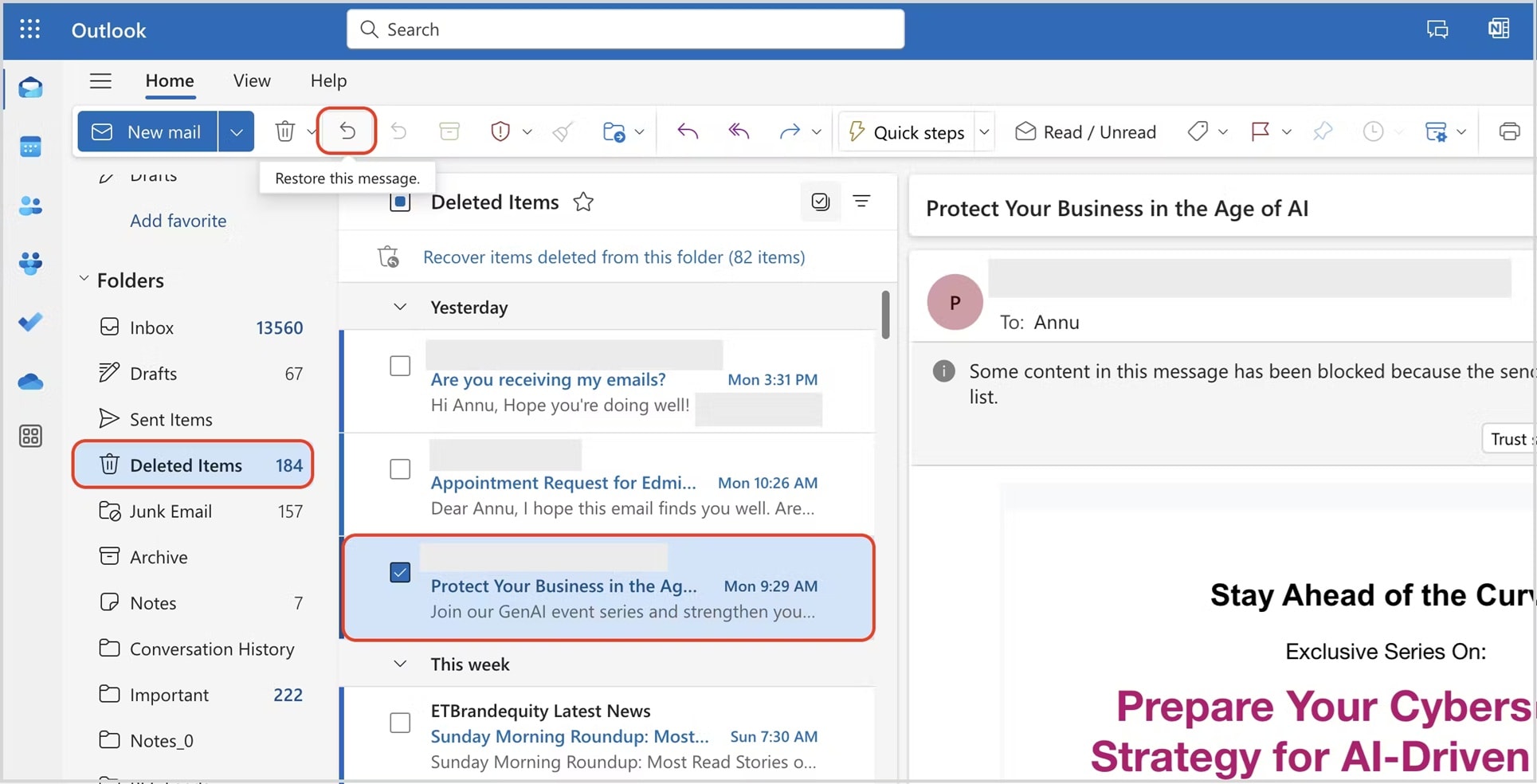
- Se abrirá una ventana con la carpeta de Elementos recuperables. Busca los mensajes que quieras restaurar, selecciónalos y haz clic en “Restaurar elementos seleccionados”. Los correos recuperados aparecerán en la carpeta que hayas elegido.
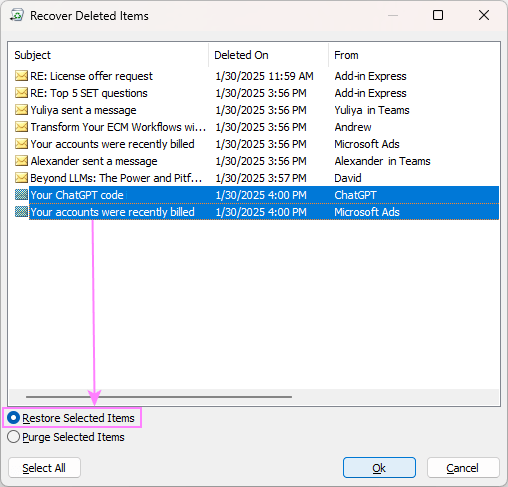
Tus Los correos perdidos de Outlook aparecerán en esa carpeta.
Método 3: Cómo restaurar correos perdidos de Yahoo usando la Papelera
Yahoo Mail guarda los mensajes eliminados en la Papelera durante un tiempo limitado, lo que permite recuperar correos perdidos con bastante facilidad. Si has borrado un mensaje por accidente, este método suele ser el más rápido.
Para restaurar correos en Yahoo, sigue estos pasos:
- Inicia sesión en tu cuenta de Yahoo Mail y busca la carpeta “Papelera” en la barra lateral izquierda. Revisa su contenido y selecciona los mensajes que quieras recuperar. Luego haz clic en “Mover” en la parte superior.
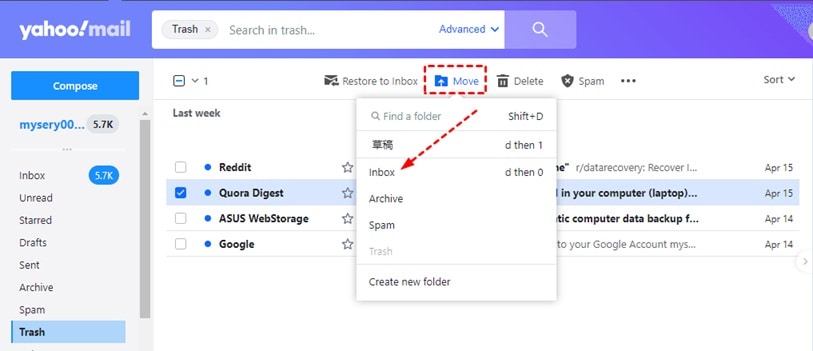
- Elige “Bandeja de entrada” u otra carpeta para restaurar los correos. Aparecerán inmediatamente en la ubicación seleccionada. Si no están en la Papelera, revisa otras carpetas como Spam o Archivo.
Parte 4: Solución todo en uno para restaurar correos perdidos: usa Recoverit Data Recovery
Cuando los métodos incorporados de Gmail, Outlook o Yahoo no son suficientes, o necesitas recuperar correos antiguos que ya no aparecen en tu bandeja de entrada, Recoverit Data Recovery puede ser una gran ayuda. Se trata de una herramienta profesional de recuperación de datos capaz de localizar correos electrónicos perdidos directamente desde el almacenamiento de tu equipo. En muchos casos, Recoverit consigue encontrar mensajes a los que los servicios de correo ya no pueden acceder.
Recoverit analiza el disco duro en busca de archivos de datos de correo que pueden contener tus mensajes, tanto de Gmail como de Outlook, Yahoo y otros clientes de correo electrónico. Resulta especialmente útil si utilizas clientes que almacenan los correos localmente en el ordenador.
Gracias a sus análisis exhaustivos, el software puede recuperar correos eliminados por borrados accidentales, fallos del sistema, ataques de virus o errores de formateo. Es una solución profesional para quienes ya han probado todas las opciones habituales para recuperar correos electrónicos perdidos.
Ventajas de usar Recoverit:
- Recupera correos de distintos clientes (Outlook, Thunderbird, etc.).
- Puede encontrar emails incluso después de que termine el periodo estándar de recuperación del servicio de correo.
- Interfaz intuitiva, no requiere conocimientos técnicos avanzados.
- Permite previsualizar los mensajes antes de recuperarlos.
- Recupera también los archivos adjuntos junto con el contenido del email.
- Funciona incluso tras algunos fallos del sistema o problemas en el disco duro.
- Permite la recuperación desde ordenadores, discos externos y otros dispositivos de almacenamiento.
- Ofrece una alta tasa de éxito en la recuperación de correos electrónicos perdidos.
Pasos para usar Recoverit:
- Descarga e instala Recoverit Data Recovery en tu ordenador. Ábrelo y selecciona la unidad donde se guardan los datos de tu correo. Haz clic en “Analizar” para comenzar el análisis.

- Espera a que termine el escaneo. Después, revisa los resultados con la función de vista previa y selecciona los correos o archivos de datos que quieras recuperar.

- Haz clic en “Recuperar” y elige una ubicación segura para guardar los archivos restaurados. Después, podrás abrirlos con tu cliente de correo y acceder de nuevo a tus mensajes.

Parte 5: Consejos profesionales para recuperar correos electrónicos perdidos
Prevenir la pérdida de correos es tan importante como saber recuperarlos. Con algunos hábitos sencillos puedes evitar muchos problemas y aumentar las posibilidades de restaurar un mensaje si llegas a necesitarlo. Estos son algunos consejos profesionales para mantener tus emails protegidos y facilitar la recuperación cuando sea necesario.
Consejos pro para prevenir y gestionar correos perdidos:
- Realiza copias de seguridad periódicas de tus emails importantes exportándolos como archivos.
- Organiza tus mensajes en carpetas o con etiquetas, para localizarlos más fácilmente.
- Configura correctamente los filtros de tu servicio de correo para evitar que mensajes relevantes se desvíen a otras carpetas.
- Revisa de forma habitual las carpetas de Spam y Papelera, por si algún correo se ha movido ahí por error.
- Usa operadores de búsqueda, como
from:osubject:, para localizar mensajes rápidamente. - Activa las opciones de recuperación de cuenta en la configuración, por si tienes problemas de acceso más adelante.
- Habilita la verificación en dos pasos para evitar accesos no autorizados que puedan provocar pérdidas de correos.
- Controla el espacio disponible en tu cuenta y mantenlo por debajo del límite para prevenir borrados automáticos.
Conclusión
Perder mensajes importantes puede resultar muy frustrante, pero como has visto, existen distintas formas de recuperar correos electrónicos perdidos, ya sea en Gmail, Outlook o Yahoo. La mayoría de los servicios mantiene los mensajes eliminados durante un tiempo limitado, lo que te permite restaurarlos antes de que desaparezcan definitivamente. Por eso, el primer paso siempre debe ser revisar la Papelera o la carpeta de Elementos eliminados y, después, utilizar las herramientas de recuperación que ofrece cada plataforma.
Cuando estos métodos no son suficientes, el uso de software especializado como Recoverit puede marcar la diferencia y ayudarte a recuperar correos que parecen irrecuperables. Aun así, la mejor estrategia frente a la pérdida de correos es la prevención. Hacer copias de seguridad, organizar tu bandeja de entrada y conocer bien las funciones de tu servicio de correo puede evitar muchos problemas.
Con esta guía, ya cuentas con los pasos y herramientas necesarios para recuperar tus emails y gestionar futuras pérdidas con mayor tranquilidad.
Preguntas frecuentes
-
¿Cuánto tiempo puedo recuperar correos eliminados en Gmail, Outlook y Yahoo?
Gmail almacena los correos en la papelera durante 30 días antes de eliminarlos definitivamente. Después de ese periodo, la recuperación es mucho más difícil, aunque Google puede ayudarte en casos puntuales a través del soporte técnico. Outlook suele conservar los elementos eliminados durante unos 14 días en la carpeta de elementos recuperables, por lo que en total dispones de alrededor de un mes para recuperar correos perdidos de Outlook. Yahoo mantiene los mensajes en la papelera durante aproximadamente 30 días, permitiéndote recuperarlos dentro de ese plazo. -
¿Es posible recuperar correos eliminados hace más de 30 días?
Recuperar correos electrónicos eliminados hace más de 30 días es complicado, pero no imposible. En el caso de Gmail, puedes contactar con Google Support, especialmente si usas una cuenta empresarial. En Outlook, revisa si tu organización aplica políticas de retención ampliadas que mantengan copias de seguridad durante más tiempo. Herramientas especializadas como Recoverit pueden analizar tu PC en busca de archivos en caché o fragmentos de datos. También es posible que servicios de copia de seguridad en la nube conserven versiones antiguas de tus emails. Aun así, la probabilidad de éxito disminuye notablemente una vez superados los plazos estándar de recuperación. -
¿Son más difíciles de recuperar los emails web que los almacenados en aplicaciones?
Sí. Los correos gestionados exclusivamente desde servicios web pueden ser más difíciles de recuperar que aquellos descargados mediante aplicaciones de escritorio. Programas como Outlook, Apple Mail o Thunderbird suelen guardar copias locales de los mensajes, lo que te ofrece más opciones para recuperar correos electrónicos perdidos. En cambio, el acceso web a Gmail, Yahoo u Outlook.com depende por completo de los servidores del proveedor y de sus herramientas internas de recuperación. Si necesitas restaurar correos después del plazo habitual (30 días), disponer de copias locales mediante un cliente de correo te abre posibilidades adicionales, como el uso de software de recuperación de datos. Por eso muchos profesionales prefieren utilizar clientes de correo cuando gestionan comunicaciones importantes.