



¿Borraste por error vídeos de una tarjeta SD o microSD? En muchos casos todavía es posible recuperarlos, siempre que la tarjeta siga siendo legible y los datos no se hayan sobrescrito. Lo más importante es dejar de usarla cuanto antes: no grabes nuevos clips, no copies archivos, no aceptes un formateo y no guardes nada en la misma tarjeta hasta terminar la recuperación.
En esta guía te explicamos qué hacer primero, cómo identificar si el problema es un borrado, un formateo o un fallo de la tarjeta, y siete formas de recuperar vídeos desde una SD o microSD con copias de seguridad, software de recuperación, herramientas gratuitas y servicios profesionales.
En este artículo
-
- Método 1. Recuperar vídeos borrados con Recoverit
- Método 2. Comprobar la Papelera de reciclaje o la Papelera
- Método 3. Recuperar los vídeos desde una copia de seguridad
- Método 4. Recuperar vídeos gratis con Recuva
- Método 5. Recuperar vídeos gratis con PhotoRec o QPhotoRec
- Método 6. Usar Windows File Recovery
- Método 7. Acudir a un servicio profesional de recuperación
Parte 1. ¿Se pueden recuperar vídeos borrados de una tarjeta SD?
Sí. Cuando borras un vídeo, el sistema de archivos suele marcar ese espacio como disponible para volver a utilizarlo, pero los datos pueden seguir en la tarjeta hasta que nuevas grabaciones o archivos los sobrescriban. Por eso, cuanto menos uses la SD después de la pérdida, mayores serán las posibilidades de encontrar una copia recuperable.
Esto se aplica tanto a tarjetas SD como a microSD utilizadas en cámaras, drones, cámaras de acción, dashcams y teléfonos Android. Si además de vídeos has perdido fotos, documentos u otros archivos, la recuperación de datos de una tarjeta de memoria parte de la misma regla: dejar de usar el soporte cuanto antes y evitar nuevas escrituras.
Cuándo todavía se pueden recuperar los vídeos eliminados
- No has grabado nuevos vídeos ni guardado otros archivos en la tarjeta después del borrado.
- La pérdida se produjo por borrado accidental, formateo rápido, interrupción durante una transferencia o corrupción lógica del sistema de archivos.
- La tarjeta sigue apareciendo en Windows o macOS cuando la conectas mediante un lector estable.
- Estás trabajando con la tarjeta original y no con una copia parcial o una carpeta de transferencia incompleta.
- La herramienta utilizada reconoce los formatos que necesitas recuperar, por ejemplo MP4, MOV, AVI, MTS, M2TS, MXF, 3GP o MKV.
Por qué los vídeos son más difíciles de recuperar que las fotos
Los vídeos suelen ocupar mucho más espacio que una foto y pueden quedar repartidos en distintas zonas de la tarjeta. Además, algunas cámaras dividen las grabaciones largas en varios segmentos. Si se pierde una parte esencial del archivo, como el encabezado, el índice o alguno de esos fragmentos, el vídeo recuperado puede quedar incompleto, sin sonido, congelarse o directamente no abrirse.
Por eso una herramienta básica puede encontrar un nombre de archivo sin conseguir reconstruir un clip reproducible. En grabaciones largas, tarjetas formateadas o archivos fragmentados, un análisis más profundo puede marcar la diferencia.
Cuándo la recuperación puede no ser posible
- La tarjeta se siguió utilizando y nuevas grabaciones sobrescribieron los datos eliminados.
- La SD se formateó y después se reutilizó de forma intensiva.
- El chip de memoria, los contactos o el controlador presentan daño físico.
- La tarjeta no es detectada de forma estable por ningún lector ni equipo.
- Solo queda un fragmento del vídeo y los datos restantes ya no existen en el soporte.
Parte 2. Antes de recuperar nada: qué hacer para no sobrescribir los vídeos
Antes de probar programas o comandos, protege la tarjeta frente a nuevas escrituras. Estos pasos suelen ser más importantes que elegir una herramienta concreta.
| Qué hacer | Cómo hacerlo | Por qué importa |
| Detén la grabación | Apaga la cámara, el dron, la dashcam, la cámara de acción o el teléfono. | Un nuevo clip puede ocupar sectores donde todavía quedan datos del vídeo eliminado. |
| Retira la tarjeta | Si es extraíble, sácala del dispositivo y conéctala a un PC o Mac con un lector estable. | Evitas que el dispositivo siga generando miniaturas, cachés o nuevas grabaciones. |
| Activa la protección contra escritura si existe | En una SD de tamaño completo, desliza la pestaña lateral a la posición de bloqueo. | Ayuda a reducir escrituras accidentales durante el diagnóstico. |
| Cancela cualquier aviso de formateo | Si Windows, macOS, la cámara o el teléfono pide formatear la tarjeta, no aceptes todavía. | Primero conviene intentar recuperar los archivos existentes. |
| No ejecutes reparaciones antes de recuperar | Evita opciones que modifiquen el sistema de archivos hasta haber guardado los vídeos importantes. | Una reparación puede cambiar metadatos y complicar una recuperación posterior. |
| Guarda los resultados en otra unidad | Recupera en el disco del equipo, un SSD externo u otra memoria distinta. | Guardar en la misma SD puede sobrescribir otros vídeos que aún no has recuperado. |
Parte 3. Diagnóstico rápido: ¿qué pasó con los vídeos de tu tarjeta SD?
El síntoma te ayuda a elegir el método adecuado y evita soluciones arriesgadas. Antes de escanear, localiza tu caso en esta tabla.
| Situación | Qué puede haber ocurrido | Qué conviene hacer |
| Borraste los vídeos desde una cámara, un dron o un teléfono | La entrada del archivo se eliminó, pero parte o todo el contenido puede seguir en la tarjeta. | Deja de usarla y escanéala desde un lector de tarjetas. |
| La tarjeta SD fue formateada | Tras un formateo rápido, los datos pueden seguir presentes hasta que se sobrescriban. | Si fue un formateo rápido, intenta recuperar los datos de la tarjeta SD formateada antes de reutilizarla. |
| La tarjeta aparece como RAW, vacía o pide formateo | El sistema de archivos puede estar dañado o ser ilegible para el sistema operativo. | Intenta recuperar primero; no formatees ni repares la unidad antes de guardar los archivos. |
| Los vídeos se ven en la cámara pero no en el PC o Mac | Puede haber un problema de lector, puerto, carpeta, códec o importación y no un borrado real. | Prueba otro lector y verifica el software de reproducción o importación. |
| Los vídeos recuperados no se reproducen | El archivo puede estar incompleto, fragmentado o estructuralmente dañado. | Repite el análisis con un modo más profundo y repara solo la copia ya recuperada. |
| La microSD de Android estaba configurada como almacenamiento interno | Android puede haberla formateado y cifrado para vincularla al teléfono original. | No la formatees. Vuelve a colocarla en el dispositivo original y prioriza copias de seguridad antes de intentar leerla como almacenamiento portátil. |
| La tarjeta no se detecta en ningún equipo | Puede existir daño físico en el controlador, los contactos o el chip de memoria. | Evita escaneos repetidos y valora un laboratorio de recuperación. |
Parte 4. Cómo recuperar vídeos borrados de una tarjeta SD: 7 métodos
Si la tarjeta sigue siendo legible, empieza por la opción que mejor encaje con tu caso. Si ya existe una copia de seguridad, restaurarla será siempre más sencillo que escanear la tarjeta. Si no hay copia, utiliza software de recuperación y guarda los resultados en otra unidad.
Método 1. Recuperar vídeos borrados con Recoverit
Wondershare Recoverit Video Recovery está pensado para localizar vídeos perdidos o eliminados en tarjetas SD y microSD legibles, incluidas situaciones de borrado accidental, formateo rápido, unidades RAW o grabaciones de gran tamaño que requieren un análisis más exhaustivo.
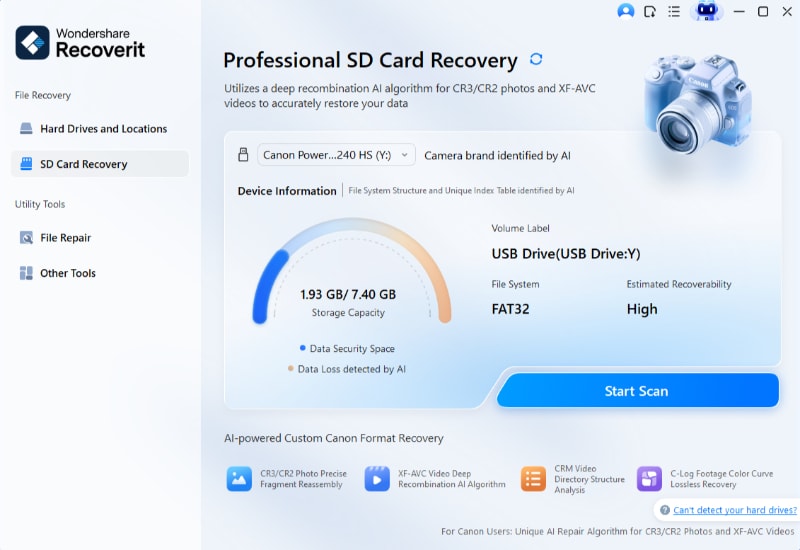
Paso 1Selecciona la tarjeta SD
Conecta la tarjeta al equipo mediante un lector. Abre Recoverit, localiza la SD o microSD entre los dispositivos disponibles y selecciónala para iniciar el análisis.
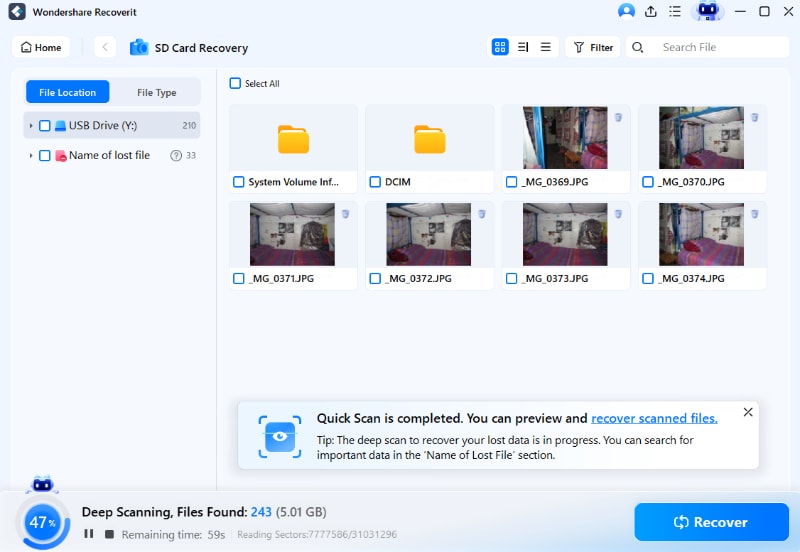
Paso 2Escanea la tarjeta y filtra los vídeos
Deja que el programa analice la unidad. Utiliza los filtros por tipo de archivo, ubicación o formato para localizar más rápido los clips que necesitas.
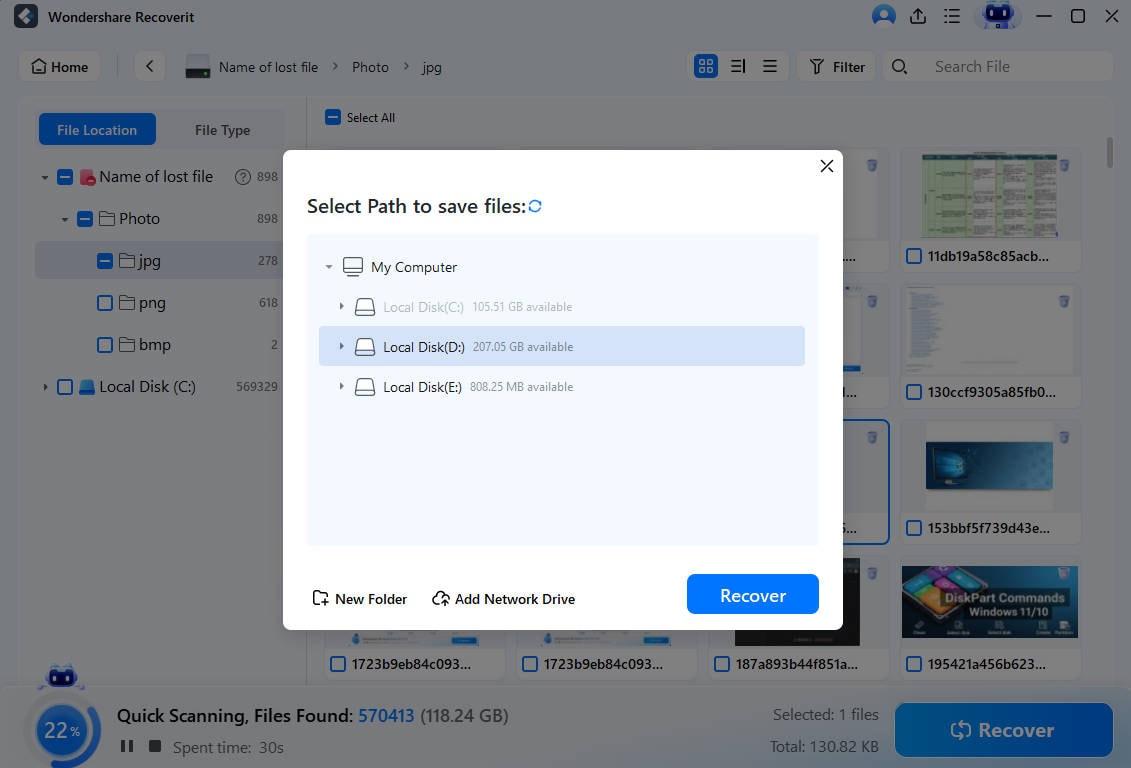
Paso 3Previsualiza y recupera en otra ubicación
Revisa los archivos encontrados, selecciona los vídeos que quieras recuperar y pulsa Recuperar. Guárdalos en el disco del equipo o en otra unidad externa, nunca en la misma tarjeta SD.

Método 2. Comprobar la Papelera de reciclaje o la Papelera
Solo merece la pena revisar este punto si borraste el vídeo mientras la tarjeta estaba conectada al ordenador. En soportes extraíbles, algunos borrados pueden saltarse la Papelera, así que no te preocupes si el archivo no aparece allí.
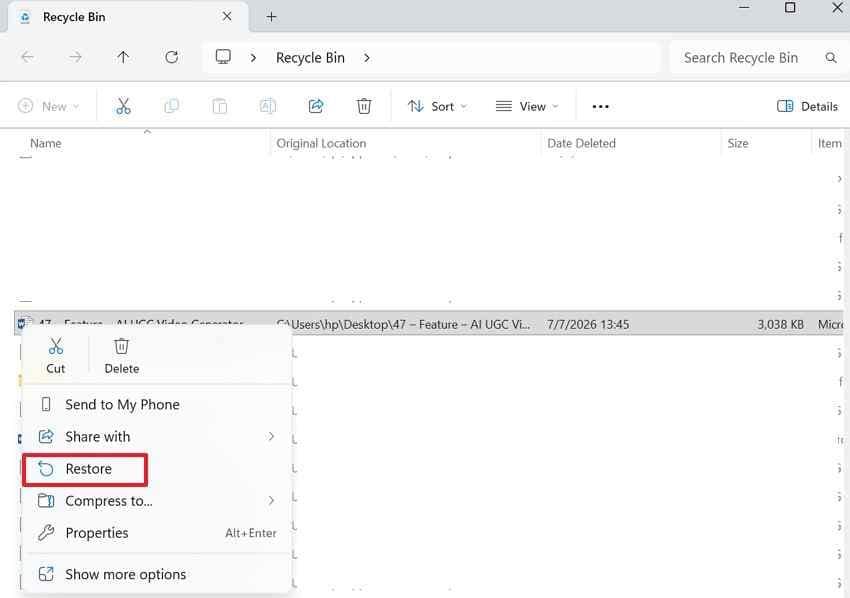
WindowsRevisa la Papelera de reciclaje
Abre Papelera de reciclaje, busca el vídeo y, si aparece, haz clic con el botón derecho y selecciona Restaurar.
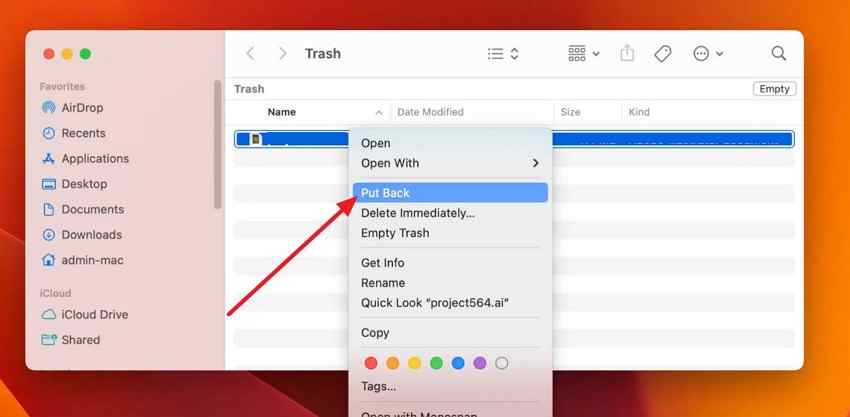
macOSRevisa la Papelera
Abre Papelera, selecciona el vídeo y utiliza Control + clic para elegir Volver a colocar si la opción está disponible.
Método 3. Recuperar los vídeos desde una copia de seguridad
Antes de realizar un escaneo largo, comprueba si el material ya existe en otro lugar. Esto es especialmente útil cuando la tarjeta procede de un teléfono Android, una cámara de acción, un dron o un flujo de importación habitual.
- Revisa Google Fotos, iCloud Fotos, OneDrive, Dropbox u otros servicios de sincronización.
- Busca en las carpetas de Vídeos, Fotos o importaciones recientes del PC o Mac, además de bibliotecas y proyectos de edición.
- Comprueba discos externos, carpetas NAS, copias de seguridad del teléfono y aplicaciones complementarias de cámaras o drones.
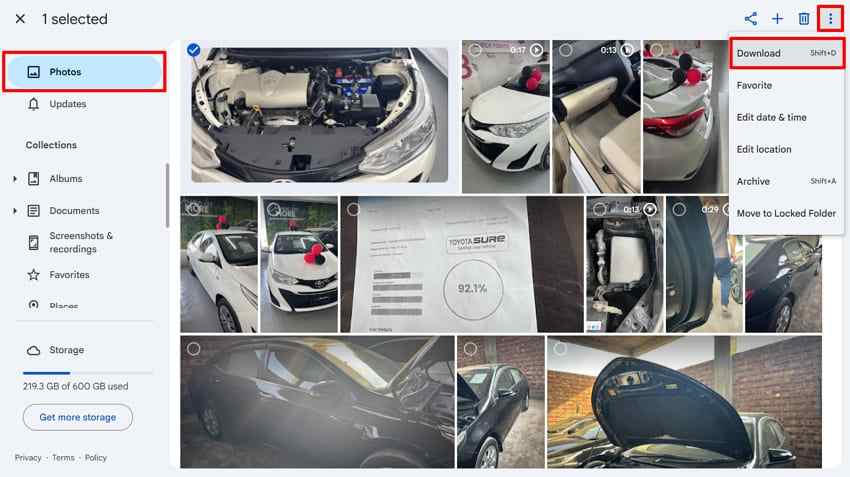
EjemploDescargar una copia desde Google Fotos
Abre Google Fotos, selecciona el vídeo guardado, entra en el menú de opciones y elige Descargar.
Método 4. Recuperar vídeos gratis con Recuva
Recuva es una de las opciones habituales entre los programas gratuitos para recuperar datos de una tarjeta SD y resulta práctica en borrados recientes cuando la tarjeta sigue siendo legible. Suele ser menos adecuada para SD formateadas, sistemas de archivos RAW o vídeos grandes muy fragmentados.
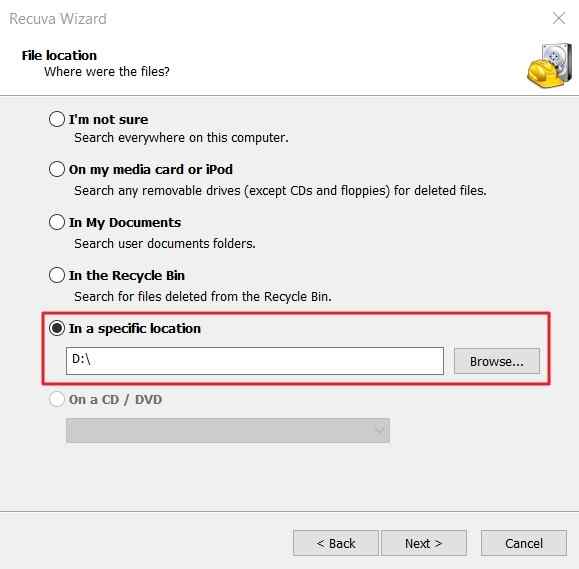
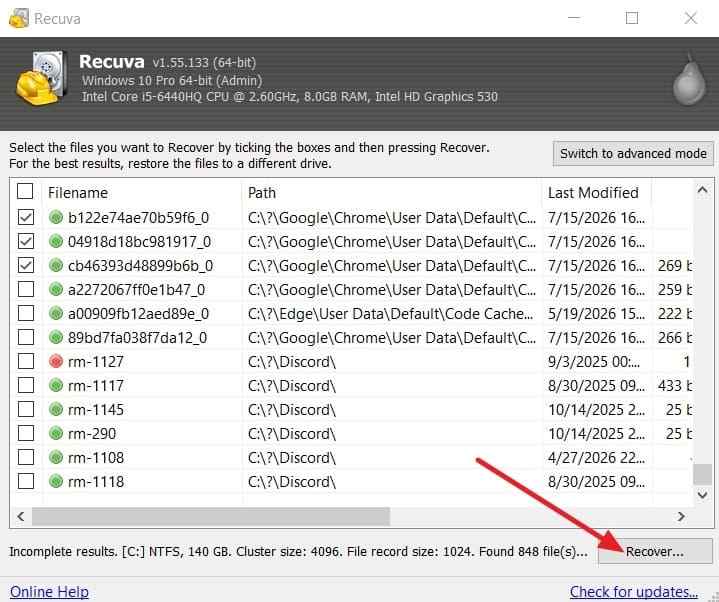
Paso 1Selecciona el tipo de archivo y la tarjeta
Abre Recuva, elige Vídeos si el asistente te permite filtrar por tipo de archivo y selecciona la tarjeta SD como ubicación de búsqueda.
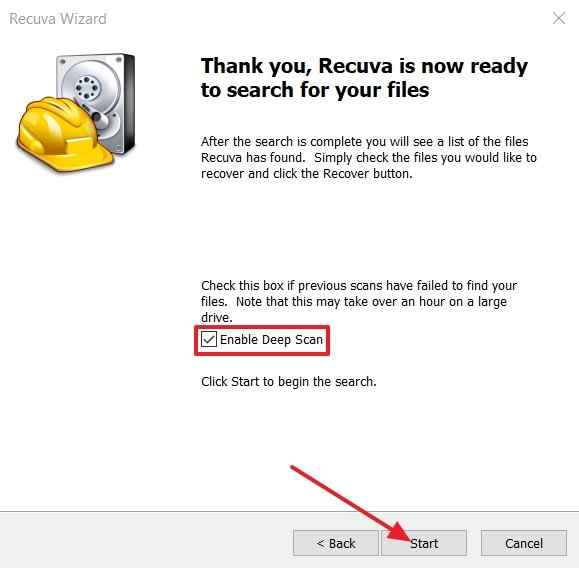
Paso 2Activa el análisis profundo si es necesario
Si el primer análisis no encuentra el material, repite la búsqueda con la opción de Escaneo profundo.
Paso 3Recupera los vídeos en otra unidad
Selecciona los archivos encontrados, pulsa Recuperar y guarda el resultado fuera de la tarjeta SD.
Método 5. Recuperar vídeos gratis con PhotoRec o QPhotoRec
PhotoRec es una herramienta gratuita y de código abierto que busca archivos por sus firmas, incluso cuando la estructura del sistema de archivos está dañada. Puede resultar útil después de un formateo o cuando la tarjeta presenta errores lógicos. A cambio, los nombres originales y la estructura de carpetas pueden perderse, y los vídeos fragmentados pueden ser más difíciles de reconstruir.
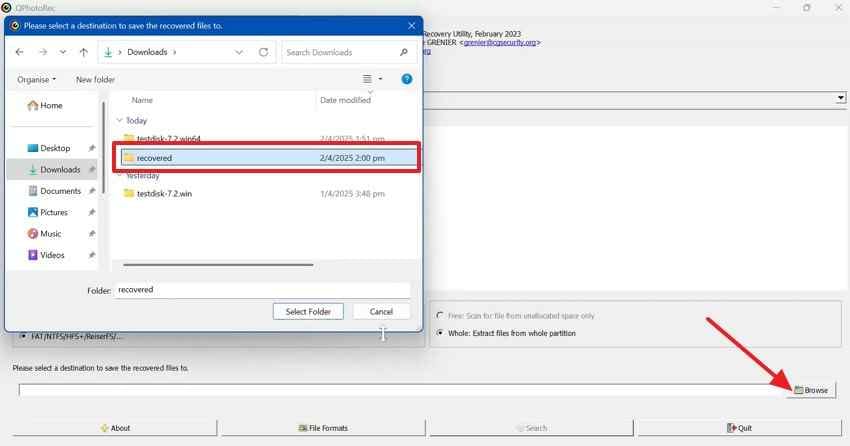
Paso 1Selecciona la tarjeta y una carpeta de destino
Abre QPhotoRec, selecciona la SD y la partición correspondiente, y elige una carpeta de recuperación en otra unidad.
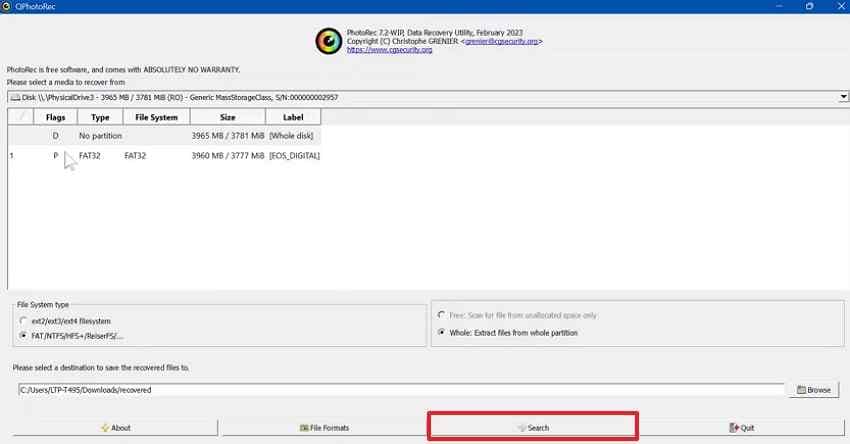
Paso 2Elige los formatos y empieza a buscar
Marca los formatos de vídeo que te interesan y pulsa Buscar para iniciar el análisis.
Paso 3Ordena y revisa los archivos recuperados
Comprueba la carpeta de destino y ordena los resultados por extensión, tamaño o fecha. Es normal que los nombres recuperados no coincidan con los originales.
Método 6. Usar Windows File Recovery
Windows File Recovery es la herramienta de línea de comandos de Microsoft. Para tarjetas SD que utilizan FAT o exFAT, Microsoft recomienda el modo Extensive.
Paso 1Identifica la unidad de origen y otra unidad de destino
Supongamos que la tarjeta SD aparece como E: y que quieres guardar los resultados en una unidad distinta, por ejemplo D:. La unidad de origen y la de destino no pueden ser la misma.
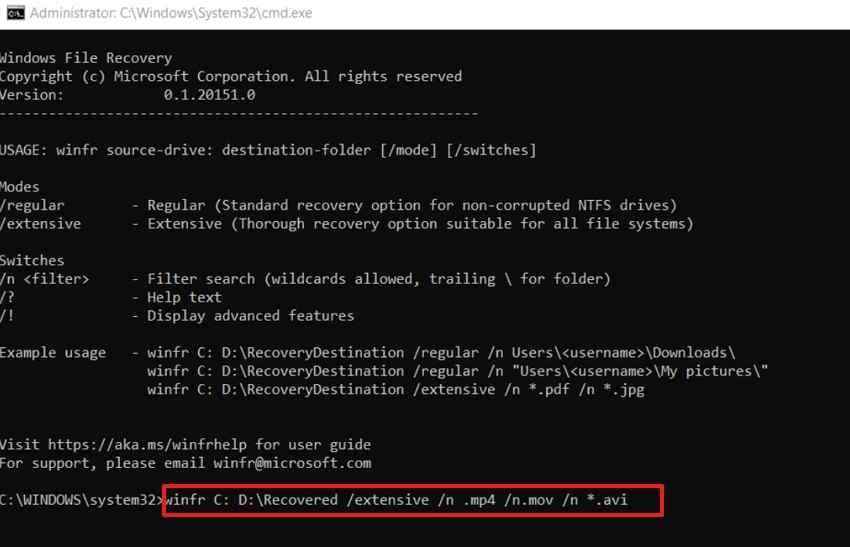
Paso 2Ejecuta un comando para buscar formatos de vídeo
Abre Windows File Recovery como administrador y ejecuta un comando como este:
winfr E: D: /extensive /n *.mp4 /n *.mov /n *.avi /n *.m2tsSustituye E: y D: por las letras correctas de tu equipo. Windows File Recovery creará automáticamente una carpeta de recuperación en la unidad de destino.
Paso 3Confirma y revisa los resultados
Cuando la herramienta te pida confirmación, pulsa Y. Al finalizar, abre la carpeta creada en la unidad de destino y comprueba los vídeos recuperados.
Método 7. Acudir a un servicio profesional de recuperación
Un laboratorio es la mejor opción cuando la tarjeta está doblada, agrietada, mojada, quemada, no aparece con varios lectores o se desconecta continuamente durante el análisis. El software necesita que el almacenamiento pueda leerse de forma relativamente estable; el daño físico requiere herramientas especializadas.
Servicios como Ontrack Memory Card Data Recovery trabajan con fallos de hardware más graves. Si el contenido es insustituible, evita seguir formateando, reparando o conectando repetidamente una tarjeta inestable antes de enviarla a un profesional.
Parte 5. ¿Qué hacer si los vídeos recuperados no se reproducen?
Encontrar el archivo no siempre significa que el vídeo esté completo. Si faltan fragmentos, el encabezado, el índice o parte de la pista de audio, el clip puede no abrirse, quedarse congelado o reproducirse sin sonido.
- Prueba otro reproductor: descarta primero un problema de compatibilidad o códec.
- Repite el análisis con un modo más profundo: una segunda búsqueda puede localizar una versión más completa del archivo.
- Comprueba el formato y el códec: algunas cámaras graban en formatos que requieren software compatible.
- Conserva intacta la copia recuperada: no la sobrescribas ni la edites antes de comprobar si existe una versión mejor.
- Repara solo después de recuperar: si el archivo ya existe pero está dañado, puedes probar una herramienta específica como una herramienta específica para reparar vídeos dañados.
Parte 6. Recuperación de vídeos de una tarjeta SD: gratis vs. software especializado vs. profesional
No existe una única opción adecuada para todos los casos. La decisión depende de si la tarjeta es legible, de cómo se perdieron los vídeos y de lo importante que sea conservar la estructura o recuperar clips grandes y fragmentados.
| Opción | Cuándo encaja mejor | Ventaja principal | Límite principal |
| Copias de seguridad | El vídeo ya se había sincronizado o importado | Es la vía más rápida y no modifica la tarjeta | Solo funciona si existe una copia válida |
| Recuva, PhotoRec o Windows File Recovery | Borrados recientes o tarjetas legibles que quieres intentar recuperar sin coste | Permiten probar una recuperación gratuita | Pueden perder nombres y carpetas o tener más dificultades con vídeos fragmentados |
| Software especializado como Recoverit | Tarjetas formateadas, RAW, vídeos grandes o cuando necesitas un flujo guiado con previsualización | Proceso más visual y orientado a recuperar archivos multimedia | No puede recuperar sectores sobrescritos ni reparar daño físico |
| Servicio profesional | Tarjetas sin detectar, con daño físico o contenido crítico | Puede trabajar con fallos de hardware que el software doméstico no puede leer | Requiere enviar el soporte y el coste depende del caso |
¿Qué herramientas gratuitas pueden recuperar vídeos borrados?
Recuva, PhotoRec y Windows File Recovery son opciones útiles en determinados escenarios. Recuva es más sencillo para borrados recientes en Windows; PhotoRec puede trabajar cuando la estructura del sistema de archivos está dañada; y Windows File Recovery ofrece una alternativa oficial de Microsoft para usuarios cómodos con la línea de comandos.
¿Cuándo conviene usar un software especializado?
Puede resultar más práctico cuando la SD fue formateada, aparece como RAW, contiene grabaciones largas o necesitas filtrar y previsualizar resultados antes de guardarlos. En esos casos, una interfaz guiada reduce el trabajo manual de revisar cientos de archivos recuperados.
¿Cuándo merece la pena acudir a un servicio profesional?
Valora un laboratorio si la tarjeta tiene daño físico, no es detectada por ningún lector o contiene material de trabajo, bodas, viajes, seguridad o grabaciones únicas que no puedes volver a crear. Seguir probando una tarjeta inestable no siempre mejora la situación.
Parte 7. Cómo evitar volver a perder vídeos de una tarjeta SD
- Haz una copia después de cada sesión importante: una rutina de copia de seguridad de la tarjeta SD te ayuda a transferir las grabaciones a un PC o Mac, una unidad externa, un NAS o la nube antes de reutilizarla.
- Aplica la regla 3-2-1 en material crítico: conserva tres copias, en dos tipos de almacenamiento, con al menos una copia fuera del dispositivo principal.
- Formatea la tarjeta en la cámara solo después de verificar la copia: confirma que los archivos se han transferido y se reproducen correctamente.
- No retires la tarjeta mientras el dispositivo escribe: espera a que termine la grabación y se apague el indicador de actividad.
- Utiliza tarjetas adecuadas para la velocidad de grabación: una SD demasiado lenta puede provocar errores durante vídeos de alta resolución o alta tasa de bits.
- Sustituye las tarjetas que empiezan a fallar: errores repetidos, archivos que desaparecen, lentitud o avisos de formateo son señales para dejar de usarlas en grabaciones importantes.
- Rota varias tarjetas en trabajos críticos: repartir las grabaciones reduce el impacto de un fallo único.
Conclusión
Para recuperar vídeos borrados de una tarjeta SD, lo más importante es actuar antes de que los datos se sobrescriban. Deja de usar la tarjeta, no la formatees, comprueba si existe una copia de seguridad y, si la SD sigue siendo legible, escanéala desde un lector estable. Recuva, PhotoRec y Windows File Recovery son alternativas gratuitas para determinados casos; Recoverit ofrece un flujo más guiado para buscar y previsualizar vídeos perdidos; y una tarjeta que no se detecta o tiene daño físico debe evaluarse en un laboratorio.
FAQ
-
¿Se pueden recuperar vídeos borrados de una tarjeta SD?
Sí, en muchos casos. Si la tarjeta sigue siendo legible y no se ha reutilizado después del borrado, los datos pueden continuar en el soporte hasta que se sobrescriban. Deja de usar la SD, conéctala con un lector estable y guarda cualquier archivo recuperado en otra unidad. -
¿Cómo recuperar vídeos borrados de una tarjeta SD gratis?
Primero comprueba si existe una copia en Google Fotos, iCloud, OneDrive, Dropbox o en tu equipo. Si no hay copia, puedes probar herramientas como Recuva, PhotoRec o Windows File Recovery. Las opciones gratuitas funcionan mejor cuando la tarjeta es legible y los datos no han sido sobrescritos. -
¿Se pueden recuperar vídeos de una tarjeta SD formateada?
Puede ser posible después de un formateo rápido si la tarjeta no se ha reutilizado. No grabes nuevos archivos ni vuelvas a formatearla. Conéctala a un equipo, realiza un análisis profundo y guarda los resultados en otra unidad. -
¿Puedo recuperar vídeos de una microSD de Android?
Sí, si la microSD se utilizaba como almacenamiento portátil y sigue siendo legible, puedes extraerla y escanearla con un lector. Si Android la configuró como almacenamiento interno o adoptable, puede estar cifrada y vinculada al teléfono original; en ese caso, no la formatees y vuelve a colocarla en ese dispositivo para intentar acceder a copias o datos todavía disponibles. -
¿Qué hago si la tarjeta SD no aparece en el ordenador?
Prueba una sola vez con otro puerto, lector y equipo para descartar un problema de conexión. Si la tarjeta sigue sin detectarse o se desconecta constantemente, el software no podrá escanearla de forma fiable y conviene recurrir a un servicio profesional. -
¿Por qué un vídeo recuperado no se reproduce o no tiene sonido?
El archivo puede estar incompleto, fragmentado o tener dañado el encabezado, el índice o la pista de audio. Prueba otro reproductor y un análisis más profundo. Si ya tienes una copia recuperada pero sigue dañada, repara esa copia y conserva intacto el archivo original recuperado. -
¿Dónde debo guardar los vídeos recuperados de una tarjeta SD?
Guárdalos en el disco del PC o Mac, un SSD externo u otra unidad distinta. No los guardes en la misma tarjeta SD porque podrías sobrescribir otros datos eliminados que todavía no se han recuperado.