



Gmail mantiene tu cuenta segura con un correo de recuperación. Este correo te ayuda a recuperar el acceso si olvidas tu contraseña. Sin embargo, a veces prefieres eliminarlo. Puede ser que ya no uses esa dirección antigua. O quizá buscas mayor privacidad. Sea cual sea el motivo, quitar un correo de recuperación es sencillo.
Esta guía te muestra cómo quitar un correo de recuperación de Gmail paso a paso. Vamos a explicar para qué sirve el correo de recuperación. Aprenderás la manera correcta de eliminarlo. También te compartiremos consejos para gestionar tus datos de Gmail. Además, descubrirás cómo restaurar correos eliminados definitivamente en Gmail si alguna vez lo necesitas.
Índice de Contenidos
Parte 1: ¿Qué es un Correo de Recuperación y por qué lo usa Gmail?
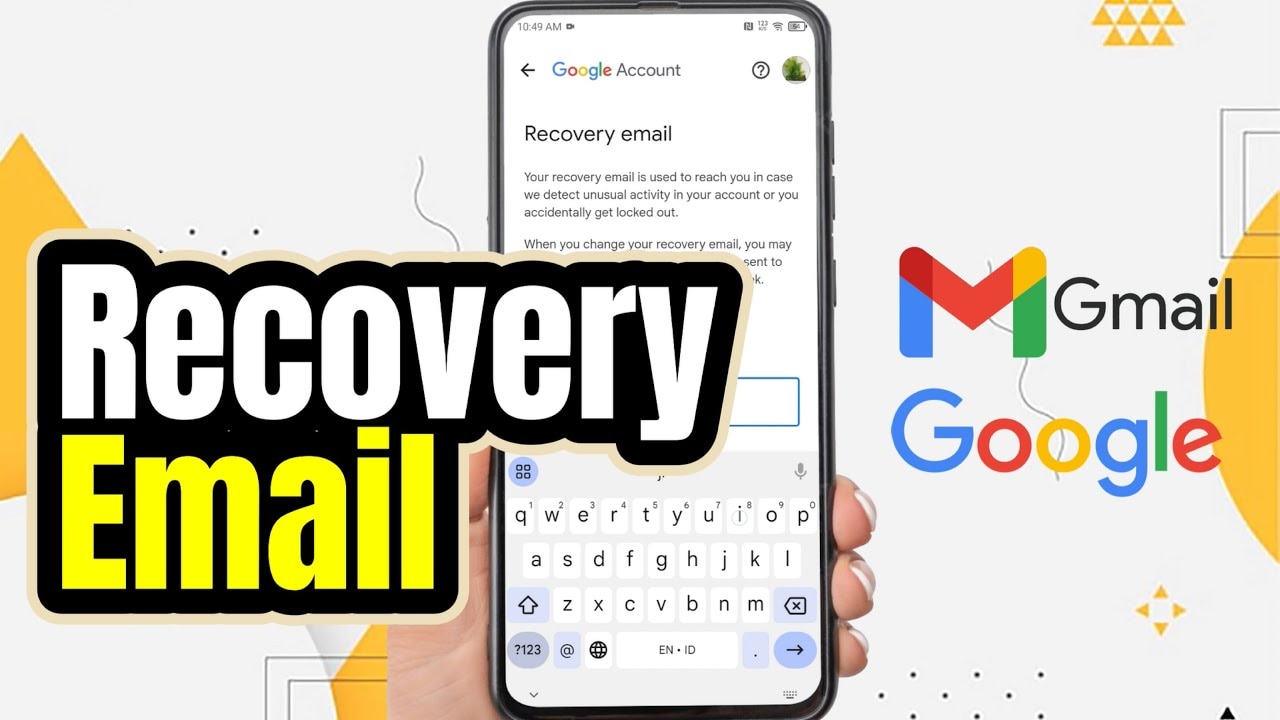
Un correo de recuperación es una dirección secundaria asociada a tu cuenta de Gmail. Google lo utiliza para verificar tu identidad. Si olvidas la contraseña, Google envía el enlace de restablecimiento a ese correo. También te alerta sobre intentos sospechosos de inicio de sesión. Esta capa extra mantiene tu cuenta protegida ante posibles hackeos.
Gmail solicita un correo de recuperación al crear la cuenta. No es obligatorio, pero Google lo recomienda bastante. Ese correo actúa como red de seguridad. Si alguien intenta acceder, te avisa. Además, puedes usarlo para recuperar el acceso si quedas bloqueado. Pero tienes la opción de eliminar correo de recuperación cuando quieras.
Parte 2: Cosas para Verificar Antes de Eliminar tu Correo de Recuperación
Preparativos Importantes
Antes de aprender cómo quitar el correo de recuperación en Gmail, haz algunas comprobaciones. Eliminar tu correo de recuperación afecta la seguridad de tu cuenta. Piensa bien antes de decidir. Aquí tienes los puntos clave para revisar.
- Recuerda bien tu contraseña - Anótala en un lugar seguro o usa un gestor de contraseñas
- Activa la verificación en dos pasos - Añade más seguridad antes de quitar opciones de recuperación
- Vincula tu número de móvil - Mantén al menos un método de recuperación activo
- Actualiza las preguntas de seguridad - Asegúrate de poder responderlas correctamente
- Revisa la actividad reciente de la cuenta - Comprueba que nadie más haya accedido
- Haz copia de tus correos importantes - Descarga los mails que quieras conservar siempre
- Conoce la fecha de creación de tu cuenta - Google puede pedirla para verificar tu identidad
- Deja dispositivos de confianza conectados - No cierres sesión en todos a la vez
Parte 3: Guía Paso a Paso para Eliminar el Correo de Recuperación
Ahora veamos el proceso para quitar un correo de recuperación de Gmail. Los pasos son muy fáciles. Solo necesitas unos minutos. Asegúrate de estar conectado a la cuenta de Gmail que quieres modificar.
Paso 1: Acceder a la Configuración de Cuenta de Google
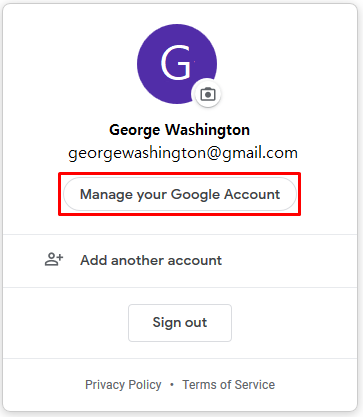
Abre tu navegador y entra en Gmail. Haz clic en tu foto de perfil arriba a la derecha. Se abrirá un menú con varias opciones. Busca la opción "Gestionar tu cuenta de Google" y haz clic.
Verás la página de inicio de tu Cuenta de Google. Aquí aparece toda tu información. Verás pestañas como Inicio, Información personal y Seguridad. La interfaz es clara y fácil de navegar. Deja esta página abierta para las siguientes acciones.
Paso 2: Ir a la Sección de Correo de Recuperación
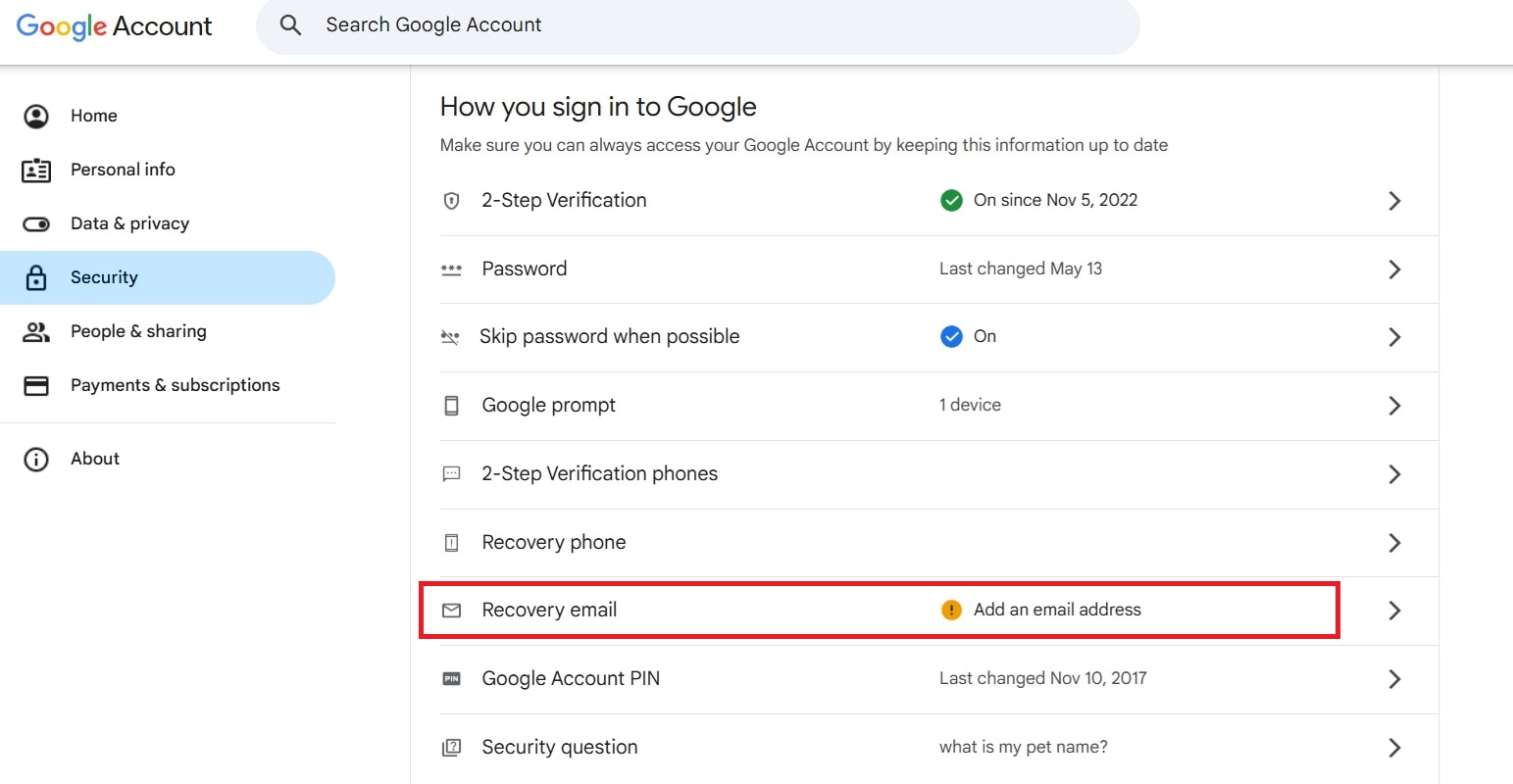
Haz clic en la pestaña "Seguridad" del menú lateral izquierdo. En esta sección se gestionan todos los ajustes de seguridad. Baja hasta encontrar “Cómo inicias sesión en Google." Allí verás tu correo de recuperación listado.
El correo de recuperación aparece debajo de "correo de recuperación" junto a la dirección configurada. Es probable que veas tu número de móvil también. Ambos ayudan a recuperar el acceso. Para modificarlo, haz clic sobre el correo de recuperación.
Paso 3: Quitar o Cambiar el Correo de Recuperación
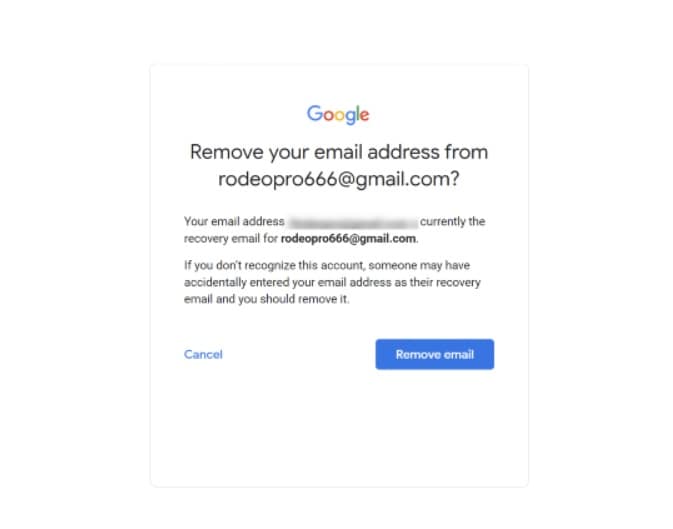
Aparecerá una ventana emergente en tu pantalla. Google puede pedirte iniciar sesión otra vez. Introduce tu contraseña para comprobar que eres tú realmente. Este extra previene accesos no autorizados a la cuenta.
Al verificar la identidad, verás las opciones para editar el correo de recuperación. Puedes escribir una nueva dirección o dejar el campo en blanco. Para eliminarlo por completo, borra el correo actual y deja el campo vacío. También puedes reemplazarlo por otra dirección si así lo deseas.
Paso 4: Confirmar los Cambios
Tras eliminar o modificar el correo de recuperación, haz clic en "Listo" o "Guardar". Google procesa el cambio de inmediato. Puede aparecer un mensaje de confirmación en pantalla. Tu correo de recuperación ha sido borrado o actualizado.
Google puede enviarte una notificación a tu cuenta de Gmail. Así confirma el cambio reciente. Busca ese mensaje en tu bandeja de entrada. Sirve como comprobante de que la modificación se realizó correctamente.
Parte 4: ¿Qué Ocurre Después de la Eliminación?
Tras quitar el correo de recuperación, hay algunos cambios. Pierdes una vía para recuperar tu cuenta. Si olvidas la contraseña, la recuperación se complica. Google ya no podrá enviarte enlaces de restablecimiento a esa dirección.
La seguridad de tu cuenta se modifica ligeramente. Dependerás más de otros métodos de recuperación. Actualiza tu número de móvil. Mantén la verificación en dos pasos activa. Esto protege tu cuenta aunque no tengas correo de recuperación.
Puedes seguir usando Gmail con normalidad. Enviar y recibir correos funciona igual. Tus contactos y carpetas no cambian. Lo único diferente son las opciones de recuperación.
Si más adelante quieres volver a añadir un correo de recuperación, puedes hacerlo. Basta con seguir el mismo proceso. Google te permite actualizar esta información en cualquier momento. No hay periodo de espera ni restricciones.
Parte 5: ¿Cómo Proteger tus Datos con Recoverit?
¿Qué es Recoverit?
Prueba Recoverit para Recuperar Datos Eliminados/Perdidos Permanentemente
 Seguridad verificada. Más de 7.302.189 personas ya lo han descargado.
A veces necesitas saber cómo borrar correos de Gmail de forma definitiva o recuperarlos después. Recoverit es una potente herramienta de recuperación de datos. Permite restaurar correos eliminados y otros archivos. El software funciona tanto en ordenadores como en discos externos. Muchísima gente lo utiliza para recuperar información esencial.
Recoverit soporta muchos tipos de archivos además de mails. Recupera fotos, videos, documentos y mucho más. La app es útil cuando borras algo importante por error. Incluso funciona tras vaciar la papelera. Ya ha ayudado a millones a restaurar sus datos valiosos.
El programa destaca por su interfaz sencilla. No te harán falta conocimientos técnicos. En pocos clics puedes iniciar la recuperación. Recoverit escanea tu dispositivo buscando archivos eliminados. Encuentra elementos que parecían irrecuperables.
Cómo Usar Recoverit
Paso 1: Descargar e Instalar

Descarga la versión de Recoverit según tu sistema operativo. Sigue las instrucciones que aparecen en pantalla para instalarlo. Inicia el programa al finalizar la instalación.
Paso 2: Escanear y Recuperar

Selecciona la ubicación donde estaban los archivos. Haz clic en el botón "Iniciar" para comenzar el escaneo. Espera a que finalice.
Paso 3: Recuperar Archivos

Previsualiza los archivos encontrados y elige lo que necesites. Haz clic en "Recuperar" para guardarlos en un sitio seguro.
Video Relacionado >>: ¿Cómo Recuperar Archivos Eliminados Permanentemente del PC?

Parte 6: Consejos Pro para una Recuperación Exitosa de Correos
Mejores Prácticas para Gestionar Gmail
Saber cómo recuperar un correo eliminado definitivamente en Gmail ayuda a evitar la pérdida de información. Aquí tienes trucos expertos para mantener tus emails protegidos. Sirven tanto a principiantes como a usuarios avanzados.
- Actúa rápido si eliminas algo - Los correos eliminados permanecen en la papelera solo 30 días
- Mira primero en la carpeta Papelera - La mayoría de los correos "borrados" solo están ahí
- Utiliza la función de búsqueda de Gmail - A veces los mails están archivados, no eliminados
- Exporta mails importantes de manera regular - Descarga los correos que no te puedes permitir perder
- Activa el deshacer envío en Gmail - Así evitas eliminaciones accidentales justo al mandar mails
- Genera copias de seguridad - Usa clientes de correo para tener copias locales de mensajes
- Contacta con el soporte de Google - Pueden ayudarte si perdiste algo realmente importante
- Crea filtros y etiquetas - Organiza tus mails para no borrar los que no debes
Conclusión
Ahora ya sabes cómo quitar el correo de recuperación de Gmail de forma segura. El proceso solo lleva unos minutos. Recuerda mantener activos otros métodos de recuperación. Tu número móvil y la verificación en dos pasos son clave. Protegen tu cuenta cuando el correo de recuperación ya no está.
Gestionar bien tu Gmail mantiene tus datos protegidos. Ya sea que busques saber cómo recuperar correos o eliminar opciones de recuperación, comprender lo básico ayuda mucho. Piensa bien antes de hacer cambios de seguridad. Ten copias de tus mails esenciales. Y si alguna vez pierdes algo importante, herramientas como Recoverit pueden ayudarte. Cuídate y mantén segura tu cuenta de Gmail.
Preguntas Frecuentes
-
¿Puedo recuperar mails después de 30 días?
Gmail elimina permanentemente los correos tras 30 días en la papelera. Pasado ese plazo, la recuperación estándar no es posible. Sin embargo, puedes probar contactando con el soporte de Google. A veces ayudan si el caso lo justifica. Y si usas un cliente como Outlook, revisa ahí; algunos programas guardan copias locales aunque Gmail ya los haya eliminado. -
¿Quitar el correo de recuperación borra mi cuenta?
No, eliminar tu correo de recuperación no borra tu cuenta de Gmail. Tu cuenta sigue activa y funciona igual. Puedes enviar y recibir mails. Todos tus mensajes y contactos quedan intactos. La única diferencia es que pierdes un método de recuperación. Asegúrate de tener otras vías para recuperar el acceso. -
¿Cómo vuelvo a añadir un correo de recuperación?
Añadir de nuevo un correo de recuperación es muy fácil. Ve a la configuración de Seguridad de tu Cuenta de Google. Busca la sección "Correo de recuperación". Haz clic y escribe la nueva dirección. Google te enviará un código de verificación. Ingresa el código para confirmarlo. Todo el proceso dura menos de cinco minutos.