Respuesta rápida: “Recuperar texto de cualquier archivo” es una función de Word para Windows que intenta extraer texto legible de un documento dañado. No repara por completo el archivo y puede perder imágenes, estilos, tablas, comentarios y otros elementos. Trabaja siempre sobre una copia.
Cuando Word no puede interpretar la estructura de un documento, esta opción puede rescatar parte del contenido escrito. Es útil si tu prioridad es recuperar el texto, no conservar el diseño original. Si el problema es un mensaje relacionado con permisos, Vista protegida, una ubicación no confiable o la instalación de Office, sigue primero la guía específica para solucionar el error “Word experimentó un error al intentar abrir el archivo”.
Esta página se centra exclusivamente en Word para Windows. En Word para Mac, el nombre y la ubicación de la función pueden variar; consulta el procedimiento específico para el Convertidor de recuperación de texto en Mac.
En este artículo
Qué es el Convertidor de recuperación de texto de Word
Recuperar texto de cualquier archivo intenta localizar cadenas de texto legibles aunque Word no pueda abrir el documento con normalidad. El resultado suele ser un archivo nuevo con texto recuperado, pero con una estructura mucho más simple que el original.
No debe confundirse con una reparación completa. Word puede recuperar párrafos, fragmentos de listas y parte del contenido escrito, pero no garantiza conservar imágenes, gráficos, estilos, tablas, comentarios, campos, notas al pie o encabezados complejos.
Antes de empezar: duplica el archivo dañado y aplica cualquier intento de extracción sobre la copia. No sobrescribas el original hasta comprobar el resultado.
Cuándo conviene usar Recuperar texto de cualquier archivo
| Situación | Método recomendado |
| El documento existe, pero Word no puede abrirlo y necesitas rescatar el texto | Recuperar texto de cualquier archivo |
| Quieres conservar también imágenes, tablas y formato | Prueba primero Abrir y reparar |
| Word se cerró antes de guardar | Recuperación de documentos, AutoRecover o versiones de OneDrive |
| El archivo fue eliminado o ya no aparece | Papelera, copia de seguridad o recuperación de datos |
| El error parece relacionado con permisos o Vista protegida | Diagnostica el error de apertura antes de tratar el archivo como corrupto |
Cómo usar Recuperar texto de cualquier archivo en Word para Windows
-
Abre Word y selecciona Archivo > Abrir > Examinar.

-
Busca el documento dañado y selecciónalo una sola vez, sin abrirlo todavía.
-
En el selector de tipo de archivo, elige Recuperar texto de cualquier archivo y pulsa Abrir.

-
Revisa el contenido extraído. Comprueba especialmente listas, caracteres especiales, notas al pie y saltos de párrafo.
-
Guarda el resultado con un nombre nuevo y en otra ubicación. No reemplaces el original.
Qué contenido puede recuperar y qué puede perderse
| Puede recuperar | Puede perder o alterar |
| Texto de párrafos y fragmentos legibles | Fuentes, estilos, colores y diseño de página |
| Parte de listas y encabezados simples | Imágenes, gráficos y objetos incrustados |
| Algunas notas, campos o texto auxiliar | Tablas complejas, comentarios y control de cambios |
| Contenido textual de un archivo parcialmente dañado | Nombres, orden o estructura exacta del documento |
La opción puede intentar leer texto desde distintos tipos de archivo, pero eso no significa que repare libros de Excel o presentaciones de PowerPoint. Su finalidad es extraer texto reconocible, no reconstruir la estructura original de otros formatos.
Qué hacer si el Convertidor de recuperación de texto no funciona
1. Prueba Abrir y reparar
Si deseas conservar más elementos del documento, ve a Archivo > Abrir > Examinar, selecciona el archivo, abre la flecha situada junto a Abrir y elige Abrir y reparar. Microsoft recomienda entrar desde Examinar y no desde la lista de archivos recientes.

2. Inserta el texto en un documento nuevo
Crea un documento en blanco y usa Insertar > Objeto > Texto de archivo. Este método puede omitir parte de la estructura dañada y recuperar contenido legible.
3. Revisa AutoRecover o OneDrive
Si el problema apareció después de un cierre inesperado, abre Word y revisa el panel Recuperación de documentos. Si trabajabas en OneDrive o SharePoint, consulta también el historial de versiones.
Cuándo usar Repairit y cuándo Recoverit
| Problema | Solución adecuada |
| El archivo sigue presente, pero su estructura está dañada | Word, Abrir y reparar o Repairit |
| El archivo fue eliminado, formateado o ya no aparece | Papelera, copia de seguridad o Recoverit |
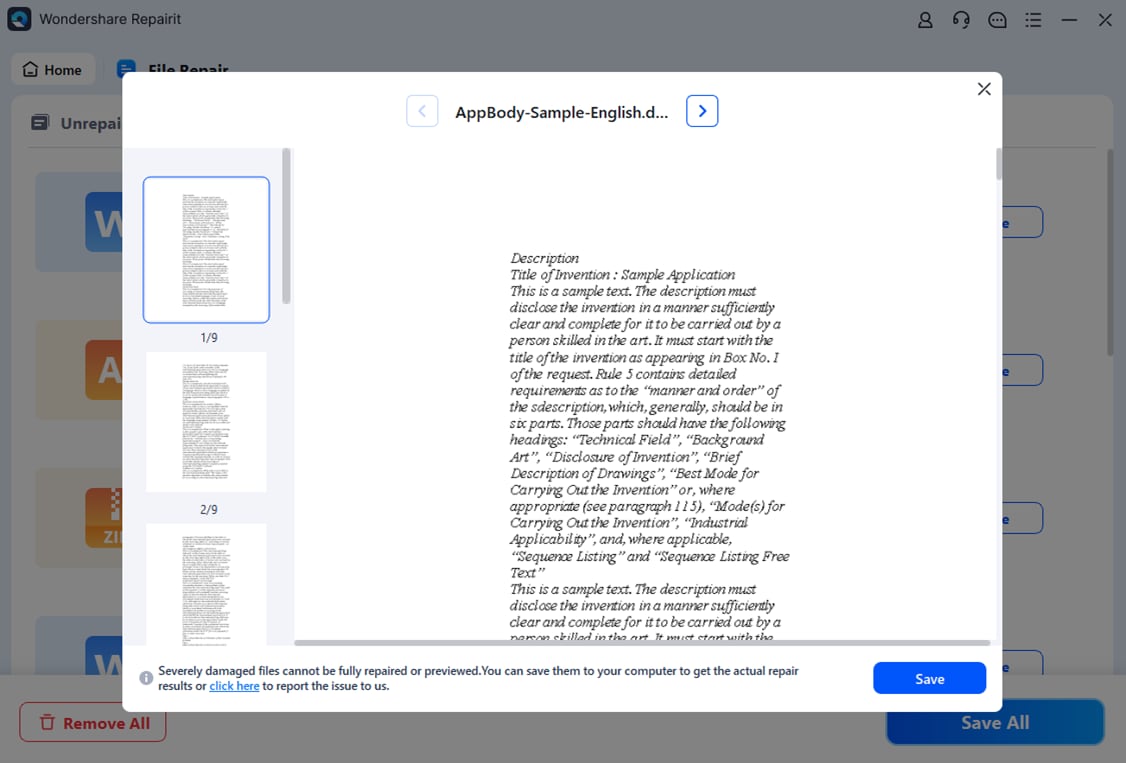
Repairit puede ser una alternativa cuando el documento todavía existe, pero Word no logra abrirlo ni extraer suficiente contenido. El resultado depende del tipo y nivel de daño; revisa siempre la vista previa antes de guardar.
-
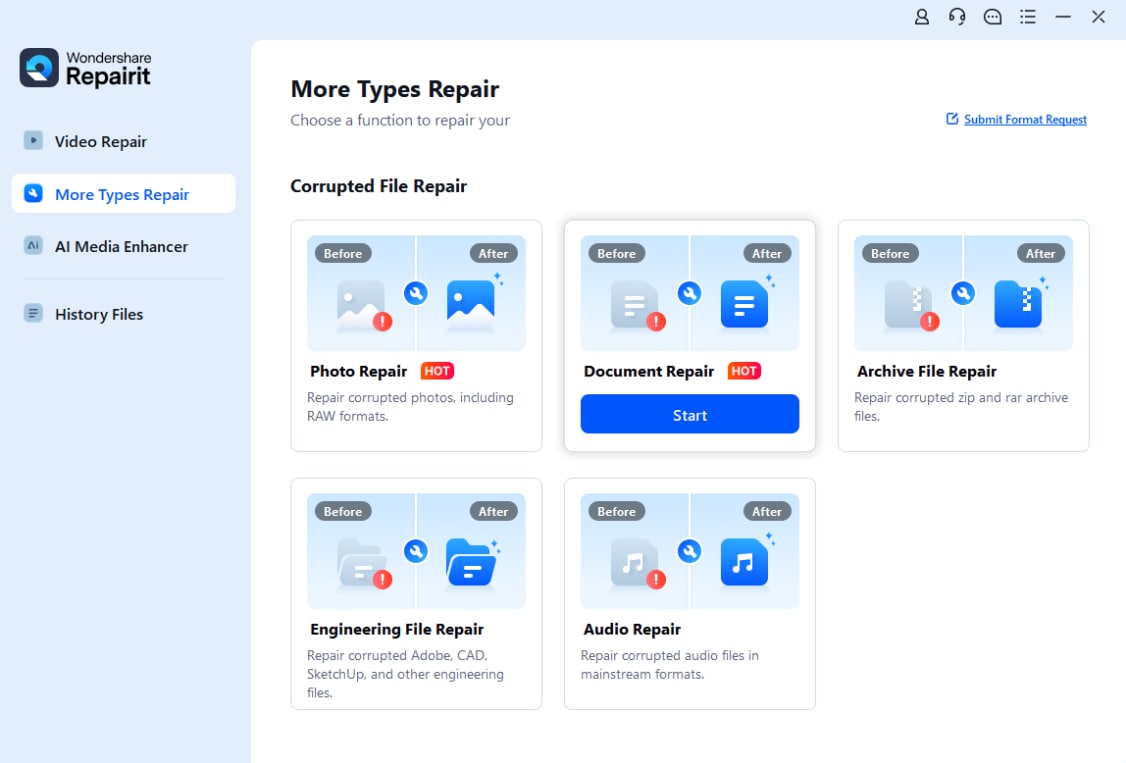
Abre Repairit y entra en Reparación de archivos.
-
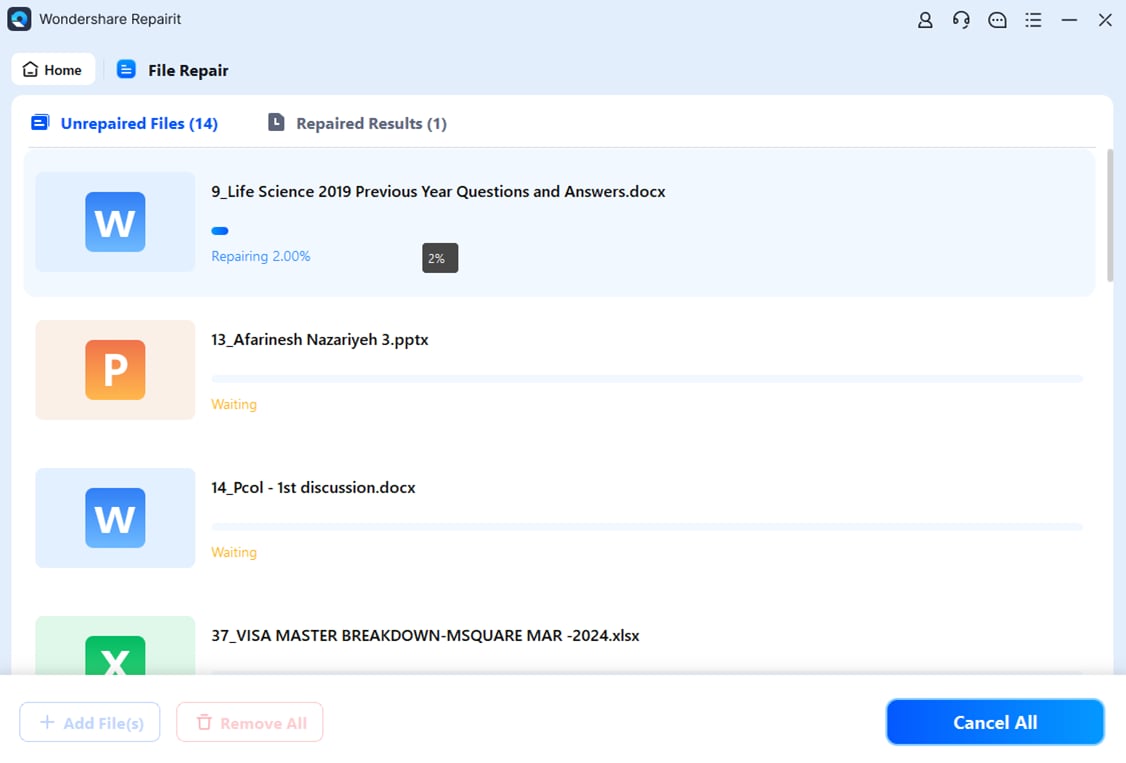
Agrega una copia del documento, inicia la reparación y espera a que finalice.
-
Previsualiza el resultado y guárdalo con un nombre nuevo.
Conclusión
Usa Recuperar texto de cualquier archivo cuando la prioridad sea rescatar contenido escrito de un documento que Word no puede interpretar. Si necesitas conservar la estructura, prueba primero Abrir y reparar. Si el archivo todavía existe pero está dañado, puedes valorar Repairit; si fue eliminado, el problema corresponde a recuperación de datos y no a reparación.
Preguntas frecuentes
-
¿El Convertidor de recuperación de texto repara el documento completo?
No. Intenta extraer texto legible, pero puede perder imágenes, formato, tablas, comentarios, campos y otros elementos. -
¿Dónde está Recuperar texto de cualquier archivo en Word para Windows?
Ve a Archivo > Abrir > Examinar, selecciona el documento y elige Recuperar texto de cualquier archivo en el selector de tipo de archivo. -
¿Qué diferencia hay entre Abrir y reparar y Recuperar texto?
Abrir y reparar intenta conservar la estructura del documento. Recuperar texto prioriza extraer contenido escrito aunque se pierda parte del formato. -
¿Qué hago si Word muestra un error antes de abrir el archivo?
Comprueba primero permisos, origen del archivo, Vista protegida y el estado de Office. No todos los errores de apertura significan que el documento esté corrupto. -
¿Repairit y Recoverit hacen lo mismo?
No. Repairit se usa cuando el archivo sigue presente pero está dañado. Recoverit se usa cuando el documento fue eliminado o se perdió.