



¿Windows muestra tu disco GPT o MBR como RAW, sin asignar, no inicializado o ha desaparecido una partición? Antes de intentar repararlo, lo más importante es proteger los datos. Si el disco sigue siendo detectable, deja de escribir en él y recupera primero los archivos importantes en otra unidad. Después podrás valorar si conviene reparar el sistema de archivos, reconstruir la tabla de particiones, convertir MBR/GPT o volver a formatear.
Una tabla de particiones dañada o corrupta significa que Windows ya no puede interpretar correctamente el mapa que indica dónde empieza y termina cada partición. Los archivos pueden seguir físicamente en el disco, pero acciones como inicializar, crear un volumen, ejecutar DiskPart clean o escribir una nueva tabla pueden modificar los metadatos que aún permiten encontrarlos.

En este artículo
-
- Método 1. Comprueba el estilo y el estado del disco
- Método 2. Asigna una letra si el volumen está en buen estado
- Método 3. Usa CHKDSK solo en un volumen montado
- Método 4. Usa TestDisk con precaución
- Método 5. Usa MBR2GPT solo en discos de sistema compatibles
- Método 6. Repara el arranque solo si falla el disco del sistema
- Método 7. Inicializa, limpia o formatea solo como último recurso
Parte 1. ¿Qué es una tabla de particiones MBR o GPT?
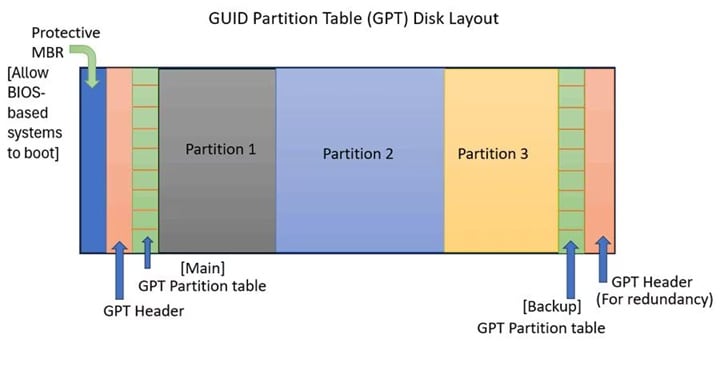
La tabla de particiones es el mapa que utiliza el sistema operativo para saber qué particiones existen en un disco, dónde empiezan y terminan y cómo debe acceder a ellas. Cuando ese mapa se daña, el disco físico puede seguir apareciendo en Windows aunque una o varias particiones se muestren como RAW, sin asignar, no inicializadas o directamente desaparezcan.
MBR (Master Boot Record) es el estilo de partición más antiguo y guarda la información principal de las particiones cerca del inicio del disco. GPT (GUID Partition Table) es el esquema moderno utilizado habitualmente con UEFI y discos de gran capacidad. GPT incluye una cabecera y una tabla principal, además de una copia de respaldo al final del disco y comprobaciones CRC para detectar determinados daños en sus metadatos.
| Estilo | Cómo funciona | Qué ocurre si se daña |
| MBR | Guarda la información de las particiones en la zona inicial del disco. | Si se dañan esas entradas, Windows puede perder la referencia de una o varias particiones. |
| GPT | Usa una tabla moderna con metadatos principales y de respaldo. | Una cabecera o entrada dañada puede hacer que una partición desaparezca, aparezca RAW o se muestre como espacio sin asignar. |
| MBR de protección | Protege los discos GPT frente a herramientas antiguas que solo reconocen MBR. | Ver una “partición protectora GPT” no significa por sí sola que el disco esté corrupto; también puede indicar un problema de compatibilidad o de lectura. |
Si el problema se limita a una partición GPT perdida o inaccesible, la lógica de una recuperación de particiones GPT es la misma: primero identifica el estado real del disco y protege los archivos antes de escribir una nueva estructura.
Parte 2. Cómo saber si la tabla de particiones está dañada
No todos los síntomas significan que la tabla MBR/GPT esté corrupta. Una partición RAW puede deberse al sistema de archivos, una unidad que no aparece en el Explorador puede haber perdido solo su letra y una partición de protección GPT puede ser un problema de compatibilidad. Por eso conviene diagnosticar el síntoma antes de aplicar una reparación.
| Síntoma | Qué puede significar | Primera acción recomendada |
| Administración de discos muestra espacio sin asignar | La entrada de la partición puede haberse eliminado, dañado o sobrescrito. | No crees un volumen nuevo. Escanea primero el disco si necesitas recuperar archivos. |
| Windows pide inicializar el disco | El sistema no puede interpretar el diseño actual del disco. | No inicialices un disco usado que contenga datos importantes. |
| La partición aparece como RAW | El volumen existe, pero el sistema de archivos o sus metadatos no son legibles. | Recupera los datos antes de formatear o ejecutar reparaciones que escriban en el volumen. |
| Aparece una partición de protección GPT | Puede haber un problema de compatibilidad, de lectura de GPT o de conexión. | Comprueba cómo detecta el disco Windows antes de convertirlo o limpiarlo. |
| Una partición ha desaparecido, pero el disco sigue detectándose | Puede faltar una entrada de partición o haberse dañado el mapa del disco. | Analiza la zona de la partición perdida antes de volver a particionar. |
| El volumen figura como “Correcto” pero no aparece en el Explorador | Puede faltar únicamente una letra de unidad. | Comprueba las letras de unidad antes de asumir que la tabla está dañada. |
| El disco hace ruidos, se desconecta o no se detecta | Puede existir un fallo físico de la unidad, del adaptador o de la electrónica. | Detén las pruebas y valora una recuperación profesional. |
Entre las causas habituales están una conversión MBR/GPT interrumpida, un cambio de tamaño de particiones fallido, un corte de energía, una extracción insegura, la eliminación accidental de una partición, sectores defectuosos o una conexión inestable. Si una partición sigue existiendo pero no se puede abrir, esta guía sobre particiones dañadas ayuda a diferenciar entre corrupción del sistema de archivos y pérdida de la estructura de particiones.
Parte 3. Qué no hacer antes de recuperar los datos
Cuando el disco contiene información importante, la prioridad no es “hacer que vuelva a aparecer” cuanto antes, sino evitar escrituras que reduzcan las posibilidades de recuperación. Estas son las acciones que conviene posponer hasta que los archivos estén a salvo.
| Acción | Por qué puede ser arriesgada | Cuándo usarla |
| Inicializar el disco | Escribe una nueva estructura de particiones en un disco cuyo diseño actual Windows no puede interpretar. | En discos nuevos vacíos o después de recuperar los datos de un disco usado. |
| Crear un volumen simple | Asigna y formatea espacio que todavía puede contener datos de una partición anterior. | Cuando los archivos antiguos ya están a salvo o no son necesarios. |
| Formatear | Crea un nuevo sistema de archivos y modifica los metadatos del volumen. | Después de verificar los archivos recuperados en otra unidad. |
| Ejecutar CHKDSK con /f o /r | CHKDSK corrige metadatos del sistema de archivos y puede modificar el volumen; no reconstruye una tabla de particiones perdida. | Solo en un volumen montado y después de disponer de copia de seguridad o recuperación. |
| Ejecutar DiskPart clean | Elimina la información de particiones o de formato del disco seleccionado. | Como restablecimiento final cuando los datos ya están seguros. |
| Convertir MBR a GPT o GPT a MBR | Una conversión modifica el diseño del disco y no debe utilizarse como método para “arreglar” una tabla que ya está dañada. | Solo en un disco compatible, estable y con los datos protegidos. |
| Escribir una nueva tabla con TestDisk | Una selección incorrecta puede escribir un diseño que no corresponde al original. | Preferiblemente sobre un clon o una imagen, después de comprobar las particiones encontradas. |
La documentación de DiskPart clean de Microsoft confirma que este comando elimina la información de particionado del disco seleccionado. Por tanto, es una operación de reinicio del diseño del disco, no un primer paso para recuperar datos.
Parte 4. Cómo recuperar datos de una tabla GPT/MBR dañada con Recoverit
Si el disco se detecta y se mantiene estable, pero una partición ha desaparecido, aparece RAW o el espacio figura como sin asignar, puedes intentar recuperar los archivos antes de reparar la estructura. Recoverit Partition Recovery está orientado a localizar datos en particiones perdidas, inaccesibles o dañadas y guardarlos en otra unidad.
Recoverit no reconstruye la tabla MBR/GPT ni sustituye a DiskPart, CHKDSK, TestDisk o MBR2GPT. Su papel en este escenario es anterior: extraer los archivos recuperables para que después puedas trabajar sobre el disco con menos riesgo.
Cuándo usar Recoverit en una partición dañada
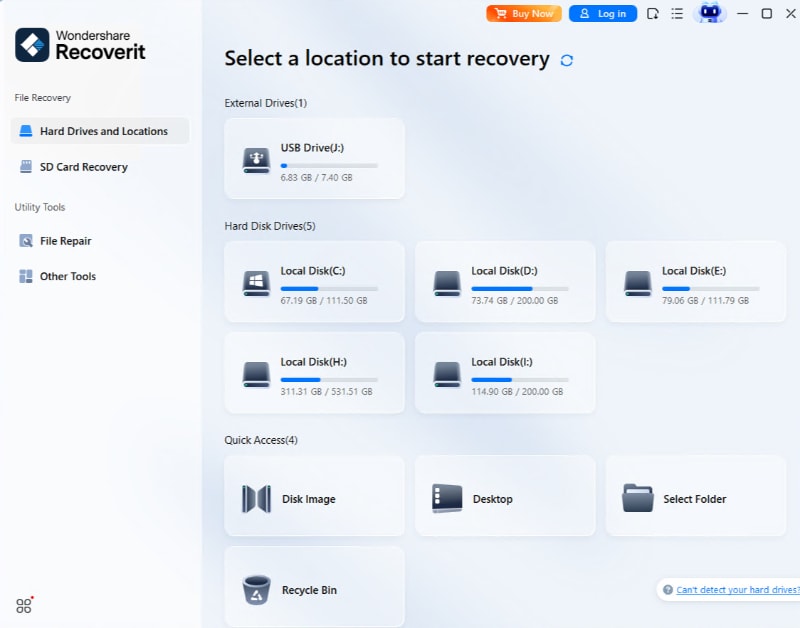
Paso 1Selecciona el disco o la partición afectada
Instala Recoverit en un disco en buen estado, nunca en la unidad que quieres recuperar. Conecta el disco afectado, abre el programa y selecciona la unidad, la partición RAW o el área correspondiente a la partición perdida.
Paso 2Escanea el área dañada
Inicia el escaneo y deja que Recoverit busque archivos y estructuras de carpetas recuperables. Si el disco es grande, usa los filtros por tipo, tamaño, fecha o ruta para reducir los resultados.
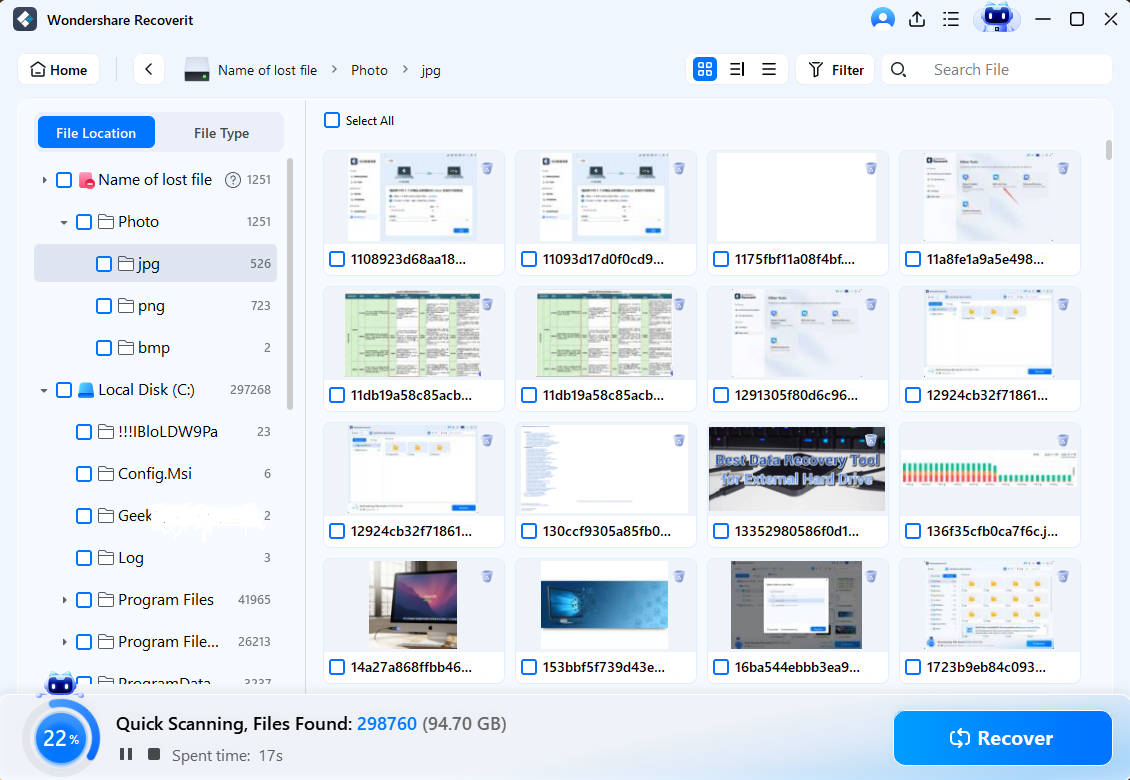
Paso 3Previsualiza y recupera los archivos
Abre la vista previa de los archivos importantes, selecciona lo que necesitas y pulsa Recuperar. Guarda el resultado en otro disco interno, una unidad externa o cualquier ubicación distinta de la unidad dañada.
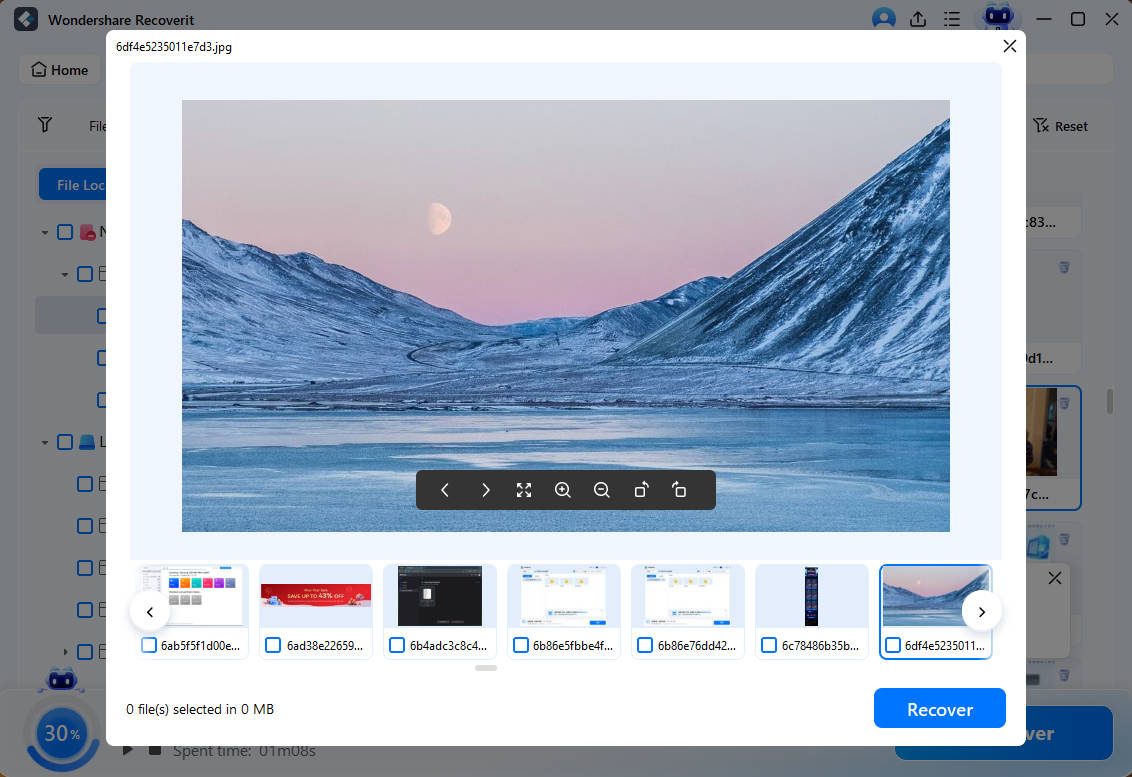
Antes de empezar a reparar la tabla de particiones, abre varios archivos desde la unidad de destino y comprueba que se han recuperado correctamente.
Parte 5. Cómo reparar la tabla de particiones después de recuperar los datos
Cuando los archivos ya están a salvo, elige el método que corresponda al estado real del disco. No ejecutes todas las soluciones una detrás de otra: algunas sirven para problemas del sistema de archivos, otras para errores de arranque y otras simplemente borran y recrean el diseño del disco.
Método 1. Comprueba el estilo y el estado del disco
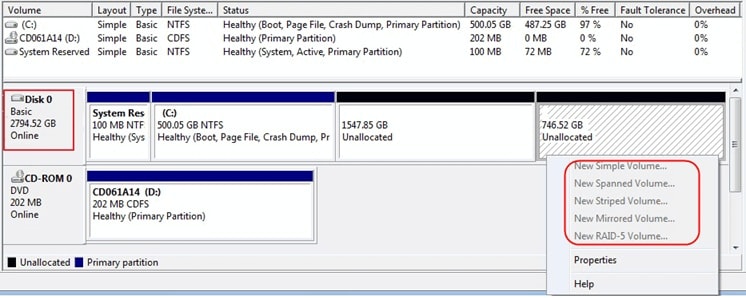
Empieza por Administración de discos para confirmar si Windows ve la unidad como GPT o MBR y si el problema afecta al disco completo o solo a un volumen.
- Haz clic derecho en Inicio y abre Administración de discos.
- Identifica la unidad por su número y capacidad; no te guíes solo por la letra.
- Comprueba si el espacio aparece como RAW, sin asignar, sin conexión o con un volumen en buen estado.
- Si la unidad se desconecta o genera errores de hardware, detente antes de continuar.
Método 2. Asigna una letra si el volumen está en buen estado
Si Administración de discos muestra el volumen como correcto pero no aparece en el Explorador, es posible que no exista corrupción de la tabla de particiones y solo falte una letra de unidad.
- Haz clic derecho sobre el volumen.
- Selecciona Cambiar letra de unidad y rutas de acceso.
- Pulsa Agregar o Cambiar y asigna una letra que no esté en uso.
- Abre el Explorador y copia los archivos importantes si el volumen vuelve a montarse.
Método 3. Usa CHKDSK solo en un volumen montado
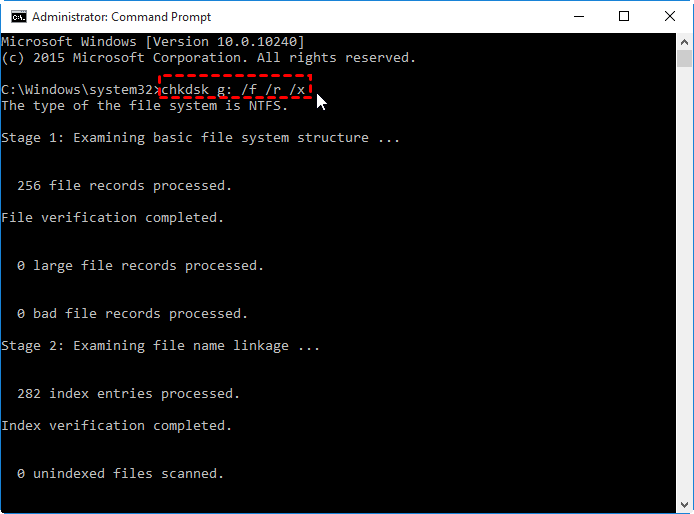
CHKDSK comprueba y puede corregir errores lógicos del sistema de archivos. No sirve para reconstruir una partición que aparece como espacio sin asignar y no debe utilizarse como sustituto de la recuperación de datos.
- Utilízalo solo después de recuperar o respaldar los archivos importantes.
- Abre el Símbolo del sistema como administrador.
- Ejecuta chkdsk X: /f, sustituyendo X por la letra del volumen.
- Si Windows indica que CHKDSK no está disponible para unidades RAW, no fuerces el proceso.
Método 4. Usa TestDisk con precaución
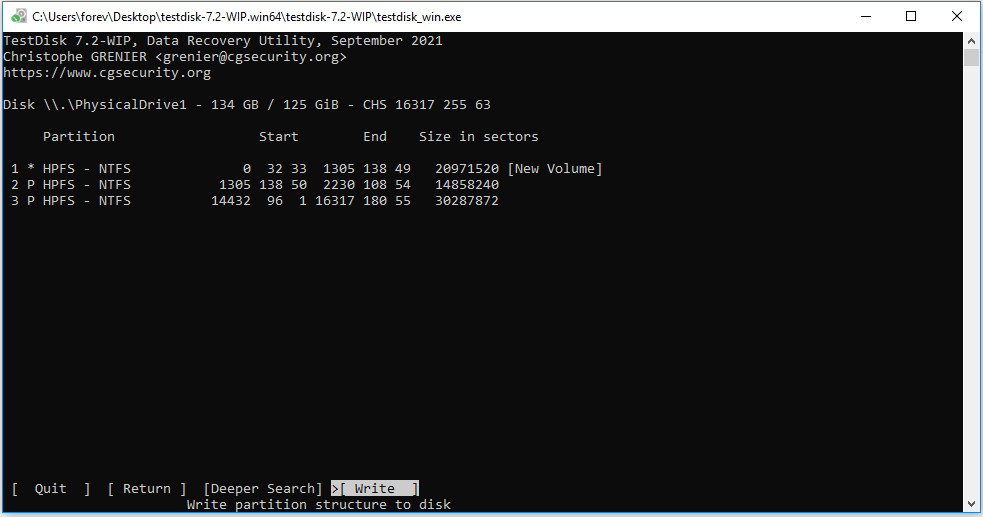
TestDisk puede buscar particiones perdidas y, si identifica correctamente el diseño, escribir una nueva tabla de particiones. Precisamente por esa capacidad de escritura, conviene usarlo con cautela cuando los datos son importantes.
- Trabaja sobre un clon o una imagen del disco siempre que sea posible.
- Usa primero Analyse para revisar las particiones encontradas.
- Comprueba tamaños, sistemas de archivos, etiquetas y contenido antes de escribir cambios.
- Si no tienes claro qué diseño es correcto, recupera los archivos y no escribas una nueva tabla.
Método 5. Usa MBR2GPT solo en discos de sistema compatibles
MBR2GPT es una herramienta de Microsoft para convertir determinados discos de sistema MBR a GPT sin borrar los datos cuando el disco cumple sus requisitos y supera la validación. No es una herramienta para recuperar una tabla de particiones corrupta.
- Confirma que se trata de un disco de sistema MBR estable y compatible.
- Abre un Símbolo del sistema con privilegios de administrador.
- Ejecuta mbr2gpt /validate /disk:0, sustituyendo 0 por el número correcto.
- Continúa con la conversión solo si la validación termina correctamente y tienes una copia de seguridad.
- Después de convertir el disco, ajusta el modo de arranque del firmware a UEFI cuando corresponda.
Método 6. Repara el arranque solo si falla el disco del sistema
Si Windows dejó de arrancar después de una conversión, un cambio de tamaño o una modificación de particiones, el problema puede estar en la partición EFI, los archivos BCD o la configuración de arranque. Una reparación de inicio tiene sentido en un disco del sistema, pero no solucionará un disco externo de datos con una partición desaparecida.
Recupera primero los archivos importantes si no tienes una copia y utiliza después el Entorno de recuperación de Windows para diagnosticar y reparar el arranque.
Método 7. Inicializa, limpia o formatea solo como último recurso
Si ya has recuperado los archivos y solo quieres volver a utilizar el disco, puedes recrear su estructura desde cero. Esto no recupera la tabla anterior: la sustituye por un nuevo diseño.
- Verifica los archivos recuperados en otra unidad.
- Confirma dos veces el número del disco que vas a modificar.
- Inicializa el disco o usa DiskPart solo si ya no necesitas conservar la estructura anterior.
- Crea las nuevas particiones y formatea los volúmenes según el sistema operativo y el uso previsto.
Parte 6. Cuándo acudir a recuperación profesional
El software de recuperación necesita que la unidad sea detectable y permanezca lo bastante estable como para escanearla. Detén los intentos por tu cuenta si ocurre cualquiera de estas situaciones:
- El disco hace clic, rechina, emite pitidos o se desconecta de forma repetida.
- No aparece en BIOS/UEFI, Administración de discos ni otras herramientas del sistema.
- Ha sufrido un golpe, agua, sobrecalentamiento u otro daño físico.
- Los datos son irremplazables y no existe ninguna copia de seguridad.
- Diferentes herramientas muestran diseños de particiones incompatibles entre sí.
- El volumen está cifrado y no tienes la clave de recuperación correspondiente.
En estos casos, continuar con escaneos, reparaciones o reconexiones repetidas puede empeorar el estado del soporte. Recoverit tampoco puede reparar un fallo físico ni descifrar una unidad sin la clave válida.
Parte 7. Cómo evitar que vuelva a dañarse la tabla de particiones
- Haz una copia de seguridad antes de reducir, ampliar, fusionar, convertir, eliminar o clonar particiones.
- No interrumpas conversiones MBR/GPT, cambios de tamaño, instalaciones del sistema o procesos de clonación.
- Usa una alimentación estable durante operaciones de particionado o firmware.
- Expulsa correctamente las unidades externas antes de desconectarlas.
- Comprueba el estado SMART del disco antes de realizar cambios importantes.
- No encadenes varias herramientas de particionado después de una operación fallida.
- En SSD, deja de escribir cuanto antes si pierdes una partición; si además hubo borrado o formateo, TRIM puede reducir las posibilidades de recuperación.
Conclusión
Cuando una tabla de particiones MBR o GPT está dañada, el orden de las acciones importa. Si el disco contiene datos necesarios, evita inicializar, formatear, limpiar o convertir de inmediato. Primero confirma que la unidad es estable, recupera los archivos en otro dispositivo y verifica que se abren correctamente.
Después podrás aplicar la solución que corresponda al problema real: asignar una letra si el volumen está sano, usar CHKDSK para errores del sistema de archivos, reconstruir una partición con una herramienta especializada, convertir un disco MBR compatible con MBR2GPT o recrear por completo el diseño del disco cuando los datos ya estén protegidos.
FAQ
-
¿Se pueden recuperar datos de una tabla de particiones GPT dañada?
Sí, en muchos casos, siempre que el disco siga siendo detectable y los datos no hayan sido sobrescritos. Deja de usar la unidad, evita inicializarla o formatearla y recupera los archivos en otro dispositivo antes de reparar la estructura. -
¿Una partición RAW significa que la tabla GPT está corrupta?
No necesariamente. RAW suele indicar que Windows no puede leer el sistema de archivos del volumen. La tabla de particiones puede seguir existiendo, por lo que conviene comprobar el estado del disco antes de decidir si el problema está en GPT/MBR o en el sistema de archivos. -
¿Debo convertir MBR a GPT para reparar una tabla de particiones dañada?
No. La conversión MBR2GPT está pensada para discos de sistema MBR compatibles que superan la validación de Microsoft. No debe utilizarse como método de recuperación de una tabla ya corrupta. -
¿DiskPart clean puede reparar una tabla GPT?
No. DiskPart clean elimina la información de particiones o de formato del disco seleccionado. Puede servir para preparar un disco y reutilizarlo desde cero, pero debe hacerse solo después de recuperar los datos importantes. -
¿CHKDSK repara una tabla de particiones MBR o GPT?
CHKDSK comprueba y repara errores del sistema de archivos en un volumen montado. No reconstruye una tabla de particiones perdida ni sirve para un disco que aparece completamente sin asignar. -
¿Qué hago si el disco GPT no aparece en Administración de discos?
Prueba primero otro cable, puerto o adaptador. Si el disco tampoco aparece en BIOS/UEFI o se desconecta de forma repetida, evita seguir escaneándolo y considera un servicio profesional de recuperación de datos.