



¿Necesitas convertir fotos CR3 de una cámara Canon a JPG para compartirlas, subirlas a una web o abrirlas en dispositivos que no reconocen archivos RAW? Puedes hacerlo con un programa de escritorio o con un conversor online. La mejor opción depende de cuántas imágenes tengas, del control que quieras sobre el resultado y de si prefieres evitar subir tus fotografías a un servidor.
Para revelar archivos RAW de Canon y convertir muchas fotos, Canon Digital Photo Professional (DPP) es una opción sólida. Si prefieres trabajar online, CloudConvert permite ajustar la resolución, la calidad y el tamaño de salida; PicFlow procesa las imágenes en el navegador sin subirlas a sus servidores; y FreeConvert ofrece controles de tamaño, compresión y metadatos. Si ya utilizas Adobe Lightroom o Camera Raw, también puedes exportar tus CR3 desde esas aplicaciones.
Respuesta rápida: elige Canon DPP si utilizas una cámara Canon y necesitas convertir fotos por lotes; CloudConvert si quieres ajustar la calidad o la resolución desde el navegador; PicFlow si prefieres procesar las imágenes localmente; y FreeConvert si necesitas controlar el tamaño, la compresión o los metadatos. Si ya trabajas con Lightroom o Camera Raw, puedes mantener tu flujo de Adobe. Conserva siempre los archivos CR3 originales.
En este artículo
Qué es un archivo CR3 y qué cambia al convertirlo a JPG
CR3 es un formato de imagen RAW utilizado por determinadas cámaras Canon. Conserva datos de captura que ofrecen más margen para ajustar la exposición, el balance de blancos y el color durante el revelado. A diferencia de un JPG terminado, un archivo RAW necesita un programa compatible que interprete esos datos y genere una imagen lista para compartir o publicar. Si quieres entender mejor cómo funciona este formato, consulta nuestra guía sobre qué es un archivo CR3 de Canon.
En algunos modelos Canon puedes elegir entre RAW y C-RAW (RAW compacto). Ambas opciones pueden guardarse con la extensión .CR3; C-RAW es una variante comprimida que puede ocupar menos espacio que el RAW estándar, aunque el tamaño final depende del modelo y de las condiciones de captura. Por eso, la extensión por sí sola no permite saber qué modalidad se utilizó. Por ejemplo, Canon incluye RAW y C-RAW bajo la extensión CR3 en las especificaciones de la EOS R5.
JPG (también llamado JPEG) es un formato de imagen comprimido y compatible con la mayoría de ordenadores, móviles, navegadores, redes sociales y servicios de impresión. Al convertir CR3 a JPG, el revelador procesa la imagen RAW y crea una copia más fácil de abrir, compartir y almacenar.
- Mayor compatibilidad: los JPG se abren en más dispositivos y aplicaciones que los formatos RAW específicos de cada fabricante.
- Archivos más ligeros: el JPG suele ocupar menos espacio que el CR3, aunque el tamaño depende de la resolución y del nivel de compresión elegido.
- Compartir e imprimir con facilidad: JPG es práctico para páginas web, redes sociales, correo electrónico y muchos servicios de impresión.
- Flujos de trabajo más sencillos: puedes entregar copias JPG a personas que no utilizan un revelador RAW, sin compartir los archivos originales.
La conversión también tiene una consecuencia importante: JPEG utiliza compresión con pérdida, por lo que el archivo resultante no conserva toda la información de edición del RAW. El aspecto final depende del revelador, de los ajustes aplicados y de la calidad JPEG seleccionada. Exporta una copia y conserva el CR3 si quieres seguir editando la fotografía más adelante.
Qué método elegir para convertir CR3 a JPG
La herramienta más adecuada depende de tu flujo de trabajo. No necesitas instalar un programa si solo quieres convertir unas pocas imágenes, pero un revelador de escritorio ofrece más control sobre el RAW. Antes de elegir, compara dónde se procesan las fotos, qué ajustes puedes modificar y qué límites tiene cada servicio.
| Lo que necesitas | Herramienta recomendada | Por qué elegirla | A tener en cuenta |
| Revelar fotos Canon y convertir muchas imágenes | Canon Digital Photo Professional | Procesamiento RAW de Canon y exportación por lotes a JPEG o TIFF. | Necesitas instalar el programa y comprobar la compatibilidad con tu cámara. |
| Convertir online y ajustar calidad o resolución | CloudConvert | Permite controlar la resolución, la calidad y el tamaño del archivo de salida. | Las fotos se suben a sus servidores. El plan gratuito funciona con créditos y tiene límites de tamaño y tiempo. |
| Evitar subir fotografías a un servidor | PicFlow | Procesa los archivos localmente en el navegador y admite conversión por lotes. | El rendimiento depende del navegador y del dispositivo; prueba primero con algunas fotos. |
| Ajustar dimensiones, compresión u orientación | FreeConvert | Incluye opciones de redimensionado, compresión, orientación automática y eliminación de metadatos. | Los archivos se cargan en el servicio y el límite gratuito indicado es de 1 GB por archivo. |
| Ya trabajas con Adobe | Lightroom Classic / Camera Raw | Permite exportar CR3 sin cambiar de aplicación ni de flujo de edición. | La versión instalada debe ser compatible con el modelo de cámara. |
Cómo convertir CR3 a JPG paso a paso
Antes de empezar, comprueba que los archivos CR3 se abren correctamente en un programa compatible con tu cámara. Si una aplicación no los reconoce, puede que necesites actualizarla o utilizar otro revelador RAW; no significa necesariamente que las fotografías estén dañadas.
Método 1: convertir CR3 a JPG con Canon Digital Photo Professional (DPP)
Canon Digital Photo Professional (DPP) es el programa de Canon para visualizar, revelar y procesar imágenes RAW. Permite convertir archivos RAW a JPEG o TIFF y guardar los resultados como archivos independientes, sin modificar los originales. También incluye un proceso por lotes para exportar varias fotografías a la vez.
Descarga DPP desde la página de soporte de Canon correspondiente al modelo de tu cámara. La disponibilidad de las funciones y la compatibilidad con archivos CR3 pueden variar según el modelo y la versión del programa.
Para convertir una sola foto:
- Abre DPP y localiza la carpeta que contiene el archivo CR3.
- Selecciona la fotografía y realiza los ajustes de revelado que necesites, como el balance de blancos, la exposición o el estilo de imagen.
- En el menú Archivo, selecciona Convertir y guardar.
- Elige la carpeta de destino, asigna un nombre al archivo y selecciona JPEG como formato de salida.
- Confirma los ajustes y guarda la imagen convertida.

Para convertir varias fotos CR3 por lotes:
- En la ventana principal de DPP, selecciona las fotografías RAW que quieras convertir.
- Abre el menú Archivo y selecciona Proceso por lotes.
- En la ventana de ajustes, elige la carpeta de destino, el formato JPEG y las opciones de salida disponibles, como calidad, tamaño y nombre de archivo.
- Haz clic en Ejecutar para iniciar la conversión.
- Cuando termine el proceso, revisa los JPG generados en la carpeta de destino. DPP guarda las imágenes convertidas como archivos separados, por lo que los CR3 originales no se sobrescriben.

Canon explica estos procedimientos en su manual de conversión y guardado de imágenes RAW y en las instrucciones de proceso por lotes para guardar imágenes JPEG o TIFF. Según el manual, DPP guarda las imágenes JPEG con la máxima calidad de forma predeterminada.
Alternativa: exportar CR3 con Adobe Lightroom o Camera Raw
Si ya utilizas Adobe Lightroom Classic para organizar y editar tus fotografías, no necesitas instalar otro conversor. Selecciona una o varias imágenes, abre Archivo > Exportar, elige JPEG y ajusta la calidad, el espacio de color (sRGB para compartir en la web), las dimensiones y los metadatos antes de exportar.
Si trabajas con Photoshop o Adobe Bridge, abre el CR3 en Camera Raw y utiliza Guardar imagen para seleccionar JPEG, la carpeta de destino y el nivel de compresión. Comprueba que tu versión de Lightroom o Camera Raw sea compatible con el modelo de cámara. Puedes consultar las instrucciones oficiales de Adobe sobre cómo exportar fotografías desde Lightroom Classic y cómo guardar imágenes de Camera Raw en JPEG.
Método 2: convertir CR3 a JPG online con CloudConvert
CloudConvert es una opción online para convertir CR3 a JPG sin instalar software. Su conversor permite ajustar parámetros de salida como la resolución, la calidad y el tamaño del archivo. Puede resultar útil si quieres obtener una copia JPG y controlar sus dimensiones o peso antes de descargarla.
- Abre el conversor CR3 a JPG de CloudConvert.
- Haz clic en Select File o arrastra el archivo CR3 al área de carga.
- Comprueba que el formato de origen sea CR3 y el de destino JPG.
- Abre las opciones de conversión si necesitas ajustar la resolución, la calidad o el tamaño del archivo. Si solo quieres una conversión básica, puedes mantener los valores predeterminados.
- Inicia la conversión y espera a que finalice el proceso.
- Descarga el JPG y comprueba que se abre correctamente y que conserva las dimensiones y el aspecto que necesitas.

La captura de referencia muestra la interfaz en inglés; los nombres y la ubicación de los controles pueden cambiar con las actualizaciones del servicio. Antes de convertir una colección, revisa las opciones que aparecen en la página actual.
El plan gratuito de CloudConvert incluye 10 créditos de conversión al día, un límite de 1 GB por archivo y un máximo de 5 minutos de procesamiento por tarea. No equivale necesariamente a 10 fotografías diarias: una conversión general consume al menos un crédito y puede consumir más si tarda más tiempo. Consulta los límites y condiciones actuales de CloudConvert antes de procesar muchos archivos.
Ten en cuenta que CloudConvert recibe los archivos en sus servidores para procesarlos. La empresa indica que cuenta con un sistema de gestión de seguridad certificado según ISO 27001 y que los archivos se eliminan después del procesamiento; su política de privacidad establece que la eliminación automática se produce como máximo en 24 horas. Si no quieres subir fotografías privadas, utiliza DPP o una herramienta que procese los archivos localmente, como PicFlow.
Método 3: convertir CR3 a JPG online con PicFlow
PicFlow ofrece un conversor CR3 que funciona desde el navegador y admite la conversión por lotes. Según el proveedor, el procesamiento se realiza localmente en el navegador, sin subir las imágenes a sus servidores. Es una opción práctica si no quieres instalar un programa o prefieres mantener las fotografías en tu propio dispositivo durante la conversión.
- Abre el conversor CR3 de PicFlow.
- Haz clic en Add Images o arrastra los archivos CR3 al área de carga.
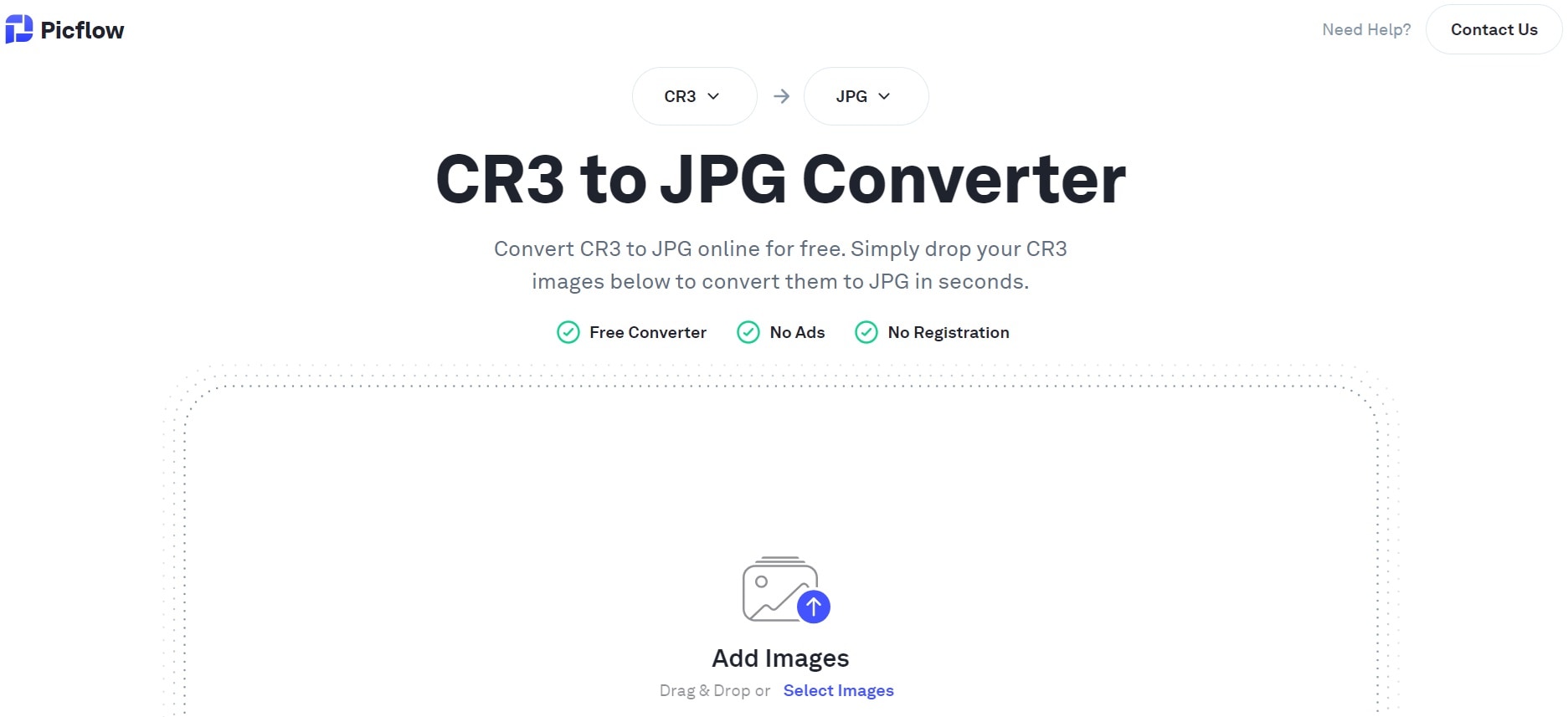
- Selecciona JPG como formato de salida.
- Inicia la conversión y espera a que termine el procesamiento en el navegador.
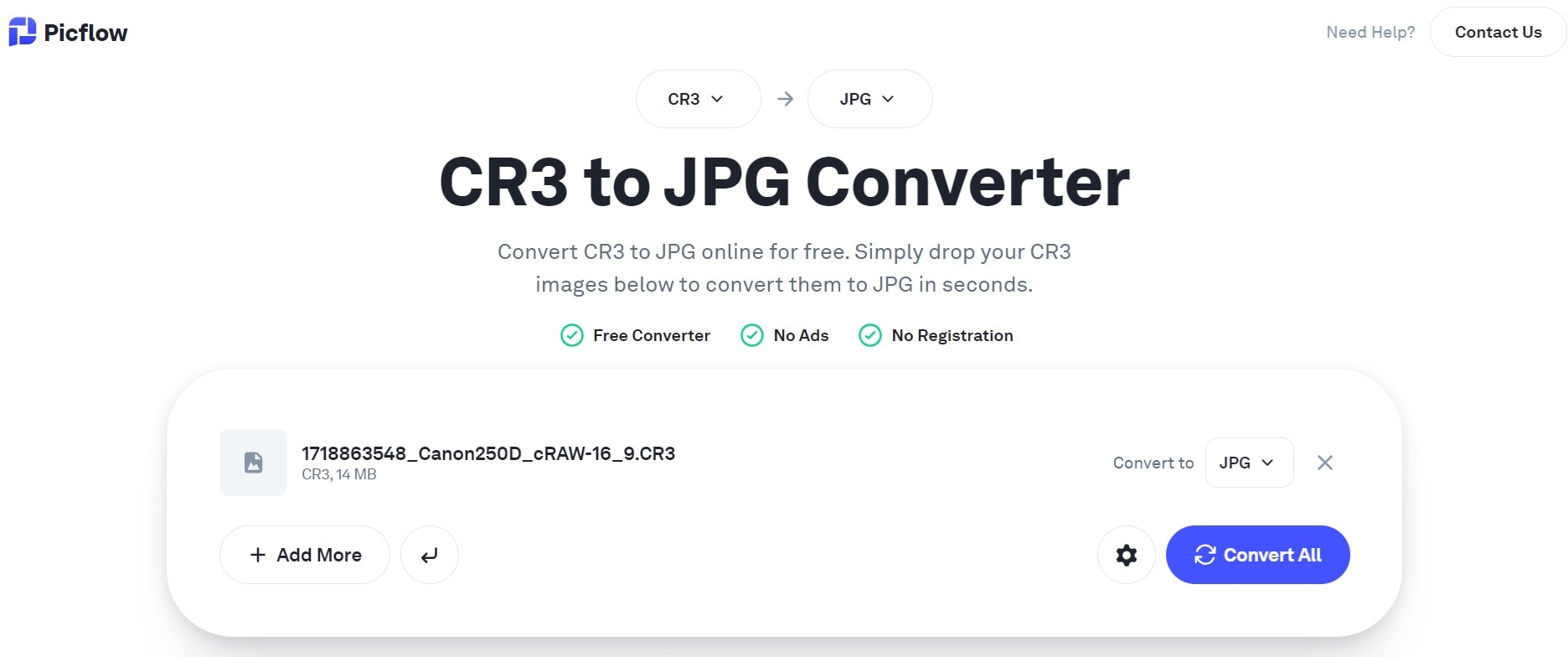
- Descarga los JPG resultantes y comprueba que se abren correctamente. Si conviertes varias fotos, puedes descargar el conjunto de archivos.
Si vas a convertir una colección grande o fotografías importantes, prueba primero con uno o dos archivos y revisa el resultado. El procesamiento local evita subir las imágenes, pero el rendimiento también depende de la memoria disponible y de la capacidad del navegador y del dispositivo.
Método 4: convertir CR3 a JPG online con FreeConvert
FreeConvert es otra opción para convertir archivos CR3 desde el navegador. A diferencia de PicFlow, requiere subir las fotografías al servicio, pero ofrece ajustes adicionales para controlar el tamaño de salida, la compresión, la orientación y los metadatos.
- Abre el conversor CR3 a JPG de FreeConvert y pulsa Choose Files para seleccionar tus fotografías.
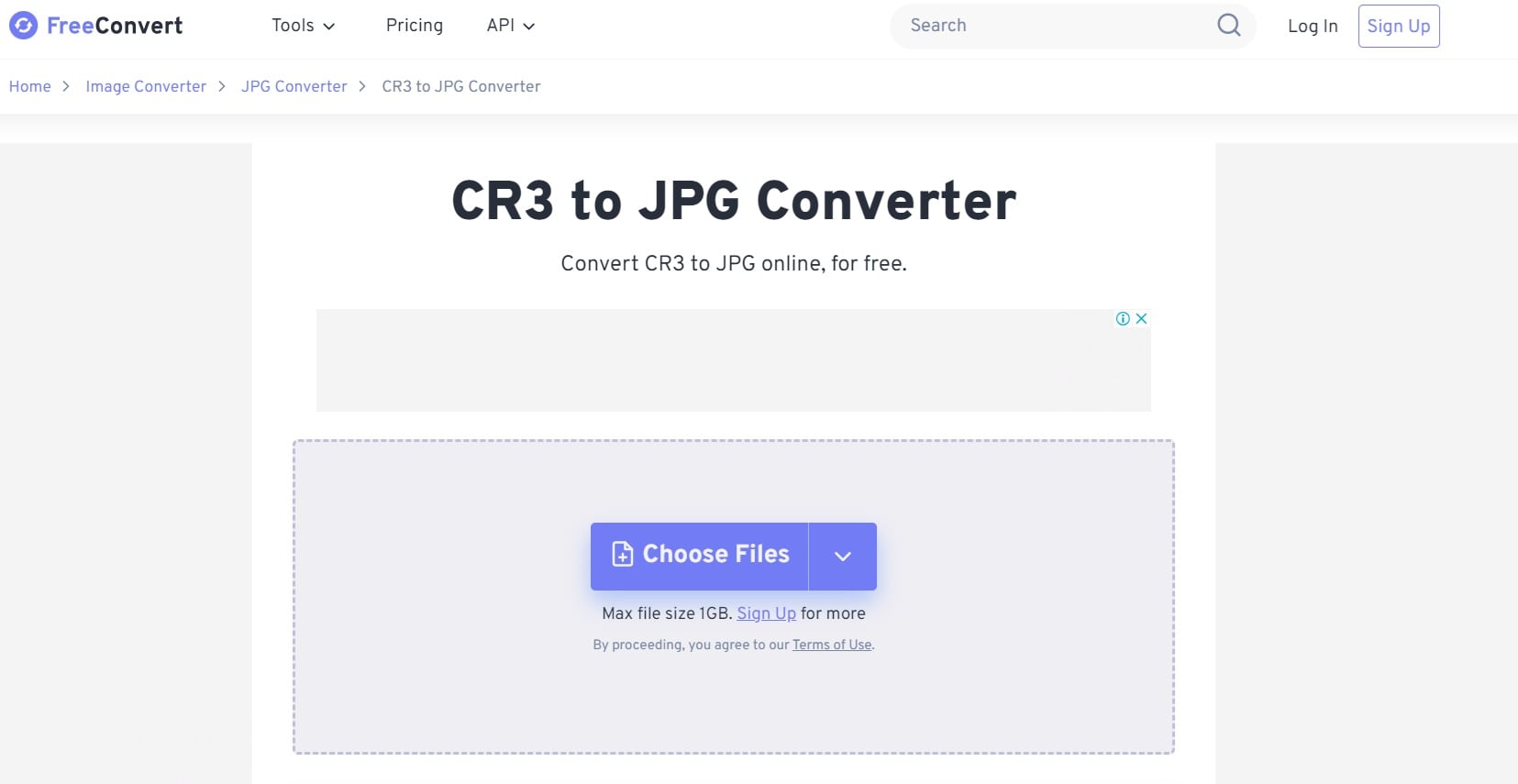
- Comprueba que el formato de destino sea JPG.
- Abre Advanced Settings si necesitas ajustar el resultado.
- En Resize Output Image, selecciona Keep original size si no quieres cambiar las dimensiones en píxeles.
- En Compress Output Image, elige el nivel de compresión o el tamaño máximo del archivo. Si no necesitas reducirlo, mantén la opción sin compresión adicional.
- Activa Auto Orient si quieres corregir la orientación según los datos EXIF. Marca Strip Metadata únicamente si deseas eliminar perfiles de color, información EXIF y comentarios.
- Haz clic en Convert y, cuando finalice el proceso, descarga los archivos JPG.
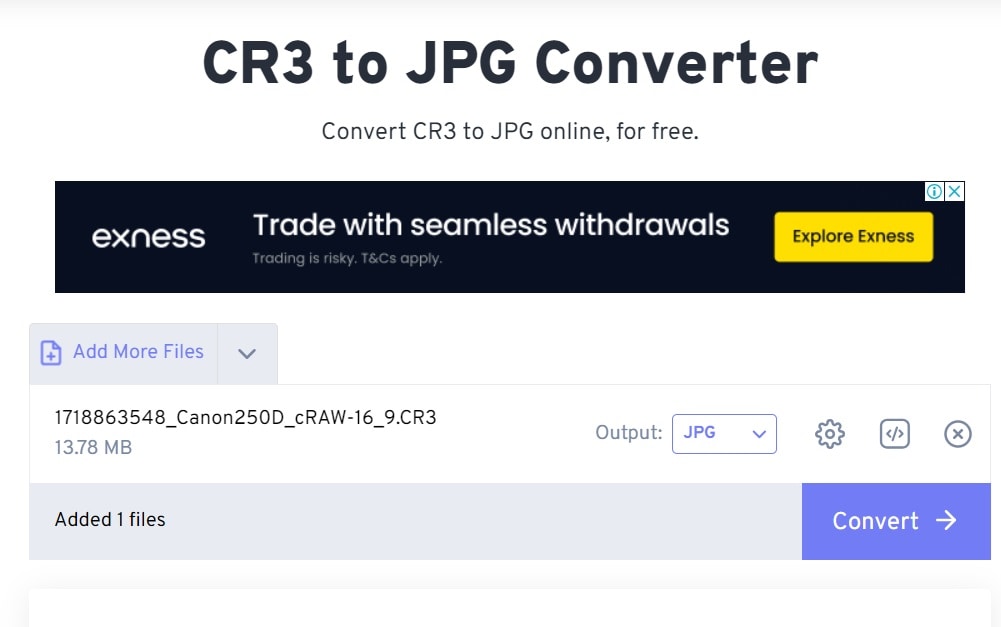
FreeConvert permite mantener el tamaño original, redimensionar la imagen, ajustar la compresión y corregir la orientación a partir de los datos EXIF. La opción Strip Metadata elimina perfiles, datos EXIF y comentarios; si necesitas conservar información de captura o ubicación, déjala desactivada. La página del conversor indica un límite de hasta 1 GB por archivo para el uso gratuito, sujeto a las condiciones del servicio.
Como las fotografías se cargan en una plataforma externa, evita utilizar este método con imágenes confidenciales si no has revisado antes sus condiciones de privacidad. La página del conversor indica que los archivos se transmiten mediante cifrado SSL de 256 bits y se eliminan automáticamente después de 8 horas; puedes consultar la información actual del servicio antes de subir tus fotos.
Cómo conservar la calidad, el color y los metadatos al convertir CR3 a JPG
La conversión no consiste únicamente en cambiar la extensión del archivo. El revelador interpreta los datos RAW y genera una imagen JPEG procesada. Para conseguir un resultado adecuado, presta atención a la calidad, el espacio de color, las dimensiones y la información que quieres conservar.
1. Ajusta la calidad JPEG según el uso
JPEG utiliza compresión con pérdida. Un nivel de calidad más alto suele generar archivos más grandes y conserva más detalles; un nivel más bajo reduce el tamaño, pero puede introducir artefactos o pérdida de textura. Para fotografías que vas a compartir en buena calidad o guardar como copias de uso frecuente, evita utilizar una compresión excesiva.
Ten en cuenta que el control de calidad puede aparecer con escalas diferentes según el programa. DPP, Lightroom y los conversores online no necesariamente utilizan el mismo sistema numérico, por lo que no conviene comparar directamente sus valores.
2. Utiliza sRGB para publicar imágenes en la web
Si el destino de tus JPG son páginas web, redes sociales o dispositivos variados, sRGB suele ser una opción práctica por su amplia compatibilidad. Si trabajas con Adobe RGB u otro espacio de color, comprueba que el archivo exportado incluya el perfil ICC correspondiente y que la aplicación donde lo visualizas gestione correctamente el color.
En un debate de fotógrafos de Canonistas sobre diferencias de color al pasar de RAW a JPG y publicar imágenes en internet, varios usuarios recomendaron revisar el espacio de color sRGB y la incrustación del perfil ICC. La experiencia ilustra por qué una fotografía puede verse diferente entre DPP, un visor sin gestión de color y una página web; no significa que todas las diferencias se deban a un fallo de conversión.
3. No confundas píxeles con resolución de impresión
Las dimensiones en píxeles determinan cuántos puntos componen la imagen, por ejemplo, 6000 × 4000 píxeles. Los ppp (puntos por pulgada) describen la densidad de impresión. Cambiar el valor de ppp sin remuestrear la imagen no reduce por sí solo el número de píxeles; en cambio, modificar las dimensiones o activar el remuestreo sí puede cambiar el tamaño real de la imagen.
Para compartir una fotografía online, conserva las dimensiones originales si no necesitas reducirla. Si vas a enviarla por mensajería o subirla a una web, puedes crear una copia redimensionada para ese uso y guardar otra versión JPG de mayor resolución.
4. Decide qué metadatos quieres conservar
Los archivos CR3 pueden contener información de captura, como la fecha, el modelo de cámara, los ajustes de exposición y los datos de la lente. Dependiendo del programa y de las opciones de exportación, parte de esa información puede conservarse en el JPG. Algunos conversores permiten eliminar los metadatos para reducir información asociada al archivo.
Antes de publicar fotografías tomadas en casa, durante un viaje o en un lugar privado, revisa si contienen coordenadas GPS. Si no quieres revelar dónde se tomó una imagen, utiliza una opción para eliminar los datos de ubicación o los metadatos que no necesites. Ten en cuenta que eliminar todos los metadatos también puede borrar información útil para organizar y documentar tus fotografías.
5. Conserva los archivos CR3 originales
El JPG es una copia procesada y comprimida; no sustituye al RAW como archivo maestro para futuras ediciones. Guarda los CR3 originales en una unidad de respaldo y utiliza los JPG para compartir, publicar o enviar. Si necesitas cambiar el revelado más adelante, podrás volver al archivo RAW sin depender de una copia JPEG ya comprimida.
Problemas frecuentes al convertir archivos CR3
| Problema | Posible causa | Qué puedes hacer |
| El conversor no reconoce el archivo CR3 o C-RAW. | La herramienta puede no admitir el modelo de cámara, la variante RAW o la versión del archivo. | Prueba con Canon DPP o actualiza Lightroom/Camera Raw. Comprueba la compatibilidad con tu cámara antes de concluir que el archivo está dañado. |
| El JPG se ve con colores o brillo distintos. | Puede haber diferencias de revelado, espacio de color o gestión del color del visor. | Prueba a exportar en sRGB e incrustar el perfil ICC cuando la opción esté disponible. |
| El JPG se ve menos nítido o tiene menos detalle. | Puede haberse aplicado demasiada compresión o se han reducido las dimensiones de la imagen. | Revisa la calidad JPEG, conserva las dimensiones en píxeles y evita comprimir varias veces el mismo JPG. |
| La conversión online falla o tarda demasiado. | El archivo puede ser grande, la conexión inestable o el servicio puede tener límites de tamaño, tiempo o créditos. | Convierte menos archivos cada vez, comprueba los límites del servicio o utiliza DPP/Lightroom para procesarlos en el ordenador. |
| Solo falla uno de los archivos CR3. | El archivo puede haberse copiado de forma incompleta o estar dañado. | Vuelve a copiarlo desde la tarjeta original si aún está disponible y prueba a abrirlo con DPP. |
Si el CR3 se abre en DPP pero no en un conversor online, lo más probable es que el problema esté relacionado con la compatibilidad del servicio. Si no se abre en ningún programa compatible, conserva una copia del original y comprueba que se haya transferido correctamente. Cuando el archivo está realmente dañado, la conversión no sustituye a la reparación de imágenes RAW; el problema requiere un diagnóstico diferente.
Si el archivo CR3 sigue en la tarjeta o el ordenador, pero está dañado y no se puede abrir, consulta cómo reparar un archivo CR3 dañado. Si la foto se ha eliminado o ha desaparecido del dispositivo, necesitas recuperar el archivo antes de intentar convertirlo.
Qué hacer si pierdes los archivos CR3 originales
Si has eliminado los archivos CR3 antes de convertirlos, o han desaparecido de una tarjeta SD, un disco duro o una unidad USB, deja de utilizar el dispositivo cuanto antes para reducir el riesgo de sobrescribir los datos. Si las fotos estaban en una tarjeta Canon, puedes consultar también esta guía sobre cómo recuperar fotos CR3 eliminadas o perdidas de una cámara o tarjeta SD.
Wondershare Recoverit puede analizar unidades de almacenamiento en busca de archivos CR3 y JPG eliminados o perdidos. La posibilidad de recuperarlos depende del estado del dispositivo y de si los datos se han sobrescrito. Si necesitas probarlo, sigue estos pasos:
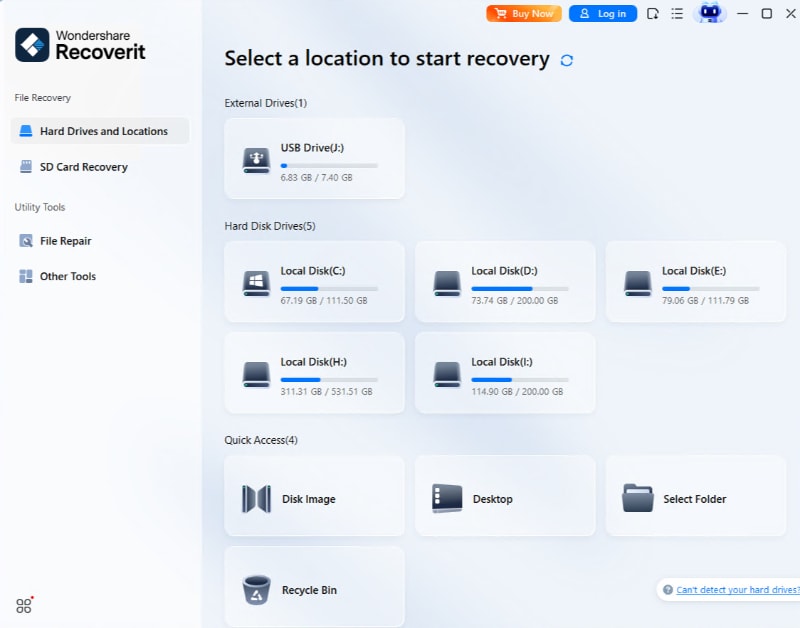
- Selecciona la ubicación original. Instala y abre Recoverit en el ordenador. Conecta la tarjeta SD mediante un lector si es necesario y selecciona la unidad o carpeta donde estaban guardadas las fotos. Si la unidad afectada es el disco del sistema, instala Recoverit en otra unidad para reducir el riesgo de sobrescribir datos. Haz clic en Iniciar para comenzar el análisis.
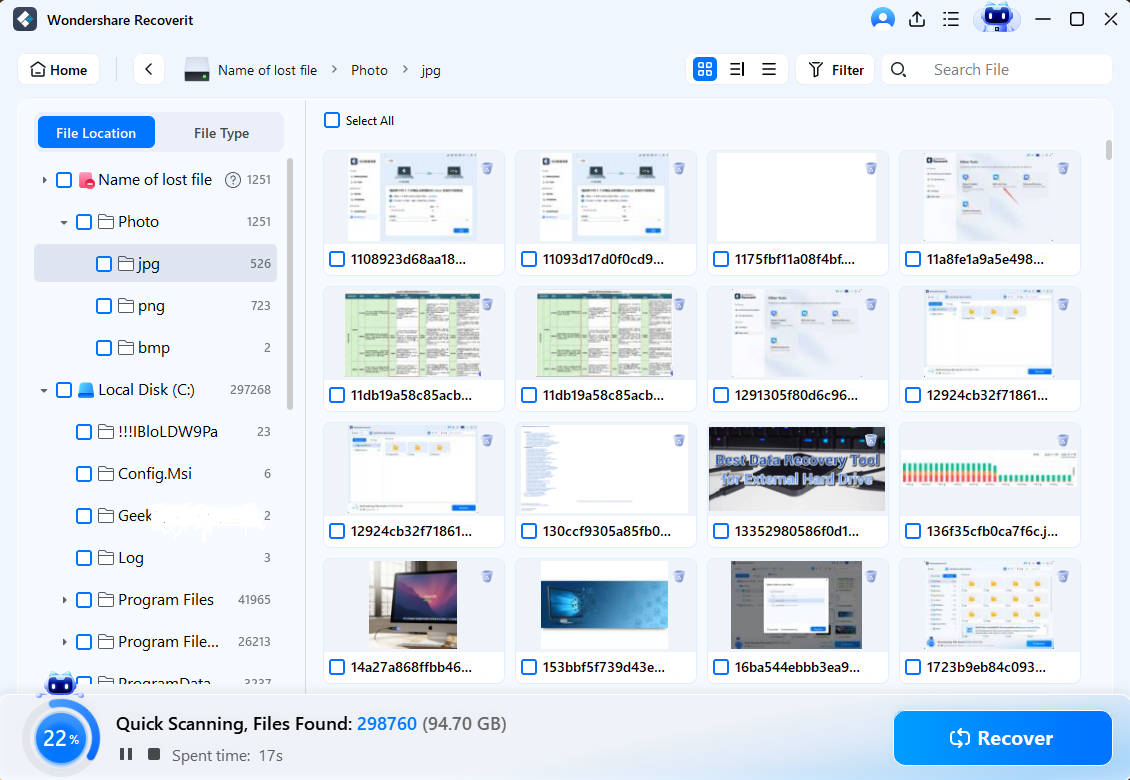
- Espera a que termine el análisis. Recoverit examinará la ubicación seleccionada en busca de archivos eliminados o perdidos. Cuando aparezcan los resultados, localiza los archivos CR3 o JPG y utiliza la vista previa para comprobar cuáles se pueden abrir.
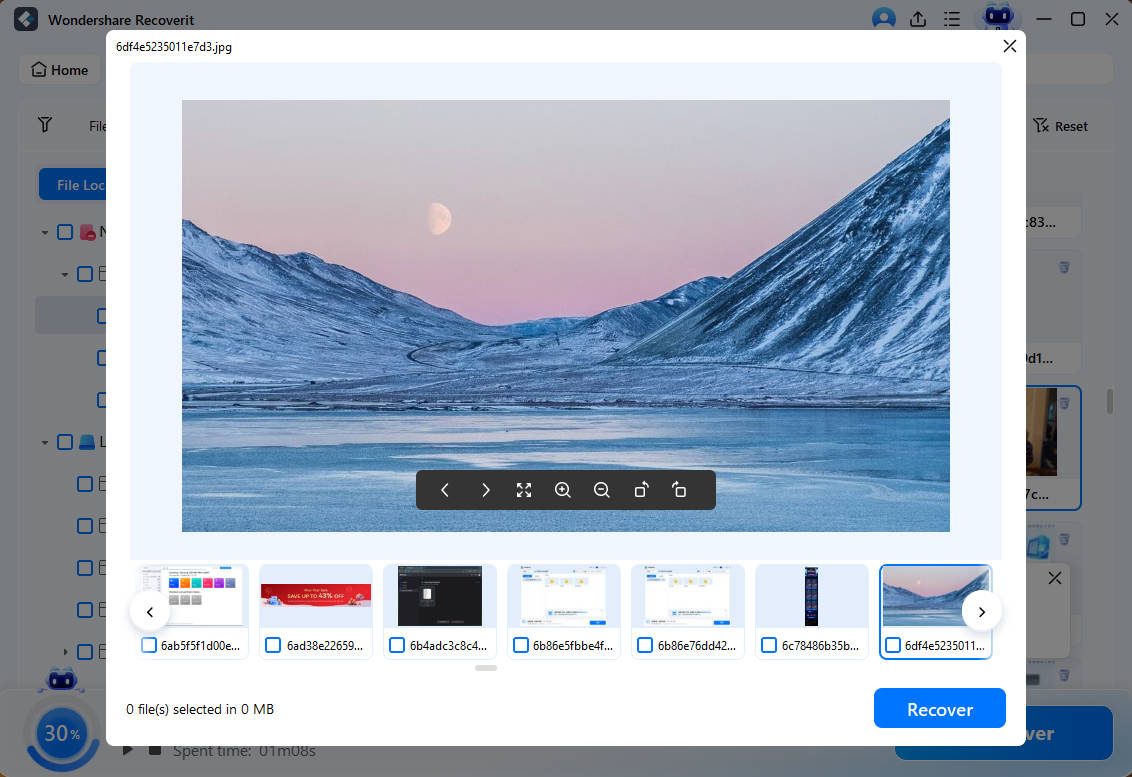
- Previsualiza y recupera las fotos. Selecciona los archivos que quieras recuperar, haz clic en Recuperar y elige una carpeta de destino en otra unidad. No guardes los archivos recuperados en la misma tarjeta SD o disco del que intentas recuperarlos.
Recuerda que la recuperación de datos y la conversión de formatos son tareas diferentes: primero recupera los archivos que sigan disponibles y después convierte las copias CR3 que se hayan recuperado correctamente. Guarda siempre los resultados en una unidad distinta de la original.
Conclusión
Hay varias formas de convertir CR3 a JPG, pero la mejor depende de tu flujo de trabajo. Canon DPP es una opción sólida para revelar archivos RAW de Canon y procesarlos por lotes; CloudConvert permite ajustar la salida desde el navegador; PicFlow destaca por procesar las imágenes localmente; y FreeConvert ofrece controles adicionales de tamaño, compresión, orientación y metadatos. Si ya utilizas Adobe, Lightroom o Camera Raw también pueden cubrir esta tarea sin cambiar de aplicación.
Antes de exportar, decide qué calidad, dimensiones, espacio de color y metadatos necesitas. Conserva los CR3 originales para futuras ediciones y utiliza los JPG como copias listas para compartir. Así podrás obtener archivos más compatibles sin perder el acceso a tus fotografías RAW.
Preguntas frecuentes
-
¿Convertir CR3 a JPG reduce la calidad de la foto?
La conversión a JPG utiliza compresión con pérdida, por lo que no conserva toda la información del RAW. Puedes reducir el impacto eligiendo una calidad JPEG alta y evitando redimensionar la imagen si no es necesario. Conserva el CR3 original para futuras ediciones. -
¿Puedo convertir varios archivos CR3 a JPG al mismo tiempo?
Sí. Canon DPP permite seleccionar varias imágenes RAW y guardarlas por lotes como JPEG o TIFF. Lightroom Classic también permite seleccionar varias fotografías y exportarlas juntas. PicFlow y FreeConvert admiten la conversión de varios archivos; en los servicios online, comprueba los límites de tamaño y uso antes de empezar. -
¿Puedo convertir CR3 a JPG gratis?
Sí. PicFlow ofrece conversión gratuita desde el navegador; FreeConvert permite convertir archivos sin pagar dentro de sus límites; y CloudConvert incluye 10 créditos diarios en su plan gratuito. Ten en cuenta que los créditos de CloudConvert dependen del tiempo y del tipo de conversión, por lo que no equivalen necesariamente a 10 fotos al día. Comprueba las condiciones actuales si necesitas convertir una colección grande. -
¿Puedo convertir archivos C-RAW a JPG?
Sí, siempre que el programa sea compatible con el modelo de cámara y la variante RAW utilizada. C-RAW sigue siendo un formato RAW de Canon, no un JPG. Si un conversor online no reconoce el archivo, prueba primero con una versión actualizada de Canon DPP. -
¿Qué conversor CR3 a JPG es más privado?
PicFlow indica que procesa los archivos localmente en el navegador y no los sube a sus servidores. CloudConvert y FreeConvert requieren cargar las fotografías en sus plataformas. Si trabajas con imágenes confidenciales, puedes utilizar DPP en tu ordenador o comprobar las políticas de privacidad del servicio antes de subirlas. -
¿JPG y JPEG son formatos diferentes?
No. JPG y JPEG se refieren al mismo formato de imagen. La diferencia está únicamente en la extensión del archivo; ambos utilizan el formato de compresión JPEG. -
¿La conversión a JPG elimina el archivo CR3 original?
No debería hacerlo si utilizas la opción de exportar o guardar como un archivo nuevo. DPP y Lightroom crean archivos de salida separados. Aun así, comprueba la carpeta de destino y conserva una copia de seguridad de tus CR3 antes de eliminar cualquier archivo.