



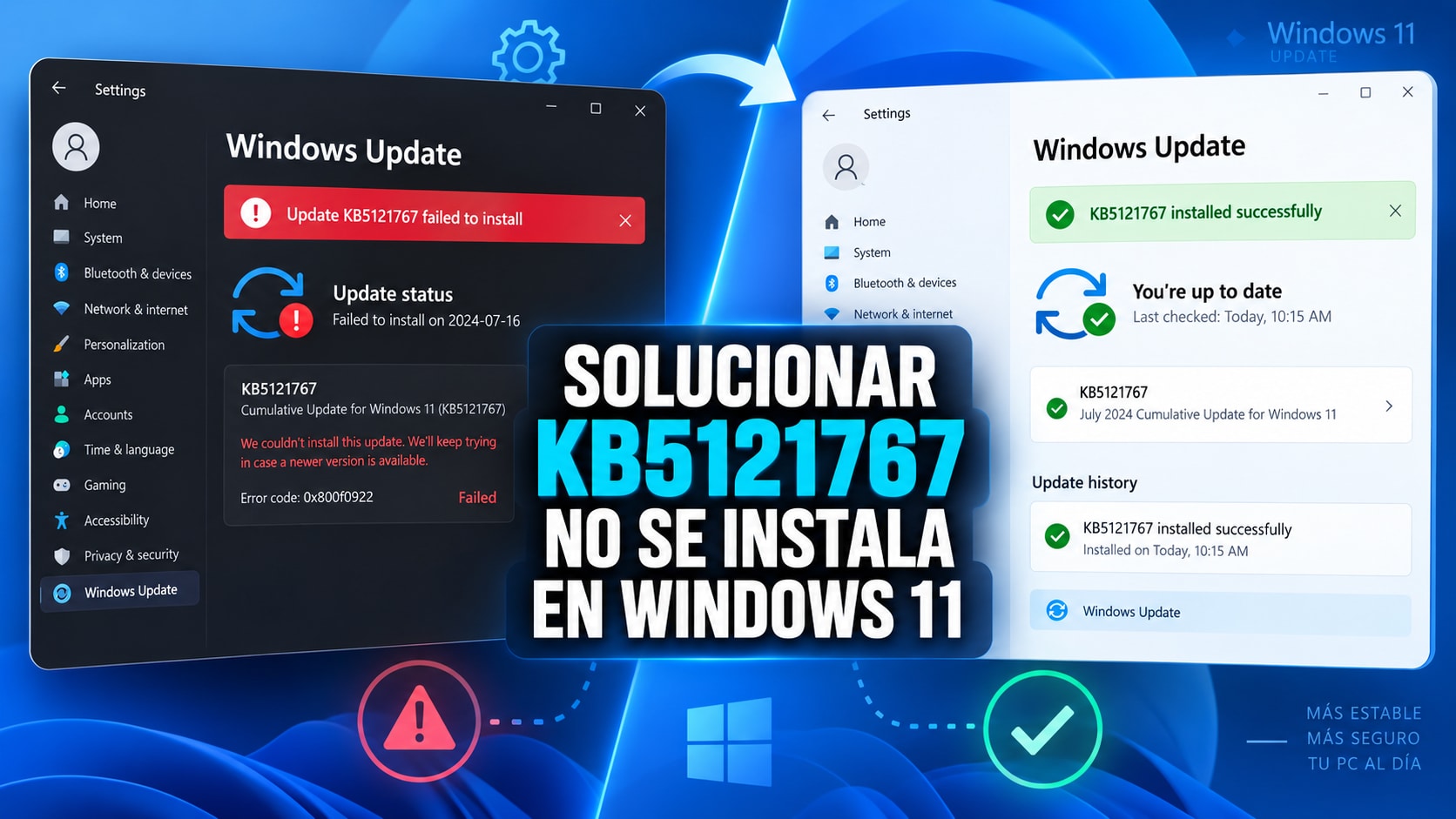
Si KB5121767 no se instala en Windows 11, lo primero no es borrar la caché ni reinstalar Windows, sino comprobar si tu equipo todavía necesita esta actualización. Microsoft indica que KB5121767 corrige un problema concreto de rendimiento, consumo de energía o comportamiento del sistema en un número limitado de dispositivos con Intel IPF, incluidos algunos equipos Dell que temporalmente no recibían la actualización de seguridad de julio de 2026 KB5101650.
Además, Microsoft confirma que el mismo problema quedó resuelto en KB5121767 y en las actualizaciones publicadas después. Por tanto, si Windows 11 ya instaló correctamente una actualización acumulativa posterior, como la actualización de seguridad de agosto KB5121003 o una más reciente, no tiene sentido insistir en instalar por separado este paquete antiguo solo para obtener esa corrección.
| Tu situación | Qué hacer ahora |
| Ya instalaste una actualización acumulativa posterior a julio de 2026 | No fuerces KB5121767 por esta corrección; mantén Windows Update al día. |
| Windows Update todavía ofrece KB5121767 y tu equipo coincide con el problema Intel IPF/Dell | Prueba primero la instalación desde Windows Update y sigue las soluciones de esta guía si falla. |
| KB5121767 no aparece en Windows Update y el PC funciona con normalidad | No la busques manualmente salvo que Microsoft, Dell o tu equipo de TI lo indiquen. |
| Tu organización exige instalar exactamente KB5121767 | Usa el Catálogo de Microsoft Update y respeta el orden de los paquetes MSU indicado por Microsoft. |
| El problema principal es la pérdida de archivos tras un fallo, reversión o restablecimiento | Protege primero los datos y ve a la sección de recuperación de archivos. |
En este artículo
Qué es KB5121767 y para quién se publicó
KB5121767 es una actualización acumulativa fuera de banda para Windows 11 24H2 y 25H2 publicada el 18 de julio de 2026. Actualiza los sistemas compatibles a las compilaciones 26100.8894 y 26200.8894 e incluye una corrección adicional para un problema que afectaba a un número limitado de dispositivos con el controlador Intel Innovation Platform Framework.
Según la página oficial de KB5121767 de Microsoft, algunos dispositivos afectados podían experimentar cambios en el rendimiento, el consumo de energía o el comportamiento del sistema. También se incluyeron ciertos equipos Dell que habían sido temporalmente bloqueados para recibir KB5101650. Microsoft señala expresamente que, si el dispositivo no está afectado, no se requiere ninguna acción.
| Elemento | Detalles |
| Fecha de publicación | 18 de julio de 2026 |
| Tipo | Actualización acumulativa fuera de banda (OOB) |
| Windows 11 compatible | Versiones 24H2 y 25H2 |
| Compilaciones | 26100.8894 (24H2) y 26200.8894 (25H2) |
| Problema principal | Compatibilidad con determinados controladores Intel IPF en un número limitado de dispositivos, incluidos algunos modelos Dell |
| Disponibilidad | Windows Update, Actualizaciones opcionales, Microsoft Update Catalog y canales empresariales compatibles |
¿Todavía necesitas instalar KB5121767?
En septiembre de 2026, muchos equipos ya no necesitan instalar KB5121767 por separado. Microsoft indica en Windows Release Health que el problema de Intel IPF quedó resuelto en KB5121767 y en las actualizaciones publicadas después de esa fecha. La actualización acumulativa de agosto KB5121003, por ejemplo, incluye las mejoras de KB5121767.
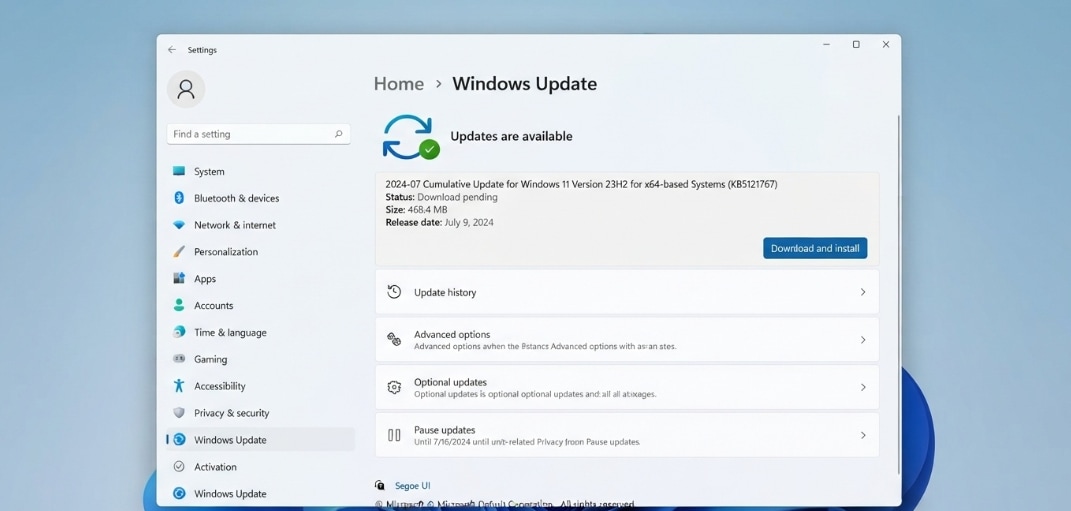
Antes de intentar una reparación, abre Configuración > Windows Update > Historial de actualizaciones y comprueba qué actualización acumulativa tienes instalada. Si ya aparece una actualización posterior a julio de 2026 y Windows funciona con normalidad, céntrate en mantener el sistema actualizado en lugar de forzar este paquete OOB antiguo.
Continúa intentando instalar KB5121767 si Windows Update todavía la ofrece para tu dispositivo afectado, si un fabricante como Dell te la indica específicamente o si tu organización exige ese KB concreto. Si quieres comprobar el estado original del problema, Microsoft mantiene la incidencia como resuelta en su historial de problemas resueltos de Windows 11.
Cómo comprobar si tu equipo coincide con el problema Intel IPF
Una señal útil en algunos equipos Dell afectados es una advertencia en el dispositivo Intel Innovation Platform Framework Processor Participant del Administrador de dispositivos. Esta comprobación no sustituye la indicación de Windows Update o del fabricante, pero ayuda a confirmar si tu equipo coincide con el escenario documentado.
- Haz clic derecho en Inicio y abre Administrador de dispositivos.
- Expande Dispositivos del sistema.
- Busca Intel Innovation Platform Framework Processor Participant.
- Comprueba si aparece un icono amarillo de advertencia. Dell recomienda revisar esta señal en los equipos afectados que no pueden instalar la corrección.
- Pulsa Win + R, escribe winver y confirma la versión y compilación de Windows. Tras instalar KB5121767, las compilaciones documentadas son 26100.8894 para 24H2 y 26200.8894 para 25H2, o una compilación posterior si ya instalaste una acumulativa más reciente.
Si no ves esta señal, Windows Update no ofrece KB5121767 y tu sistema ya tiene una acumulativa posterior sin síntomas relacionados, no fuerces el paquete solo porque encuentres el KB en el Catálogo. Para los modelos Dell afectados, consulta también la guía de Dell sobre Intel IPF y KB5121767.
Por qué KB5121767 no se instala en Windows 11
KB5121767 puede fallar porque no se aplica a tu compilación, porque Windows Update tiene archivos o servicios dañados, porque falta espacio o porque el paquete manual no se está instalando correctamente. Antes de usar comandos avanzados, identifica el caso que más se parece al tuyo.

| Situación | Qué significa | Qué probar primero |
| "Esta actualización no es aplicable a su equipo" | La versión, arquitectura o estado de actualización no coincide con el paquete. | Comprueba 24H2/25H2 y si ya tienes una acumulativa posterior. |
| KB5121767 no aparece | Puede que el dispositivo no esté afectado o que ya haya recibido una actualización posterior. | No fuerces el paquete si Windows Update no lo ofrece. |
| La descarga se queda atascada o falla repetidamente | Puede haber un problema temporal de red, servicio o caché de Windows Update. | Reinicia, ejecuta el solucionador y después restablece la caché si es necesario. |
| Error 0x80073712 | Puede haber archivos del sistema o del almacén de componentes dañados o ausentes. | Ejecuta DISM y después SFC. |
| Error 0x80070002 | Puede estar relacionado con archivos o componentes de Windows Update que faltan o están dañados. | Usa el solucionador y consulta la guía específica de 0x80070002 si persiste. |
| Error 0x800f0922 | Puede aparecer por problemas de espacio, conectividad u otros requisitos de actualización. | Libera espacio, desconecta VPN y revisa el mensaje concreto antes de tocar particiones. |
| Instalación manual desde el Catálogo | KB5121767 puede incluir más de un archivo MSU con requisitos de orden. | Descarga todos los paquetes necesarios y sigue el orden oficial de Microsoft. |
Soluciones rápidas para KB5121767
Empieza por las comprobaciones menos invasivas: versión de Windows, actualizaciones posteriores, reinicio, espacio libre y el solucionador de Windows Update. Solo pasa a comandos avanzados si estas medidas no resuelven el fallo.
1. Confirma la versión y la compilación de Windows 11
KB5121767 se publicó para Windows 11 24H2 y 25H2. Si tu PC usa otra versión o ya está en una compilación posterior mediante una actualización acumulativa más reciente, la instalación independiente puede no ser necesaria.
- Pulsa Win + R, escribe winver y pulsa Enter.
- Comprueba que la versión sea 24H2 o 25H2.
- Abre Configuración > Windows Update > Historial de actualizaciones.
- Si ya tienes una actualización acumulativa posterior a julio de 2026, no fuerces KB5121767 salvo que Microsoft, Dell o tu equipo de TI lo requieran.
2. Comprueba Windows Update y las actualizaciones opcionales
Microsoft clasifica KB5121767 como una actualización opcional. Si todavía corresponde a tu equipo, Windows Update puede ofrecerla directamente.
- Abre Configuración > Windows Update.
- Selecciona Buscar actualizaciones.
- Si no aparece en la pantalla principal, abre Opciones avanzadas > Actualizaciones opcionales.
- Si KB5121767 está disponible para tu dispositivo, selecciona Descargar e instalar.
- Reinicia Windows cuando termine la instalación.
3. Reinicia Windows y revisa el código de error
Un reinicio pendiente puede bloquear otra instalación. Guarda tu trabajo, reinicia el PC y vuelve a buscar actualizaciones. Si falla de nuevo, entra en Windows Update > Historial de actualizaciones y anota el código de error exacto antes de seguir.
4. Libera espacio sin borrar datos que aún puedas necesitar
Windows necesita espacio para descargar, preparar y revertir una actualización si algo sale mal. Ve a Configuración > Sistema > Almacenamiento > Recomendaciones de limpieza y elimina solo elementos que hayas revisado.
No borres Windows.old automáticamente si acabas de actualizar, restablecer o reparar Windows: puede contener datos de usuario antiguos o archivos útiles para una reversión.
5. Ejecuta el solucionador de Windows Update
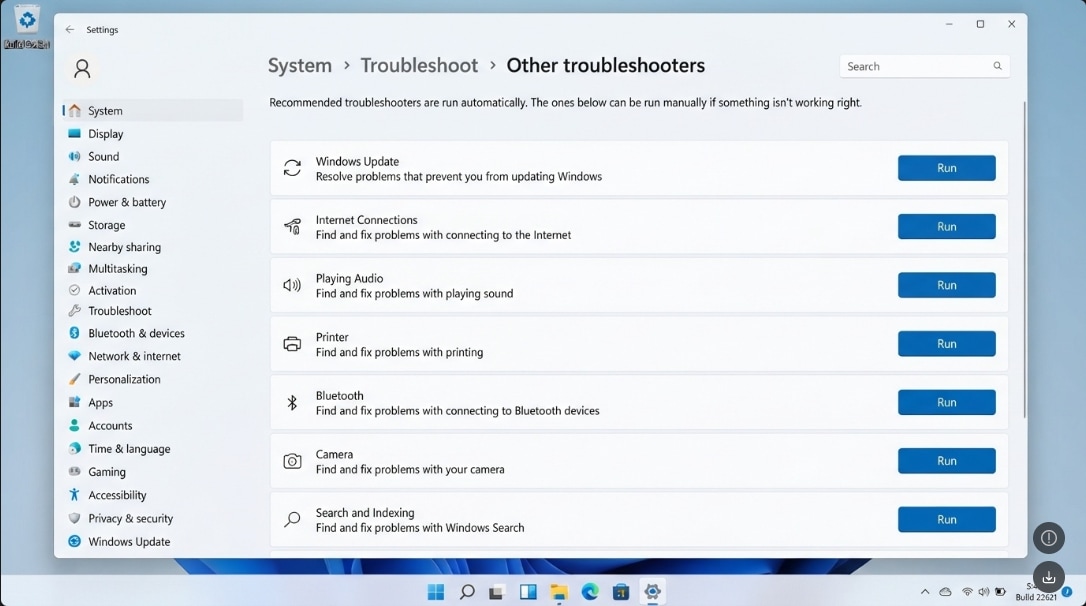
Microsoft recomienda comenzar por el solucionador automático de Windows Update en la aplicación Obtener ayuda. También puedes abrir Configuración > Sistema > Solucionar problemas > Otros solucionadores de problemas y ejecutar Windows Update.
- Ejecuta el diagnóstico y aplica las correcciones sugeridas.
- Reinicia el PC.
- Vuelve a Configuración > Windows Update y selecciona Buscar actualizaciones.
Microsoft mantiene los pasos actualizados en su solucionador oficial de Windows Update.
Soluciones avanzadas si KB5121767 sigue fallando
Si las comprobaciones básicas no funcionan y realmente necesitas KB5121767, repara primero los componentes de Windows Update y los archivos del sistema antes de recurrir a una reinstalación o restablecimiento.
6. Restablece la caché de Windows Update
Esta medida obliga a Windows a crear de nuevo las carpetas de descarga de Windows Update. Abre Terminal (Administrador) o Símbolo del sistema (Administrador) y ejecuta cada línea por separado:
net stop wuauserv
net stop bits
net stop cryptsvc
Después, cambia el nombre de las carpetas de caché:
ren C:\Windows\SoftwareDistribution SoftwareDistribution.old
ren C:\Windows\System32\catroot2 catroot2.old
Reinicia los servicios:
net start cryptsvc
net start bits
net start wuauserv
Reinicia el PC y vuelve a comprobar Windows Update. Si alguno de los servicios ya estaba detenido, continúa con el resto de comandos.
7. Repara Windows con DISM y SFC
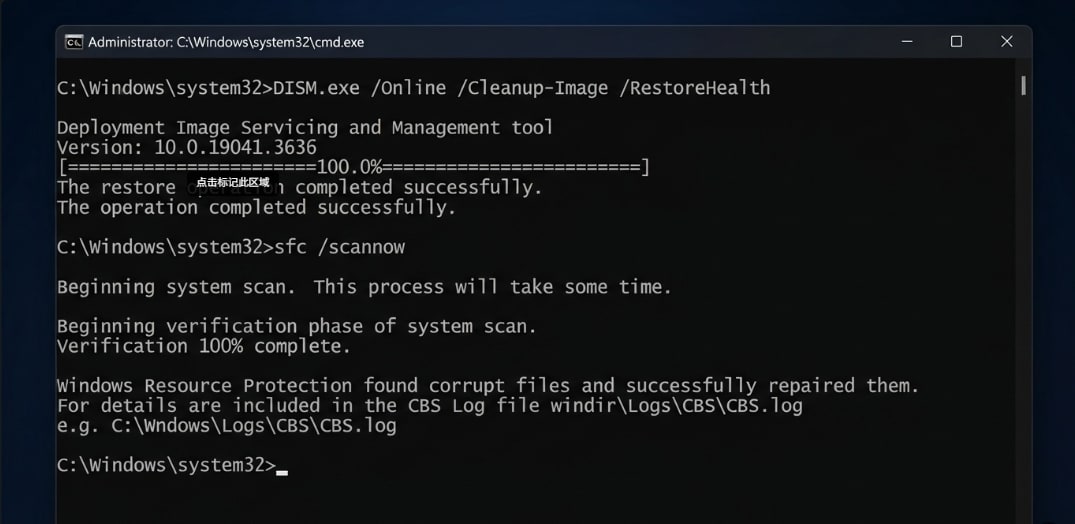
Si hay corrupción en el almacén de componentes o en archivos protegidos de Windows, Microsoft recomienda ejecutar DISM antes de SFC.
- Abre Terminal (Administrador) o Símbolo del sistema (Administrador).
- Ejecuta:
DISM.exe /Online /Cleanup-Image /RestoreHealth- Espera a que finalice correctamente y ejecuta:
sfc /scannow- No cierres la ventana hasta que SFC llegue al 100 %.
- Reinicia Windows e intenta actualizar de nuevo.
Consulta las instrucciones oficiales de Microsoft para reparar archivos del sistema con DISM y SFC si alguno de los comandos devuelve un error.
8. Instala KB5121767 desde el Catálogo de Microsoft Update solo si todavía lo necesitas
Microsoft documenta dos formas de instalar manualmente KB5121767: colocar todos los MSU necesarios en una misma carpeta para que DISM detecte los prerrequisitos, o instalar cada MSU por separado siguiendo el orden publicado. Usa esta vía solo si el dispositivo realmente necesita este KB y Windows Update sigue fallando.
- Abre el Catálogo de Microsoft Update para KB5121767.
- Elige la entrada que corresponda exactamente a tu versión y arquitectura, como x64 o ARM64.
- Descarga todos los archivos MSU que el cuadro de descarga indique para esa entrada y guárdalos juntos en una carpeta dedicada, sin mezclar MSU de otras actualizaciones.
- Método 1: DISM con todos los MSU. Mantén los prerrequisitos y el paquete objetivo en la misma carpeta y sigue el comando de DISM publicado por Microsoft para que Windows pueda detectar los paquetes necesarios.
- Método 2: instalación individual. Instala cada MSU con DISM o Windows Update Standalone Installer exactamente en el orden indicado por Microsoft.
- Para el ejemplo x64 que Microsoft publica actualmente, el orden individual es primero KB5043080 (checkpoint cumulative update) y después KB5121767. Si usas otra arquitectura o el Catálogo muestra un conjunto distinto, sigue siempre los nombres y el orden que aparecen para tu propio paquete.
- Reinicia Windows cuando finalice la instalación y vuelve a ejecutar winver para comprobar la compilación.
Evita descargar MSU desde sitios de terceros o reutilizar archivos de otra arquitectura. La documentación oficial de KB5121767 es la referencia para el orden y los prerrequisitos actuales.
9. Descarta VPN, software de seguridad y controladores problemáticos
Si el fallo persiste, desconecta temporalmente la VPN o el proxy, retira periféricos no esenciales y comprueba si tu fabricante ofrece actualizaciones de BIOS, chipset o controladores. En dispositivos relacionados con Intel IPF, prioriza las herramientas y controladores oficiales de Dell o del fabricante del equipo.
Si utilizas software de seguridad de terceros, actualízalo primero y comprueba su compatibilidad con tu versión de Windows. Si sospechas un conflicto, prueba un inicio limpio o pausa temporalmente la protección de terceros solo durante la comprobación. Evita desinstalar el antivirus como primer paso y vuelve a activar toda la protección inmediatamente después de la prueba.
10. No fuerces KB5121767 si ya no es necesaria
Si el sistema es estable y ya dispone de una actualización acumulativa posterior, seguir intentando instalar un paquete OOB de julio puede añadir riesgo sin aportar una corrección nueva. Mantén instaladas las actualizaciones de seguridad actuales y deja que Windows Update gestione el nivel acumulativo más reciente.
Qué hacer según el código de error
El código de error ayuda a decidir qué solución merece la pena probar antes. Los códigos de esta tabla son errores generales de Windows Update que pueden coincidir con una instalación fallida; no deben interpretarse como fallos específicos o conocidos de KB5121767 salvo que Microsoft lo documente expresamente.
| Código | Primer enfoque recomendado |
| 0x80070002 | Ejecuta el solucionador, revisa la caché de Windows Update y, si persiste, consulta la guía para solucionar el error 0x80070002 de Windows Update. |
| 0x80073712 | Prioriza DISM y SFC, ya que puede existir corrupción o ausencia de archivos necesarios para Windows Update. |
| 0x800f0922 | Comprueba espacio libre, VPN/conectividad y el mensaje exacto. Si Windows indica un problema con la partición reservada del sistema, revisa cómo funciona la partición reservada del sistema antes de modificarla. |
| 0x80248007 | Empieza por el solucionador de Windows Update y el restablecimiento de la caché; evita saltar directamente a un restablecimiento de Windows. |
Cómo recuperar archivos si desaparecieron después del fallo
Una instalación fallida de KB5121767 no debería borrar por sí sola tus archivos personales, pero los archivos pueden parecer ausentes después de una reversión, un perfil temporal, un restablecimiento, una limpieza manual o un fallo de disco durante el proceso. Antes de usar software de recuperación, comprueba primero las ubicaciones que Windows puede conservar.
Comprueba primero Windows.old, OneDrive, Papelera y otros perfiles
- Escritorio, Documentos, Descargas, Imágenes y Vídeos del perfil actual.
- Papelera de reciclaje.
- Carpeta local de OneDrive y su papelera en línea.
- C:\Windows.old\Users, si una actualización o reinstalación creó Windows.old.
- Otros perfiles dentro de C:\Users, especialmente si Windows inició sesión con un perfil temporal.
Si los archivos siguen sin aparecer y estaban almacenados localmente, evita descargar, instalar o copiar más datos en la unidad afectada para reducir la posibilidad de sobrescritura.
Recupera archivos locales con Recoverit cuando la unidad todavía sea legible
Si Windows detecta la unidad y los archivos realmente ya no están en las ubicaciones anteriores, Wondershare Recoverit puede escanear el almacenamiento para buscar documentos, fotos, vídeos, audio y otros archivos perdidos tras borrados accidentales, fallos del sistema, restablecimientos o formateos. La edición gratuita actual permite recuperar hasta 500 MB de datos.
Paso 1Selecciona la ubicación donde estaban los archivos
Abre Recoverit y, en Discos duros y ubicaciones, selecciona la unidad o ubicación en la que faltan los archivos. No instales Recoverit en la misma unidad si existe riesgo de sobrescribir datos eliminados.

Paso 2Escanea la ubicación
Recoverit comienza el análisis de la ubicación seleccionada. Puedes usar filtros de tipo, ruta, tamaño o fecha para localizar más rápido los archivos importantes.

Paso 3Previsualiza y guarda los archivos en otra unidad
Previsualiza varios archivos representativos para comprobar que se abren correctamente. Después selecciona lo que necesites, pulsa Recuperar y guarda los resultados en otra unidad física sana, no de vuelta en la ubicación afectada.

Si la unidad no aparece en Windows, muestra una capacidad incorrecta, se desconecta repetidamente o presenta signos de fallo físico, evita escaneos repetidos y prioriza una copia de seguridad, una imagen del disco o ayuda profesional según la gravedad.
Conclusión
Si KB5121767 no se instala en Windows 11, primero comprueba si todavía necesitas este paquete. Fue una actualización OOB de julio de 2026 dirigida a un problema concreto de Intel IPF en un número limitado de dispositivos, y Microsoft confirma que la misma corrección también está incluida en las actualizaciones publicadas después. Si ya tienes una acumulativa posterior, mantén Windows Update al día en lugar de forzar un paquete antiguo.
Si KB5121767 sigue siendo necesaria para tu dispositivo, empieza por Windows Update y las comprobaciones básicas; después, si hace falta, restablece la caché, ejecuta DISM y SFC o utiliza el Catálogo de Microsoft Update respetando el orden de los archivos MSU. Si durante el proceso desaparecen archivos locales, protege la unidad, revisa Windows.old, OneDrive y otros perfiles antes de iniciar una recuperación de datos.
Preguntas frecuentes
-
¿Qué es KB5121767 en Windows 11?
KB5121767 es una actualización acumulativa fuera de banda publicada el 18 de julio de 2026 para Windows 11 24H2 y 25H2. Corrige un problema que afectaba a un número limitado de dispositivos con Intel Innovation Platform Framework, incluidos algunos equipos Dell. -
¿Necesito instalar KB5121767 ahora?
No necesariamente. Microsoft la recomendó solo para dispositivos afectados. Comprueba si Windows Update todavía la ofrece y, en equipos Dell relacionados, si el Administrador de dispositivos muestra una advertencia en Intel Innovation Platform Framework Processor Participant. Si ya tienes una actualización acumulativa posterior y el sistema funciona con normalidad, normalmente no necesitas instalar este paquete por separado. -
¿Por qué KB5121767 no se instala en Windows 11?
Puede no aplicarse a tu versión o arquitectura, haber sido sustituida por una acumulativa posterior, faltar espacio, existir corrupción en Windows Update o en archivos del sistema, o haberse descargado manualmente un paquete MSU incorrecto o incompleto. -
¿Puedo instalar KB5121767 manualmente desde Microsoft Update Catalog?
Sí, si tu dispositivo todavía necesita este KB. Descarga únicamente los paquetes correspondientes a tu versión y arquitectura desde el Catálogo de Microsoft Update y respeta el orden de instalación que Microsoft publica para los archivos MSU. -
¿Qué hago si perdí archivos después de una actualización fallida?
Comprueba primero Windows.old, OneDrive, la Papelera de reciclaje y otros perfiles de usuario. Si los archivos locales realmente se perdieron y la unidad sigue siendo legible, deja de escribir datos nuevos y usa una herramienta de recuperación para escanear la ubicación y guardar los archivos recuperados en otra unidad.