



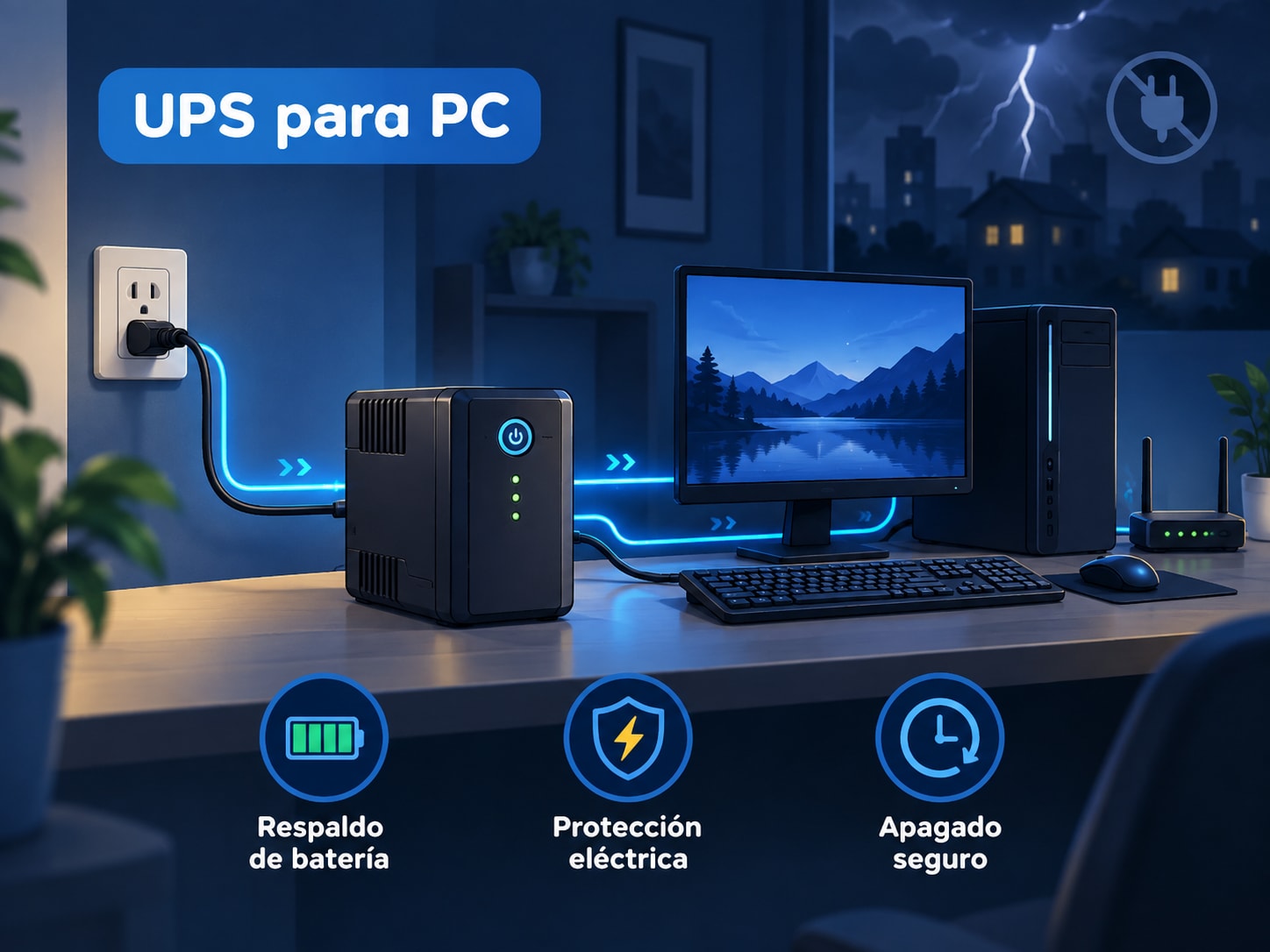
Un UPS para PC, también conocido como No Break o SAI, aporta batería de respaldo cuando falla la electricidad. Ese tiempo extra te permite guardar el trabajo y apagar el equipo correctamente. Para elegir un modelo adecuado no basta con mirar los VA: también debes comprobar la potencia de salida en watts (W), la autonomía con tu carga real, la topología y la forma de onda.
En este artículo
- UPS, No Break y SAI: ¿son lo mismo?
- ¿Para qué sirve un UPS para PC?
- UPS vs. regulador vs. protector contra sobretensiones
- Cómo elegir un UPS para PC paso a paso
- Standby, line-interactive u online: qué cambia
- Onda senoidal y Active PFC
- Qué conectar al UPS y qué revisar antes
- Cómo ayuda un UPS a proteger tus datos
- Qué hacer si el apagón ya provocó pérdida de datos
- Conclusión
- FAQ
UPS, No Break y SAI: ¿son lo mismo?
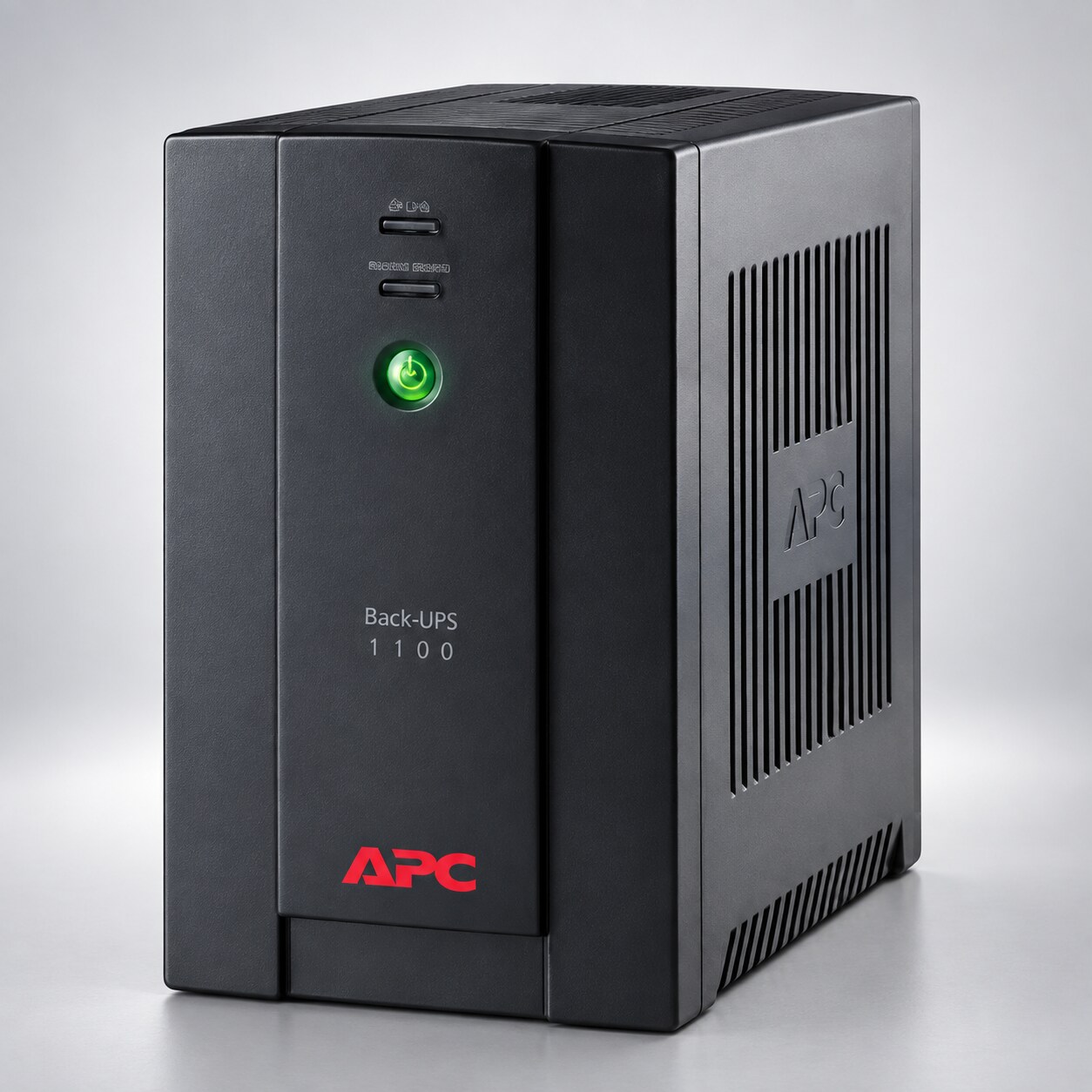
Sí. Los tres términos se utilizan para referirse a un sistema de alimentación ininterrumpida con batería de respaldo. UPS es la sigla internacional, SAI corresponde a “Sistema de Alimentación Ininterrumpida” y No Break es otra denominación comercial extendida. En la práctica, lo importante no es el nombre, sino lo que el equipo puede entregar: potencia, autonomía, topología y calidad de salida.
| Término | Cómo se utiliza | Qué significa |
| UPS | Sigla técnica e internacional | Uninterruptible Power Supply |
| No Break | Denominación comercial habitual | Equipo con batería de respaldo para mantener la alimentación durante un corte |
| SAI | Sigla en español | Sistema de Alimentación Ininterrumpida |
Al comparar modelos, céntrate en las especificaciones del equipo y no en la denominación comercial: dos productos llamados UPS, No Break o SAI pueden ofrecer potencias, autonomías y niveles de protección muy distintos.
¿Para qué sirve un UPS para PC?
La función más importante de un UPS es proporcionar energía temporal mediante batería cuando falla la red eléctrica. Ese margen puede evitar un apagado brusco y darte tiempo para guardar documentos, cerrar aplicaciones y apagar el PC de forma controlada.
- Mantiene el PC encendido durante un corte: la duración depende del modelo, la batería y la carga conectada.
- Reduce el riesgo de perder trabajo no guardado: especialmente útil si editas documentos, video, fotografía, audio o proyectos grandes.
- Ayuda frente a ciertas variaciones de tensión: los modelos con AVR pueden corregir fluctuaciones sin pasar continuamente a batería.
- Permite un apagado ordenado: algunos UPS incluyen USB y software para comunicar el estado de la batería al PC.

UPS vs. regulador vs. protector contra sobretensiones
Estos dispositivos no hacen exactamente lo mismo. Si quieres que el equipo siga encendido unos minutos cuando se va la luz, necesitas batería de respaldo.
| Equipo | Qué hace | ¿Mantiene el equipo encendido durante un corte? |
| UPS / No Break / SAI | Proporciona batería temporal; según el modelo también incluye regulación de tensión y protección contra sobretensiones | Sí, durante un tiempo limitado |
| Regulador de voltaje | Ayuda a mantener la tensión dentro de un rango adecuado | No por sí solo |
| Protector o supresor de sobretensión | Ayuda a limitar picos transitorios de tensión | No |
La diferencia práctica es sencilla: un protector contra sobretensiones puede ayudar frente a ciertos picos eléctricos, pero no aporta batería. Si necesitas tiempo para guardar el trabajo y apagar el equipo cuando se corta la electricidad, busca un UPS con respaldo de batería.
Cómo elegir un UPS para PC paso a paso
La mejor forma de elegir un UPS es partir de la carga real que quieres proteger. Evita comprarlo solo porque el nombre del modelo indique “1000 VA” o “1500 VA”.
1. Calcula la carga en watts
Suma el consumo de los dispositivos que estarán conectados a las tomas con batería: PC, monitor, router, NAS u otros equipos esenciales. Si puedes, usa el consumo máximo indicado por el fabricante o un medidor de potencia.
2. Añade margen y comprueba los watts de salida del UPS
No conviene dimensionar el UPS justo al límite. Deja margen sobre la carga prevista para absorber picos de consumo y futuras ampliaciones. Por ejemplo, si decides trabajar con un 25 % de margen y tu equipo puede llegar a 500 W, buscarías al menos unos 625 W de capacidad de salida.
La relación entre VA y watts depende del factor de potencia. Por eso, al comparar modelos, revisa siempre las dos cifras y asegúrate de que la potencia real en watts quede por encima de la carga que quieres proteger.
3. Decide cuánta autonomía necesitas
La autonomía no es fija: cuanto mayor sea la carga conectada, menos minutos durará la batería. Para un PC de trabajo, muchas veces el objetivo no es seguir trabajando durante horas, sino disponer de tiempo para guardar, sincronizar y apagar de forma segura.
- Consulta la tabla o calculadora de autonomía del fabricante para la carga que esperas usar.
- No calcules los minutos de forma lineal a partir de la capacidad de la batería.
- Conecta a batería solo lo imprescindible si quieres ampliar el tiempo disponible.
4. Comprueba tomas, USB y software de apagado
Revisa cuántas salidas tienen respaldo de batería y cuántas ofrecen solo protección contra sobretensiones. Si trabajas con un PC de sobremesa, un puerto USB de comunicación y software de apagado automático pueden ser útiles cuando el corte dura más de lo esperado.
Standby, line-interactive u online: qué cambia
La topología determina cómo responde el UPS a los problemas de alimentación. Las tres categorías más habituales son standby/offline, line-interactive y online de doble conversión.
| Tipo | Cómo trabaja | Cuándo tiene sentido |
| Standby / Offline | En condiciones normales deja pasar la red y cambia a batería cuando detecta un problema importante | Equipos básicos y entornos con red relativamente estable |
| Line-interactive | Puede corregir subidas o bajadas moderadas de tensión mediante AVR sin gastar batería constantemente | PC doméstico, home office, gaming y equipos de red en muchos escenarios |
| Online / doble conversión | Convierte continuamente la energía de AC a DC y de nuevo a AC, aislando la salida de la red de entrada | Servidores, estaciones críticas y lugares donde la calidad de energía es especialmente problemática |
Las topologías de UPS responden de forma distinta a los problemas de alimentación: line-interactive puede corregir variaciones moderadas mediante AVR, mientras que online de doble conversión alimenta la carga de forma continua a través del inversor y evita el tiempo de transferencia al pasar a batería.
Onda senoidal y Active PFC: qué revisar
Muchas fuentes de alimentación modernas incorporan Active PFC. Si la tuya lo utiliza, prioriza un UPS de onda senoidal pura o un modelo con compatibilidad explícita con Active PFC. No des por hecho que cualquier salida simulada funcionará igual: comprueba las especificaciones de la fuente y del UPS antes de comprar.
Qué conectar al UPS y qué revisar antes
Conecta primero los equipos que realmente necesitas mantener activos durante un corte. La suma de todos ellos debe quedar dentro de la potencia y de la autonomía que has calculado.
| Dispositivo | ¿Suele tener sentido conectarlo a batería? | Por qué |
| PC de sobremesa | Sí | Permite guardar y apagar correctamente |
| Monitor | Sí | Necesitas ver el sistema para cerrar aplicaciones y apagarlo |
| Router / ONT | Opcional | Puede mantener conexión para sincronizar o trabajar brevemente |
| NAS o almacenamiento externo alimentado | Si es crítico y la capacidad lo permite | Evita una interrupción brusca mientras está escribiendo datos |
| Equipos de alto consumo no esenciales | Normalmente no | Reducen mucho la autonomía y pueden superar la capacidad del UPS |
Cómo ayuda un UPS a proteger tus datos
El valor de un UPS no está solo en “mantener encendido el equipo”. Su principal ventaja para los datos es darte tiempo para evitar que una escritura quede interrumpida de forma abrupta.
- Guardar documentos y proyectos antes de que se agote la batería.
- Cerrar aplicaciones que estén escribiendo en HDD, SSD o unidades externas.
- Apagar Windows correctamente.
- Reducir el riesgo de perder cambios recientes por un corte repentino.
Aun así, un UPS no evita todos los fallos. Si el corte ya ocurrió y ahora faltan archivos, el disco aparece RAW o una partición desapareció, sigue los pasos para recuperar archivos después de un apagón y revisar el estado del disco antes de formatear o reparar.
Qué hacer si el apagón ya provocó pérdida de datos
Si el UPS no estaba instalado o no alcanzó a mantener el equipo encendido, primero identifica qué se perdió. Un documento no guardado, un archivo eliminado y una partición desaparecida no se resuelven de la misma forma.
| Después del apagón | Primer paso |
| Word o Excel se cerró sin guardar | Revisa AutoRecover, Recuperación de documentos o versiones anteriores |
| Faltan archivos que sí existían en el HDD o SSD | Reduce las escrituras en la unidad y realiza recuperación de datos |
| El disco aparece RAW o pide formato | No formatees todavía; protege los datos antes de reparar |
| La partición desapareció o el espacio quedó sin asignar | Evalúa recuperación de partición antes de crear un volumen nuevo |
| El disco hace clic, no gira o se desconecta constantemente | Apaga el dispositivo y busca diagnóstico profesional |
Paso 1Selecciona la ubicación donde estaban los archivos
Abre Recoverit y, en Hard Drives and Locations, elige el disco o la carpeta original.

Paso 2Escanea y filtra los resultados
Inicia el escaneo y utiliza los filtros de tipo, fecha, tamaño o ruta para reducir los resultados.

Paso 3Previsualiza y recupera en otra unidad
Comprueba los archivos encontrados y guárdalos en otra unidad o ubicación saludable para evitar sobrescribir el origen.

Si el problema no son archivos sueltos sino una partición que desapareció o quedó sin asignar, intenta recuperar la partición perdida o eliminada antes de crear estructuras nuevas sobre ese espacio.
Conclusión
Para elegir un UPS para PC, empieza por la carga real en watts, deja margen y comprueba también la capacidad en VA, la autonomía, la topología y la forma de onda. Un modelo line-interactive puede encajar bien cuando buscas batería de respaldo y regulación de tensión, mientras que una instalación crítica puede requerir una solución online de doble conversión. En cualquier caso, el UPS reduce el riesgo de un apagado brusco, pero no sustituye una estrategia de copias de seguridad.
FAQ
-
¿UPS, No Break y SAI son lo mismo?
Sí. UPS, No Break y SAI se utilizan para referirse a sistemas de alimentación ininterrumpida con batería de respaldo. La denominación puede variar según el fabricante o el contexto, pero para elegir un modelo importan la potencia, la autonomía, la topología y la forma de onda. -
¿Cuántos VA necesito para mi PC?
No puedes decidirlo solo por los VA. Calcula primero los watts de la carga que quieres conectar, añade margen y comprueba que el UPS supere tanto la potencia necesaria en watts como la capacidad en VA. -
¿Un UPS de 1000 VA sirve para cualquier PC?
No. Dos modelos de 1000 VA pueden ofrecer distinta potencia en watts y distinta autonomía. Compara la potencia máxima de salida con el consumo real de tu PC, monitor y demás equipos conectados. -
¿Qué diferencia hay entre un UPS y un regulador?
El regulador ayuda a estabilizar la tensión, pero no mantiene el PC encendido cuando se va la luz. Un UPS incorpora una batería que proporciona energía temporal durante el corte. -
¿Cuánto tiempo dura un UPS durante un apagón?
Depende del modelo, la batería y la carga conectada. Cuanto mayor sea el consumo, menor será la autonomía. Consulta la tabla o calculadora de autonomía del fabricante para la carga que realmente vas a conectar. -
¿Necesito onda senoidal pura para un PC gaming?
Si la fuente de alimentación utiliza Active PFC, una salida senoidal pura o un UPS declarado compatible con Active PFC suele ser la opción más segura. Comprueba las especificaciones de la fuente y del UPS. -
¿Puedo conectar el monitor y el router al mismo UPS?
Sí, siempre que la suma de la carga quede dentro de la potencia y autonomía del UPS. Conectar solo los equipos esenciales ayuda a conservar más minutos de batería. -
¿Un UPS evita perder archivos?
Puede reducir el riesgo porque te da tiempo para guardar y apagar correctamente, pero no sustituye las copias de seguridad ni evita pérdidas causadas por borrado, malware, fallos físicos o archivos sobrescritos.