



Que una SD o microSD “no aparezca” no siempre significa que la tarjeta esté averiada. Windows 11 puede detectarla a nivel de hardware sin montarla como unidad, reconocer el lector pero no la tarjeta, o mostrar el almacenamiento con un sistema de archivos dañado. Por eso, la solución más segura es diagnosticar primero la capa en la que falla la detección y evitar reparaciones destructivas hasta proteger los archivos importantes.

chkdsk /f como primer paso. Si puedes abrir la tarjeta, copia los archivos; si Windows la detecta pero no puedes acceder a ellos, intenta recuperar los datos antes de reparar la estructura.En este artículo
- Parte 1. Identifica dónde aparece la tarjeta SD en Windows 11
- Parte 2. Soluciones seguras que no requieren formatear
- Parte 3. Repara el lector y los controladores en Windows 11
- Parte 4. Protege y recupera los datos antes de reparar
- Parte 5. CHKDSK, nuevo volumen y formato como último recurso
- Parte 6. Cómo evitar que vuelva a ocurrir
- Preguntas frecuentes
Parte 1. Identifica dónde aparece la tarjeta SD en Windows 11
La comprobación más útil es distinguir si Windows 11 ve la tarjeta en el Explorador de archivos, en Administración de discos o solo a través del Administrador de dispositivos. Esa diferencia determina si debes revisar el montaje del volumen, el lector y sus controladores, o un posible fallo físico.
| Lo que ves en Windows 11 | Qué suele significar | Siguiente paso recomendado |
| No aparece en el Explorador, pero Administración de discos muestra una partición normal | Windows detecta la tarjeta, pero puede faltar una letra de unidad o el volumen puede estar sin conexión. | Comprueba el estado y asigna o cambia la letra de unidad. |
| Administración de discos muestra la tarjeta como RAW | Windows detecta el almacenamiento, pero no puede interpretar correctamente el sistema de archivos. | Protege los datos antes de intentar reparar o formatear. |
| Administración de discos muestra espacio sin asignar | La partición puede haberse perdido o la tabla de particiones puede estar dañada. | No crees un volumen nuevo si necesitas los archivos; recupera primero. |
| No aparece en Administración de discos, pero el lector sí aparece en el Administrador de dispositivos | El lector está presente, pero puede haber un problema de conexión, adaptador, puerto, lector o controlador. | Prueba otro lector/puerto y revisa los controladores. |
| El lector tampoco aparece en el Administrador de dispositivos | Windows puede no estar detectando el lector, el puerto USB o el dispositivo integrado. | Comprueba hardware, habilita el dispositivo y busca cambios de hardware. |
| La tarjeta no se detecta en ningún PC, cámara, teléfono ni lector conocido en buen estado | Puede existir un fallo físico de la tarjeta, del controlador interno o de los contactos. | Evita más intentos de escritura y valora recuperación profesional si los datos son importantes. |
Administración de discos es la herramienta integrada de Windows para revisar discos, volúmenes y letras de unidad. Si tu tarjeta aparece allí, Windows todavía está detectando el dispositivo aunque no sea visible en el Explorador.
Parte 2. Soluciones seguras que no requieren formatear
Empieza por las acciones que no reescriben el sistema de archivos. Si después de uno de estos pasos la tarjeta vuelve a abrirse, copia los archivos importantes antes de continuar con cualquier reparación adicional.
1. Vuelve a insertar la tarjeta y prueba otro lector, puerto o equipo
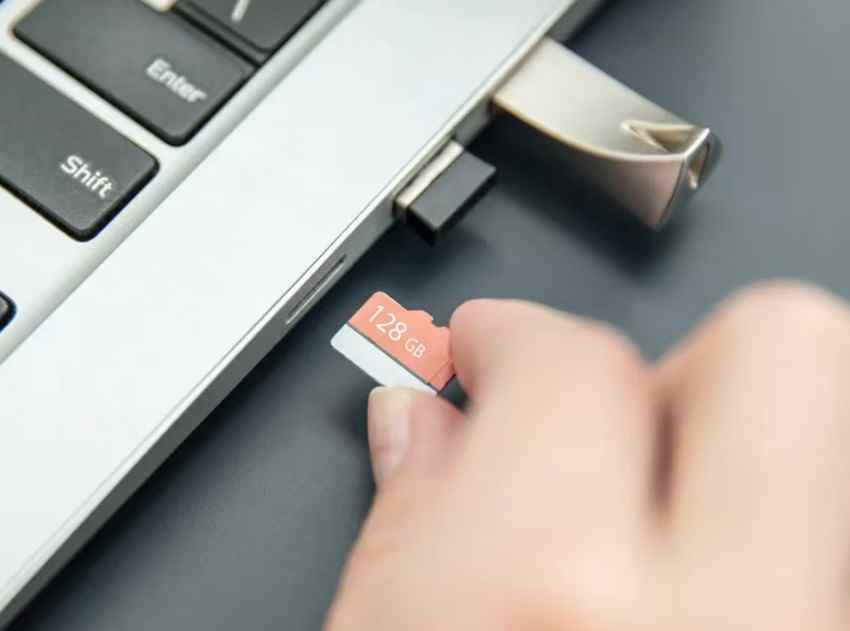
Retira la tarjeta, revisa que los contactos estén limpios y vuelve a insertarla correctamente. Si utilizas una microSD con adaptador, prueba otro adaptador. En lectores USB, cambia de puerto y, si es posible, prueba la misma tarjeta con otro lector conocido en buen estado o en otro ordenador.
También es útil hacer la prueba inversa: inserta otra tarjeta que funcione en el mismo lector. Si la segunda tarjeta tampoco aparece, el problema probablemente está en el lector, el puerto o el equipo.
2. Comprueba la tarjeta en Administración de discos
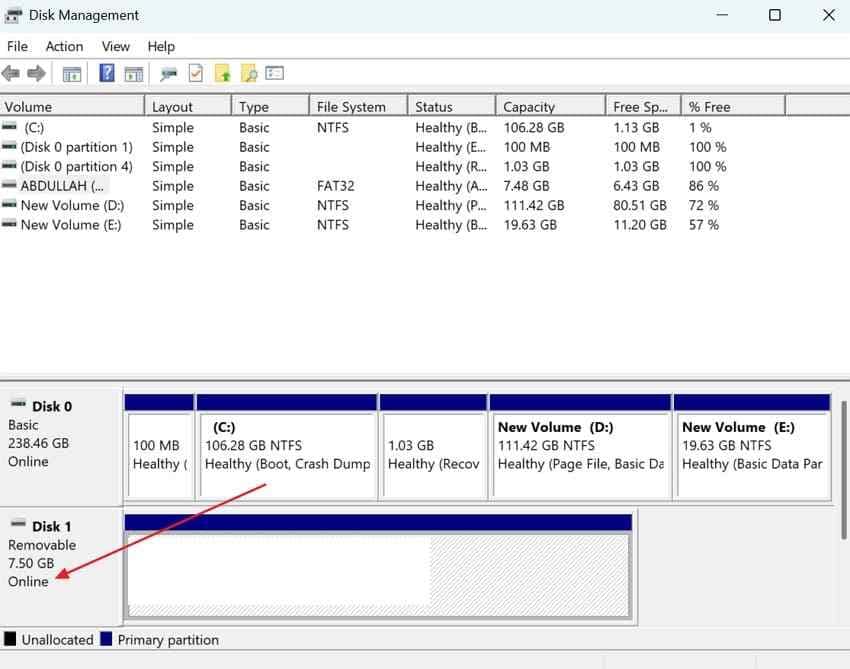
Haz clic derecho en Inicio y abre Administración de discos. Localiza la tarjeta por su capacidad para evitar confundirla con otra unidad. Si aparece como En línea y muestra una partición normal, pasa a la letra de unidad. Si aparece como RAW o Sin asignar, salta a la sección de recuperación antes de modificar la estructura.
Si la tarjeta aparece explícitamente como Sin conexión, puedes hacer clic derecho en la etiqueta del disco y elegir En línea, siempre que hayas confirmado que es la tarjeta correcta.
3. Asigna o cambia la letra de unidad
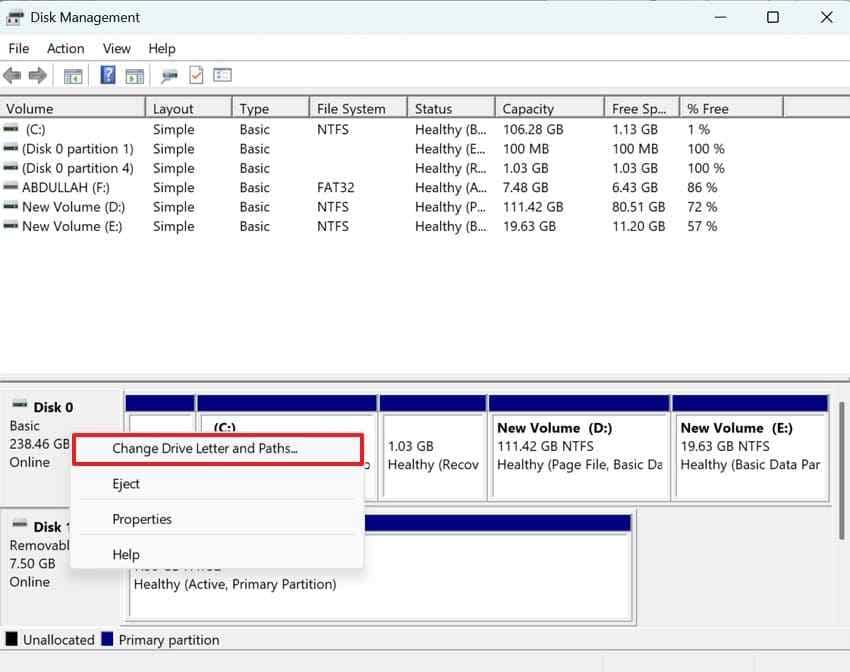
Cuando la partición está en buen estado pero no tiene letra, Windows puede detectarla sin mostrarla en el Explorador. Microsoft mantiene este procedimiento en Administración de discos: haz clic derecho en el volumen, selecciona Cambiar letra de unidad y rutas de acceso y utiliza Agregar o Cambiar para asignar una letra disponible.
Paso 1Abre las opciones de letra de unidad
En Administración de discos, haz clic derecho en el volumen de la tarjeta y selecciona Cambiar letra de unidad y rutas de acceso.
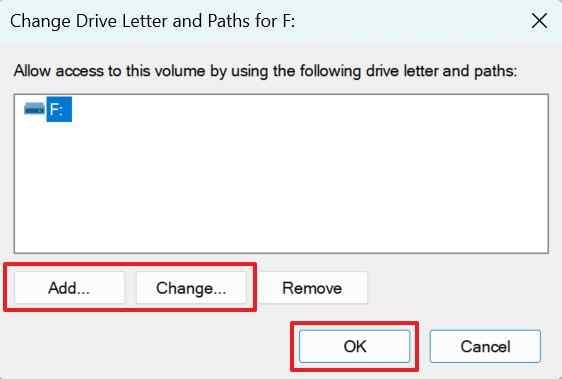
Paso 2Asigna una letra disponible
Elige Agregar si no hay ninguna letra o Cambiar si quieres sustituir la actual. Selecciona una letra libre, confirma con Aceptar y comprueba de nuevo el Explorador de archivos.
Parte 3. Repara el lector y los controladores en Windows 11
Si la tarjeta no aparece en Administración de discos, revisa el Administrador de dispositivos. El lector puede estar deshabilitado, no haber sido redetectado después de una desconexión o necesitar un controlador actualizado. En Windows 11, Microsoft recomienda actualizar o reinstalar los controladores desde el Administrador de dispositivos y recurrir a Windows Update o a la web oficial del fabricante antes que a instaladores de sitios no oficiales.
1. Habilita el lector y busca cambios de hardware
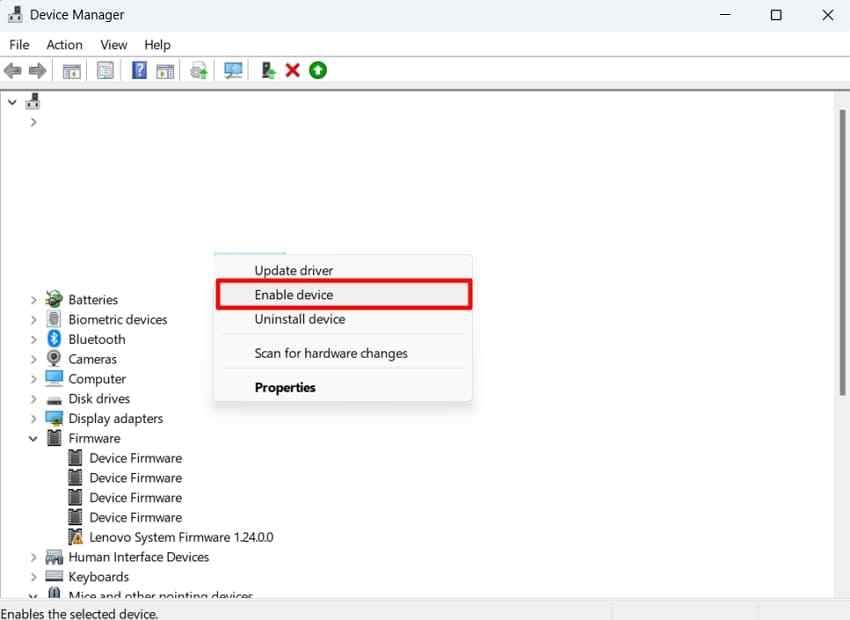
Abre Administrador de dispositivos y revisa categorías como Unidades de disco, Dispositivos de tecnología de memoria y Controladores de bus serie universal. Si el lector aparece deshabilitado, haz clic derecho y selecciona Habilitar dispositivo.
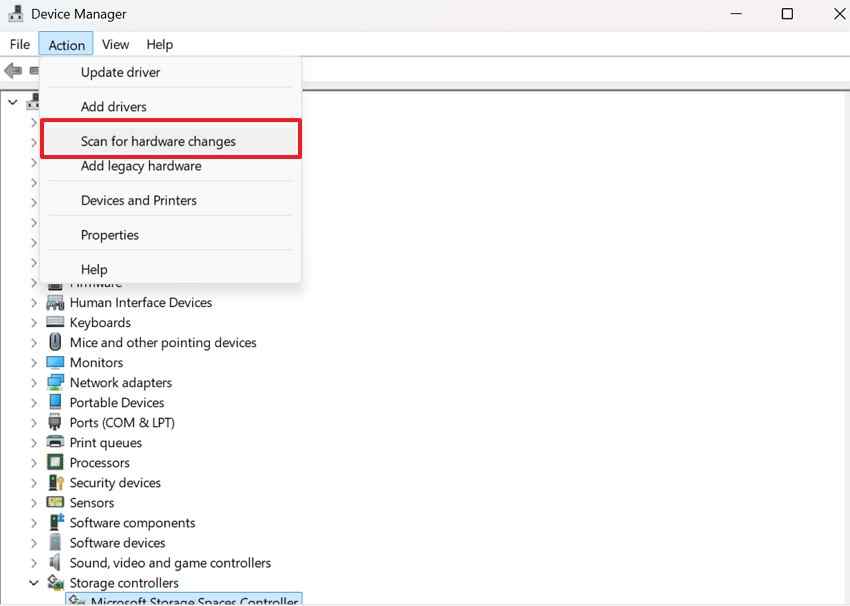
Si el lector no aparece o acabas de volver a conectarlo, abre el menú Acción y selecciona Buscar cambios de hardware para que Windows vuelva a detectar los dispositivos conectados.
2. Actualiza el controlador y revisa las actualizaciones opcionales
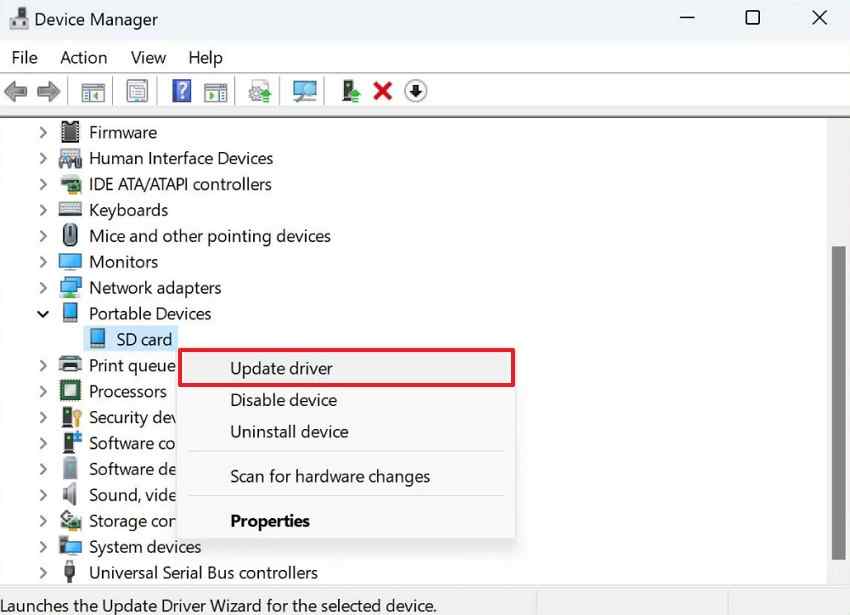
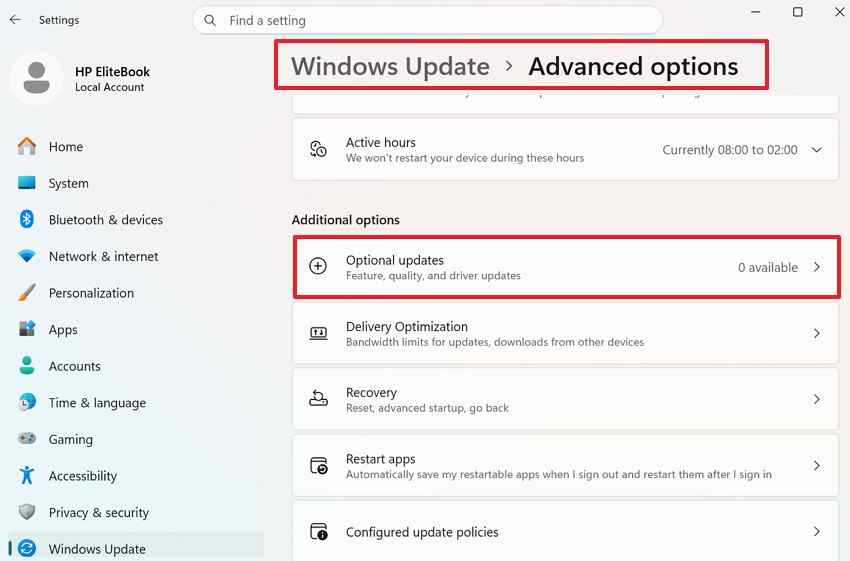
Haz clic derecho en el lector y selecciona Actualizar controlador > Buscar controladores automáticamente. Si Windows no encuentra una versión nueva, revisa también Configuración > Windows Update > Opciones avanzadas > Actualizaciones opcionales. Microsoft indica que Windows 11 instala automáticamente los controladores recomendados, mientras que los controladores opcionales deben seleccionarse manualmente cuando están disponibles.
Si necesitas un controlador específico del fabricante, descárgalo únicamente desde la web oficial del fabricante del PC o del lector. Microsoft también recomienda evitar fuentes de controladores no oficiales.
3. Reinstala o revierte el controlador si el problema empezó tras una actualización
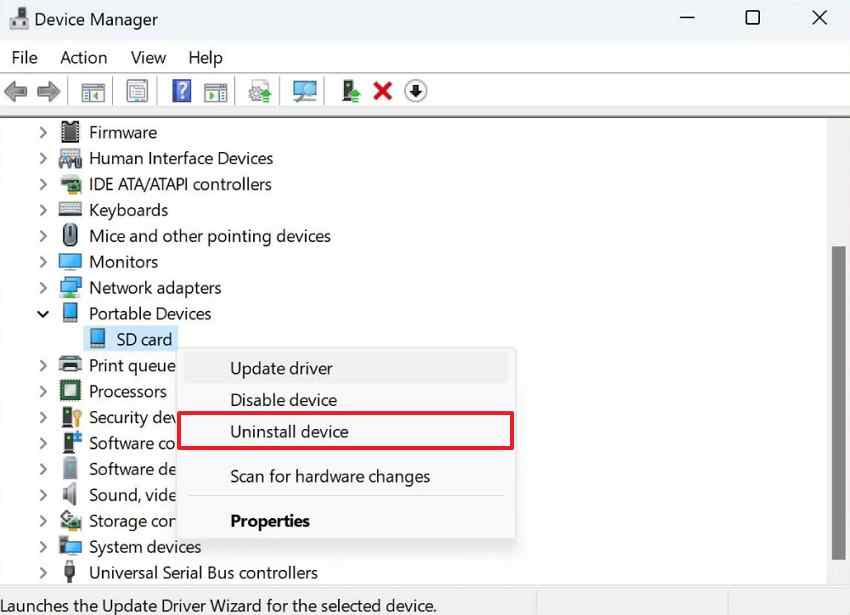
Si el controlador parece dañado, haz clic derecho en el lector, selecciona Desinstalar dispositivo y reinicia Windows. Microsoft señala que, después del reinicio, Windows intenta reinstalar el controlador del dispositivo.
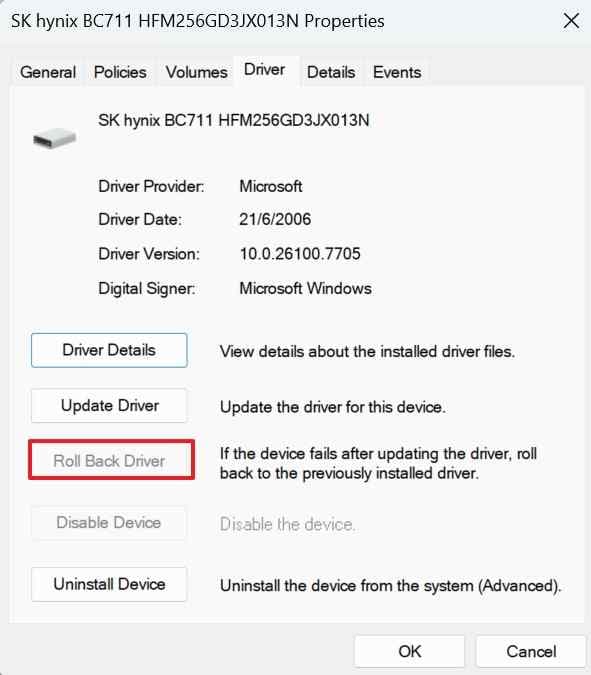
Si la tarjeta dejó de aparecer justo después de una actualización, abre Propiedades > Controlador y utiliza Revertir controlador cuando la opción esté disponible. Reinicia el equipo después del cambio.
Parte 4. Protege y recupera los datos antes de reparar
Si la tarjeta vuelve a abrirse después de una comprobación no destructiva, copia primero los archivos importantes a otra unidad. Si Windows detecta la tarjeta pero no puedes acceder a las fotos, vídeos o documentos, evita seguir probando reparaciones que escriban en el almacenamiento.
En estos escenarios, Wondershare Recoverit para recuperación de tarjetas de memoria puede intentar escanear una SD o microSD que todavía sea detectable por el sistema o por el propio software. La recuperación no está garantizada y no sustituye a un laboratorio cuando existe daño físico.
Cómo recuperar archivos de una tarjeta SD con Recoverit
Paso 1Selecciona la tarjeta detectada
Conecta la tarjeta mediante un lector estable. Instala Recoverit en el ordenador, no en la propia tarjeta, y selecciona la SD o microSD detectada para iniciar el escaneo.

Paso 2Escanea, filtra y previsualiza
Deja avanzar el escaneo y utiliza filtros de tipo, tamaño, fecha o ruta para localizar los archivos. Previsualiza los resultados cuando sea posible antes de recuperarlos.

Paso 3Guarda los archivos en otra unidad
Selecciona lo que necesitas y guarda los archivos recuperados en el ordenador u otra unidad externa. No los guardes en la misma tarjeta que estás intentando reparar.

Cuándo detener la recuperación por software
Si la tarjeta no aparece en ningún ordenador, lector, teléfono o cámara conocidos en buen estado, o si presenta daño físico visible, conexiones intermitentes extremas o una capacidad incoherente, evita seguir formateando o reparando. Para datos irremplazables, un servicio profesional de recuperación puede ser más adecuado que continuar con intentos de software.
Parte 5. CHKDSK, nuevo volumen y formato como último recurso
Las siguientes acciones pueden modificar el sistema de archivos o la estructura de la tarjeta. Utilízalas solo después de copiar o recuperar los archivos importantes, o cuando hayas confirmado que los datos ya no son necesarios.
1. Ejecuta CHKDSK solo si la tarjeta tiene una letra de unidad
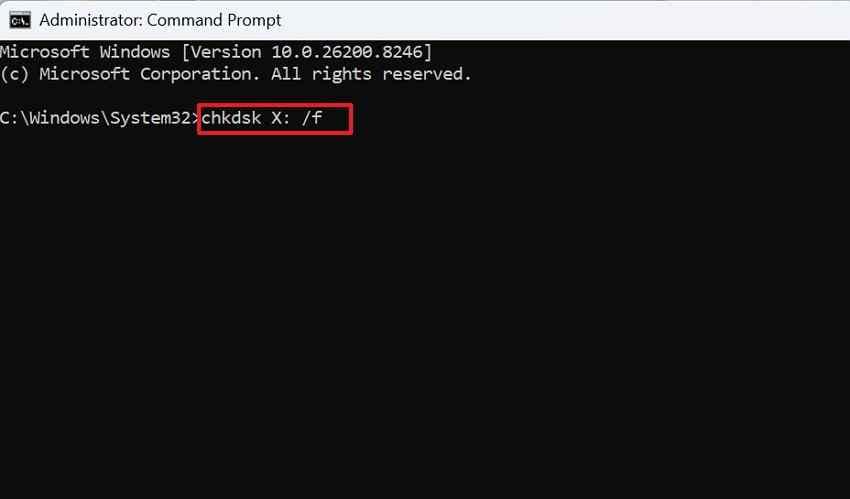
CHKDSK comprueba el sistema de archivos y, con el parámetro /f, corrige errores del volumen. Microsoft advierte que las reparaciones en sistemas FAT pueden modificar la tabla de asignación y, en algunos casos, provocar pérdida de datos. Por eso, recupera primero lo importante.
Abre el Símbolo del sistema como administrador y ejecuta:
chkdsk X: /f
Sustituye X por la letra real de la tarjeta. Si Windows muestra la tarjeta como RAW o no tiene letra de unidad, no utilices CHKDSK como primera solución.
2. Crea un volumen nuevo solo si la tarjeta está sin asignar y los datos ya están protegidos
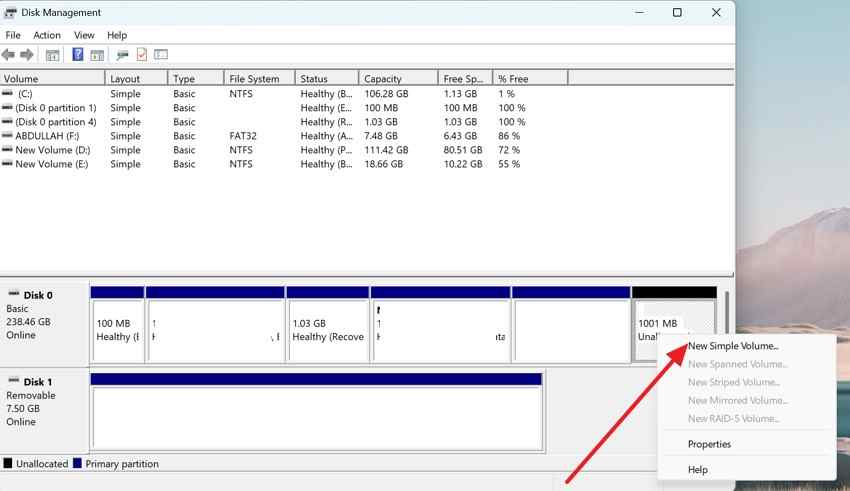
Cuando Administración de discos muestra todo o parte del espacio como Sin asignar, crear un Nuevo volumen simple genera una nueva estructura de volumen. No lo hagas si todavía necesitas recuperar datos de una partición perdida. Después de la recuperación, puedes hacer clic derecho en el espacio sin asignar y seguir el asistente de Nuevo volumen simple.
3. Formatea la tarjeta únicamente después de recuperar o respaldar los archivos
El formato puede devolver la tarjeta a un estado utilizable cuando el sistema de archivos está dañado, pero elimina la estructura de archivos existente. Si necesitas instrucciones completas, consulta cómo formatear correctamente una tarjeta SD o microSD. Para elegir entre las herramientas disponibles, también puedes comparar formateadores de tarjetas SD.
Si la tarjeta se utilizará principalmente en una cámara, dashcam, consola o dispositivo específico, comprueba primero qué sistema de archivos y método de formato recomienda el fabricante del dispositivo. Si la tarjeta sigue sin dejarse formatear incluso después de proteger los datos, puede existir un problema más serio de escritura, controlador o hardware.
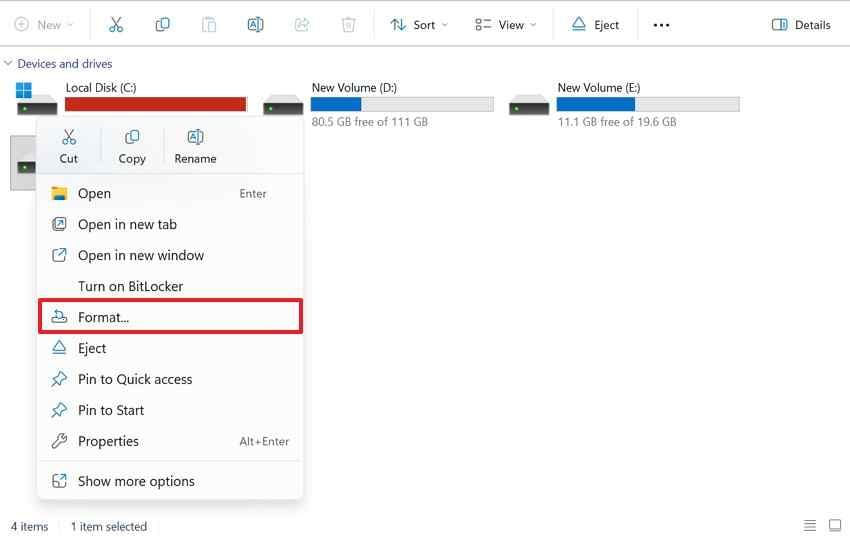
4. Reemplaza la tarjeta si los errores reaparecen
Una tarjeta que desaparece repetidamente, corrompe archivos, vuelve a quedar RAW, necesita reparaciones frecuentes o falla otra vez poco después de formatearla ya no es una opción fiable para datos importantes. Sustitúyela y conserva copias de seguridad de los archivos que no puedas perder.
Parte 6. Cómo evitar que vuelva a ocurrir
- Expulsa la tarjeta de forma segura: espera a que terminen las transferencias y utiliza la opción de extracción segura antes de retirar el lector.
- Evita extraerla durante una grabación o copia: interrumpir una escritura aumenta el riesgo de corrupción.
- Utiliza un lector estable: un adaptador o lector defectuoso puede provocar desconexiones que parecen fallos de la tarjeta.
- Mantén Windows 11 y los controladores actualizados: prioriza Windows Update y las páginas oficiales de los fabricantes.
- Haz copias de seguridad: no dejes la única copia de fotos, vídeos o documentos importantes en una tarjeta extraíble.
- Sustituye tarjetas inestables: los errores repetidos de lectura, escritura o detección son una señal para dejar de confiar en ese medio.
Conclusión
Cuando una tarjeta SD no aparece en Windows 11, la pregunta más útil no es “qué reparación probar primero”, sino dónde sigue detectándola Windows. Si aparece en Administración de discos, revisa primero el estado del volumen y la letra de unidad. Si desaparece antes de esa capa, céntrate en lector, puerto y controladores. Si el almacenamiento aparece RAW, sin asignar o inaccesible y contiene datos importantes, protege los archivos antes de ejecutar CHKDSK, crear un volumen nuevo o formatear.
Si ningún dispositivo ni lector conocido en buen estado detecta la tarjeta, deja de insistir con reparaciones por software y considera ayuda profesional cuando los archivos sean irremplazables.
Preguntas frecuentes
-
¿Por qué mi tarjeta SD aparece en Administración de discos pero no en el Explorador de archivos?
Normalmente significa que Windows 11 detecta la tarjeta, pero no puede montarla como una unidad explorable. Revisa si el volumen tiene letra de unidad, está sin conexión, aparece RAW o está sin asignar. Si la partición parece normal, asignar una letra puede resolver el problema sin formatear. -
¿Por qué Windows 11 no reconoce mi tarjeta microSD?
Las causas más comunes son un adaptador microSD defectuoso, un lector o puerto USB con problemas, una letra de unidad ausente, un controlador del lector deshabilitado o dañado, un sistema de archivos corrupto o un fallo físico de la propia tarjeta. Prueba primero otro lector y comprueba Administración de discos. -
¿Windows Update puede solucionar un lector de tarjetas SD que no funciona?
Sí, cuando el problema está relacionado con el controlador. Windows 11 instala controladores recomendados mediante Windows Update y permite instalar manualmente controladores opcionales desde Configuración > Windows Update > Opciones avanzadas > Actualizaciones opcionales cuando están disponibles. -
¿Debo formatear una tarjeta SD que no aparece en Windows 11?
No como primer paso si la tarjeta contiene archivos importantes. El formato modifica el sistema de archivos y puede dificultar la recuperación. Comprueba primero dónde detecta Windows la tarjeta, copia o recupera los datos y utiliza el formato solo cuando ya hayas protegido los archivos o no los necesites. -
¿Debo ejecutar CHKDSK cuando la tarjeta SD no aparece?
Solo después de proteger los archivos y cuando la tarjeta tenga una letra de unidad. CHKDSK con /f corrige errores del sistema de archivos y puede modificar la estructura del volumen. Si la tarjeta aparece RAW o sin asignar, no lo utilices como primera solución. -
¿Recoverit puede recuperar datos de una tarjeta SD no detectada?
Recoverit puede intentar recuperar archivos cuando la tarjeta sigue siendo detectable por Windows o por el propio software. Si ningún ordenador, lector, teléfono o cámara detecta la tarjeta, la recuperación por software puede no ser posible y puede ser necesario un servicio profesional. -
¿Cuándo debería reemplazar una tarjeta SD que deja de aparecer?
Conviene reemplazarla si desaparece repetidamente, vuelve a quedar RAW, corrompe archivos, necesita reparaciones frecuentes o falla de nuevo poco después de formatearla. Una tarjeta inestable no debería seguir almacenando la única copia de datos importantes.