



Buscar un formateador de tarjetas SD no significa necesariamente que necesites instalar un programa de terceros. La mejor herramienta depende de lo que quieras hacer: preparar una tarjeta nueva, corregir una estructura de particiones, elegir FAT32 o exFAT, recuperar una letra de unidad o formatear una microSD directamente desde Android.
Esta página se centra en qué programa o herramienta elegir. Los pasos completos para formatear una tarjeta SD o microSD en Windows o Mac quedan tratados por separado; aquí el objetivo es comparar formateadores y elegir el más adecuado para cada situación.
En este artículo
- Parte 1. Qué es un SD Card Formatter y cuándo necesitas uno
- Parte 2. Comparativa de los mejores formateadores de tarjetas SD
- Parte 3. SD Memory Card Formatter: descarga oficial y ventajas
- Parte 4. Otras herramientas para formatear tarjetas SD y microSD
- Parte 5. Qué formateador elegir según tu problema
- Parte 6. Antes de formatear: protege los archivos importantes
- Preguntas frecuentes
Parte 1. Qué es un SD Card Formatter y cuándo necesitas uno
Un SD Card Formatter es una herramienta que prepara una tarjeta de memoria creando o reinicializando su sistema de archivos. Puede ser una utilidad dedicada como SD Memory Card Formatter, una función integrada en Windows o Android, un administrador de particiones o una herramienta de línea de comandos. En español también se busca como formateador de SD, formateador de tarjetas SD o programa para formatear microSD.
La diferencia importante está en el objetivo. Si la tarjeta funciona con normalidad, normalmente basta con una herramienta sencilla. Si muestra RAW, espacio no asignado, una capacidad incorrecta o no aparece en el Explorador, puede hacer falta una utilidad con control de particiones. Y si el dispositivo exige un sistema de archivos concreto, la compatibilidad del equipo debe tener prioridad sobre la herramienta.
Si la tarjeta va a permanecer en una cámara, dashcam, dron, consola u otro equipo concreto, respeta primero el formato y el tipo de tarjeta que admita ese dispositivo. Un programa de PC no puede convertir una tarjeta SDXC o SDUC en compatible con un lector que no soporte ese estándar; la compatibilidad entre SD, SDHC, SDXC y SDUC depende también del hardware y del firmware del dispositivo.
Si buscas formatear una tarjeta SD online, una página web convencional no sustituye a una utilidad local con acceso al dispositivo físico. Para aplicar un formato real necesitas una herramienta del sistema operativo, del propio dispositivo o de la SD Association.
Parte 2. Comparativa de los mejores formateadores de tarjetas SD
La siguiente tabla resume las opciones más útiles para Windows, macOS, Linux y Android. No todas son aplicaciones independientes: en muchos casos, la herramienta más adecuada ya viene incluida en el sistema operativo.
| Herramienta | Plataforma | Mejor para | FAT32 / exFAT manual | Control de particiones | Coste |
| SD Memory Card Formatter | Windows / macOS / Linux | Formateo estándar de SD, SDHC, SDXC y SDUC | No; aplica el sistema de archivos definido por la especificación SD correspondiente | No | Gratis |
| Explorador de archivos | Windows | Formateo rápido y sencillo | Sí, según tarjeta y versión de Windows | No | Incluido |
| Administración de discos | Windows | Letras de unidad, volúmenes y particiones | Sí, según volumen y sistema | Sí | Incluido |
| DiskPart | Windows | Limpieza avanzada y problemas persistentes de partición | Sí, con límites según la versión y el comando | Sí | Incluido |
| EaseUS Partition Master Free | Windows | Gestión gráfica de particiones y formatos específicos | Sí | Sí | Versión gratuita |
| Configuración de almacenamiento de Android | Android | Preparar una microSD para el propio teléfono | No; el dispositivo decide | No | Incluido |
Parte 3. SD Memory Card Formatter: descarga oficial y ventajas
SD Memory Card Formatter es la utilidad oficial de la SD Association para SD, SDHC, SDXC y SDUC, incluidas sus variantes microSD mediante un lector compatible. La asociación recomienda utilizarla para formatear tarjetas de la familia SD porque aplica la especificación de sistema de archivos SD y está optimizada para este tipo de medios.
A septiembre de 2026, la página oficial lista SD Memory Card Formatter 5.0.4 para Windows y 5.0.3 para Mac. La SD Association también publica SD Memory Card Formatter para Linux 1.0.3 en una página separada. Las descargas oficiales son gratuitas y la asociación indica que el software debe obtenerse desde sdcard.org, no desde sitios espejo ni portales que redistribuyen versiones antiguas.
SD Memory Card Formatter para Windows 10 y Windows 11
En Windows, la versión 5.0.4 está evaluada por la SD Association en Windows 10 22H2 y Windows 11 22H2, 23H2 y 24H2. Puedes descargar SD Memory Card Formatter para Windows desde la página oficial de la SD Association; evita instaladores alojados en sitios espejo o portales de descarga de terceros.
- Permisos: la aplicación requiere derechos de administrador para ejecutarse.
- Conexión de la tarjeta: admite la ranura SD del PC y lectores de tarjetas USB 2.0, USB 3.0, USB 3.1 y USB-C compatibles con el tipo de tarjeta.
- BitLocker To Go: si la tarjeta está cifrada, debes desbloquearla antes de usar el formateador.
SD Memory Card Formatter para Linux
Para Linux, la SD Association ofrece una edición oficial de SD Memory Card Formatter para x86_64 y ARM64. La versión 1.0.3 se ejecuta desde la línea de comandos y mantiene el mismo objetivo: formatear SD, SDHC, SDXC y SDUC conforme a la especificación de la asociación.

El antiguo Panasonic SD Formatter 3.1 es una versión heredada; para uso actual, la descarga mantenida es SD Memory Card Formatter desde la SD Association.
Ventajas principales de SD Memory Card Formatter
- Está diseñado específicamente para tarjetas de la familia SD.
- Admite SD, SDHC, SDXC y SDUC mediante lectores compatibles.
- Incluye Quick Format y Overwrite Format.
- Aplica el sistema de archivos previsto por la especificación SD correspondiente, sin pedir que el usuario elija manualmente FAT32 o exFAT.
- La SD Association mantiene la descarga y la comprobación de versiones.
Limitaciones que debes conocer
- No es un gestor completo de particiones y no está pensado para reconstruir diseños complejos.
- No permite usarlo como formateador genérico para cualquier unidad USB.
- Las tarjetas cifradas con BitLocker To Go deben desbloquearse antes de formatearlas.
- No formatea el Protected Area de las tarjetas SD, SDHC y SDXC; las tarjetas SDUC no tienen esa área protegida.
- Un formateo no repara un fallo físico de la memoria flash o del controlador.
Cómo usar SD Memory Card Formatter
Los pasos visuales siguientes corresponden a Windows. En macOS el flujo es similar; en Linux, la edición oficial se utiliza desde la línea de comandos.
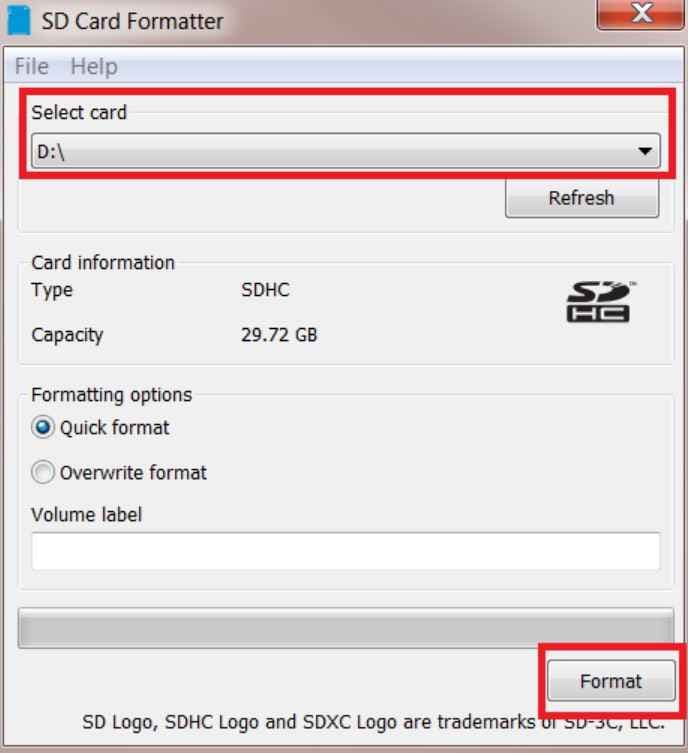
Paso 1Descarga la versión oficial y selecciona la tarjeta correcta
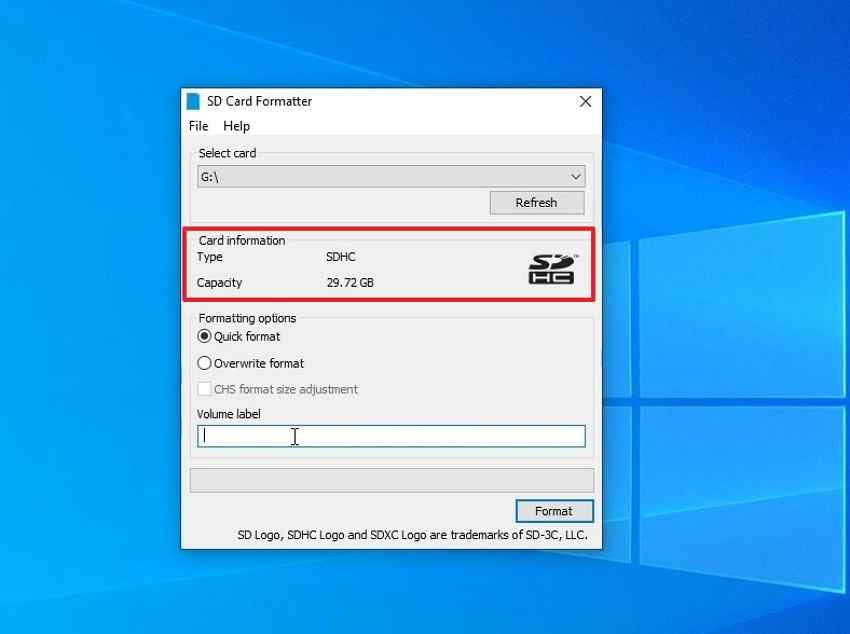
Abre la página oficial de la SD Association, instala la versión para Windows y conecta la tarjeta mediante un lector compatible. Ejecuta la aplicación con permisos de administrador y comprueba dos veces la unidad seleccionada.
Paso 2Elige Quick Format u Overwrite Format y confirma
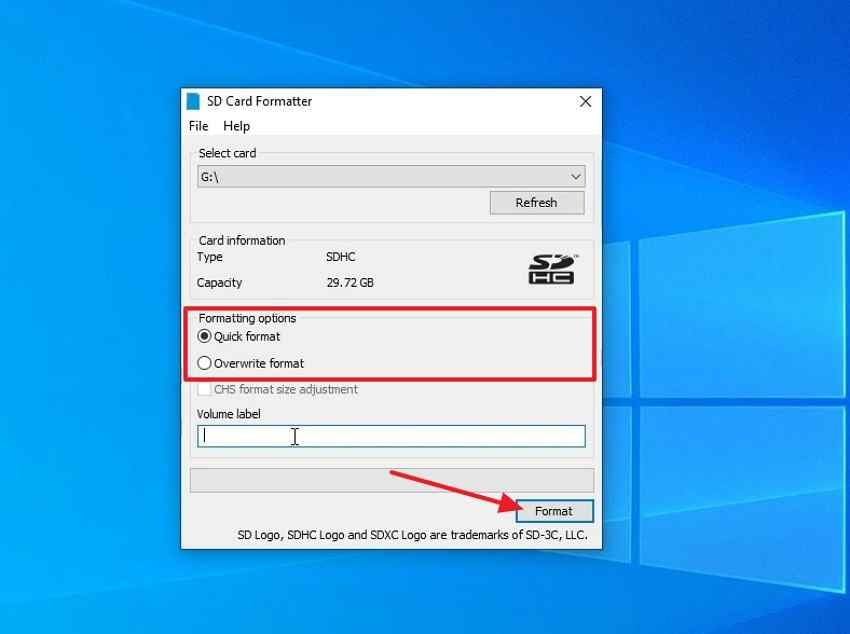
Quick Format reinicializa los parámetros del sistema de archivos y elimina las entradas de archivos y carpetas, pero no borra los datos escritos en los archivos. Overwrite Format también reinicializa el sistema de archivos y sobrescribe por completo el área de datos de usuario, por lo que tarda más y no debe utilizarse si todavía necesitas recuperar información. Si eliges Overwrite Format, mantén el equipo conectado a la corriente y evita que entre en suspensión hasta que termine.
Parte 4. Otras herramientas para formatear tarjetas SD y microSD
SD Memory Card Formatter es la primera opción cuando quieres un formateo estándar, pero no resuelve todos los escenarios. Estas alternativas cubren los casos en los que necesitas más rapidez, control de particiones, un sistema de archivos concreto o compatibilidad directa con Android.
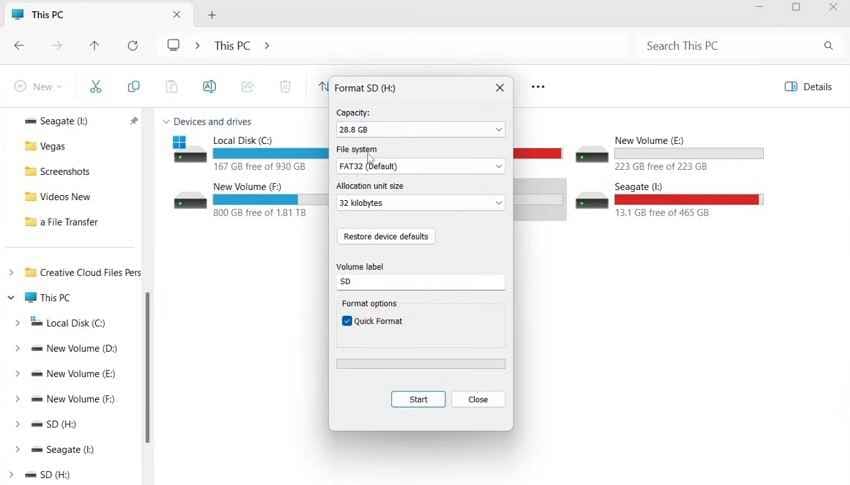
1. Explorador de archivos de Windows: el más sencillo
Ideal para: tarjetas que aparecen normalmente en Este equipo y solo necesitan un formateo rápido.
Ventajas: no requiere instalar nada, muestra el sistema de archivos y permite establecer una etiqueta de volumen.
Limitaciones: ofrece poco diagnóstico y las opciones disponibles para FAT32 dependen de la capacidad de la tarjeta y de la versión de Windows.
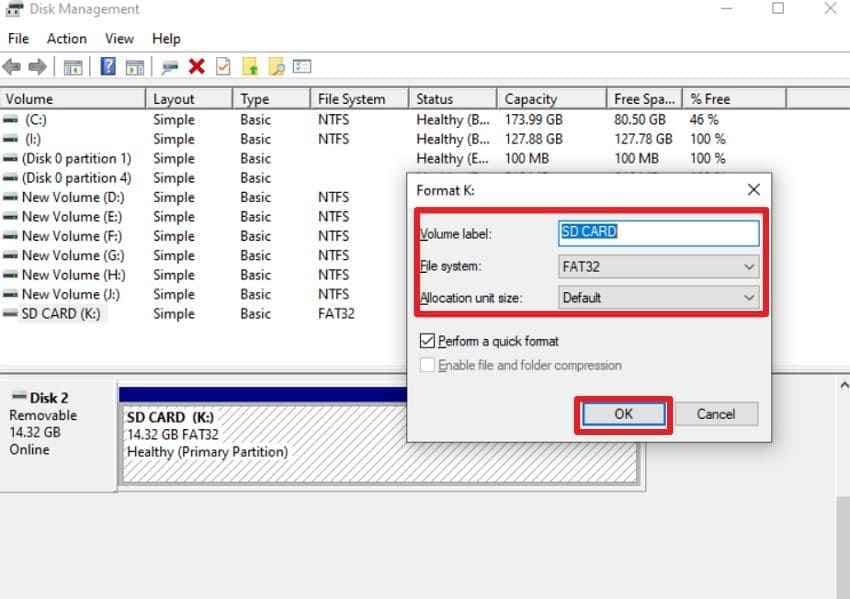
2. Administración de discos: mejor para letras de unidad y particiones
Administración de discos es más útil cuando Windows detecta la tarjeta, pero no aparece correctamente en el Explorador. Permite asignar letras de unidad, crear o eliminar volúmenes y revisar el espacio no asignado antes de formatear.
Ideal para: una microSD sin letra de unidad, con una partición dañada o con espacio sin asignar.
3. DiskPart: opción avanzada desde CMD
DiskPart permite seleccionar discos, limpiar estructuras de partición, crear nuevos volúmenes y aplicar un sistema de archivos mediante comandos. Es potente, pero un select disk incorrecto puede afectar a otra unidad.
clean si todavía necesitas archivos de la tarjeta. Si optas por formatear una tarjeta SD con DiskPart desde CMD, verifica siempre el número y la capacidad del disco antes de aplicar cualquier comando destructivo.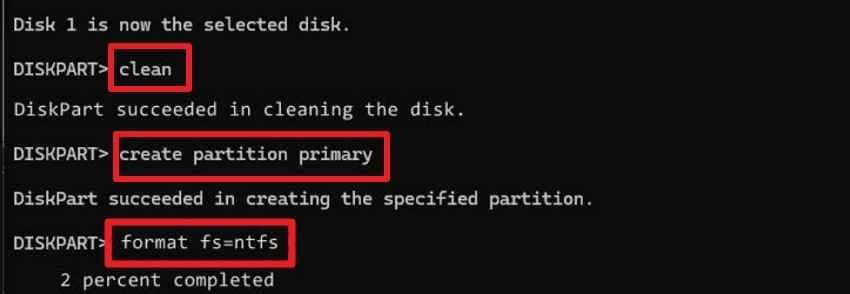
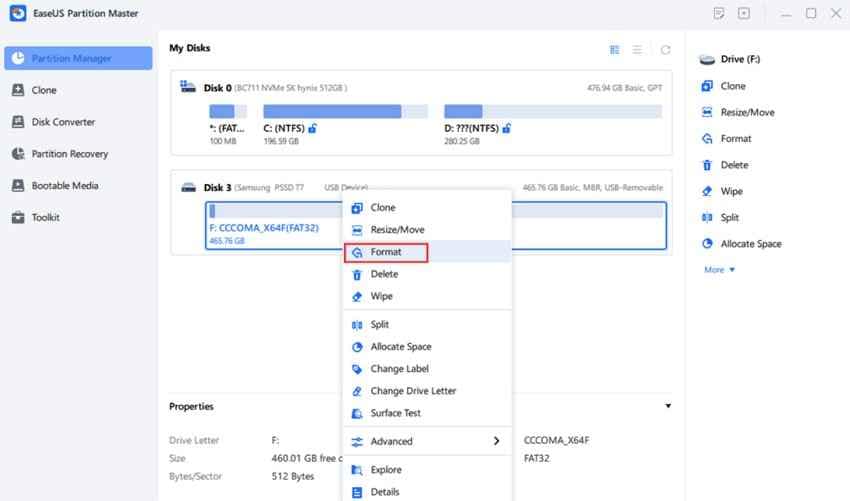
4. EaseUS Partition Master Free: alternativa gráfica para formatos y particiones
EaseUS Partition Master Free es un gestor de particiones para Windows que permite formatear particiones y seleccionar sistemas de archivos como FAT32 o exFAT desde una interfaz gráfica. Puede resultar práctico cuando las herramientas integradas de Windows no muestran la opción que necesitas.
Ideal para: usuarios que quieren control gráfico sobre particiones y sistemas de archivos sin trabajar con comandos.
Limitaciones: es software de terceros y algunas funciones avanzadas requieren una edición de pago. Cuando necesites formatear una tarjeta SD a FAT32, confirma primero la capacidad de la tarjeta y, sobre todo, los requisitos del dispositivo donde se utilizará.
5. Configuración de almacenamiento de Android: mejor para el propio teléfono
Para una microSD que se utilizará principalmente en Android, normalmente no necesitas descargar una app de Play Store. Android permite configurarla como almacenamiento portátil o, en dispositivos compatibles, como almacenamiento interno.
Almacenamiento portátil permite mover la tarjeta entre dispositivos. Almacenamiento interno o adoptable queda vinculado al dispositivo y no está pensado para trasladar la misma tarjeta a otros equipos.
En los modelos con ranura microSD, formatear una tarjeta SD en Android se realiza desde los ajustes de almacenamiento, aunque los nombres exactos de los menús cambian según la marca y la versión del sistema.
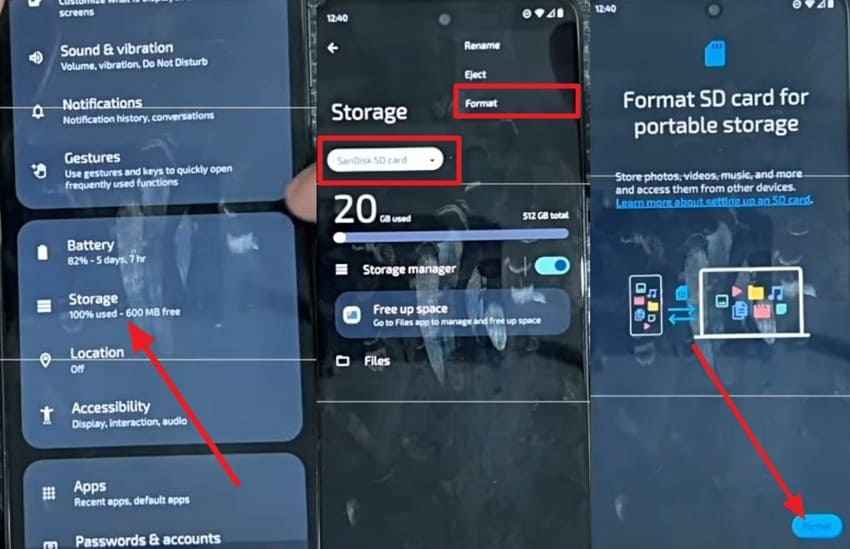
Parte 5. Qué formateador elegir según tu problema
Si todavía no sabes qué herramienta utilizar, empieza por el síntoma. La opción más segura suele ser la que resuelve el problema con menos operaciones destructivas.
| Lo que necesitas | Herramienta recomendada | Por qué |
| Descargar un SD formatter fiable | SD Memory Card Formatter | Es la utilidad oficial de la SD Association y está diseñada para la familia SD. |
| Formatear rápidamente una tarjeta sana en Windows | Explorador de archivos | Es la opción integrada más sencilla. |
| La tarjeta no tiene letra o muestra espacio no asignado | Administración de discos | Permite gestionar volúmenes y letras de unidad. |
| Hay una estructura de particiones persistente o un volumen RAW | Administración de discos primero; DiskPart como último recurso | Ofrecen más control, pero pueden destruir datos si se usan mal. |
| El dispositivo exige FAT32 y Windows no muestra esa opción | Comprueba la herramienta del dispositivo o un gestor de particiones de confianza | Evita forzar un formato que el dispositivo final no admita. |
| La tarjeta se usará siempre en una cámara, dashcam, dron o consola | Formato del propio dispositivo cuando el fabricante lo indique | El equipo puede exigir una estructura o un sistema de archivos concreto. |
| La microSD se utilizará en Android | Configuración de almacenamiento de Android | El propio dispositivo prepara la tarjeta según su modo de almacenamiento. |
| La tarjeta sigue rechazando cualquier intento de formato | Diagnóstico antes de seguir formateando | Puede haber protección contra escritura, problemas del lector o daño físico. |
Cuando la tarjeta SD no se deja formatear, probar formateadores uno detrás de otro suele añadir riesgo sin aclarar la causa. Primero revisa la protección contra escritura, el lector, la capacidad mostrada y si la tarjeta aparece en Administración de discos.
Parte 6. Antes de formatear: protege los archivos importantes
Cualquier formateador real puede eliminar el acceso a los archivos. Si todavía puedes abrir la tarjeta, copia primero los datos importantes. Si faltan fotos, vídeos o documentos, deja de utilizar la tarjeta para reducir el riesgo de sobrescritura.
Si faltan archivos y el ordenador todavía detecta la tarjeta, recuperar datos de una tarjeta SD o microSD con Wondershare Recoverit permite escanear el medio antes de aplicar un formateo destructivo. Recoverit es una herramienta de recuperación de datos: no repara daños físicos y no puede garantizar la recuperación de información que ya haya sido sobrescrita.
Paso 1Selecciona la tarjeta de memoria
Conecta la SD o microSD mediante un lector estable. Abre Recoverit, localiza la tarjeta por su nombre y capacidad e inicia el análisis.

Paso 2Escanea, filtra y previsualiza los archivos
Deja avanzar el escaneo y utiliza filtros de tipo, tamaño, fecha o ruta para localizar los archivos importantes. Previsualiza los resultados cuando sea posible antes de recuperarlos.

Paso 3Guarda los archivos en otra unidad
Selecciona los archivos que necesitas y guárdalos en el ordenador u otra unidad externa. No los recuperes en la misma tarjeta que vas a formatear.

Conclusión
Si buscas un programa para formatear una tarjeta SD o microSD, SD Memory Card Formatter es el punto de partida recomendado por la SD Association para un formateo estándar de la familia SD. El Explorador de archivos funciona bien para tareas rutinarias; Administración de discos y DiskPart aportan más control sobre volúmenes y particiones; un gestor de particiones puede ofrecer opciones adicionales; y en Android conviene preparar la microSD desde los ajustes del propio dispositivo.
Elige la herramienta por el problema que necesitas resolver, no por la cantidad de funciones que ofrece. Y si todavía faltan datos importantes, recupera o copia los archivos antes de aplicar cualquier formato.
Preguntas frecuentes
-
¿Cuál es el mejor programa para formatear una tarjeta SD?
Para un formateo estándar de SD, SDHC, SDXC o SDUC, la SD Association recomienda SD Memory Card Formatter porque está diseñado específicamente para la familia SD. En Windows, el Explorador de archivos sigue siendo suficiente para muchos formateos rutinarios. -
¿Dónde puedo descargar SD Card Formatter gratis?
Descarga SD Memory Card Formatter únicamente desde la página oficial de la SD Association. La descarga es gratuita y la asociación recomienda evitar sitios espejo o páginas que redistribuyen versiones antiguas. -
¿SD Memory Card Formatter permite elegir FAT32 o exFAT?
No está pensado como un selector manual de FAT32 o exFAT. Su objetivo es aplicar un formato compatible con las especificaciones de la familia SD. Si un dispositivo exige un sistema de archivos concreto, sigue sus requisitos y utiliza una herramienta que permita seleccionarlo cuando sea necesario. -
¿Qué diferencia hay entre SD Memory Card Formatter y el formateo de Windows?
SD Memory Card Formatter está optimizado específicamente para tarjetas SD, mientras que las herramientas de Windows sirven para muchos tipos de almacenamiento. Windows ofrece más control manual sobre sistemas de archivos y particiones, pero el formateador de la SD Association es la opción más directa para un formato estándar SD. -
¿Qué programa sirve para formatear una microSD a FAT32?
Windows puede ofrecer FAT32 en determinados volúmenes y capacidades. Si no aparece esa opción, comprueba primero los requisitos del dispositivo y, si realmente necesitas FAT32, utiliza una herramienta de particiones de confianza que permita seleccionarlo manualmente. -
¿Necesito una app para formatear una tarjeta SD en Android?
Normalmente no. Android incluye opciones para preparar una microSD como almacenamiento portátil y, en dispositivos compatibles, como almacenamiento interno. La disponibilidad depende del fabricante y del modelo, por lo que es preferible utilizar los ajustes del propio teléfono antes que instalar un formateador desconocido. -
¿“SD Card Formatter” y “SD Memory Card Formatter” son lo mismo?
“SD Card Formatter” es una forma habitual de buscar este tipo de herramienta. El nombre oficial de la utilidad publicada actualmente por la SD Association es SD Memory Card Formatter. Si quieres descargarla, utiliza siempre la página oficial de la asociación. -
¿SD Memory Card Formatter funciona en Windows 11?
Sí. La SD Association lista SD Memory Card Formatter 5.0.4 para Windows y evalúa su uso en Windows 11 22H2, 23H2 y 24H2, además de Windows 10 22H2. La aplicación requiere permisos de administrador. Si la tarjeta está cifrada con BitLocker To Go, debes desbloquearla antes de formatearla. -
¿Qué debo elegir: Quick Format u Overwrite Format?
Usa Quick Format para la reutilización habitual de una tarjeta que funciona correctamente. Overwrite Format sobrescribe el área de datos del usuario y tarda más; úsalo solo cuando ya no necesites recuperar información. La SD Association recomienda mantener el equipo conectado a la corriente y evitar la suspensión durante un formato de sobrescritura.