




Esta página aclara qué era Panasonic SD Formatter, qué relación tiene con el SD Formatter actual y qué conviene descargar hoy. Si tu intención es elegir entre varias utilidades modernas, puedes comparar los formateadores de tarjetas SD actuales sin convertir esta guía histórica en otra lista genérica de herramientas.
En este artículo
Parte 1. Qué era Panasonic SD Formatter 3.1
“Panasonic SD Formatter” es un nombre histórico y muy extendido, no el nombre comercial actual de la herramienta. El manual de SD Formatter 3.1 de 2011 lleva copyright de la SD Association y señala que TRENDY Corporation y Panasonic Corporation eran titulares conjuntos del copyright del programa. Por eso el nombre de Panasonic quedó asociado durante años al formateador en foros, tutoriales y sitios de descarga.
SD Formatter 3.1 estaba pensado para formatear tarjetas SD, SDHC y SDXC conforme a las especificaciones de la familia SD de su época. Su objetivo era distinto al de un formateador genérico para cualquier unidad: preparar tarjetas SD con una estructura compatible y optimizada para ese estándar.
¿Panasonic SD Formatter 3.1 sigue teniendo soporte?
La respuesta práctica es no como opción actual recomendada. La SD Association indica que las versiones antiguas de SD Memory Card Formatter, incluida la versión 4.0 o anteriores, ya no están disponibles desde su sitio y pueden no funcionar correctamente con versiones actuales de Windows y macOS. En lugar de buscar una copia antigua de SD Formatter 3.1, conviene utilizar la versión vigente publicada por la SD Association.
Por qué no conviene descargar un instalador antiguo desde un mirror
El problema no es que el software histórico fuera ilegítimo, sino que hoy resulta difícil verificar qué contiene un instalador redistribuido por un portal de software, un foro o un mirror. Para una herramienta que puede borrar una tarjeta completa, la fuente de descarga importa. La opción mantenida se obtiene directamente desde la página oficial de SD Memory Card Formatter.
Parte 2. Panasonic SD Formatter 3.1 vs SD Memory Card Formatter actual
La relación entre ambos se entiende mejor como una evolución dentro del ecosistema de la SD Association, no como dos programas actuales que compiten entre sí. SD Formatter 3.1 pertenece a una generación antigua; SD Memory Card Formatter es la herramienta que la SD Association mantiene hoy.
| Atributo | SD Formatter 3.1 (“Panasonic SD Formatter”) | SD Memory Card Formatter actual |
| Estado | Versión histórica | Herramienta mantenida por la SD Association |
| Referencia de publicación | Manual de 2011 de la SD Association; copyright del programa compartido por TRENDY y Panasonic | Publicada por la SD Association y desarrollada actualmente por Tuxera |
| Familias de tarjetas | SD, SDHC y SDXC | SD, SDHC, SDXC y SDUC |
| Descarga recomendada hoy | No buscar instaladores heredados en sitios de terceros | sdcard.org |
| Versiones listadas por la SDA en septiembre de 2026 | No aplica | 5.0.4 para Windows y 5.0.3 para Mac |
| Sistemas listados actualmente por la SDA | No se mantiene una matriz moderna para 3.1 | Windows 10 22H2; Windows 11 22H2/23H2/24H2; macOS 11–15 |
| Métodos de formato | Funciones de una generación antigua | Quick Format y Overwrite Format |
Quick Format y Overwrite Format no hacen lo mismo
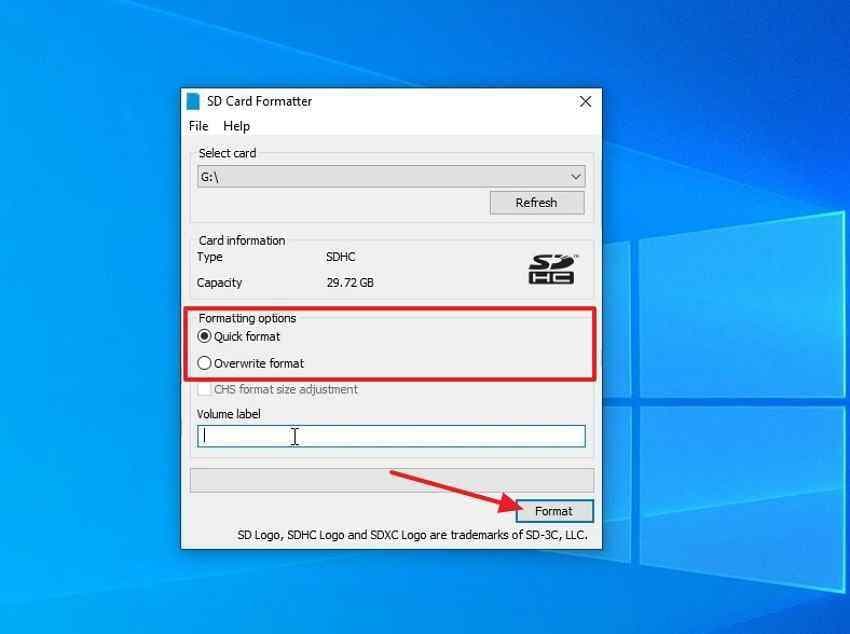
Quick Format inicializa los parámetros del sistema de archivos y elimina las entradas de archivos y carpetas, pero no sobrescribe el área de datos del usuario. Eso puede dejar datos físicamente presentes durante un tiempo, aunque no garantiza que todos los archivos sean recuperables. Overwrite Format también sobrescribe el área de datos del usuario, tarda más y no debe utilizarse si todavía necesitas recuperar información.
Parte 3. Qué descargar hoy y cómo usarlo
Si llegaste aquí buscando descargar Panasonic SD Formatter, la ruta más segura es usar el SD Memory Card Formatter actual de la SD Association. La misma página ofrece las descargas de Windows y Mac y exige permisos de administrador para ejecutar la herramienta.
Cómo usar SD Memory Card Formatter en 3 pasos
Paso 1Descarga la herramienta oficial y conecta la tarjeta
Abre la página de SD Memory Card Formatter, instala la versión correspondiente y conecta la SD o microSD con un lector compatible. Antes de continuar, confirma que el lector admite el tipo de tarjeta que vas a utilizar.
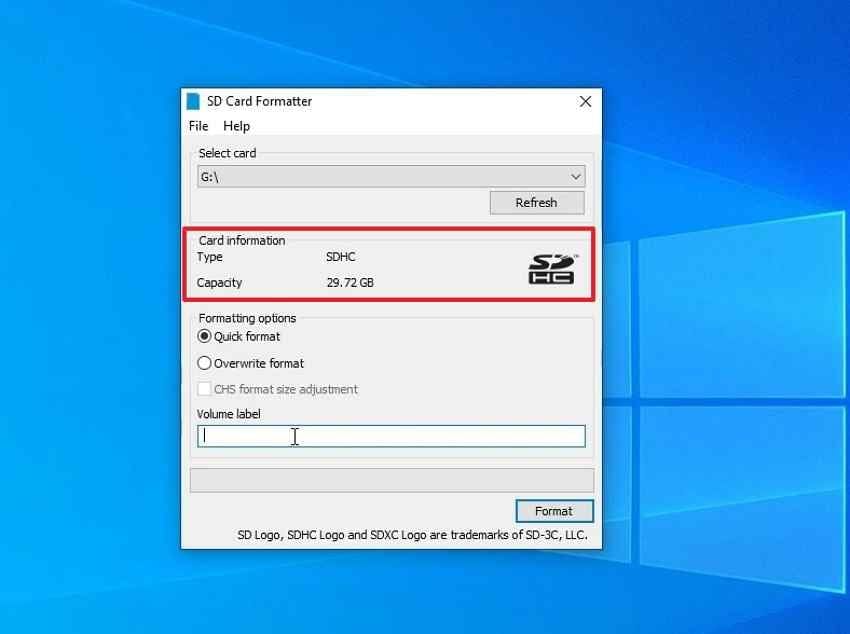
Paso 2Selecciona la tarjeta correcta
Abre el Formatter con permisos de administrador y revisa la letra de unidad, el nombre y la capacidad. Esta comprobación es especialmente importante si tienes varias unidades externas conectadas.
Paso 3Elige Quick Format u Overwrite Format y confirma
Para reutilizar una tarjeta que funciona correctamente, Quick Format suele ser suficiente. Usa Overwrite Format solo cuando ya no necesites recuperar los datos y quieras sobrescribir el área de datos del usuario. Revisa una última vez la tarjeta seleccionada antes de iniciar el proceso.
Parte 4. Antes de formatear: protege tus archivos
Una tarjeta que pide formato, aparece como RAW o muestra una capacidad incorrecta puede tener un problema lógico, pero eso no significa automáticamente que los archivos hayan desaparecido. Antes de formatear, conviene separar la necesidad de recuperar datos de la necesidad de preparar de nuevo la tarjeta.
- Copia en otra unidad cualquier archivo que todavía puedas abrir.
- Si faltan fotos, vídeos o documentos, deja de escribir datos nuevos en la tarjeta.
- Comprueba el interruptor físico de protección contra escritura de la SD o del adaptador.
- Prueba otro lector o puerto si la tarjeta se desconecta o aparece de forma intermitente.
- Verifica que la capacidad detectada coincida razonablemente con la capacidad nominal de la tarjeta.
Cuando la tarjeta todavía es detectada por Windows o macOS, recuperar datos de una tarjeta SD o microSD con Wondershare Recoverit puede ser útil antes de aplicar un formato destructivo. La recuperación depende del estado del medio, de si los datos han sido sobrescritos, del cifrado y de que el lector pueda acceder a la tarjeta; no es una garantía ni una reparación de hardware.
Paso 1Selecciona la tarjeta de memoria
Conecta la SD o microSD con un lector estable, abre Recoverit y localiza la tarjeta por su nombre y capacidad antes de iniciar el análisis.

Paso 2Escanea y previsualiza los archivos
Deja avanzar el escaneo y usa los filtros disponibles para encontrar los archivos importantes. Previsualiza los resultados cuando sea posible antes de recuperarlos.

Paso 3Guarda los archivos en otra ubicación
Recupera los archivos en el ordenador u otra unidad externa. No los guardes de nuevo en la misma tarjeta que vas a formatear, porque nuevas escrituras pueden sobrescribir datos que todavía no se han recuperado.

Parte 5. Qué hacer si el Formatter no resuelve tu problema
Si el SD Memory Card Formatter falla, cambiar a cinco herramientas distintas no siempre ayuda. El siguiente paso depende del síntoma: a veces necesitas otro método de formato, otras veces el problema está en la partición, el sistema de archivos, el lector o la propia tarjeta.
| Situación | Siguiente paso |
| Solo quieres elegir entre herramientas actuales | Compara los formateadores de tarjetas SD actuales según plataforma y problema. |
| Necesitas los pasos completos en Windows o Mac | Las herramientas del sistema para formatear una tarjeta SD o microSD cubren el proceso general. |
| Un dispositivo exige FAT32 | Comprueba primero su compatibilidad y elige un método adecuado para formatear la tarjeta SD a FAT32. |
| La tarjeta sigue rechazando el formato | Si la tarjeta SD sigue sin dejarse formatear, revisa el bloqueo de escritura, el lector, la detección del sistema y un posible fallo del medio antes de insistir. |
Conclusión
Panasonic SD Formatter 3.1 pertenece a una generación histórica de SD Formatter. El nombre sigue apareciendo en búsquedas y foros, pero hoy no hace falta localizar un instalador antiguo: la SD Association mantiene SD Memory Card Formatter como herramienta actual para SD, SDHC, SDXC y SDUC.
Descarga el Formatter desde sdcard.org, elige Quick Format para una reutilización normal y evita Overwrite Format mientras todavía necesites recuperar archivos. Si el problema no es el formateador sino la tarjeta, cambia de objetivo: diagnostica el medio, protege los datos y utiliza la guía específica que corresponda.
Preguntas frecuentes
-
¿Panasonic SD Formatter 3.1 sigue disponible oficialmente?
No como una descarga actual que debas buscar en Panasonic o en un mirror. SD Formatter 3.1 es una versión histórica; la SD Association indica que las versiones antiguas ya no se ofrecen desde su sitio y recomienda utilizar la versión vigente de SD Memory Card Formatter. -
¿Panasonic SD Formatter y SD Memory Card Formatter son lo mismo?
No son la misma versión. “Panasonic SD Formatter” es un nombre histórico asociado a antiguas generaciones de SD Formatter. El manual de SD Formatter 3.1 pertenece a la SD Association y atribuye el copyright del programa conjuntamente a TRENDY Corporation y Panasonic Corporation. La herramienta mantenida actualmente se llama SD Memory Card Formatter. -
¿Dónde descargar Panasonic SD Formatter de forma segura?
En lugar de descargar un instalador antiguo de Panasonic SD Formatter desde un sitio de terceros, utiliza la página oficial de SD Memory Card Formatter en sdcard.org. La SD Association recomienda usar siempre la versión más reciente publicada en su propio sitio. -
¿Qué versión de SD Memory Card Formatter hay para Windows y Mac?
Según la página oficial de la SD Association consultada en septiembre de 2026, se listan SD Memory Card Formatter 5.0.4 para Windows y 5.0.3 para Mac. Comprueba siempre la página oficial por si estas versiones cambian. -
¿Qué diferencia hay entre Quick Format y Overwrite Format?
Quick Format inicializa los parámetros del sistema de archivos y elimina las entradas de archivos y carpetas sin sobrescribir el área de datos del usuario. Overwrite Format también sobrescribe esa área, tarda más y no debe utilizarse si todavía necesitas recuperar información. -
¿Debo usar FAT32 o exFAT con una tarjeta SD?
Depende de la familia de la tarjeta y del dispositivo donde se usará. No elijas un sistema de archivos solo por la capacidad: confirma primero los requisitos del equipo final. Si un dispositivo exige FAT32, usa una herramienta que permita aplicarlo de forma compatible. -
¿Puedo recuperar archivos antes de formatear la tarjeta?
Si la tarjeta todavía es detectada por un ordenador o lector, puede ser posible recuperar archivos antes del formato, especialmente cuando no han sido sobrescritos. La recuperación depende del estado de la tarjeta y no está garantizada; guarda los archivos recuperados en otra unidad.