



Las búsquedas como formatear tarjeta SD online o formatear microSD online gratis suelen partir de la misma expectativa: encontrar una página web que borre y prepare la tarjeta sin instalar nada. El problema es que una web puede trabajar con archivos o carpetas a los que le das permiso, pero no funciona como una utilidad de discos con acceso general al dispositivo físico.
Por eso esta guía no repite todos los métodos de formateo existentes. Primero aclara qué significa realmente un formateador SD online, después muestra las alternativas gratuitas más seguras y, si la tarjeta aún contiene datos importantes, explica cómo protegerlos antes de formatear.
En este artículo
¿Se puede formatear una tarjeta SD online gratis?
No desde una página web convencional. Formatear una tarjeta implica crear o reconstruir un sistema de archivos en el dispositivo de almacenamiento. Los navegadores permiten trabajar con archivos seleccionados por el usuario, pero no ofrecen a cualquier sitio web una función general para formatear una tarjeta SD física conectada al ordenador.
Por ejemplo, la File System API documentada por MDN se basa en archivos, directorios y permisos concedidos por el usuario. Eso no equivale a convertir una página web en Administración de discos, Utilidad de Discos o SD Memory Card Formatter.
Entonces, ¿qué suele ser un “formateador de tarjeta SD online”?
Normalmente es una de estas cosas:
- Una página de descarga: descargas una aplicación y el formateo se ejecuta después en tu ordenador.
- Un tutorial: la web explica cómo usar Windows, macOS, Android o la propia cámara.
- Una herramienta que trabaja con archivos: puede abrir, subir o guardar archivos seleccionados, pero no reformatea la tarjeta completa.
- Un instalador no verificado: algunas páginas reutilizan nombres como “SD formatter online” para atraer clics o distribuir descargas que no proceden de la fuente oficial.
Si una página te pide instalar un programa, el proceso deja de ser “online”: el programa formatea la tarjeta localmente. Para el SD Memory Card Formatter, descarga siempre el instalador desde la SD Association y evita copias alojadas en sitios de descarga desconocidos.
Alternativas gratuitas a un formateador SD online
Si tu objetivo es simplemente formatear la tarjeta gratis, no necesitas una herramienta web. Elige la opción local que mejor encaje con el dispositivo donde vas a utilizar la SD o microSD. Si además quieres hacerlo sin descargar programas, puedes recurrir a las herramientas que ya incluye Windows o macOS, o formatear la tarjeta desde la cámara o el dispositivo Android compatible.
| Opción | Cuándo usarla | Ventaja principal | Precaución |
| SD Memory Card Formatter | SD, SDHC, SDXC o SDUC que quieres preparar según el estándar SD | Herramienta específica para tarjetas de la familia SD | Descárgala solo desde la SD Association |
| Explorador de archivos de Windows | La tarjeta aparece con normalidad y solo necesitas un formateo rutinario | Rápido y ya incluido en Windows | Comprueba bien la letra y la capacidad antes de confirmar |
| Utilidad de Discos de macOS | Necesitas borrar y reformatear una SD o microSD desde un Mac | Permite elegir un formato compatible | No elijas APFS si la tarjeta se usará en una cámara o dispositivo que no lo admite |
| Cámara o Android | La tarjeta va a quedarse principalmente en ese dispositivo | El dispositivo crea la estructura que espera | Haz copia de seguridad antes |
| Administración de discos / DiskPart | Hay problemas de partición, letra de unidad o estructura persistente | Más control en Windows | Úsalos solo cuando los datos estén a salvo |
SD Memory Card Formatter: la alternativa gratuita más específica para SD
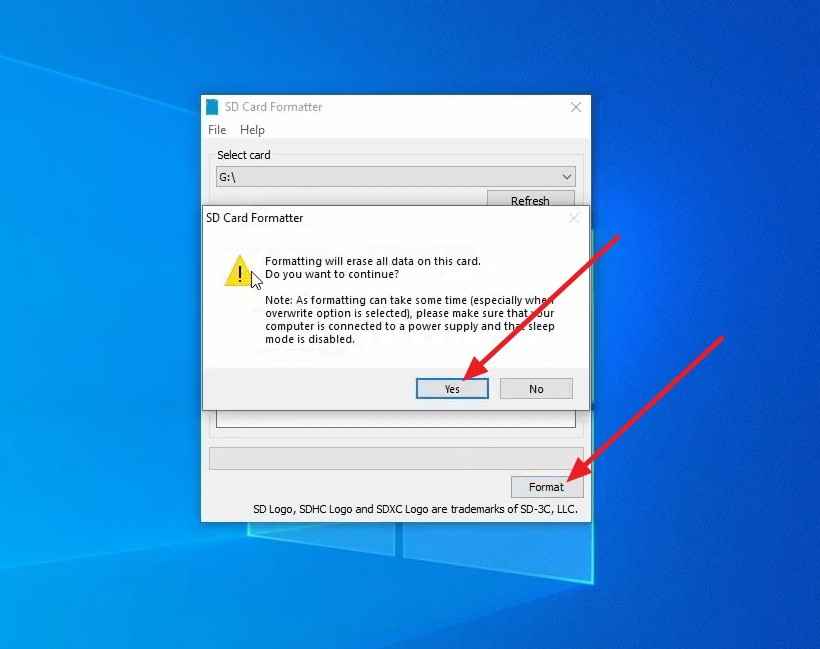
La SD Association recomienda su herramienta para tarjetas SD, SDHC, SDXC y SDUC. Es una buena opción cuando quieres un formateo estándar SD o cuando la tarjeta muestra una capacidad incorrecta después de haber sido usada o particionada en otro dispositivo.
Tras descargarla desde su web oficial, selecciona la tarjeta correcta y elige el tipo de formateo. El formato rápido prepara de nuevo el sistema de archivos sin sobrescribir de forma intencionada toda el área de datos, mientras que el formato de sobrescritura escribe sobre el área de usuario y tarda bastante más. Si todavía existe la posibilidad de que necesites recuperar archivos, no uses el formato de sobrescritura.
Windows, macOS o el propio dispositivo
En Windows, el Explorador de archivos es suficiente para un formateo rutinario cuando la tarjeta aparece con normalidad. En Mac, puedes usar Utilidad de Discos. Si la tarjeta se utilizará en una cámara, dron, consola o dispositivo Android, suele ser recomendable terminar el proceso formateándola desde ese mismo dispositivo para que cree su estructura de carpetas.
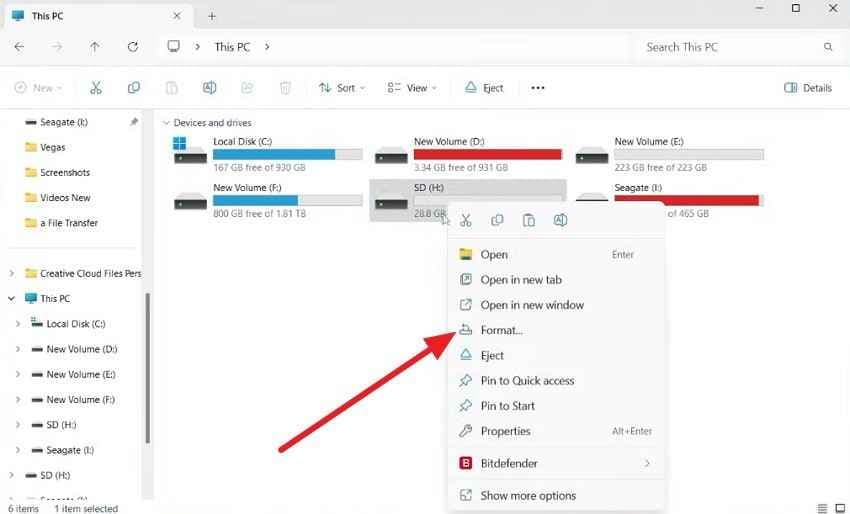
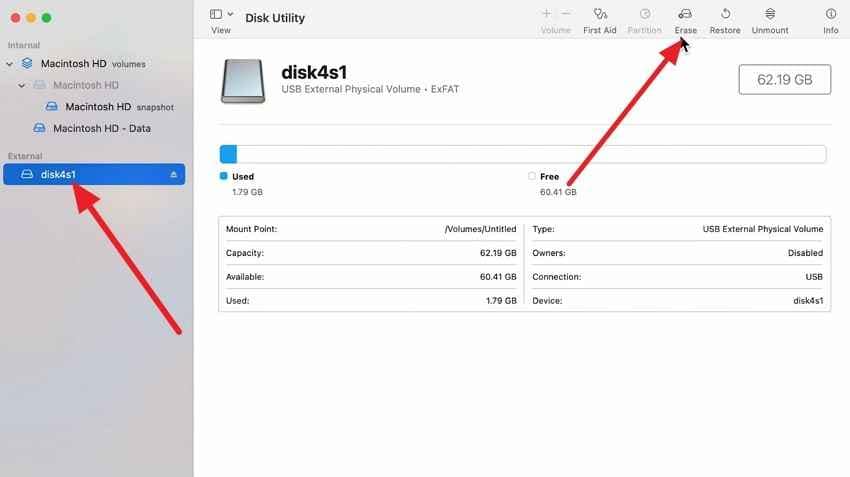
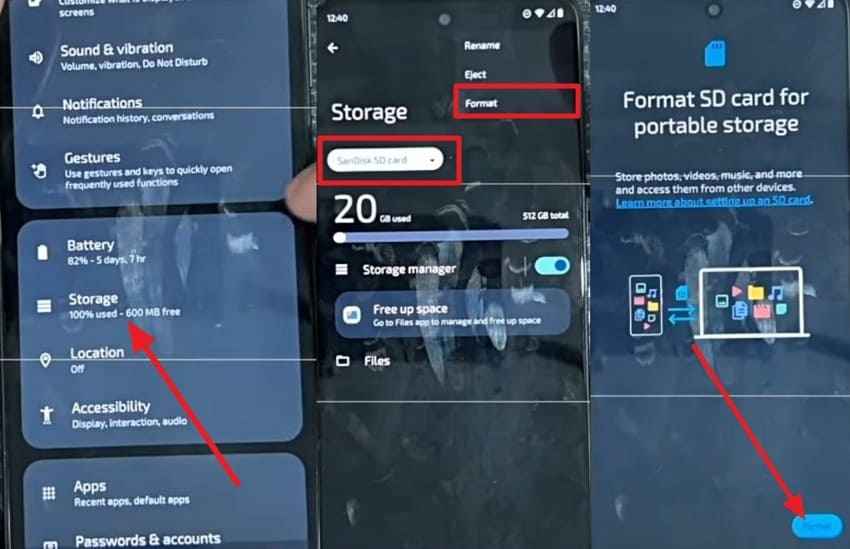
Si necesitas pasos completos para cada sistema, el proceso para formatear una tarjeta de memoria en Windows, Mac o un dispositivo está desarrollado en la guía general del sitio.
Qué hacer si la tarjeta aún contiene archivos importantes
Si una cámara, Windows, macOS o Android muestra un mensaje del tipo “debes formatear la tarjeta antes de usarla”, no aceptes todavía si necesitas las fotos, vídeos o documentos. Ese aviso puede aparecer cuando el sistema de archivos está dañado o no puede interpretarse, aunque parte de los datos siga en la memoria.
| Estado de la tarjeta | Qué hacer primero |
| Los archivos todavía se abren | Haz una copia de seguridad en otra unidad y después formatea. |
| Faltan archivos, pero el ordenador detecta la tarjeta | Deja de usarla e intenta recuperar los datos antes de formatear. |
| La tarjeta aparece RAW o pide formatear | No escribas datos nuevos; intenta recuperar primero. |
| La tarjeta fue formateada por error | No vuelvas a usarla y escanéala cuanto antes. |
| No aparece con varios lectores y ordenadores | Evita intentos repetidos; puede existir un problema físico o del controlador. |
Cuando la tarjeta sigue siendo legible por el ordenador y el problema es una pérdida lógica de datos, Recoverit para recuperación de tarjetas de memoria puede escanear la SD o microSD antes de que la formatees de nuevo.
Cómo recuperar archivos de la tarjeta antes de formatearla
Paso 1Conecta la tarjeta y selecciónala
Inserta la SD o microSD en un lector estable, abre Recoverit y selecciona la tarjeta como ubicación que quieres escanear.

Paso 2Escanea y filtra los resultados
Deja que el análisis avance y usa los filtros de tipo, ruta, tamaño o fecha para localizar las fotos, vídeos, documentos u otros archivos que necesitas.

Paso 3Previsualiza y recupera en otra unidad
Comprueba los archivos recuperables y guárdalos en el ordenador, un disco externo u otra unidad sana. No los recuperes de nuevo en la misma tarjeta SD.

FAT32 o exFAT: qué formato elegir para la tarjeta SD
Una vez que los archivos estén seguros, el sistema de archivos depende principalmente del estándar de la tarjeta y del dispositivo que la utilizará. La siguiente tabla sirve como referencia rápida; si el manual de tu cámara, consola, teléfono o grabadora exige otra configuración compatible, sigue ese requisito.
| Tipo de tarjeta | Capacidad habitual del estándar | Sistema de archivos estándar |
| SD | Hasta 2 GB | FAT12 / FAT16 |
| SDHC | Más de 2 GB hasta 32 GB | FAT32 |
| SDXC | Más de 32 GB hasta 2 TB | exFAT |
| SDUC | Más de 2 TB hasta 128 TB | exFAT |
FAT32 sigue siendo común en SDHC y dispositivos antiguos, mientras que exFAT permite archivos individuales de más de 4 GB y es el formato estándar para SDXC y SDUC. Si necesitas preparar una tarjeta para un equipo que exige FAT32, conviene seguir un procedimiento específico para formatear la tarjeta SD a FAT32 sin cambiar otras particiones por error.
Qué hacer si la tarjeta SD no se deja formatear
Si ni SD Memory Card Formatter ni las herramientas del sistema pueden completar el formateo, no repitas el mismo proceso indefinidamente. Identifica primero si el problema está en el bloqueo, el lector, la partición o la propia tarjeta.
| Síntoma | Qué probar |
| La tarjeta está protegida contra escritura | Comprueba el interruptor de bloqueo de la SD de tamaño completo o del adaptador y prueba otro lector. |
| La tarjeta aparece y desaparece | Prueba otro lector, puerto USB y ordenador antes de modificar particiones. |
| Windows la muestra sin letra | Asigna una letra desde Administración de discos si el volumen sigue intacto. |
| Aparece RAW o como espacio no asignado | Recupera primero los datos importantes y reconstruye la partición solo después. |
| La capacidad es incorrecta | Comprueba la tarjeta con otro lector y, con los datos a salvo, prueba SD Memory Card Formatter. |
| Falla en varios equipos después de formatear | Deja de confiar datos importantes a esa tarjeta y considera sustituirla. |
Cuando una tarjeta SD no se deja formatear, los pasos de diagnóstico deben ir de las comprobaciones menos destructivas a las más avanzadas. DiskPart y la recreación de particiones deberían quedar para el final y solo cuando los datos ya estén respaldados o recuperados.
En resumen, buscar un formateador SD online gratis no significa que debas instalar cualquier utilidad que aparezca en una web. Una página convencional no puede reformatear directamente tu tarjeta como lo hace una herramienta local. Usa una opción conocida y gratuita, protege primero los archivos importantes y elige FAT32 o exFAT según la tarjeta y el dispositivo donde vaya a utilizarse.
FAQ
-
¿Existe un formateador de tarjeta SD realmente online?
En la práctica, no existe una página web convencional que pueda reformatear directamente una tarjeta SD física conectada al lector. Las herramientas anunciadas como “online” suelen ser páginas de descarga, tutoriales o aplicaciones que trabajan con archivos, no con el dispositivo completo. -
¿Puedo formatear una microSD online gratis sin descargar programas?
No directamente desde una web. Si no quieres instalar software adicional, puedes usar las herramientas incluidas en Windows o macOS, o formatear la microSD desde la cámara, teléfono u otro dispositivo compatible. -
¿Cuál es la alternativa gratuita más segura a un formateador SD online?
Para tarjetas de la familia SD, SD Memory Card Formatter de la SD Association es la opción gratuita más específica. Para un formateo rutinario también puedes usar Windows, macOS o el propio dispositivo que utilizará la tarjeta. -
¿Debo usar FAT32 o exFAT al formatear una tarjeta SD?
Las tarjetas SDHC suelen utilizar FAT32 y las SDXC o SDUC, exFAT. El manual del dispositivo debe prevalecer si exige una configuración compatible distinta. -
¿Qué hago si la tarjeta pide formatear pero contiene fotos o vídeos importantes?
No la formatees todavía. Deja de usarla, copia los archivos que sigan accesibles y, si faltan datos, intenta recuperarlos antes de modificar la tarjeta. Guardar archivos nuevos o formatear puede reducir las posibilidades de recuperación.