Encontrar el error "falla en la activación de ms word" puede ser realmente molesto. Sobre todo si te sale por primera vez. Pero no hay motivo para frustrarse. Este problema nunca aparece sin razón. Sea cual sea el motivo, puedes solucionarlo con las recomendaciones que encontrarás en esta guía.
En este artículo
-
- Método 1. Ajustar la fecha y la hora del sistema
- Método 2. Revisar y eliminar copias duplicadas de Office
- Método 3. Ejecutar el archivo OSPREARM.exe
- Método 4. Ejecutar la app de Office como administrador
- Método 5. Desactivar temporalmente el firewall de terceros
- Método 6. Desinstalar o desactivar tu antivirus
- Método 7. Desactivar la configuración proxy del navegador

Parte 1. Falla en la activación de MS Word: resumen
El error "falla la activación del producto de MS Word" suele ocurrir cuando la app no puede comprobar el estado de tu suscripción o licencia. Este problema impide el acceso completo a las funciones de Microsoft Office. Es una situación que puede resultar muy incómoda.
Así que aquí tienes las formas iniciales de abordar el problema:
- Inicia sesión en tu cuenta Microsoft y revisa los detalles de tu suscripción. Verifica que tu licencia o la suscripción a Microsoft 365 esté activa.
- Asegúrate de iniciar sesión con la cuenta Microsoft correcta. Es decir, con la cuenta que se utilizó para pagar la licencia o suscripción de Microsoft Office.
- Confirma que no estés usando una versión crackeada de Office. Puede que hayas instalado MS Office desde una fuente no autorizada. Si es así, considera desinstalarlo. Luego, adquiere una copia en un distribuidor oficial o en el sitio web de Microsoft.
- Comprueba que tu sistema operativo Windows sea genuino. Asegúrate de contar con una licencia válida de Windows. Una licencia no válida puede causar problemas de compatibilidad con la activación de Office.
Si el error "falló la activación" persiste, los siguientes factores pueden ser la causa:
- Tener varias instalaciones de Office en tu equipo
- La app de Office no tiene permisos de administrador
- Interferencia de firewalls o software antivirus de terceros
- Configuraciones proxy del navegador
Parte 2. ¿Cómo solucionar el error "falla en la activación de MS Word"?
Descubre a continuación cómo solucionar "falla la activación del producto de Word". Prueba una de las siguientes soluciones y comprueba cuál te da mejor resultado:
Método 1. Ajustar la fecha y la hora del sistema
Puedes empezar revisando la fecha y la hora de tu ordenador Windows. Lo ideal es que estén correctamente ajustadas.
Sigue estos pasos:
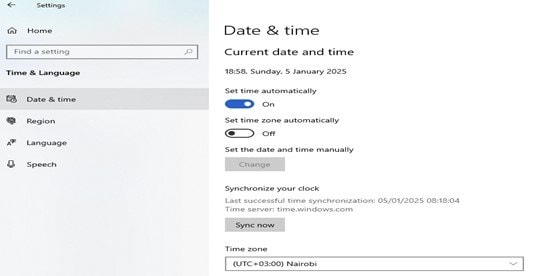
Paso 1: Pulsa las teclas Windows + I al mismo tiempo. Así se abrirá la app de Configuración. Selecciona la opción Hora e idioma.
Paso 2: Haz clic en Fecha y hora en el panel de la izquierda.
Paso 3: Asegúrate de que el interruptor de "Ajustar hora automáticamente" esté activado. También revisa que la zona horaria esté bien configurada. Después, haz clic en Sincronizar ahora para actualizar la fecha y hora del PC.
Método 2. Revisar y eliminar copias duplicadas de Office
También conviene comprobar si tienes varias instalaciones de Office y eliminarlas. Disponer de varias copias de MS Office puede provocar conflictos en la activación. Verifica que no queden instalaciones antiguas en tu equipo:
Paso 1: Escribe "panel de control" en la búsqueda de Windows y abre el Panel de control.
Paso 2: En la ventana del Panel de control, selecciona Programas y características.
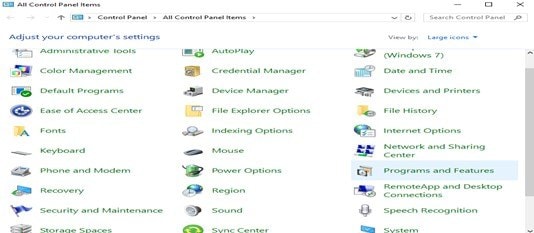
Paso 3: Busca la palabra Office en el cuadro "Buscar en Programas y características" en la esquina superior derecha.
Puede que aparezcan varias versiones instaladas, como en la imagen de abajo:
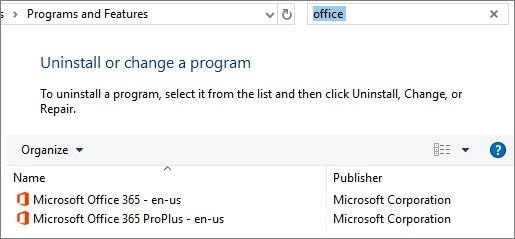
Paso 4: Si tienes más de una versión, haz clic derecho sobre la que no usas y selecciona Desinstalar.
Paso 5: Una vez eliminada, reinicia el ordenador.
Método 3. Ejecutar el archivo OSPREARM.exe
Puedes ejecutar el verificador de activación de Microsoft Word para intentar resolver el error. Estos son los pasos sencillos:
Paso 1: Pulsa Windows + E en el teclado y luego haz clic en "Este equipo" en el panel de navegación izquierdo.
Paso 2: Según si usas la versión de 64 o 32 bits de MS Office, navega a la siguiente carpeta:


Paso 3: Ubica el archivo de la app ospprearm en esta carpeta. Haz clic derecho y selecciona "Ejecutar como administrador."
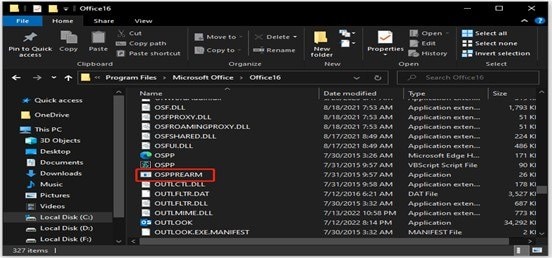
Ejecuta el archivo OSPPREARM varias veces. Después, abre MS Office para comprobar si el problema de "falla la activación del producto" se ha resuelto.
Método 4. Ejecutar la app de Office como administrador
Ejecuta la app de Office como admin para solucionar posibles problemas de permisos que afecten a la activación. Sigue estos pasos:
Paso 1: Cierra MS Word y cualquier otra app de Office abierta.
Paso 2: Escribe "Word" en la barra de búsqueda de Windows.
Paso 3: Haz clic derecho sobre el icono de Word en los resultados y selecciona "Ejecutar como administrador."
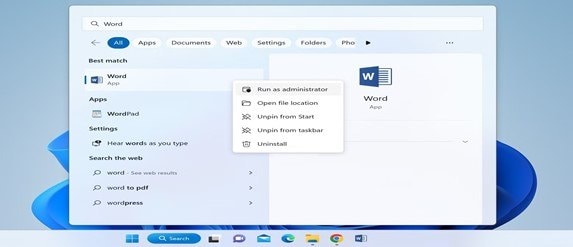
Paso 4: Ejecutar como administrador elige Sí para permitir que Office se ejecute como admin.
Más artículos relacionados
Cómo reparar problemas de formato en el índice de Word
Cómo abrir un archivo BZ2 en cualquier dispositivo
Cómo abrir un archivo de InDesign online
Método 5. Desactivar temporalmente el firewall de terceros
Si utilizas un firewall de terceros, visita su web oficial para ver instrucciones sobre cómo desactivarlo temporalmente. Pero si usas el Firewall de Windows, sigue estos pasos para desactivarlo:
Paso 1: Escribe "seguridad de windows" en la búsqueda de Windows y haz clic en el resultado para abrir Seguridad de Windows.
Paso 2: En la pestaña de Seguridad de Windows, elige Firewall y protección de red.
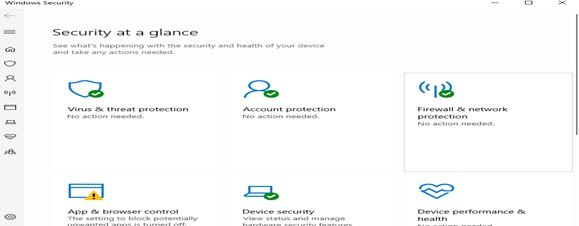
Paso 3: Selecciona un perfil de red: privada, dominio o pública.
Paso 4: Debajo de "firewall de microsoft defender", mueve el interruptor a la posición "Desactivado". Así se desactiva el Firewall de Windows.
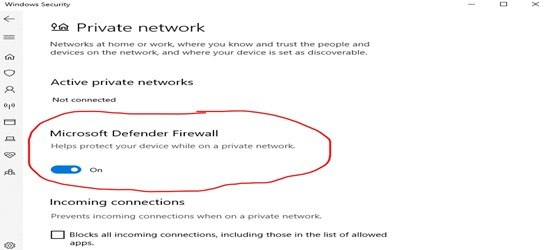
Verifica si el fallo de activación se ha solucionado. Si el Firewall era el causante, activa Office primero y luego vuelve a habilitar el Firewall.
Método 6. Desinstalar o desactivar tu antivirus
Desinstalar o desactivar temporalmente el antivirus también podría resolver el fallo. Pero recuerda reinstalarlo o volver a activarlo tras la activación de Office.
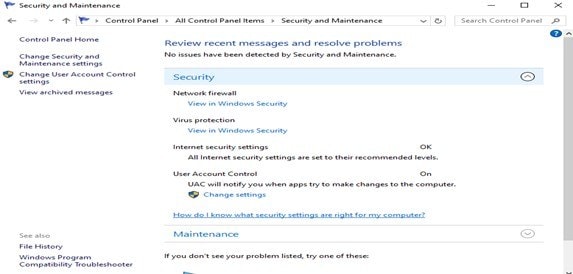
Paso 1: Abre el Panel de control.
Paso 2: En la vista de iconos pequeños o grandes, selecciona Seguridad y Mantenimiento. Después, haz clic en la flecha junto a Seguridad.
Paso 3: Si el sistema tiene antivirus, aparecerá listado en Protección contra virus.
Método 7. Desactivar la configuración proxy del navegador
Los pasos para desactivar la configuración proxy del navegador varían según el navegador. Consulta los pasos para tu navegador concreto:
En Microsoft Edge:
Paso 1: Haz clic en el botón de menú y ve a Configuración.
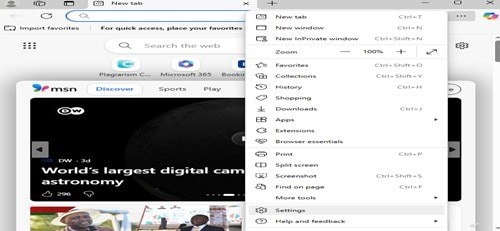
Paso 2: Elige Red e Internet.
Paso 3: Al final del panel izquierdo, selecciona Proxy.
Paso 4: En configuración automática de proxy, desactiva las opciones “Detectar la configuración automáticamente” y “Usar script de configuración.”
Paso 5: En “Configuración manual de proxy”, marca “Usar un servidor proxy.”
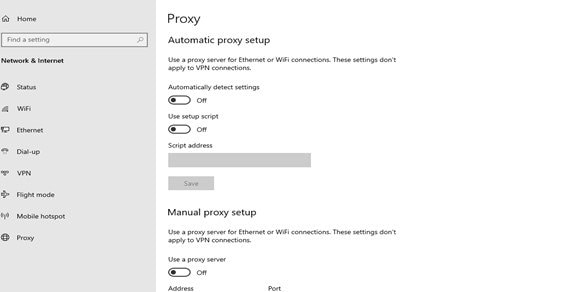
Paso 6: Haz clic en Guardar para guardar los cambios y luego reinicia el ordenador.
En Chrome:
Paso 1: Pulsa el botón de menú en la esquina superior derecha y selecciona Configuración.
Paso 2: Baja y haz clic en Avanzado.
Paso 3: Debajo de "Sistema," elige la opción "Abrir la configuración de proxy de tu ordenador."
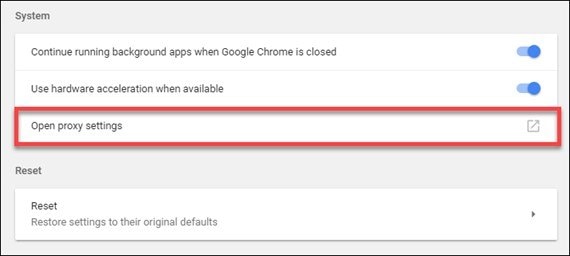
Se abrirá la ventana de configuración de Proxy.
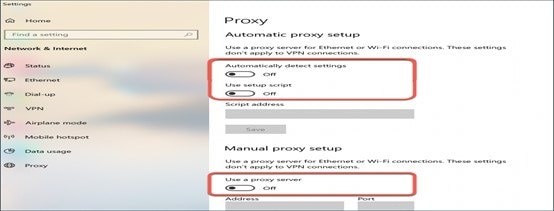
Paso 4: Revisa debajo de "Configuración automática de proxy." Desactiva los botones de "Detectar la configuración automáticamente" y "Usar script de configuración".
Revisa el apartado de "Configuración manual del proxy". Aquí, desactiva la opción "Usar un servidor proxy". Después, haz clic en el botón "Guardar" para guardar los cambios.
Parte 3. ¿Cómo reparar documentos Word dañados en pocos clics?
Ocasionalmente, tus archivos pueden dañarse de tal forma que MS Word no puede abrirlos normalmente. Puedes recuperar un archivo dañado usando la función de reparación integrada de MS Word:
Paso 1: Navega a Archivo > Abrir > Examinar, luego ve a la carpeta o ubicación de tu documento.
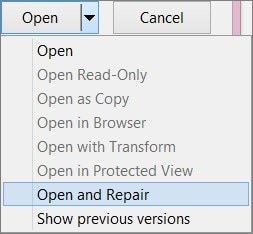
Paso 2: Haz clic en el archivo dañado y después en la flecha junto a Abrir.
Paso 3: Elige la opción Abrir y reparar para intentar reparar el documento.
Sin embargo, esta función solo te permite reparar documentos uno por uno. Si tienes varios archivos dañados, el proceso puede ser eterno. Si quieres ahorrar tiempo y mejorar el porcentaje de éxito, utiliza Repairit - Reparación de archivos Word. Es un software seguro y fácil de usar, creado para restaurar documentos de Office dañados.

Wondershare Repairit - Reparación de archivos Word
1.010.994 personas ya lo han descargado.
-
Repara archivos dañados con cualquier nivel de corrupción, incluyendo archivos vacíos, que no se abren, formato no reconocido, contenido ilegible, cambios de diseño, etc.
-
Repara archivos .docx corruptos de Word perfectamente, sin modificar el archivo original.
-
Incluye una opción de reparación sencilla para texto, imágenes, fuentes, hipervínculos, encabezado, pie de página, etc.
-
Compatible con Office 365, MS Word 2019, 2016, 2013, 2010, 2007 y versiones anteriores.
-
Compatible con Windows 11/10/8/7/Vista, Windows Server 2003/2008/2012/2016/2019/2022 y macOS 10.12~macOS 14.
-
Además de Word, Repairit es compatible con todos los formatos de PDF, Excel, PowerPoint, PDF, ZIP y archivos de Adobe.
Gracias a la función de reparación por lotes, puedes restaurar varios documentos Word al mismo tiempo. Repairit te permite incluso previsualizar los archivos reparados para comprobar la calidad de recuperación. Es simple, rápido, cómodo y fiable.
Así puedes usar Repairit para recuperar tus archivos Word dañados en segundos:
Paso 1. Abre el programa, ve a Más tipos de reparación, y elige Reparación de archivos para añadir tus archivos dañados.

Paso 2. Pulsa el botón Reparar para iniciar la reparación.

Paso 3: Previsualiza los archivos reparados y, a continuación, elige una ubicación para guardarlos.

Arreglar documentos de Word corruptos
 Seguridad verificada.Más de 7.302.189 personas lo han descargado.
Conclusión
Ahora ya sabes cómo solucionar el error de activación de producto de Microsoft Word. Hemos explicado varios métodos posibles y sencillos en la guía anterior. Por eso, sigue los pasos de cada método para resolver ahora este problema de “error de activación”. Tu MS Office debería activarse sin inconvenientes y te permitirá disfrutar de todas sus funciones.
Preguntas frecuentes
-
¿Cómo puedo activar mi Microsoft Office?
Si compraste una nueva clave de producto de Microsoft 365 en una tienda online, puedes activar tu MS Office por internet. Solo entra en Microsoft365.com/setup y sigue las instrucciones en pantalla. La configuración suele ser un proceso único que vincula el nuevo producto a tu cuenta de Microsoft. -
¿Qué significa el error “error de activación de producto de MS Word”?
Este error indica que Windows tiene problemas para conectar con el servicio de activación online y no puede verificar tu clave de producto. Puede aparecer por varios motivos, como que la fecha y hora del sistema no sean correctas. -
¿Puedo usar MS Office sin activar?
Sí, puedes usar MS Office sin activar. Sin embargo, solo tendrás acceso a funciones limitadas. Es necesario activarlo para evitar que Office inicie en modo de funcionalidad reducida. En ese modo, los programas de Office funcionan más como visores.