



¿Has perdido fotos o videos que guardabas en la aplicación Audio Manager? Es una situación más común de lo que parece, sobre todo porque esta app, que funciona como un gestor para ocultar archivos, puede borrar o mover elementos por error. La buena noticia es que, en la mayoría de los casos, estos archivos no se eliminan de forma definitiva.
Ya sea por una desinstalación accidental, un fallo de la app o un toque equivocado, aún existen métodos fiables para recuperar tus imágenes y videos. Lo importante es actuar con cuidado y seguir los pasos adecuados para no sobrescribir la información.
Si esos recuerdos son valiosos para ti, aquí encontrarás las formas más efectivas y seguras de recuperar fotos desde Audio Manager sin complicaciones.

Prueba Recoverit para recuperar fotos de Audio Manager
 Seguridad verificada. Más de 7,302,189 personas lo han descargado.
En este artículo
Parte 1: ¿Qué es Audio Manager?
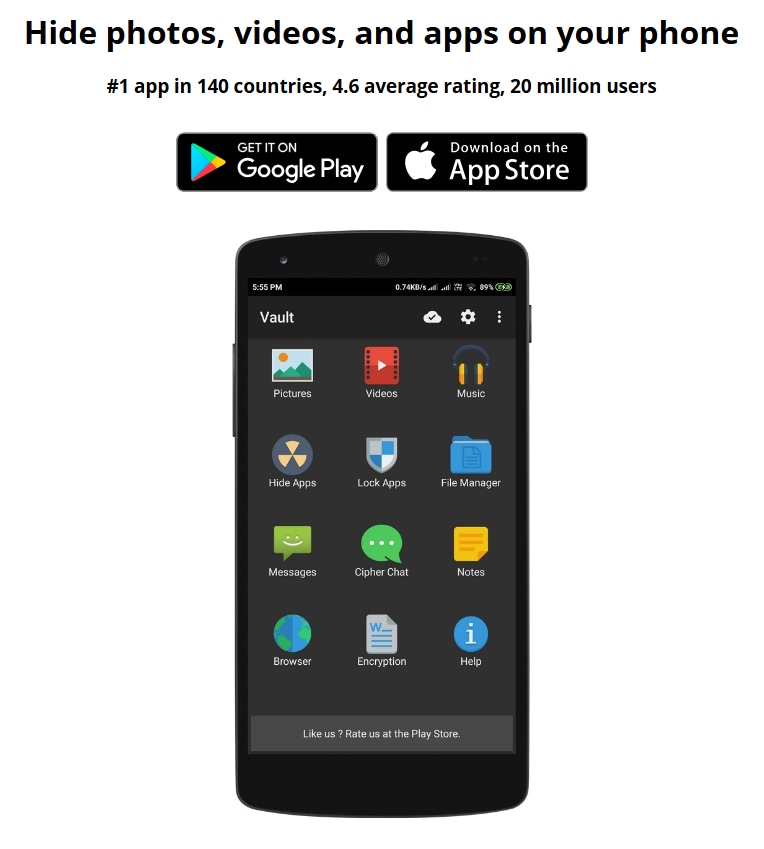
Audio Manager, conocida también como Hide It Pro, es una aplicación que se presenta como un sencillo control de volumen, pero en realidad funciona como una herramienta para ocultar fotos, videos y otros archivos privados. Al abrirla desde el icono “Audio Manager”, la app muestra ajustes de sonido; sin embargo, al mantener presionado el logo, se accede al "Vault" donde los usuarios guardan archivos protegidos con PIN o contraseña.
Muchos usuarios no conocen el acceso real al Vault de Audio Manager. Por eso, antes de usar herramientas de recuperación o escanear el móvil, lo primero es comprobar si las fotos siguen allí y solo están ocultas. Esto puede verificarse directamente en la aplicación, entrando mediante su método de acceso oculto.
Parte 2: ¿Tus fotos están perdidas o solo ocultas? Cómo verificarlo
Uno de los errores más frecuentes es asumir que los archivos se han eliminado, cuando en realidad solo no estamos accediendo a la aplicación de la manera correcta. Audio Manager está diseñada para funcionar como un espacio oculto y, por ello, su acceso es deliberadamente discreto.
¿Cómo acceder al espacio oculto de Audio Manager?
Antes de intentar cualquier método complejo de recuperación, asegúrate de que no se trate simplemente de un problema de acceso a tu espacio seguro en lugar de una pérdida real de archivos.
- No uses accesos directos del escritorio; abre la app desde el listado de aplicaciones y abre la que aparece con el nombre “Audio Manager”. Verás una pantalla que simula un control de volumen o ecualizador.
- En lugar de interactuar con los controles, mantén pulsado el título o el logotipo de “Audio Manager” en la parte superior de la pantalla. Ese es el acceso real a tu espacio.
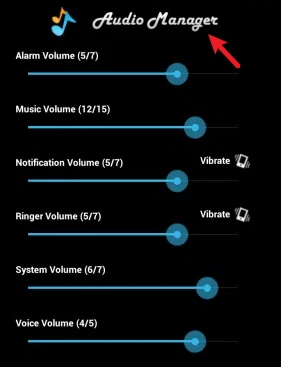
- Tras mantener pulsado, aparecerá la interfaz de inicio de sesión. Introduce tu PIN, contraseña o patrón de seguridad.
Si logras acceder, ¡excelente! Tus archivos siguen estando allí. Es recomendable realizar una copia de seguridad en una ubicación más segura.
¿Cómo restablecer la contraseña o PIN de Audio Manager?
Si no recuerdas tu PIN o contraseña, aún tienes opciones. La mayoría de las versiones de Audio Manager ofrecen mecanismos de recuperación:
- En la pantalla de inicio de sesión, localiza la función “¿Olvidaste la contraseña?” o una alternativa similar.
- El sistema solicitará la respuesta a la pregunta que configuraste al crear tu cuenta (por ejemplo, “¿Cuál es el nombre de tu primera mascota?”).
- Si respondes correctamente, podrás restablecer tu clave y acceder a la app sin necesidad de procesos avanzados de recuperación.
¿Qué hacer si puedes acceder (y si no) al espacio oculto?
- Si pudiste acceder: Enhorabuena. Tus archivos están intactos. Puedes considerar trasladar los archivos más importantes fuera del espacio oculto y crear una copia de seguridad.
- Si no pudiste acceder: Si has probado todas las contraseñas posibles, no recuerdas las preguntas de seguridad o la aplicación muestra fallos como cierres inesperados, estaríamos ante un caso real de pérdida de datos. En ese escenario, continúa con la siguiente sección, donde analizamos las causas más comunes y los métodos más eficaces para recuperar archivos eliminados.
Parte 3: Causas por las que tus fotos desaparecen de Audio Manager
Si los métodos anteriores no funcionaron, es importante comprender qué pudo haber ocurrido. Identificar la causa te permitirá elegir la estrategia de recuperación más adecuada.
| Causa de la Pérdida | Descripción | Nivel de Riesgo |
| Olvido de credenciales | Los archivos están intactos, pero la puerta está cerrada. Riesgo Bajo. | Bajo |
| Fallo de la aplicación o del sistema operativo | La aplicación se corrompió, o una actualización de Android/iOS cambió las reglas de acceso, impidiendo que la app funcione correctamente. | Medio |
| Desinstalación accidental | Al desinstalar la aplicación, se elimina la carpeta privada donde se guardan los archivos. El espacio queda marcado como libre para ser sobrescrito. | Alto |
| Limpieza de caché o archivos basura | Usar aplicaciones de "limpieza" o "aceleración" que, con permisos excesivos, pueden identificar los archivos ocultos como "basura" y eliminarlos. | Alto |

Parte 4: Métodos de recuperación (de lo simple a lo avanzado)
A continuación encontrarás los métodos más efectivos para recuperar tus fotos de Audio Manager, ordenados por nivel de dificultad.
Método 1: Buscar fotos dentro de la aplicación
Antes de cerrar la aplicación o asumir que los archivos se han eliminado, comprueba si Audio Manager dispone de opciones internas para recuperarlos:
1. Revisa la papelera interna del espacio oculto: Algunas aplicaciones, como Hide It Pro, incluyen una sección de “Eliminados recientemente” o una papelera interna. Si borraste las fotos desde la app, es posible que todavía se encuentren allí.
2. Busca funciones de exportación o herramientas internas: En ciertos casos, el menú de configuración ofrece opciones como “Exportar a la galería” o unidades para localizar archivos ocultos. Explora cuidadosamente los menús de ajustes avanzados para ver si existe alguna función de recuperación.
Método 2: Revisar copias de seguridad (locales o en la nube)
1. Papelera del sistema del teléfono (no la de Audio Manager)
Muchos fabricantes de teléfonos (como Samsung, Xiaomi o Huawei) incorporan una papelera nativa en su aplicación de Galería. Si en algún momento exportaste una foto desde Audio Manager y luego la eliminaste, podría estar allí.
Acción: Abre la app de Galería del dispositivo, busca la pestaña "Álbumes" o "Carpetas" y localiza la opción "Papelera" o "Eliminados Recientemente". ¡Podrías encontrar una sorpresa!
2. Copias de seguridad locales o manuales
Si alguna vez moviste archivos fuera del espacio oculto para guardarlos manualmente, revisa esas ubicaciones.
Acción: Explora tu ordenador, discos externos, memorias USB o las carpetas visibles del móvil (como DCIM, Descargas o cualquier carpeta creada por ti).
3. Revisar copias de seguridad en la nube (Google Fotos, Drive, etc.)
Audio Manager no sincroniza de forma automática con Google Fotos, Google Drive u otros servicios en la nube. Si tus fotos están allí, es porque en algún momento las exportaste manualmente.
Acción: Accede a tus cuentas de Google Drive, Dropbox, OneDrive u otros servicios y revisa si creaste alguna carpeta para almacenar estas fotos.
Método 3: Solución avanzada con software profesional
Este método debe considerarse como último recurso y solo es viable cuando los archivos han sido eliminados y no existe ninguna copia de seguridad. Las herramientas profesionales de recuperación como Wondershare Recoverit analizan el espacio físico del disco en busca de datos que aún no hayan sido sobrescritos.
El desafío del almacenamiento interno (lo que realmente debes saber)
Para que un software instalado en el PC pueda recuperar fotos desde tu dispositivo, necesita acceder a la memoria como si fuera un disco externo. Aquí es donde entran en juego las limitaciones técnicas de Android.
| Escenario | Viabilidad de Recuperación con Software de PC | Recomendación |
| Tarjeta SD | Alta. Es el escenario ideal: la tarjeta puede extraerse y conectarse directamente al ordenador. | Extrae la tarjeta y escanéala con el software. |
| Almacenamiento Interno (Android Moderno) | Muy baja. En Android 6.0 y versiones posteriores, el sistema no permite acceso directo al almacenamiento interno por motivos de seguridad, salvo que el dispositivo esté rooteado. | Si el teléfono no tiene root, este método probablemente no funcionará. Busca alternativas compatibles con tu modelo. |
Aun con estas limitaciones, vale la pena intentar con un software de recuperación profesional. Podría ser la última posibilidad de recuperar tus archivos. Recoverit, por ejemplo, permite escanear y recuperar hasta 100 MB gratis, así que puedes probar sin compromiso.
Guía rápida de recuperación:
Paso 1: Extrae la tarjeta SD del móvil y conéctala al ordenador con un lector. Abre Recoverit y selecciona la unidad que corresponde a la SD de tu teléfono.

Paso 2: Elige la tarjeta SD o el dispositivo conectado donde quieras buscar los archivos eliminados.

Paso 3: Si lo deseas, utiliza los filtros para delimitar el tipo de archivos que buscas (por ejemplo, fotos o archivos multimedia). Esto puede ayudar a acelerar la búsqueda.

Paso 4: Recoverit iniciará un escaneo rápido. Si los archivos no aparecen, selecciona el modo de Recuperación Completa, que realiza un análisis más profundo del dispositivo.
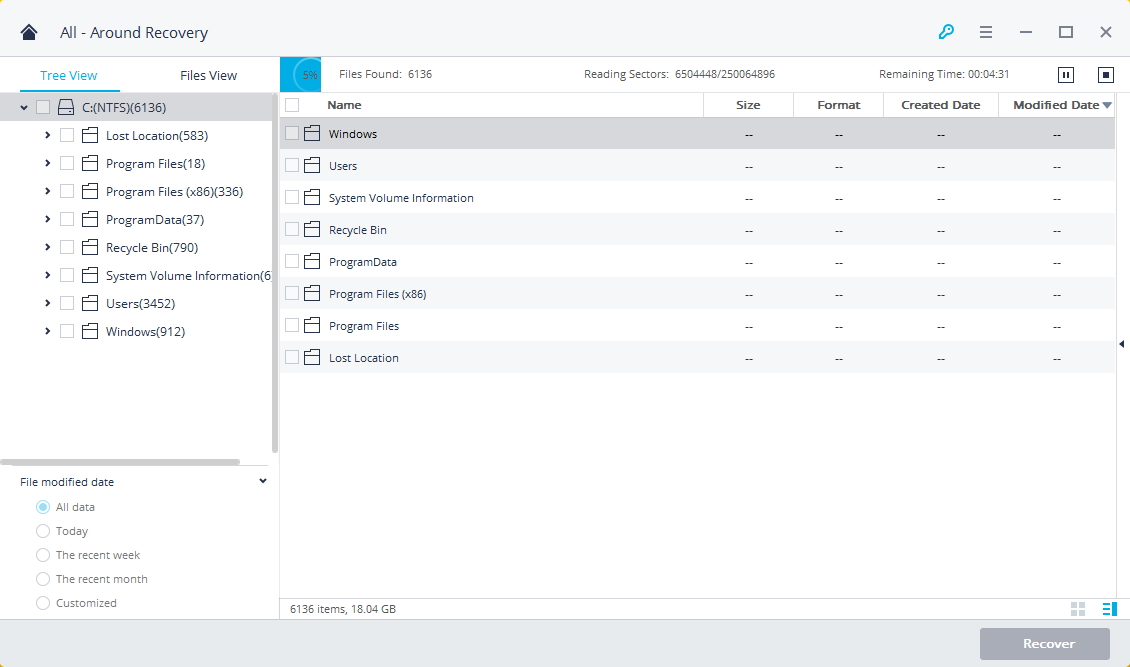
Paso 5: Cuando finalice el escaneo, previsualiza los archivos encontrados para comprobar que están en buen estado. Si corresponden a lo que necesitas, haz clic en Recuperar y guárdalos en una ubicación diferente para evitar sobrescribir datos.

Parte 5: Buenas prácticas para no perder tus fotos en Audio Manager
Una vez recuperados tus archivos, es importante adoptar algunas medidas para evitar futuras pérdidas.
- Regla de oro: doble copia de seguridad. No dependas únicamente del espacio oculto de Audio Manager. Exporta tus archivos con regularidad a un servicio en la nube (Google Drive, Dropbox) y guarda también una copia local en tu PC o en un disco externo.
- Guarda tu contraseña en un lugar seguro. Utiliza un gestor de contraseñas o anótala en un soporte físico que solo tú puedas consultar. Olvidar el PIN o el patrón es una de las causas más frecuentes de inaccesibilidad.
- Precaución con las aplicaciones de limpieza. Configura las apps de “limpieza” o “optimización” para que no intervengan en los datos de Audio Manager. Si no estás seguro, desactiva la limpieza profunda para evitar eliminaciones involuntarias.
- Antes de desinstalar, exporta todo. Si decides dejar de usar la aplicación, asegúrate de extraer todos los archivos del espacio oculto y guardarlos en una ubicación segura antes de desinstalarla.
Conclusión
La recuperación de fotos desde Audio Manager requiere un enfoque ordenado: comenzar por los métodos de acceso estándar, revisar copias de seguridad y, como último recurso, recurrir a un software profesional cuando sea técnicamente viable —especialmente en dispositivos con tarjeta SD.
Audio Manager ofrece una capa útil de privacidad, pero también exige una gestión responsable de contraseñas y copias de seguridad.
Si aún tienes dudas sobre tu caso o necesitas orientación adicional, puedes dejarlas en los comentarios y con gusto te ayudaremos.
Prueba Recoverit para recuperar fotos de Audio Manager
Seguridad verificada. Más de 7,302,189 personas lo han descargado.
Preguntas frecuentes
-
1. ¿Cómo encontrar los archivos ocultos de Audio Manager?
Los archivos ocultos de Audio Manager no aparecen en la Galería ni en carpetas visibles. Para acceder a ellos, debes abrir la app, mantener presionado el logotipo “Audio Manager” y entrar con tu PIN o contraseña. Desde allí podrás ver las fotos o videos almacenados en su bóveda oculta. -
2. ¿Cómo recuperar audio eliminado del gestor de archivos?
Si eliminaste un archivo de audio desde el Gestor de Archivos, puedes intentar recuperarlo usando un software de recuperación de datos capaz de analizar el almacenamiento del dispositivo. También es posible recuperarlo si tienes una copia de seguridad previa en la nube o en la papelera de la aplicación de música o del propio sistema. -
3. ¿Cómo recuperar fotos desde Audio Manager?
Para recuperar fotos desde Audio Manager, primero verifica si aún puedes acceder a la bóveda oculta de la app. Si no aparecen allí, puedes intentar recuperarlas con un software de recuperación de datos o desde una copia de seguridad en la nube. Esto es especialmente útil si la aplicación fue desinstalada o los archivos fueron eliminados accidentalmente.