



Un video que se reproduce sin sonido puede resultar muy frustrante, especialmente cuando la imagen se visualiza perfectamente. Este problema de audio en videos puede aparecer en dispositivos móviles, computadoras o dentro de diferentes aplicaciones. Ocurre tanto con grabaciones recientes como con archivos antiguos que anteriormente funcionaban correctamente.
La causa generalmente es simple de identificar. A veces se trata de una configuración incorrecta del sistema, otras veces el archivo de video está dañado o corrupto. Esta guía completa explica los motivos más frecuentes y ofrece pasos prácticos para arreglar video sin sonido. También comparte recomendaciones útiles para prevenir que el problema de audio reaparezca en el futuro.
Prueba Recoverit para recuperar y reparar video/foto
 Seguridad verificada. Ya lo han descargado más de 7.302.189 personas.
Índice de Contenidos:
-
- Método 1. Usar la reparación de videos dañados de Recoverit
- Método 2. Verificar el volumen del dispositivo y configuración de silencio
- Método 3. Actualizar o instalar códecs de audio faltantes
- Método 4. Probar con otro reproductor multimedia
- Método 5. Actualizar los controladores de audio
- Método 6. Reparar o volver a descargar el archivo de video corrupto
Causas comunes: ¿Por qué mi video no tiene sonido?
Identificar el origen del problema antes de intentar solucionarlo es fundamental. Una vez que comprendes la causa raíz, la solución resulta más sencilla y efectiva.
Causas frecuentes del problema de audio en videos
- Configuración de volumen incorrecta: El volumen del dispositivo puede estar en nivel bajo o en cero. Es posible que activaras el modo silencio accidentalmente. Algunas aplicaciones también tienen controles de audio independientes del sistema.
- Archivo de video corrupto o dañado: Un archivo puede corromperse durante la transferencia entre dispositivos o al descargarlo desde internet. Esto puede eliminar completamente la pista de audio. También ocurre si se interrumpe la grabación por falta de batería.
- Códecs de audio ausentes: Un códec permite que el dispositivo decodifique correctamente la banda sonora del video. Si el códec necesario está ausente, el video podría reproducirse sin audio.
- Reproductor multimedia desactualizado: Los reproductores antiguos frecuentemente fallan con formatos modernos de video. Pueden mostrar la imagen correctamente pero omitir el audio por incompatibilidad.

Cómo solucionar videos sin audio
En esta sección detallada explicamos las soluciones más confiables y efectivas para reparar videos sin sonido. Cada método incluye su descripción completa, ventajas principales y los pasos detallados para implementarlo. Puedes probarlos secuencialmente según la gravedad del problema. También puedes aplicarlos nuevamente si el problema de audio reaparece posteriormente.
Método 1. Usar la función de reparación de videos dañados de Recoverit
Muchos usuarios descubren que su archivo está corrupto después de recibir el mensaje de video sin sonido. Una herramienta profesional de reparación puede solucionar este problema efectivamente. Una de las más recomendadas por expertos es Recoverit. Esta aplicación puede reparar videos que han perdido su pista de audio debido a corrupción de datos. Su interfaz es intuitiva y es compatible con los formatos más comunes del mercado.
Este método es particularmente útil cuando la pista de audio del archivo está dañada estructuralmente. La herramienta escanea profundamente el archivo y reconstruye las partes corruptas mediante algoritmos avanzados. Esto resulta efectivo para recuperar videos grabados en dispositivos móviles o cámaras digitales. También funciona cuando la descarga desde internet no se completó correctamente. Igualmente resuelve situaciones donde los videos transferidos al móvil pierden el audio.
Guía paso a paso para usar Recoverit y reparar video sin sonido:
Paso 1. Abre la aplicación Recoverit en tu dispositivo. Selecciona la opción Reparación de video dañado disponible en el menú principal de la interfaz.
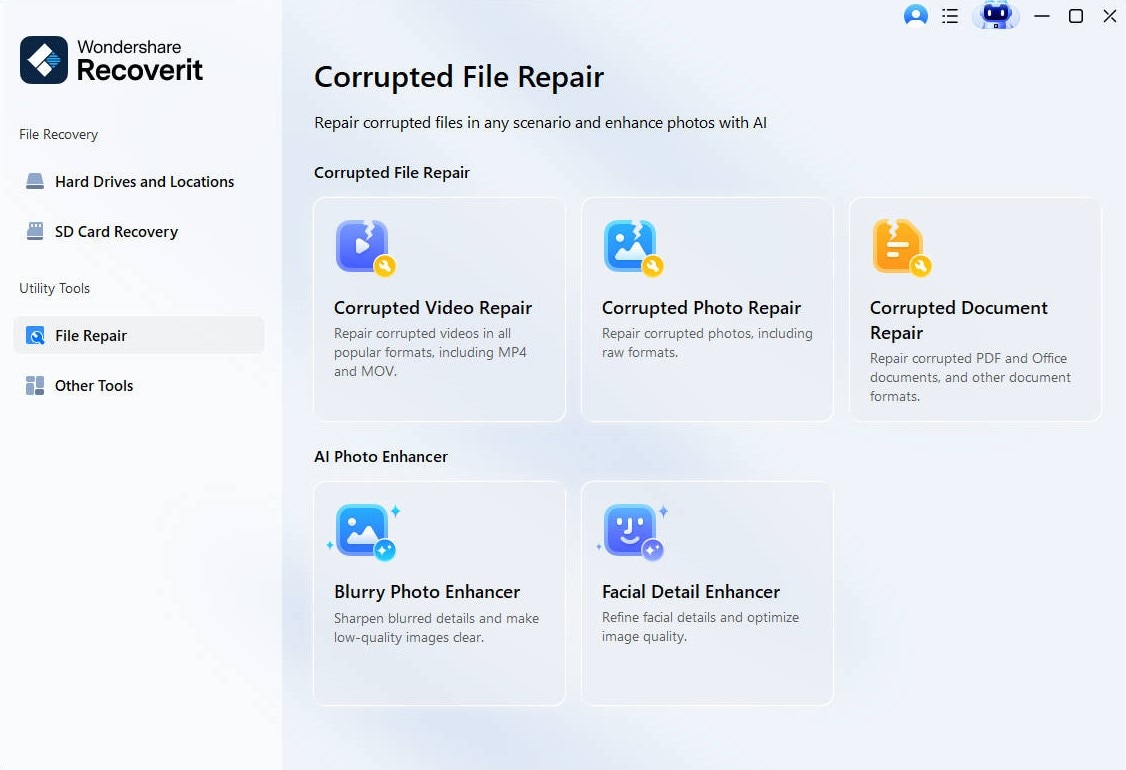
Paso 2. Cuando aparezca la ventana principal de reparación, busca y haz clic en la opción para añadir o importar el archivo de video problemático.

Paso 3. Una vez agregado el archivo a la lista, selecciona el botón Reparar. Recoverit analizará automáticamente la estructura del video y la pista de sonido en búsqueda de errores o corrupción.

Paso 4. Después de completar el escaneo profundo, el sistema te mostrará los resultados. Recoverit reconstruirá el audio automáticamente y solucionará cualquier corrupción detectada en el archivo. Al finalizar exitosamente, haz una vista previa del video para confirmar que el sonido se recuperó completamente. Finalmente, selecciona una ubicación segura en tu disco y guarda el archivo reparado.

¿Cómo recuperar videos eliminados o perdidos en diferentes dispositivos?

Método 2. Verificar el volumen del dispositivo y configuración de silencio
Esta es la solución más simple y rápida para probar primero. Muchos usuarios descubren que su dispositivo está en modo silencio sin darse cuenta. Otros encuentran el control del volumen dentro de la aplicación configurado en cero. Algunos reproductores multimedia tienen controles de volumen duales (sistema y aplicación). Si cualquiera de ellos está al mínimo, el video se reproduce mudo.
Este método básico funciona efectivamente tanto en dispositivos móviles como en computadoras de escritorio. Además, suele ser la causa más común del problema de audio en videos. Verifica esto antes de proceder con cualquier reparación técnica compleja. Es rápido de comprobar y no requiere herramientas adicionales. Resulta especialmente útil cuando los videos no tienen sonido en iPhone o cuando el móvil graba videos sin audio aparentemente.
Cómo verificar correctamente el volumen para solucionar video sin sonido:
- Sube el volumen principal del dispositivo utilizando los botones físicos o controles del sistema. Asegúrate completamente de que no está activado el modo silencio o vibración.
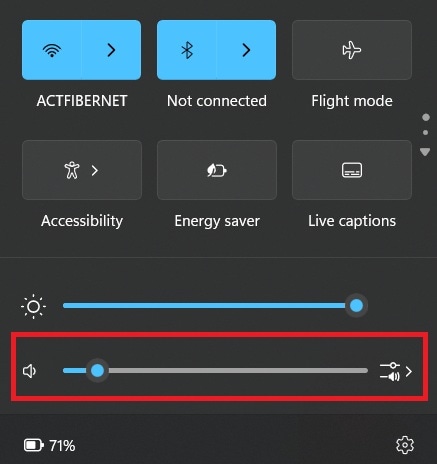
- Accede a los ajustes o configuración de la aplicación de video específica y verifica que el volumen interno también esté correctamente ajustado.
Método 3. Actualizar o instalar códecs de audio faltantes
Algunos archivos de video requieren códecs de audio específicos para reproducirse correctamente. Cuando estos códecs están ausentes en el sistema, aparece el mensaje "video sin sonido". El video muestra la imagen perfectamente, pero el audio desaparece por completo. Instalar el paquete de códecs correcto permite que el reproductor lea y decodifique la pista de audio adecuadamente.
Este método técnico es ideal cuando la imagen se visualiza perfectamente pero no hay audio en absoluto. Es especialmente común con reproductores antiguos o archivos descargados desde fuentes desconocidas de internet. Al instalar un paquete completo de códecs, el dispositivo puede leer y reproducir todos los tipos de audio existentes.
Cómo actualizar o instalar códecs de audio ausentes para reparar video sin sonido:
- Descarga un paquete de códecs confiable y completo como K-Lite Codec Pack desde su sitio web oficial.
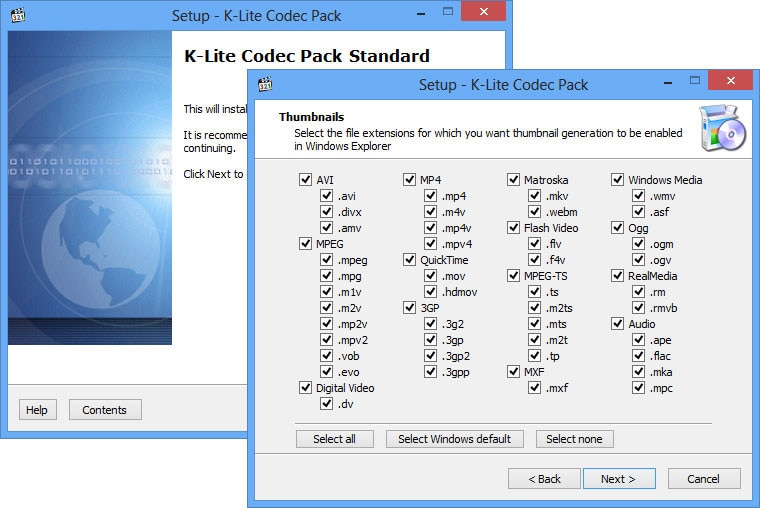
- Instálalo completamente en tu dispositivo siguiendo las instrucciones y reinicia el sistema para aplicar los cambios correctamente.
Método 4. Probar con otro reproductor multimedia
Algunos reproductores multimedia no son compatibles con ciertos formatos de video modernos. Cuando esto sucede, el video se reproduce sin sonido. Un reproductor más avanzado y completo puede solucionar el problema al instante. Resulta particularmente útil si notas que tu video pierde audio solamente en el reproductor predeterminado del sistema.
Probar un reproductor multimedia diferente ayuda a diagnosticar si el fallo está en el archivo corrupto o simplemente en la aplicación. Si el audio funciona correctamente en el nuevo reproductor, significa que el primero tiene limitaciones técnicas. Puedes cambiar permanentemente a un reproductor más potente y versátil para todos tus archivos multimedia y así prevenir errores recurrentes de reproducción.
Cómo probar con otro reproductor multimedia como VLC Media Player:
- Descarga e instala un reproductor multimedia avanzado como VLC Player, que es gratuito y muy completo.
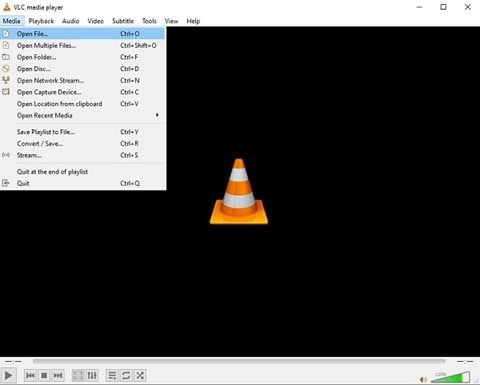
- Abre exactamente el mismo archivo de video problemático y verifica si el sonido funciona correctamente ahora.
Método 5. Actualizar los controladores de audio
Los controladores de audio permiten que el sistema operativo se comunique efectivamente con los altavoces y dispositivos de salida. Cuando estos drivers fallan o están desactualizados, simplemente no hay sonido. Actualizarlos a la versión más reciente puede restaurar completamente el audio del sistema. Este método técnico funciona especialmente bien en computadoras con Windows.
Algunos usuarios habitualmente ignoran las notificaciones de actualización de drivers del sistema. Con el tiempo, el sistema se vuelve inestable y surgen problemas de audio. Puedes notar que tus videos no tienen sonido aunque los archivos estén perfectamente bien. Los controladores actualizados proporcionan al sistema la capacidad técnica de reproducir audio correctamente. Mantenerlos actualizados previene muchos problemas comunes de reproducción multimedia.
Cómo actualizar los controladores de audio en Windows para solucionar video sin sonido:
- Abre el Administrador de dispositivos desde el menú de inicio o el panel de control del sistema.
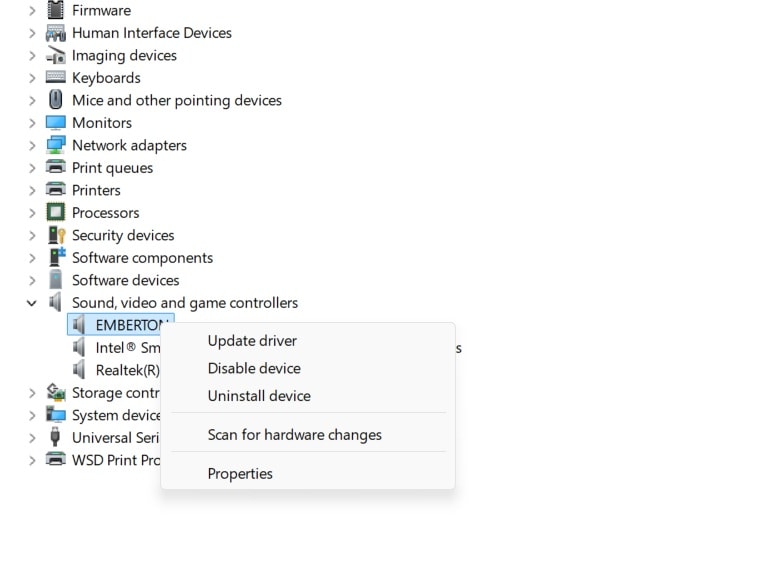
- Busca la sección de controladores de audio, haz clic derecho y selecciona la opción "Actualizar controlador" para instalar la versión más reciente.
Método 6. Reparar o volver a descargar el archivo de video corrupto
Algunos videos pierden completamente el audio durante el proceso de descarga desde internet. Otros archivos se corrompen durante una transferencia entre dispositivos o tarjetas de memoria. Si esto ocurre, el archivo debe repararse profesionalmente o descargarse nuevamente desde la fuente original. Muchos usuarios experimentan esto cuando los videos de YouTube descargados no tienen sonido al reproducirlos offline o cuando las descargas interrumpidas no funcionan correctamente en el dispositivo móvil.
Este método es efectivo si sabes que el archivo se descargó desde una conexión débil o inestable. También ayuda significativamente si el video se grabó con muy poco espacio de almacenamiento disponible. Cuando el archivo pierde fotogramas durante la grabación, también pierde información de audio. Reparar profesionalmente con herramientas especializadas o volver a descargar desde la fuente original resuelve completamente el problema de audio.
Cómo reparar o volver a descargar el archivo de video corrupto correctamente:
- Descarga el archivo nuevamente desde la fuente original asegurando una conexión estable y rápida a Internet.

- Si confirmas que el archivo está dañado o corrupto, repáralo utilizando una herramienta profesional y confiable como Recoverit.

Tu experto seguro y confiable en recuperación de datos | Recupera y repara video/foto eficazmente
Recupera fácilmente archivos eliminados o perdidos desde más de 2000 dispositivos diferentes. El software recupera y repara archivos de video y foto de forma eficaz y segura.
Conclusión
Cuando un video se reproduce sin sonido, puede resultar extremadamente frustrante para cualquier usuario. Sin embargo, es un problema técnicamente sencillo de resolver la mayoría de las veces. Las configuraciones de volumen pueden estar incorrectas, el archivo puede estar corrupto o los drivers y códecs requieren actualización urgente. Cuando identificas correctamente la causa raíz, puedes solucionarlo metódicamente siguiendo los pasos adecuados.
Esta guía completa te proporcionó soluciones detalladas y métodos claros paso a paso para reparar videos sin audio. También aprendiste cómo reparar archivos dañados profesionalmente y cómo prevenir futuros problemas de audio en videos. Aplicando estos métodos sistemáticamente, podrás recuperar el sonido de tus videos exitosamente y evitar reproducciones silenciosas frustrantes a largo plazo.
Prueba Recoverit para recuperar datos perdidos
Seguridad verificada. Ya lo han descargado más de 7.302.189 personas.
Preguntas frecuentes:
-
1. ¿Por qué mi video grabado en el móvil se reproduce sin sonido?
Esto generalmente ocurre si el micrófono del dispositivo estaba bloqueado físicamente o desactivado en configuración durante la grabación. También puede suceder si el archivo se corrompió al guardarlo en la memoria. Verifica los ajustes de permisos del micrófono o repara el archivo con software especializado. -
2. ¿Por qué los videos online pierden el audio al reproducirse?
Cada plataforma de streaming utiliza formatos y códecs de audio diferentes. Si la aplicación tiene un error interno o el navegador web está desactualizado, el audio puede fallar completamente. Reiniciar la aplicación, limpiar caché o actualizar el navegador normalmente resuelve este problema. -
3. ¿Por qué algunos reproductores muestran la imagen pero no reproducen el sonido?
Muchos reproductores multimedia básicos necesitan códecs de audio específicos instalados en el sistema. Si estos códecs están ausentes, la imagen se visualiza correctamente pero el audio no se reproduce. Instalar paquetes completos de códecs o cambiar a un reproductor más potente como VLC soluciona completamente este inconveniente.