



A pesar de que Steam es un nombre muy conocido en el mundo de los videojuegos, muchos usuarios sufren la frustrante experiencia de abrir Steam de forma lenta cada vez que descargan una actualización o instalación de un juego. Normalmente, estos problemas suelen surgir debido a una gran actividad del disco, discos duros lentos o interferencias introducidas por aplicaciones en segundo plano. Conocer las causas de la lentitud en la apertura seguramente te ayudará a acelerar el proceso y volver al juego.
Hablaremos de soluciones efectivas para contrarrestar la apertura lenta en Steam y mejorar tu experiencia de juego.
En este artículo se presenta
-
- Solución 1. Pausar, Abrir o Reiniciar Steam
- Solución 2. Establecer la Prioridad de Steam en Alta
- Solución 3. Eliminar Archivos de la Carpeta Depotcache
- Solución 4. Desfragmentar HDD u Optimizar SSD
- Solución 5. Asegúrate de que hay suficiente espacio libre
- Solución 6. Revisar la Unidad en Busca de Errores
- Solución 7. Actualizar a SSD

¿Por qué se produce el problema de la lentitud en la apertura lenta de Steam?
Steam Unpacking Slow es muy común entre los jugadores después de descargar el juego o actualizarlo en la plataforma. Cuando Steam descarga juegos o actualizaciones, precarga dichos archivos para tu instalación. Sin embargo, debido a este proceso, algunos usuarios experimentan retrasos en los archivos posteriores a la descompresión que hacen que haya que esperar un tiempo antes de poder jugar realmente al juego.
Descompresión lenta de la precarga de Steam puede deberse a muchas razones, como un disco duro lento o sobrecargado. Cuando un disco está cerca de su capacidad máxima, o tiene todos tus archivos fragmentados, entonces no ayudará debido a la menor eficiencia en la extracción y por lo tanto retrasará la descompresión de los archivos. Una de las principales razones de tu dependencia del disco duro en lugar de una unidad SSD es que los discos duros tienen velocidades de lectura y escritura mucho más lentas que las unidades SSD.
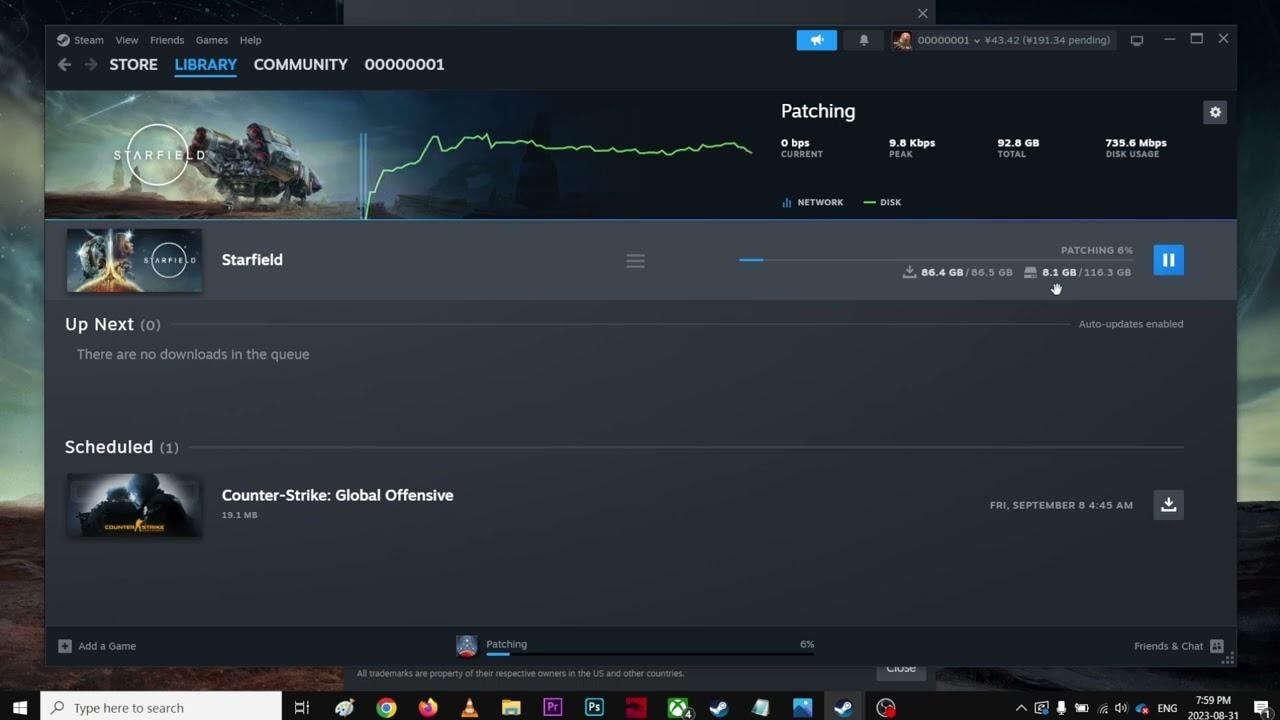
Otra razón por la que la apertura lenta se ralentiza podría ser una sobrecarga de procesos en segundo plano en tu sistema. Cuantas más aplicaciones utilicen los recursos de tu sistema, más lento será el proceso de desempaquetado de Steam. Las aplicaciones de este tipo incluyen navegadores web, software antivirus o cualquier otro número de programas.
Dada la condición de Steam desempaquetar lentamente, probar varias técnicas, es probable que pueda eliminar los retrasos y volver a disfrutar de tus videojuegos.
¿Cómo resolver el problema de la lentitud en la apertura lenta de Steam?
Abrir Steam puede causar mucha irritación por el tiempo que lleva. Prueba estas increíbles soluciones y no te arrepentirás, ya que solucionan los problemas de apertura lenta de Steam.
| Método Categoría | Impacto | Definición |
|---|---|---|
| ⛔Interrupción Temporal/Refresco | Resuelve potencialmente fallos menores o ralentizaciones temporales. | Detener brevemente el proceso de desempaquetado o reiniciar la aplicación Steam para solucionar problemas temporales de software. |
| 🔨Ajuste de la Asignación de Recursos | Prioriza el acceso de Steam a los recursos del sistema, acelerando potencialmente el proceso. | Alterar la administración de procesos del sistema operativo para dar a Steam un mayor nivel de potencia de procesamiento y prioridad. |
| 📂Limpieza de Caché | Elimina archivos temporales potencialmente dañados u obsoletos, mejorando la eficacia. | Eliminar archivos específicos dentro del almacenamiento de datos de Steam que se utilizan para el almacenamiento temporal y las actualizaciones, que podrían estar causando conflictos o ralentizaciones. |
| 🔧Optimización de la Unidad de Disco | Reduce la fragmentación o mejora la organización de los datos en la unidad de almacenamiento, mejorando la velocidad de lectura/escritura. | Reorganizar los datos de una unidad de disco duro (HDD) para minimizar los huecos y mejorar los tiempos de acceso, o ejecutar comandos de optimización específicos en una unidad de estado sólido (SSD) para mantener el rendimiento. |
| 🧰Administración del Espacio | Garantiza la disponibilidad de espacio de almacenamiento suficiente para el proceso de desembalaje, evitando ralentizaciones por falta de espacio. | Comprobación y limpieza de archivos innecesarios para crear suficiente espacio libre en la unidad donde se está instalando el juego. |
| 🔍Revisión de la Integridad de la Unidad de Disco Duro | Identifica y repara errores en la unidad de almacenamiento, resolviendo posibles problemas de lectura/escritura. | Escanea la unidad de almacenamiento en busca de errores del sistema de archivos o sectores defectuosos e intenta repararlos para garantizar la integridad de los datos y la funcionalidad de la unidad. |
| 💡Actualización de Hardware | Sustituye un disco duro más lento por una unidad SSD más rápida, mejorando significativamente las velocidades de lectura/escritura. | Actualizar el dispositivo de almacenamiento a una unidad de estado sólido, que ofrece un acceso a los datos significativamente más rápido en comparación con las unidades de disco duro tradicionales. |
Solución 1. Pausar, Abrir o Reiniciar Steam
Espera hasta que haya terminado la apertura de Steam, lo que podría significar reiniciarlo. En la mayoría de los casos, la apertura lenta se atasca debido a algunos fallos menores aleatorios o porque el disco duro está demasiado ocupado. Pausar y reanudar la apertura lenta suele reiniciar este proceso; reiniciar Steam suele solucionar cualquier problema menor de software. La intención es maximizar la posibilidad de que puedas ponerte a jugar con relativa rapidez tras desembalar, en lugar de intentar emplear soluciones de alta tecnología.
Pasos:
- Paso 1. Si la apertura lenta de Steam se ralentiza, pausa el proceso y reanúdalo. Abre Steam y ve a la Biblioteca. Busca el juego que se desea abrir. Haz clic en Pausa durante unos segundos y, a continuación, en Reanudar. Esto podría refrescar el proceso y ayudar a acelerarlo.
- Paso 2. Puedes desactivar Steam por completo haciendo clic con el botón derecho en el icono de Steam de la bandeja del sistema y seleccionando Salir. Reinicia Steam y comprueba si se abre más rápido. Los pequeños fallos que provocan una descompresión lenta pueden solucionarse reiniciando la computadora.
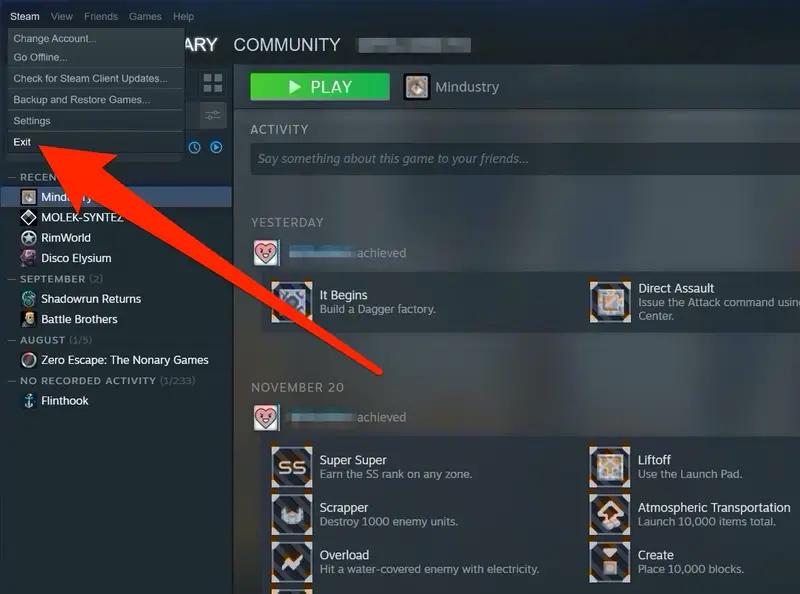
- Paso 3. Si reiniciar Steam no ayuda, reinicia tu computadora. Esto limpia la memoria del sistema y las tareas en segundo plano que puedan estar ralentizando la apertura lenta de Steam, permitiendo un rendimiento más fluido.
Solución 2. Establecer la Prioridad de Steam en Alta
Si alguna vez te haz preguntado por qué Steam tarda tanto en abrirse o por qué la apertura es tan lenta, puede que se trate de una prioridad baja de la CPU. Windows ejecuta programas con diferentes niveles de prioridad, por lo que si Steam no tiene prioridad, puede tardar más en realizar tareas como desempaquetar. Puedes establecer la prioridad de Steam en Alta para que sea capaz de utilizar muchos más recursos del sistema y hacer su trabajo más rápido, acelerando por lo tanto el lanzamiento y carga de juegos.
Pasos:
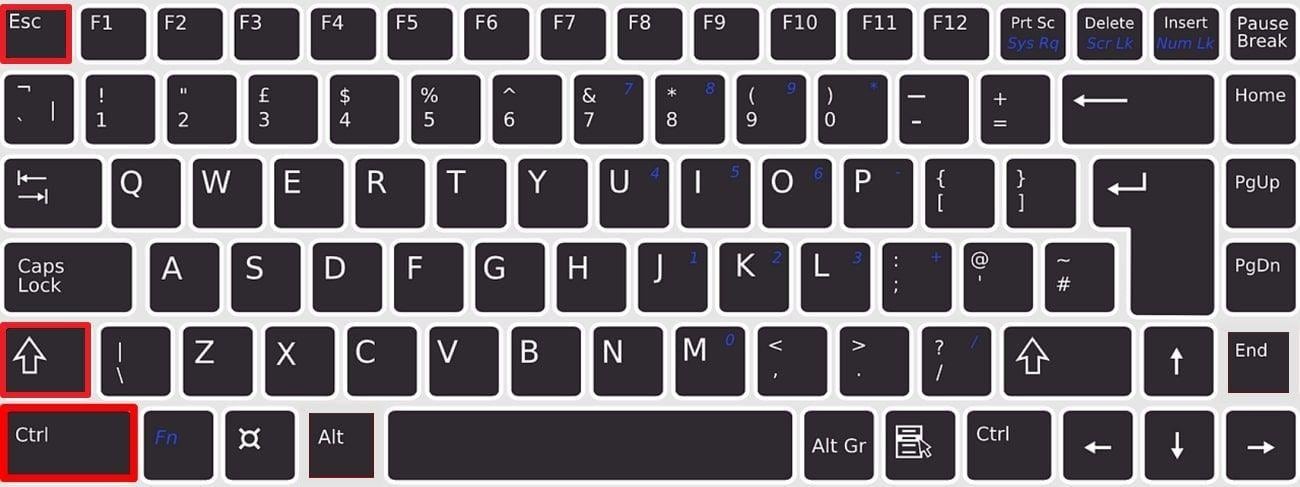
- Paso 1. Haz clic con el botón derecho del ratón en una zona vacía de la Barra de Tareas de Windows y selecciona Administrador de Tareas en el menú. Si no lo ves, pulsa Ctrl + Mayús + Esc para abrirlo directamente.
- Paso 2. En el Administrador de tareas, haz clic en la pestaña Detalles. Desplázate hacia abajo hasta localizar Steam.exe en la lista de procesos en ejecución.
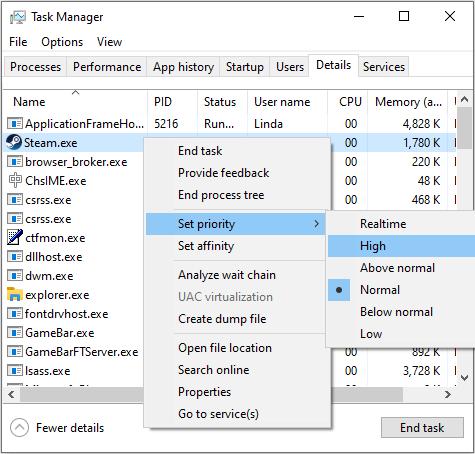
- Paso 3. Haz clic con el botón derecho en Steam.exe, pasa el ratón por Establecer prioridad y selecciona Alta. Esto asignará más recursos del sistema a Steam, ayudándote a descomprimir archivos más rápidamente y reduciendo los retrasos.
Solución 3. Eliminar Archivos de la Carpeta Depotcache
Si tus archivos de juego steam son realmente lentos, puede ser debido a la carpeta Depotcache. Esta carpeta contiene datos temporales, que a veces se corrompen e impiden la descompresión. Eliminar esta carpeta innecesaria no es sólo una solución de almacenamiento, sino que también puede acelerar Steam. Si el proceso de descompresión se bloquea o tarda un poco, la solución rápida sería vaciar la carpeta Depotcache.
Pasos:
- Paso 1. Asegúrate de que Steam está completamente cerrado antes de realizar cualquier cambio. Haz clic con el botón derecho en el icono de Steam en la bandeja del sistema y selecciona Salir para apagarlo.
- Paso 2. Abre el Explorador de archivos y ve a: C:\Program Files (x86)\Steam\depotcache. Si Steam está instalado en una ubicación diferente, navega hasta esa carpeta y encuentra depotcache.
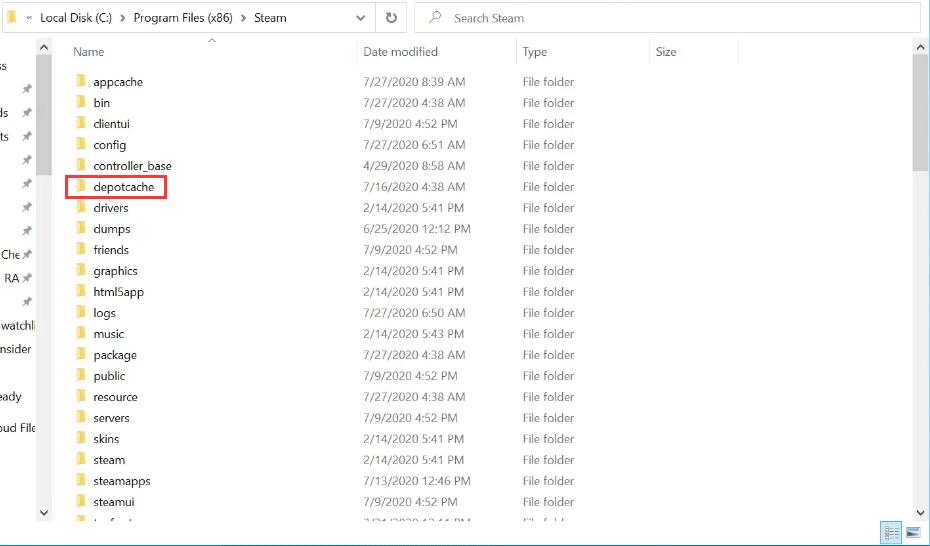
- Paso 3. Dentro de la carpeta depotcache, selecciona todos los archivos y elimínalos. Esto elimina los datos temporales que podrían estar ralentizando el proceso de apertura de juego en steam. Reinicia Steam y revisa si la apertura lenta se acelera.
Solución 4. Desfragmentar HDD u Optimizar SSD
Probablemente te estés preguntando ¿por qué los parches tardan tanto en Steam? La unidad de almacenamiento podría ser el motivo. Los discos duros normales tienden a fragmentarse con el paso del tiempo, por lo que el acceso a los archivos es lento y se prolonga el tiempo de desempaquetado. Las unidades SSD, en cambio, requieren una optimización ocasional para obtener el máximo rendimiento real. Desfragmentar tu disco duro u optimizar tu SSD hace que Steam procese los archivos del juego más rápido, lo que provoca pequeños retrasos al instalar actualizaciones o desempaquetar los datos del juego.
Pasos:
- Paso 1. Haz clic en la barra de búsqueda de Windows y escribe Optimizar. Selecciona Desfragmentar y Optimizar unidades en los resultados de la búsqueda.
- Paso 2. En la ventana Optimizar Unidades, encuentra la unidad donde está instalado Steam. Normalmente es C: pero puede variar en función de tu configuración.
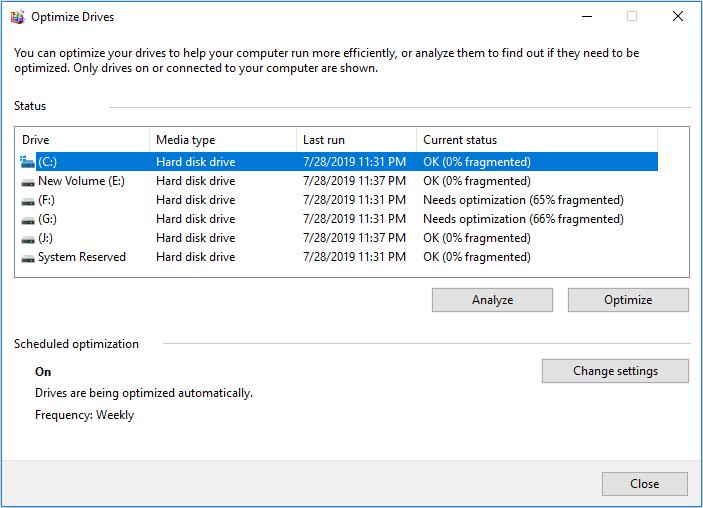
- Paso 3. Haz clic en la unidad seleccionada y, a continuación, en Optimizar. Si tienes un disco duro, desfragmentará los archivos para mejorar el rendimiento. Si tienes un SSD, Windows ejecutará una operación TRIM para mantenerlo funcionando de forma eficiente. Esto puede ayudar a resolver problemas como por qué los parches tardan tanto en Steam acelerando el procesamiento de archivos.
Solución 5. Asegúrate de que hay suficiente espacio libre
Si te estás preguntando, ¿Qué significa desempaquetar en Steam? Se refiere a la fase posterior a la descarga en la que se extraen y organizan los archivos del juego. Si tu unidad de almacenamiento está muy cerca de llenarse, desempaquetar puede llevar mucho más tiempo en Steam. La falta de espacio libre puede disminuir la transferencia de archivos y ralentizar el rendimiento. En pocas palabras, asegúrate siempre de que dispones de suficiente espacio de almacenamiento para acelerar el proceso de desembalaje y evitar retrasos.
Pasos:
- Paso 1. Abre el Explorador de Archivos y haz clic en Este PC. Mira la barra de almacenamiento debajo de tu unidad principal (donde está instalado Steam). Si está casi lleno, puede que necesites liberar espacio.
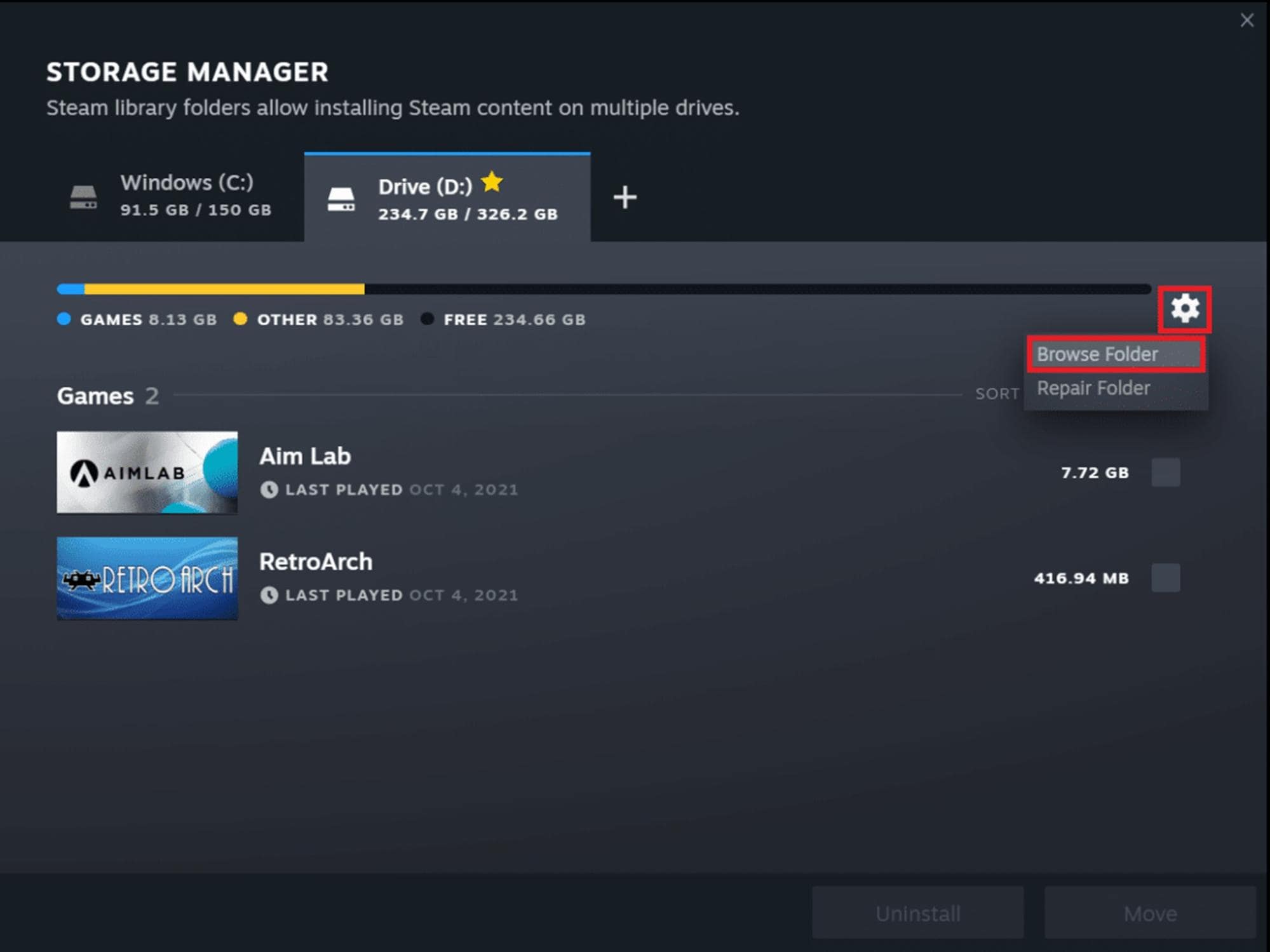
- Paso 2. Elimina los programas no utilizados, los archivos temporales o las descargas de gran tamaño. También puedes vaciar la Papelera de Reciclaje para liberar espacio adicional.
- Paso 3. Si el espacio sigue siendo escaso, plantéate mover los juegos a otra unidad o desinstalar aquellos a los que no juegues a menudo. Liberar espacio asegura que Steam tenga suficiente espacio para desempaquetar archivos de juego de forma eficiente, evitando problemas de desempaquetado lento.
Solución 6. Revisar la Unidad en Busca de Errores
Los errores de unidad que afectan a la velocidad de lectura o escritura de archivos pueden ser una de las razones de la lentitud en la descompresión de Steam. Si hay sectores corruptos o dañados en el disco duro o SSD, la apertura lenta se ralentizará, haciendo que las instalaciones de juegos tarden más de lo estimado. Revisar el disco ayuda a localizar y solucionar estos errores, acelerando por lo tanto el rendimiento en general. Si se cuida la salud de la unidad, Steam funcionará con mayor fluidez.
Pasos:
- Paso 1. Pulsa Windows + E para abrir el Explorador de archivos y, a continuación, vae a Este PC para ver las unidades de almacenamiento.
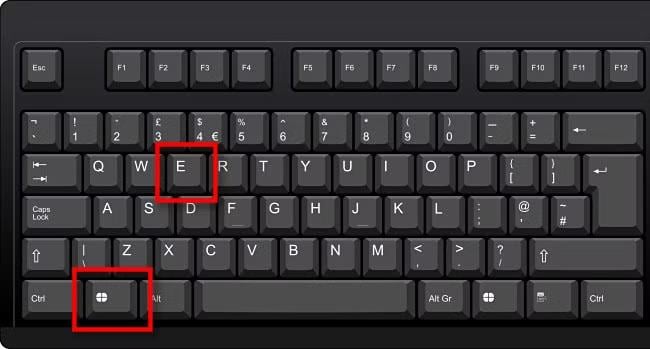
- Paso 2. Haz clic con el botón derecho en la unidad donde está instalado Steam (normalmente C:) y selecciona Propiedades en el menú desplegable.
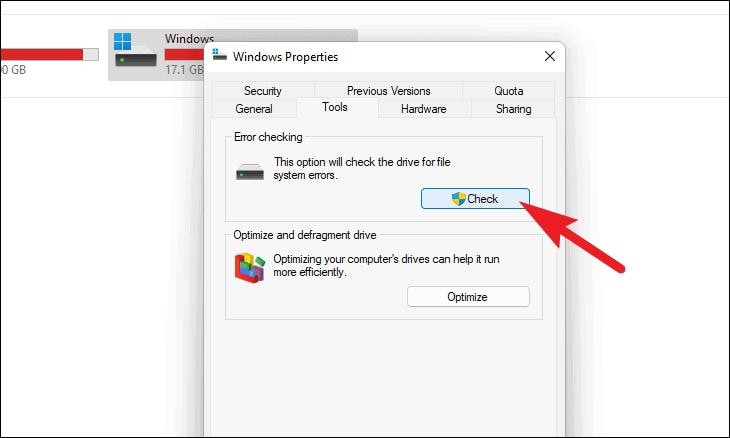
- Paso 3. Ve a la pestaña Herramientas y haz clic en Revisar en la sección Comprobación de Errores. Sigue las instrucciones para escanear y solucionar los errores de la unidad. Esto puede ayudar a resolver los problemas de lentitud en la apertura de Steam, garantizando que su almacenamiento funcione sin problemas.
Solución 7. Actualizar a SSD
Uno de los principales problemas para la descompresión lenta de la precarga de Steam podría ser un disco duro que funciona lentamente. Como las velocidades de lectura y escritura de las tecnologías de disco duro más antiguas son tan bajas, desempaquetar puede tardar una eternidad. Moverse a un SSD mejora enormemente el rendimiento al reducir el tiempo de carga y descompresión. Esto permite a Steam administrar los archivos de juego mucho mejor, lo que lleva a una experiencia de juego mejorada con interrupciones mínimas.
Pasos:
- Paso 1. Determina si utilizas un disco duro HDD o SSD. Abre el Administrador de Tareas (Ctrl + Mayús + Esc), ve a la pestaña Rendimiento y revisa en Disco. Si se trata de un disco duro, la actualización a una unidad SSD puede mejorar significativamente la velocidad de desempaquetado.
- Paso 2. Adquiere una unidad SSD SATA o NVMe compatible en función de tu sistema. Instala la unidad SSD conectándola a la placa base y asegurándola. Si no estás seguro, consulta el manual de tu PC o busca ayuda profesional.
- Paso 3. Reinstala Steam o mueve tu biblioteca de juegos al SSD. Ve a Ajustes de Steam > Almacenamiento, añade tu SSD como nueva unidad de instalación y disfruta de velocidades de desempaquetado más rápidas.
Consejos Adicionales: Recuperar Datos Perdidos de Steam en Computadora Usando Wondershare Recoverit
Perder archivos vitales del juego al descomprimir Steam puede resultar muy pesado si te enfrentas a un fallo o error en los datos perdidos. Las piezas iniciales de la vida, como los archivos de juegos perdidos, las capturas de pantalla perdidas o los documentos eliminados, sólo pueden recuperarse desde su mismo origen, y una recuperación rápida es esencial para ahorrarse reinstalar todo desde cero. De hecho, existe una herramienta que cumple estas promesas: Wondershare Recoverit, y la experiencia de restaurar datos de Steam perdidos o eliminados será así de fácil.
Wondershare Recoverit es un software de recuperación de datos de confianza que puede recuperar archivos perdidos de dispositivos de almacenamiento internos y externos. Sus sencillas interfaces te permitirán escanear y recuperar los archivos perdidos al descomprimir Steam sin retrasos innecesarios relacionados con la experiencia de juego.
Pasos:
- Paso 1. Visita el sitio web oficial de Wondershare Recoverit, descarga el software e instálalo en tu computadora. Una vez instalado, abre el programa para iniciar el proceso de recuperación.
- Paso 2. En Recoverit, elige la unidad en la que se perdieron los datos de tu juego de Steam. Haz clic en el botón Inicio para iniciar la búsqueda de archivos borrados o perdidos.

- Paso 3. Recoverit escaneará la ubicación seleccionada en busca de archivos de Steam perdidos. Puedes tardar unos minutos. Una vez finalizado el escaneo, previsualiza los datos recuperables.

- Paso 4. Selecciona los archivos de juego que necesites, haz clic en Recuperar y elige una ubicación segura para guardarlos. ¡Tus datos de desempaquetado de Steam perdidos están ahora restaurados!

Conclusión
Aunque la apertura lenta de Steam puede causar cierta frustración, varios hacks ayudarán a acelerar el proceso, desde los más sencillos como pausar y reiniciar Steam hasta la actualización a un SSD para una optimización mínima absoluta. Configurar la prioridad de Steam al máximo también puede marcar la diferencia. Si has perdido datos de juegos, Wondershare Recoverit te los devolverá en un abrir y cerrar de ojos. Por muy sencillos que parezcan estos pasos, son realmente muy eficaces para resolver las ralentizaciones al desempaquetar Steam y disfrutar de un juego fluido.
Preguntas Frecuentes
-
1. ¿Qué significa desempaquetar con Steam?
La apertura de Steam es el proceso de extracción y organización de los archivos de juego descargados antes de su instalación. Garantiza que están todos los archivos necesarios para que el juego funcione sin problemas. -
2. ¿Cómo acelerar el proceso de desempaquetado de Steam?
Para acelerar la apertura de Steam, utiliza un SSD, desactiva las aplicaciones en segundo plano, elimina la carpeta Depotcache y establece la prioridad de Steam en Alta en el Administrador de tareas para optimizar la asignación de recursos del sistema. -
3. ¿Por qué se tarda tanto en descomprimir el juego?
la apertura puede ser lenta debido a un disco duro fragmentado, insuficiente espacio en disco, procesos en segundo plano o archivos dañados. Actualiza a una unidad SSD y optimiza el rendimiento del sistema para reducir los retrasos.