




Imagina que estás a punto de ganar la batalla, pero el juego se retrasa, se desconecta y te devuelve al menú principal. Este problema interrumpiría la jugabilidad de Monster Hunter Wilds y haría difícil seguir recuperando el progreso perdido. Una de las principales razones de estos problemas de conexión es la inestabilidad de la red provocada por un mayor tráfico.
Solucionar estos problemas de conexión garantiza una sesión de juego más fluida y agradable. El objetivo de esta guía es ofrecer soluciones prácticas para ayudar a los jugadores que no puedan conectarse al servidor y disfrutar de una experiencia de caza sin problemas.
Prueba Recoverit para recuperar archivos de juegos
 Seguridad Verificada. 3.591.664 personas lo han descargado.
En este artículo se presenta
-
- Método 1. Revisar el Estado del Servidor de Juegos
- Método 2. Verificar la Conectividad a Internet
- Método 3. Reiniciar el Juego o la Computadora y Ejecutar como Administrador
- Método 4. Solucionar Problemas de Red desde la Configuración
- Método 5. Desactivar la Configuración del Cortafuegos o Permitir el Juego

Parte 1. ¿Por qué Monster Hunter Wilds Muestra Problemas de Conexión?
Antes de intentar resolver los problemas, es importante encontrar la causa raíz del problema de conexión. En esta sección, nos sumergiremos en las razones por las que la beta de Monster Hunter Wilds no puede conectarse al servidor.
- Alto Tráfico en los Servidores: Muchos jugadores acceden a los servidores del juego al mismo tiempo, lo que provoca congestión. Esto hace que el tiempo de respuesta de cada jugador en línea sea lento y dificulta la ejecución de las misiones.
- Conexión a Internet Inestable: Los picos de lag y los retrasos en las acciones suelen romper la fluidez de las batallas intensas. Una conexión a Internet débil interrumpe la transmisión de datos entre el juego y los servidores.
- Configuración Estricta del Tipo NAT: La configuración de la traducción de direcciones de red determina la forma en que un sistema se comunica con otros en línea, y las configuraciones restrictivas pueden bloquear las conexiones. Esto impide a los jugadores unirse a los lobbies, interactuar con amigos o mantener sesiones multijugador estables.
- Aplicaciones en Segundo Plano: Otras aplicaciones que se ejecutan en segundo plano, como descargas o servicios de streaming, consumen ancho de banda de Internet. Debido a este Problema, la beta de MH Wilds no puede conectarse, lo que provoca retrasos y dificultades para mantener una conexión estable.
- Juego o Controladores de Red Obsoletos: Las versiones antiguas de los juegos o los controladores de red obsoletos pueden crear problemas de compatibilidad con los servidores. Esto puede provocar fallos de conectividad, problemas de sincronización e interrupciones del juego que impidan interacciones en línea fluidas.
Parte 2. Posibles Soluciones a la Imposibilidad de Conectar MH Wilds al Servidor
Las principales causas del retroceso en la jugabilidad de Monster Hunter Wilds dependen de Internet. Estas son algunas de las principales soluciones que puedes solucionar para que la experiencia sea perfecta:
Método 1. Revisar el Estado del Servidor de Juegos
Los servidores de juegos a menudo se desconectan o dejan de responder cuando se someten a una actualización programada. El juego puede retrasarse cuando hay mucho tráfico en línea durante las horas punta. Por lo tanto, puedes verificar el estado del servidor a través de la página web oficial o de diferentes canales para determinar si el problema es generalizado o se trata de un problema específico de su dispositivo.
Método 2. Verificar la Conectividad a Internet
Una conexión a Internet débil e inestable podría ser la causa principal de los problemas de conexión cuando experimentas que Monster Hunter Wild no puede conectarse al servidor. Las velocidades bajas de Internet o las caídas repentinas de la conectividad pueden interrumpir el juego y provocar fallos y retrasos en el juego. Ejecutar una prueba básica de velocidad de Internet ayuda a evaluar la potencia de la conexión.
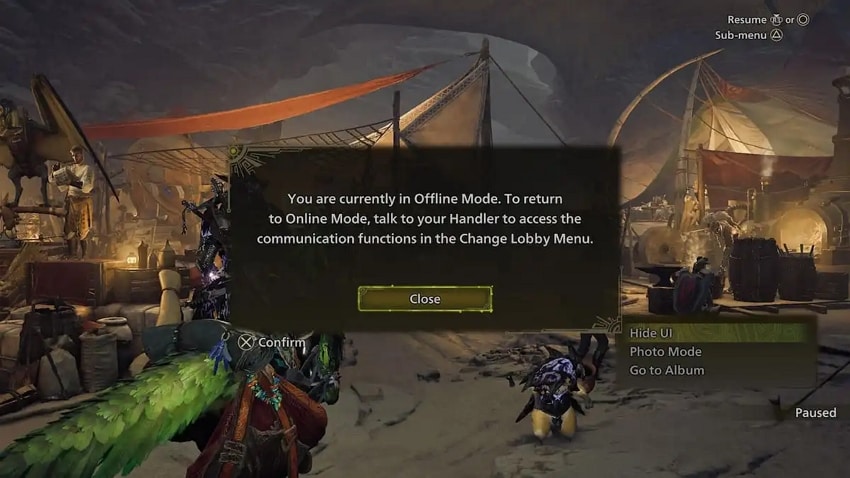
Puedes reiniciar el módem o el router para refrescar la conexión o cambiar a una conexión por cable para mayor estabilidad. Otra opción podría ser desconectar otros dispositivos innecesarios que consuman ancho de banda.
Método 3. Reiniciar el Juego o la Computadora y Ejecutar como Administrador
Un contratiempo temporal causa que la beta abierta de Monster Hunter Wild no pueda conectarse al servidor. Esto impide establecer una conexión estable y jugar sin problemas. Cuando reinicias el juego o la computadora borra errores, actualizas los recursos del sistema. Además, ejecutar el juego como administrador puede eliminar los problemas de permisos que restringen la red. Este paso, sencillo pero eficaz, puede resolver problemas inesperados de conectividad:
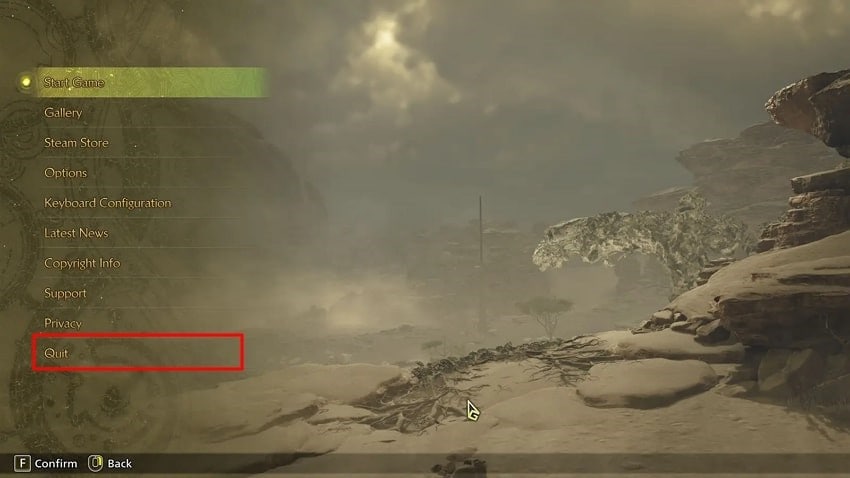
Paso 1. Para reiniciar el juego, primero haz clic en la pestaña "Menú del Título" y elige la opción "Salir" en el menú ampliado. A continuación, vuelve a ejecutar el software para reiniciar el juego y resolver cualquier problema subyacente.
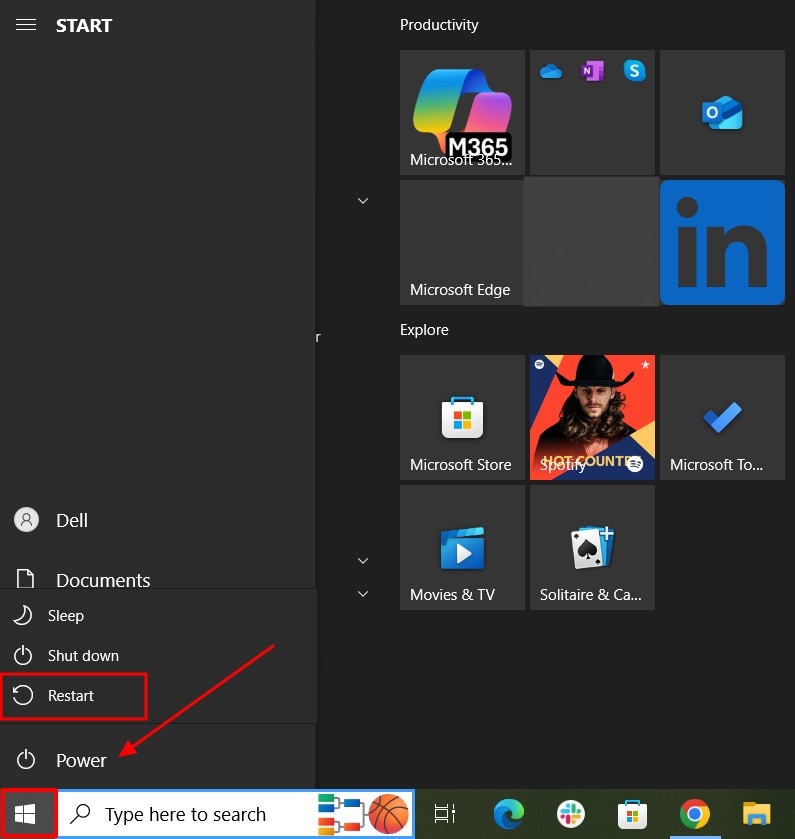
Paso 2. Si al reiniciar el juego no se solucionan los problemas, puedes probar a reiniciar la computadora. Haz clic en el icono "Inicio" de tu dispositivo y elige el botón "Encendido" para seleccionar la opción "Reiniciar" del menú ampliado.
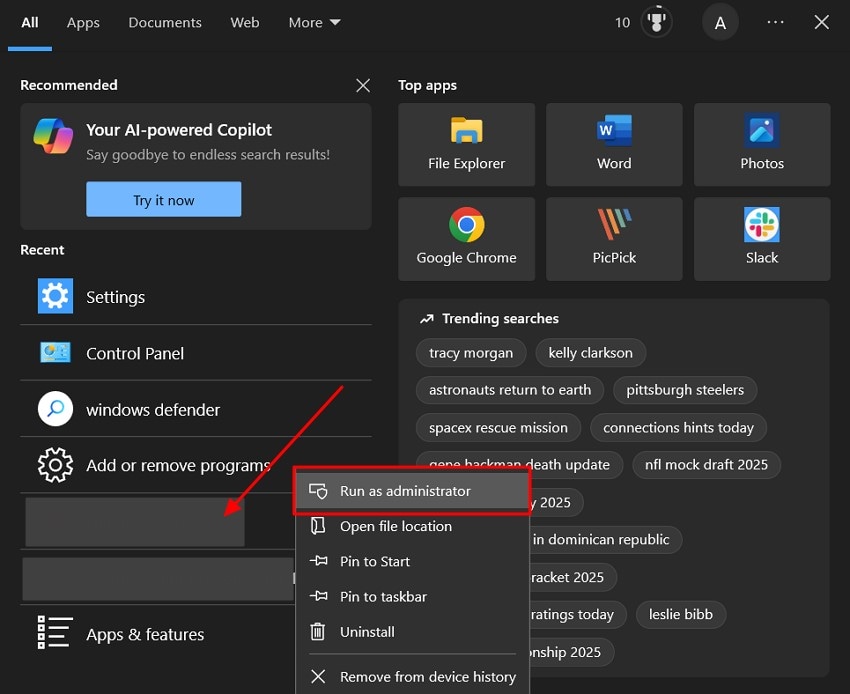
Paso 3. Tras realizar los dos pasos anteriores, habrás eliminado cualquier contratiempo inesperado que estuviera causando el lag del juego. Una vez reiniciado el dispositivo, busca el juego Monster Hunter Wilds y haz clic con el botón derecho del ratón sobre él para elegir la opción "Ejecutar como administrador". Esto eliminará cualquier restricción o permiso, asegurando que puedas jugar sin problemas.
Método 4. Solucionar Problemas de Red desde la Configuración
Dado que la mayoría de los problemas de conexión de raíz se deben a la red de su dispositivo, es importante que solucione los problemas para encontrar la causa raíz. Los sistemas Windows ofrecen herramientas integradas que detectan y solucionan problemas relacionados con la red. Con la ayuda de los siguientes pasos, puedes averiguar la mejor manera de solucionar el Monster Hunter Wilds:
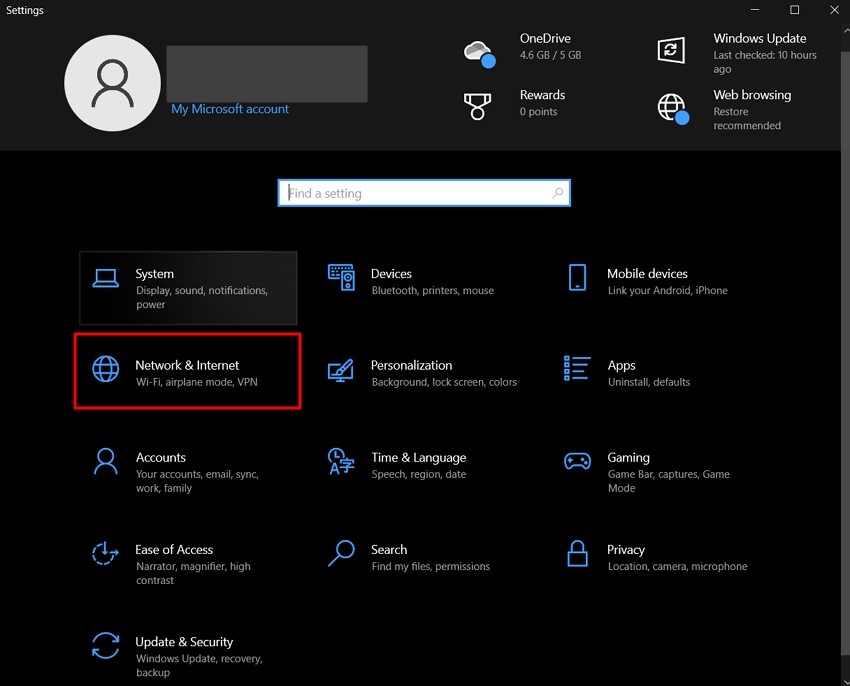
Paso 1. Abre el panel "Configuración" de tu dispositivo Windows y elige la opción "Red e Internet" para moverte al siguiente paso.
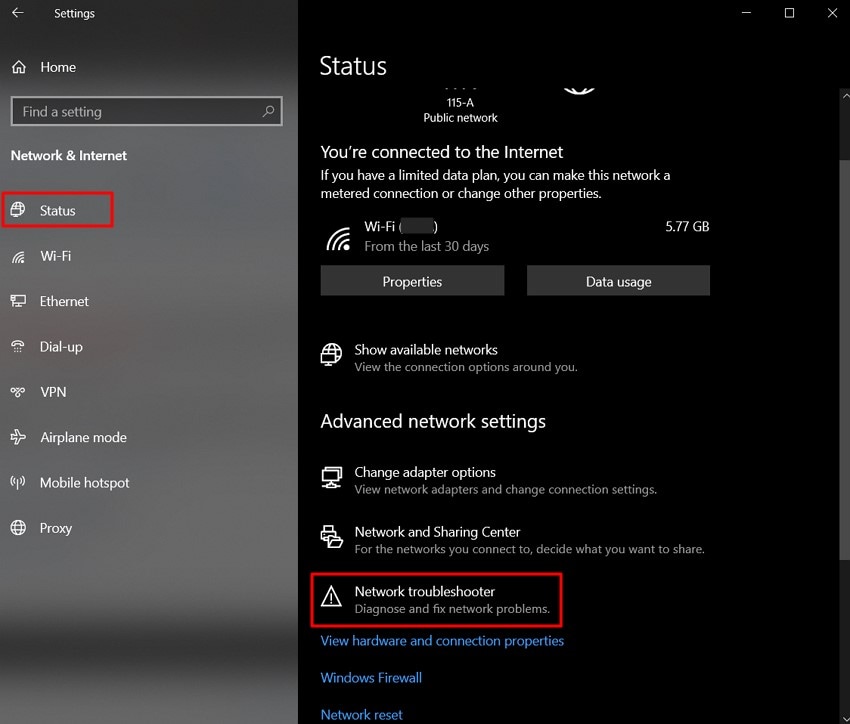
Paso 2. Ve a la sección "Estado" y sigue hacia abajo para seleccionar la opción "Solucionador de Problemas de Red". Esto detectará cualquier problema en el estado de la red y ofrecerá una solución automática.
Método 5. Desactivar la Configuración del Cortafuegos o Permitir el Juego
El software cortafuegos de tu sistema está diseñado para proteger el dispositivo de posibles amenazas. Sin embargo, a veces bloquea las conexiones legítimas del juego y restringe a los usuarios la posibilidad de jugar sin problemas. Una configuración de seguridad demasiado estricta puede impedir que Monster Hunter Wilds acceda a los servidores en línea, lo que provoca errores de inicio de sesión y restricciones en el modo multijugador. Lee la sencilla guía que se expone a continuación para comprender mejor la solución.
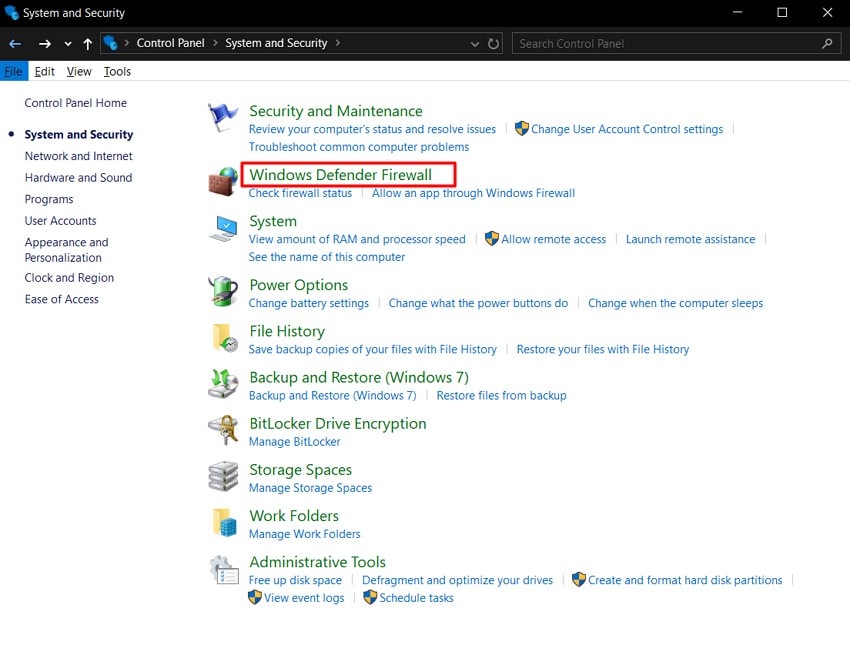
Paso 1. Accede al Panel de Control de tu Windows y elige la opción "Sistema y Seguridad".
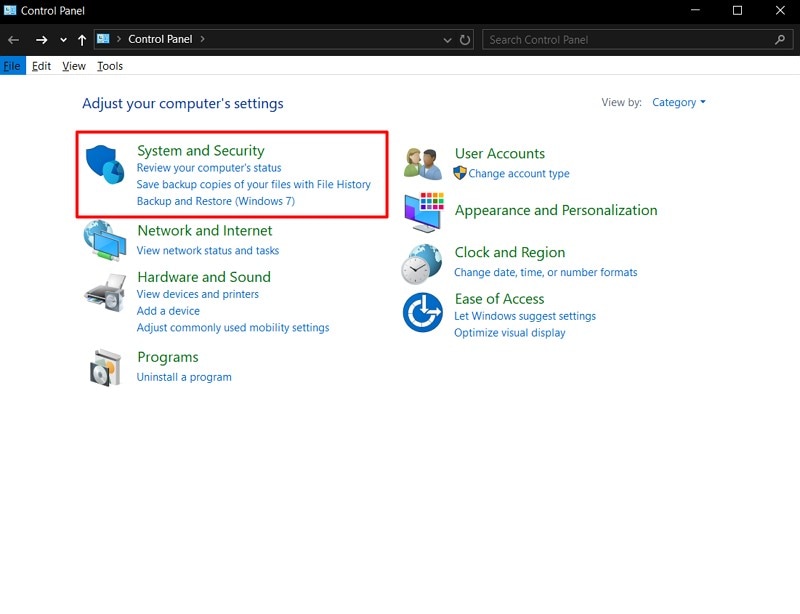
Paso 2. A continuación, ve al "Firewall de Windows Defenders" y haz clic en él para mover al siguiente paso.
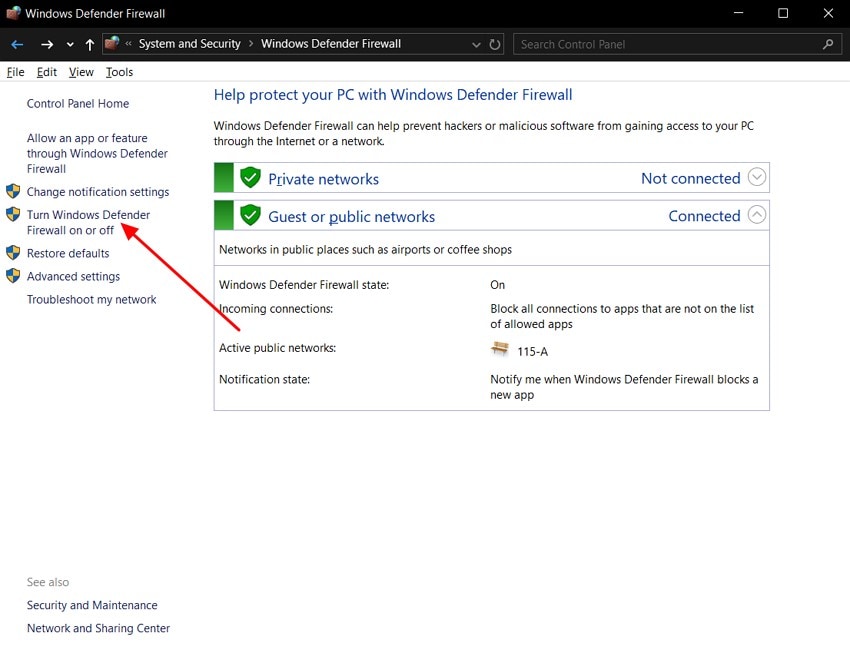
Paso 3. Aquí, selecciona "Activar o Desactivar el Firewall de Windows Defender" para "Desmarcar" las casillas de verificación para desactivar el firewall. Pulsa en "Aceptar" para guardar los cambios en la configuración de protección de las herramientas.
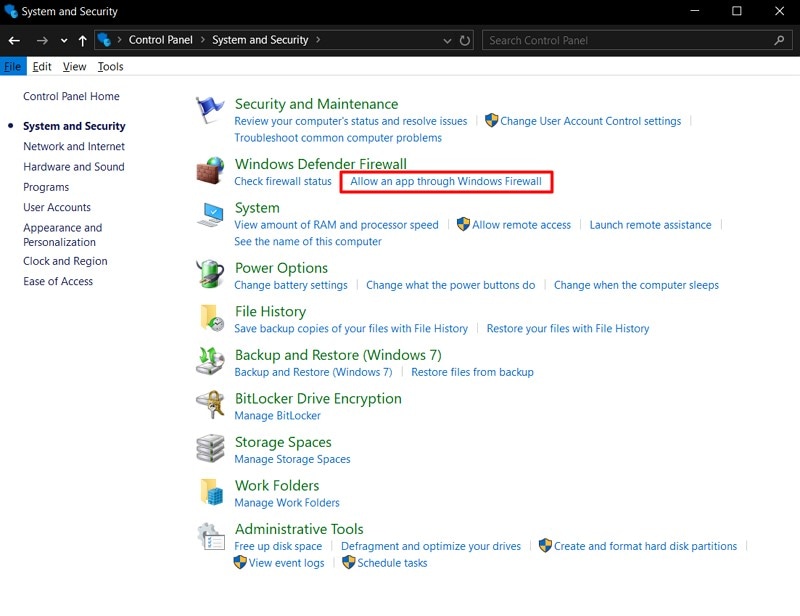
Paso 4. Dado que no se recomienda desactivar completamente el Firewall de Windows, puedes permitir una aplicación a través del Panel de control. Para ello, vuelve a la Configuración del Sistema y elige la opción "Permitir y App a través del Firewall de Windows".
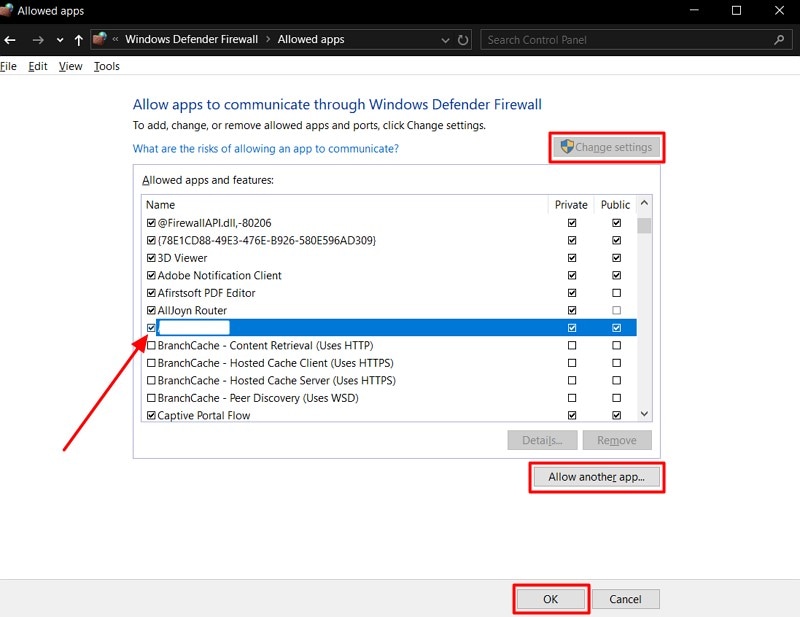
Paso 4. Para permitir la aplicación, pulsa el botón "Cambiar configuración" en la parte superior del cuadro de diálogo de la aplicación para empezar a hacer los cambios. A continuación, elige el juego "Monster Hunter Wilds" de la lista de aplicaciones y "Marca" la casilla de verificación. Al hacerlo, pulsa "Permitir otra Aplicación" y dale al botón "Aceptar" para asegurarte de que el cortafuegos no bloquea el acceso del juego a las conexiones.
Parte 3. Recuperar Archivos de Juego Importantes para Garantizar un Juego Fluido [¡resuelto!]
Aparte de intentar las soluciones anteriores, muchos usuarios se enfrentan a problemas cuando su archivo de juego Monster Hunter Wilds se elimina accidentalmente o no se encuentra. Para solucionar este problema, puedes utilizar, Wondershare Recoverit. Este software restaura archivos de más de 2000 dispositivos de almacenamiento, entre los que se incluyen computadoras con fallos en el sistema, discos duros y tarjetas de memoria.
Esta tecnología ofrece a los usuarios 35 o más patentes para recuperar datos perdidos mediante métodos avanzados. Permite restaurar archivos con una alta tasa de éxito para un proceso de recuperación suave y eficiente. Además, la función de procesamiento por lotes permite recuperar más de un archivo a la vez para ayudarte a ahorrar tiempo y esfuerzo.
Características Principales
- Tipos de Archivo: Aparte de archivos, puedes recuperar más de 1000 tipos de archivos, incluyendo fotos y videos de datos perdidos o dañados.
- Sistema Soportado: Protege datos de diferentes sistemas, como computadoras Windows, Mac, Linux y NAS, con facilidad.
- 100% seguro: Si tienes miedo a los virus, esta herramienta es 100% segura y garantiza un proceso de recuperación sin virus y sin ningún riesgo.
Guía Detallada para Utilizar Recoverit Para Solucionar Tu Archivo Corrompido
Ahora que ya sabes cómo Recoverit ofrece varias funciones para recuperar tu archivo de juego, la siguiente guía te ayudará a recuperar archivos de juego al instante:
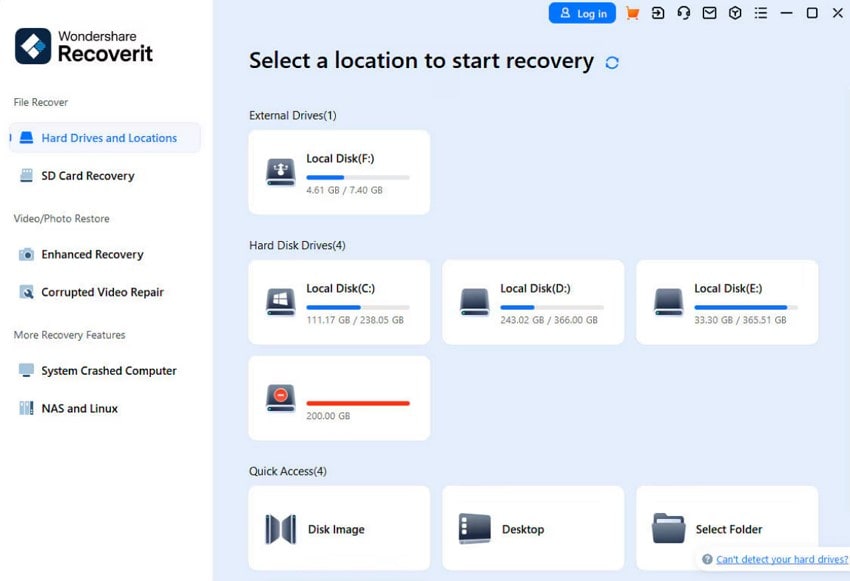
Paso 1. Descarga la Herramienta y Ábrela
Instala el Recoverit y elige la sección "Disco Duro y Ubicación". A continuación, selecciona la opción "Escritorio" en la sección "Acceso Rápido".
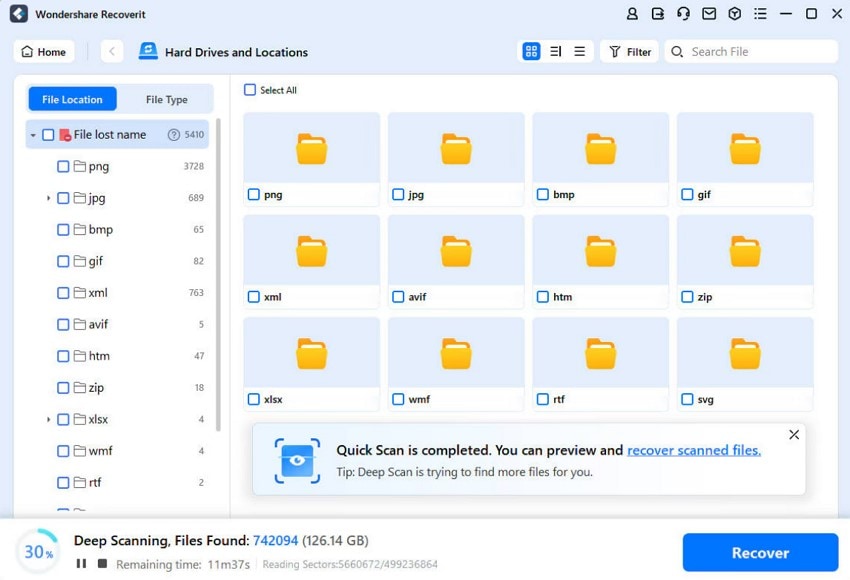
Paso 2. Escanea los archivos y recupera el objetivo
Ahora, la herramienta escaneará automáticamente los archivos y podrás ver los resultados del escaneo en tiempo real en la interfaz.
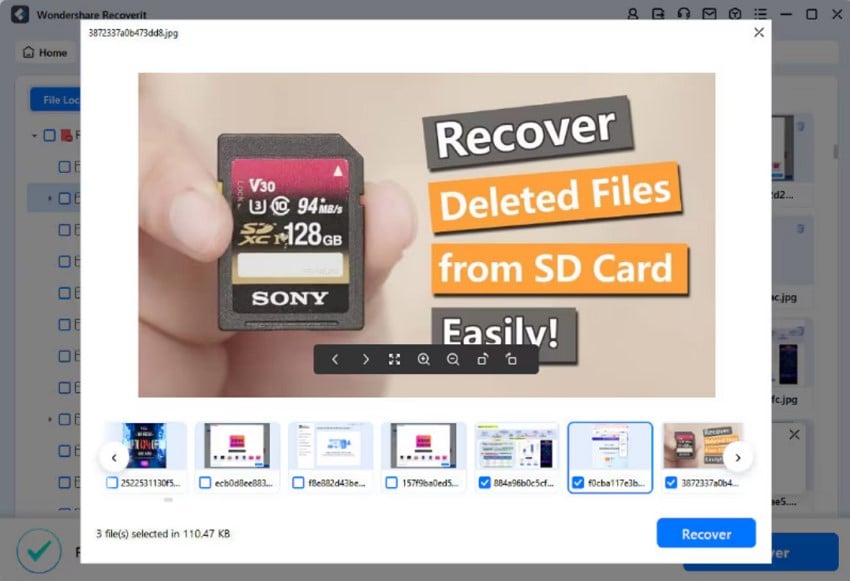
Paso 3. Recupera el Archivo y Previsualízalo
Una vez realizada la exploración, pulsa el botón "Recuperar", previsualiza los resultados en el menú emergente y recupéralos.
Conclusión
En conclusión, este artículo ha analizado las principales soluciones de Monster Hunter Wilds para garantizar que los jugadores jueguen sin problemas. También destacó varios aspectos incorporados que puedes tener en cuenta a la hora de resolver el retraso en el juego. En cualquier caso, con la ayuda de Wondershare Recoverit, los usuarios pueden conseguir una experiencia de usuario sin problemas con todos los archivos importantes del juego en su sitio.
Preguntas Frecuentes
-
1. ¿Cómo solucionar el error de comunicación de Monster Hunter?
Es necesario reiniciar el router y asegurarse de que la conexión a Internet es estable para solucionar el error de comunicación. Si el problema persiste, revisa el mantenimiento del servidor en el sitio web oficial o actualiza el software del juego a su última versión. -
2. ¿Podrás jugar a Monster Hunter Wilds sin conexión?
Sí, Monster Hunter Wilds incluirá un modo sin conexión que permitirá a los jugadores disfrutar del juego sin conexión a Internet. Sin embargo, algunas funciones, como el modo multijugador y los eventos en directo, requieren una conexión activa a Internet. -
3. ¿Se puede jugar a Monster Hunter Wilds en solitario?
Sin duda, Monster Hunter Wilds puede jugarse en solitario sin necesidad de un equipo. El juego incluye compañeros de IA y un modo historia dedicado para mejorar la experiencia de un solo jugador. -
4. ¿Qué es el código de error 235 81 en Monster Hunter?
El código de error 235 81 en Monster Hunter indica un problema de conexión con el servidor o un tiempo de espera de la red. Para resolver este error, los usuarios pueden intentar reiniciar su router o revisar el estado del servidor del juego. También pueden cambiar a una conexión a Internet por cable para garantizar una experiencia fluida y estable mientras juegan a este juego.