



--Comunidad Steam
Steam es una plataforma muy popular entre los jugadores hardcore que permite a los usuarios descargar, instalar y jugar a sus juegos favoritos. Sin embargo, algunos usuarios pueden experimentar a menudo el problema de aplicación no encontrada en Steam con Windows.
Aunque no encontrar la aplicación Steam en Windows resulte molesto, puede ocurrir por varias razones. Siempre que sigas los métodos de solución de problemas, deberías poder solucionar el problema en un abrir y cerrar de ojos. Si eres un jugador apasionado que tiene problemas con Steam, este blog es el lugar correcto para ti. Este blog te ayudará a explorar todas las posibles formas de solucionar el problema de la aplicación Steam no encontrada.
Prueba Recoverit para recuperar datos de juegos de Steam
 Seguridad Verificada. 3.591.664 personas lo han descargado.
En este artículo se presenta

Parte 1: ¿Cuál es la Causa de que no se Encuentre la Aplicación Steam?
El error de carga de la aplicación puede producirse al querer iniciar un juego de Steam en el PC. Esto puede deberse a una amplia gama de problemas. Algunas de las causas más comunes de que la aplicación Steam no se encuentre son las siguientes:
- El archivo de caché de Steam puede estar dañado. Esto significa que Steam no se ha actualizado o cargado en el sistema correctamente.
- Es posible que no puedas empezar a jugar porque los archivos están dañados o faltan.
- También es posible que el juego de Steam no se haya cargado en la nueva ubicación.
- Es posible que la aplicación Steam no funcione correctamente en tu sistema debido a la falta de derechos de administración.
- Es posible que tengas una versión anterior del controlador en tu sistema.
- Los archivos de los controladores se corrompen debido a ataques de virus o cortes de corriente inesperados.
- El archivo DLL se ha perdido o borrado involuntariamente.
- El registro tiene problemas de compatibilidad que hacen que los archivos no se reconozcan o tengan dificultades para acceder adecuadamente.
Si se produce alguno de estos errores, Steam presentará problemas. Es esencial encontrar los métodos adecuados para solucionar este problema. También tendrás que buscar diferentes soluciones para eliminar los errores y solucionar el error de Aplicación Steam no encontrada.
Parte 2: Cómo Solucionar cuando la Aplicación Steam No Se Encuentra en Windows
Si una aplicación de Steam no se encuentra en Windows, es aconsejable encontrar un método seguro para obtenerla. La buena noticia es que diferentes métodos pueden ayudarte a solucionar cuando la Aplicación Steam no se encuentra en Windows.
| Solución | Descripción |
|---|---|
| ☑Ejecutar Steam como Administrador. | Si Steam no funciona en tu sistema debido a errores de permisos, es aconsejable ejecutar Steam como administrador en tu sistema. |
| 🔔Añadir la Aplicación Steam a la "Excepción" en Avast Antivirus | Es posible que Steam no funcione en tu sistema debido a una aplicación que se esté ejecutando en segundo plano, como Avast Antivirus. Por lo tanto, puedes poner Steam en la lista blanca de Avast Antivirus y solucionar el problema. |
| 💨Crear Symlink a Steam.exe | Symlink en Steam.exe puede desempeñar un papel importante en la superación de errores de carga. |
| 📋Revisar un Archivo de Acceso Directo Defectuoso | Los accesos directos defectuosos suelen ser descargas incompletas que no permiten que Steam funcione eficientemente. Por lo tanto, es aconsejable revisar y eliminar estos accesos directos defectuosos. |
| 🧰Recuperar Archivo DLL Eliminado. | Si has eliminado accidentalmente algún archivo Steam.dll de tu sistema, puedes considerar recuperarlo de la Papelera de reciclaje para solucionar el problema. |
Algunos de los métodos más confiables para entender cómo solucionar cuando la aplicación Steam no se encuentra son los siguientes:
Solución 1. Ejecutar Steam como Administrador
Debes ejecutar Steam como administrador, principalmente si existen problemas relacionados con los permisos. Si Steam no tiene los permisos necesarios, no podrás acceder a los archivos ni modificarlos. Como resultado, tendrás que ejecutar Steam como administrador y concederle los permisos adecuados.
Ofrecer permisos garantiza que el software pueda acceder a la computadora, que podrás utilizar para cargar o modificar los archivos. A continuación se detallan los pasos que debes seguir para ejecutar Steam como administrador:
Paso 1: Accede al menú Inicio de tu computadora y escribe Steam. A continuación, de entre todas las aplicaciones disponibles, haz clic en la aplicación Steam.
Paso 2: Haz clic con el botón derecho del ratón en las opciones disponibles de la aplicación Steam y selecciona la opción Ejecutar como administrador.
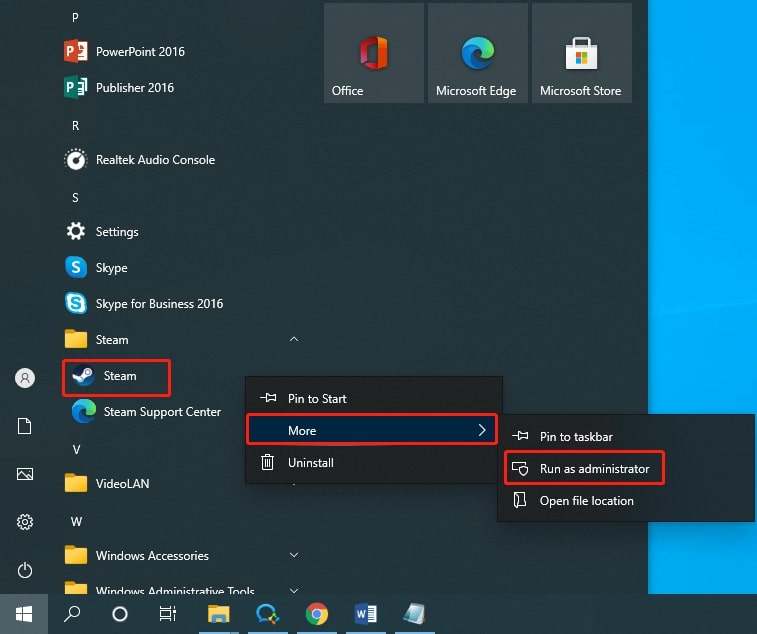
Paso 3: Empieza a usar Steam como administrador. Se pedirá confirmación a través del "diálogo de Aviso de Control de Acceso de Usuario". Haz clic en Sí para conceder permisos.
Nota: Ahora, Steam tendrá todos los derechos de Administrador. A continuación, puedes iniciar el juego en Steam y revisar si funciona. El problema principal ya debería estar solucionado fácilmente.
Solución 2. Añadir Steam App a la "Excepción" en Avast Antivirus
También deberías revisar si algún software de terceros en tu sistema suele impedir el funcionamiento de Steam. Si no se encuentra Steam, el problema persiste. Deberías añadir la aplicación Steam como excepción para herramientas como Avast Antivirus.
Dado que Avast es incompatible con Steam, debes añadirlo a la lista blanca. Entonces, la aplicación se considerará de confianza y no se escaneará constantemente. Debes seguir los pasos que se indican a continuación para añadir la aplicación Steam a la lista de excepciones de Avast Antivirus y solucionar el error si Steam no abre:
Paso 1: Abre el programa Avast en tu sistema y ve al menú.
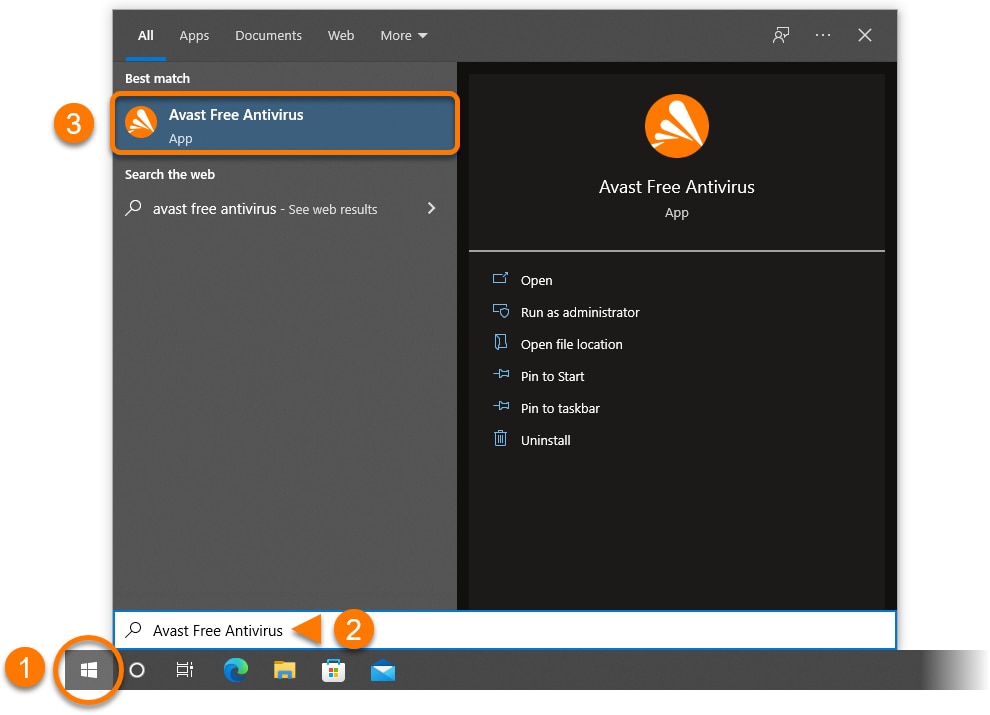
Paso 2: De todas las opciones disponibles, selecciona Configuración. A continuación, ve a la pestaña General y haz clic en Excepciones.
Paso 3: Haz clic en la opción Añadir Excepciones. Navega por la zona donde se almacenará Steam.
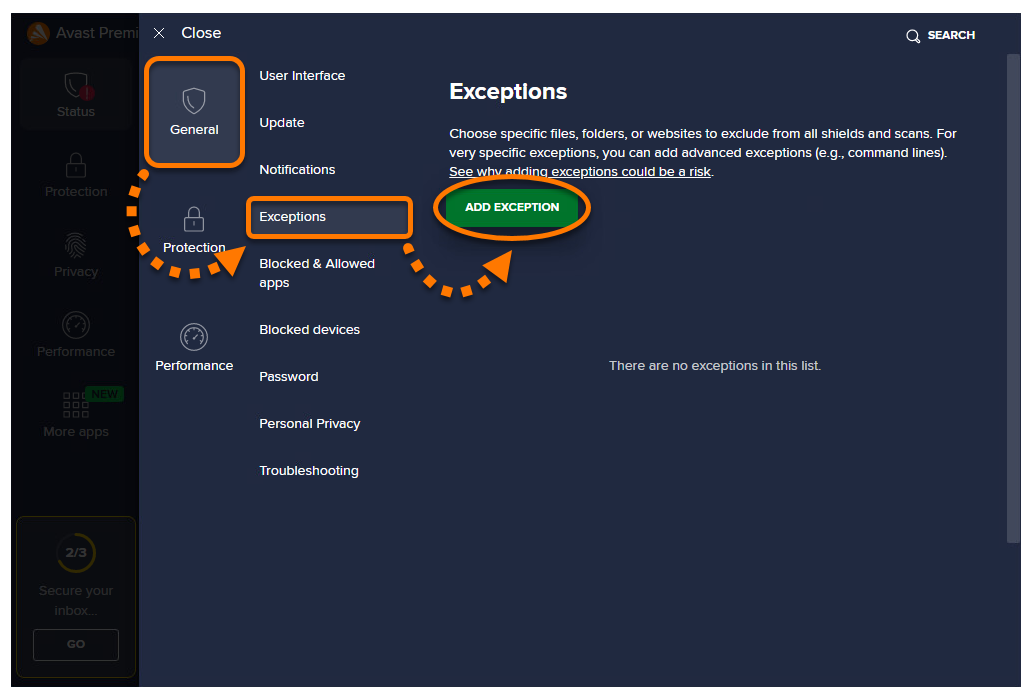
Paso 4: Introduce los datos y haz clic en el botón «Añadir uno». A continuación, debes volver a encender la computadora.
Solución 3. Crear Symlink a Steam.exe
Para solucionar rápidamente el error de Steam no encontrado , debes añadir una ruta a tu archivo de programa de Steam en la carpeta del juego. Tendrás que crear un enlace simbólico si quieres solucionar este problema. Por lo tanto, tendrás la opción de que el juego se conecte a la aplicación de Steam de forma eficiente y también empiece a funcionar con normalidad.
Debes seguir los pasos que se indican a continuación para crear el enlace simbólico a steam.exe y solucionar el problema de la aplicación Steam no se inicia:
Paso 1: Abre el Explorador de archivos y busca la ubicación donde se instaló el juego. Copia la ruta que aparece en la parte superior de la barra de direcciones de la pantalla.
Paso 2: Haz clic con el botón derecho del ratón en el botón Inicio y selecciona la sección Terminal de Windows (Administrador). A continuación, escribe cd, un espacio y, por último, pega la ruta que había copiado en la ventana Terminal de Windows. Si la ruta que estás copiando tiene espacios, debes ponerla entre comillas.
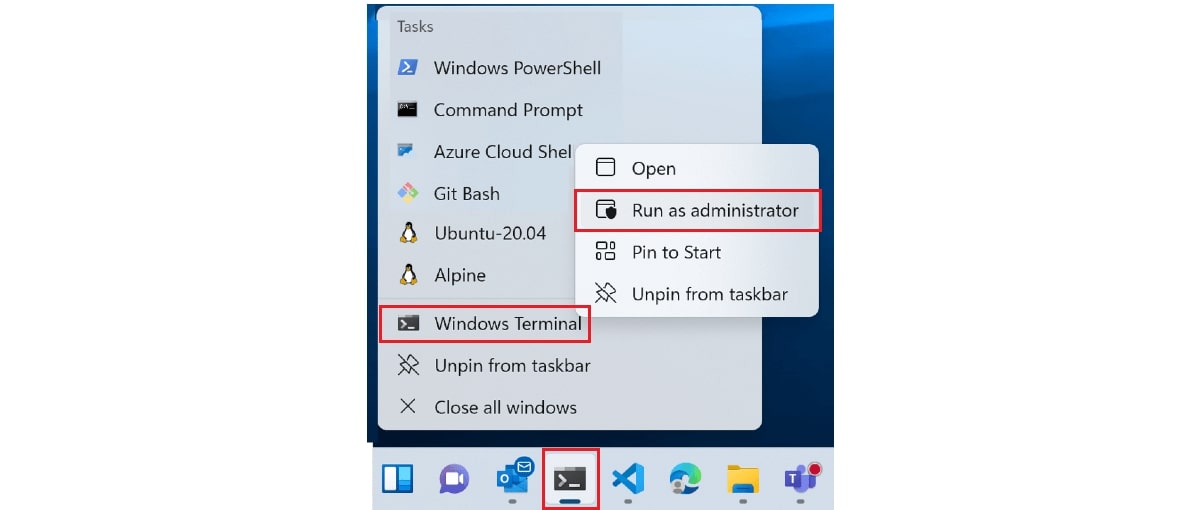
Paso 3: Pulsa la tecla Enter. Espera en la ventana del Terminal de Windows y luego vuelve a visitar el menú Inicio. Ahora, haz clic con el botón derecho del ratón en la sección Steam y pulsa en Más opciones. A continuación, debes elegir un archivo de código abierto.
Paso 4: Abre la ventana del Explorador de archivos y haz clic con el botón derecho en el enlace de Steam. Ahora tendrás que seleccionar la ubicación del archivo abierto. Aparecerá un nuevo menú al hacer clic con el botón derecho en el archivo steam.exe. Selecciona el enlace "Copiar como Ruta" que aparece en ese menú.
Paso 5: Escribe mklink "steam.exe", seguido de un espacio en el espacio indicado. Ahora, escribe la ruta que has copiado. A continuación, pulsa la tecla Enter de tu teclado para ejecutar.
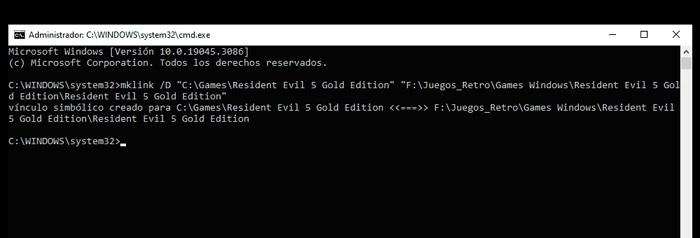
Nota: Debes revisar que el enlace simbólico esté en el archivo. A continuación, puedes reiniciar el juego en Steam. A continuación, debes revisar si existe algún problema en el sistema.
Solución 4. Revisar un Archivo de Acceso Directo Defectuoso
Steam no se abrirá en tu sistema si accidentalmente abres un archivo de acceso directo defectuoso. La aplicación Steam no abre debido a un posible enlace roto. Por lo tanto, debes revisar constantemente si hay archivos de acceso directo defectuosos en el sistema.
A continuación te indicamos los pasos que tendrás que seguir para revisar el archivo de acceso directo defectuoso en tu sistema:
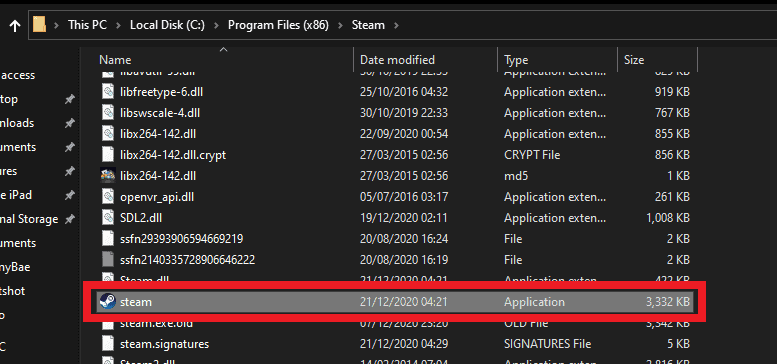
Paso 1: Abre el Explorador de Windows y haz clic en el icono Este PC.
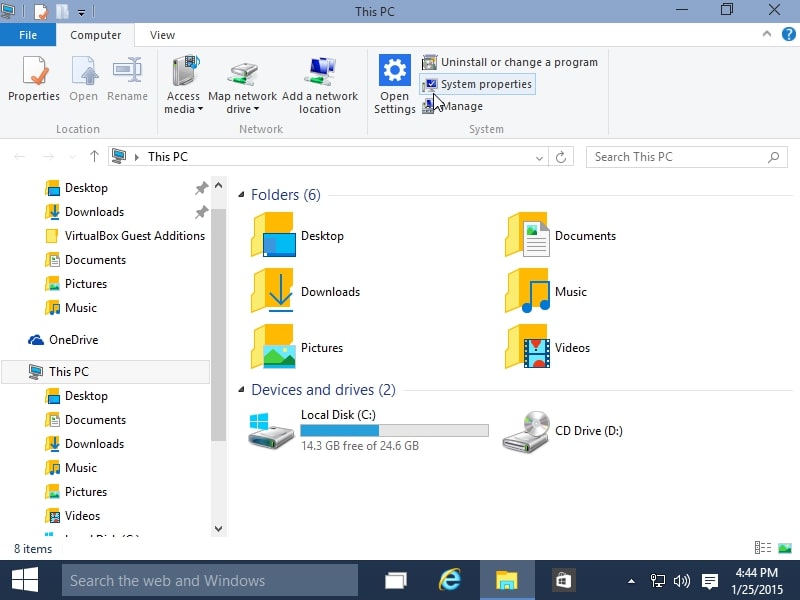
Paso 2: Visita la ubicación del disco donde se ha instalado Steam. Normalmente, Steam se encuentra en la unidad C. Después de visitar la zona, tendrás que abrir la carpeta Steam.
Paso 3: Revisa todos los detalles y comprueba si hay archivos de acceso directo rotos. Busca el archivo "steam.exe" y ejecútalo.
Solución 5. Recuperar Archivo DLL Eliminado
Si el archivo DLL se ha borrado accidentalmente de tu sistema, debes revisar la papelera de reciclaje. Este es uno de los lugares más comunes para encontrar archivos borrados, y también se pueden recuperar fácilmente. A veces, el juego no se abre si la aplicación Steam no inicia.
Si deseas recuperar archivos DLL eliminados de la Papelera de reciclaje, deberás seguir los pasos que se indican a continuación:
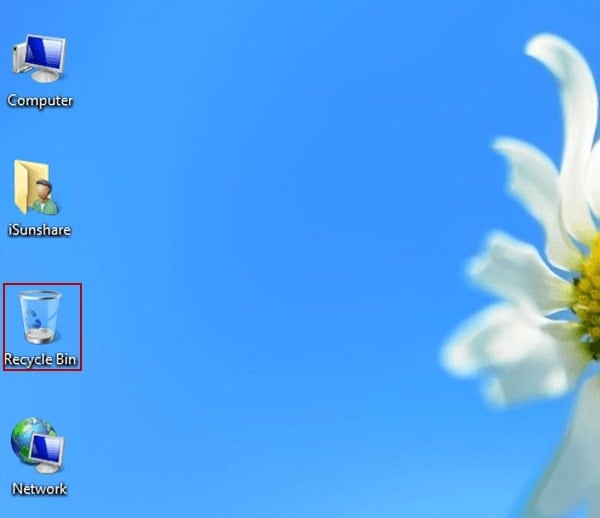
Paso 1: Abre la Papelera de reciclaje de tu computadora. Para abrir la papelera de reciclaje, haz doble clic en el icono del Escritorio.
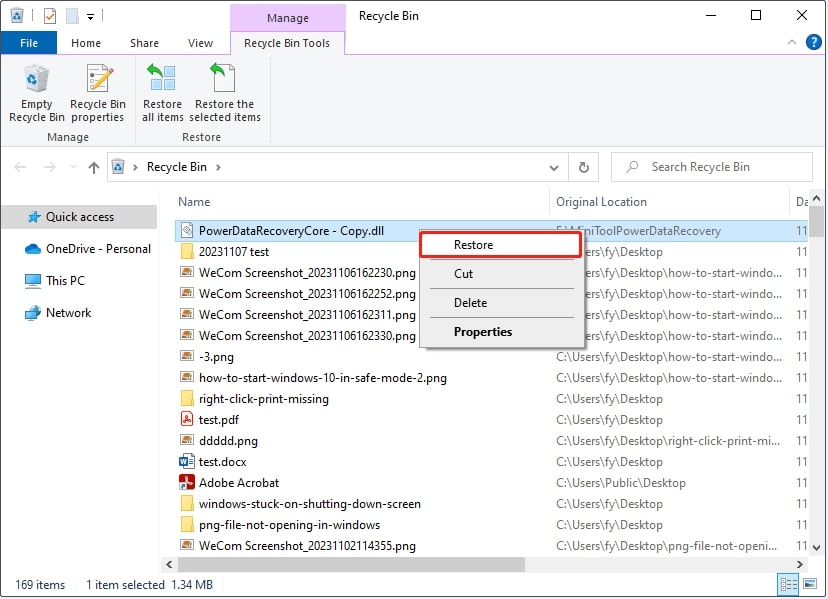
Paso 2: Mientras se abre la Papelera de reciclaje, debes examinar todos los archivos eliminados para buscar los archivos DLL eliminados. También puedes utilizar la barra de búsqueda de la Papelera de reciclaje para encontrar el archivo Steam.DLL correspondiente.
Paso 3: Una vez localizado el archivo Steam.DLL eliminado, haz clic con el botón derecho del ratón sobre él y selecciona Restaurar en todos los menús contextuales disponibles. Ahora, el archivo Steam.dll se restaurará a su ubicación original en la computadora. Por lo tanto, puedes volver a utilizar el archivo recuperado.
Parte 3: Restaurar Archivos Borrados o Dañados de Steam con Wondershare Recoverit
Wondershare Recoverit es una herramienta profesional de recuperación de datos que puede ayudarte a restaurar archivos de Steam borrados o dañados. Sigue una interfaz suave, que permite recuperar diferentes tipos de datos y archivos borrados, como imágenes, capturas de pantalla, datos, documentos y mucho más. Con Wondershare Recoverit, puedes recuperar archivos de fuentes externas e internas.
Wondershare Recoverit utiliza algoritmos y soluciones avanzadas que permiten recuperar archivos fácilmente. Es compatible con Windows y Mac y se puede descargar gratis. Por lo tanto, podrás recuperar todos los archivos en muy poco tiempo. Asegúrate de instalar el software en tu sistema para poder utilizarlo. Sin embargo, tendrás que estar atento a la página de aplicación Steam no abre para asegurarte de que no se ha borrado pero aún no se ha iniciado.
Debes seguir los pasos que se indican a continuación para iniciar el proceso de recuperación de datos con Wondershare Recoverit:
Paso 1: Abre el Wondershare Recoverit en tu sistema. Selecciona el disco duro desde el Disco Duro y donde deseas recuperar los archivos borrados. Al seleccionar el disco duro, haz clic en el botón Iniciar para escanearlo y encontrar los archivos.

Paso 2: Wondershare Recoverit realizará un escaneo rápido para encontrar todos los archivos. El proceso de escaneo tardará algún tiempo.

Paso 3: Si los archivos no se recuperaron mediante el procedimiento de Escaneo Rápido, debes optar por Escaneo Avanzado o Escaneo Completo. Esto sigue un algoritmo avanzado que puede encontrar todos los archivos. El Escaneo General escaneará a fondo los datos para ayudarte con los archivos.
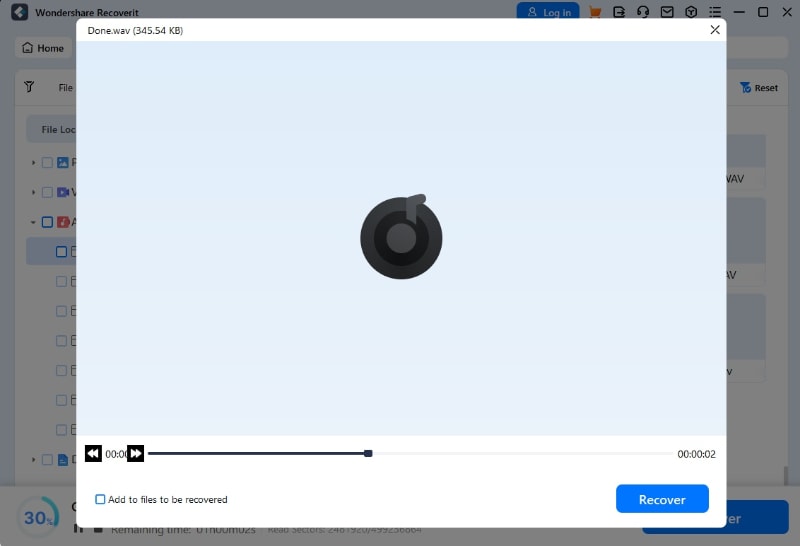
Paso 4: Previsualiza todos los datos. Tendrás que hacer clic en el botón Recuperar para recuperar los archivos. Selecciona el archivo que deseas recuperar en una nueva ubicación. Confirma el proceso haciendo clic en el botón Recuperar.
Conclusión
Si te encuentras constantemente con el error cuando no se ha encontrado la aplicación Steam, significa que hay algún problema con tu sistema. Por lo tanto, debes adoptar las soluciones adecuadas. Ya sea reparando Steam, recuperando los archivos DLL perdidos o reinstalando Steam, cada uno puede ser muy beneficioso. Así podrás disfrutar también de tus juegos favoritos.
Preguntas Frecuentes
-
1. ¿Por qué dice Steam que no hay suficiente espacio en disco cuando sí lo hay?
A veces, Steam puede indicar que no hay suficiente espacio en disco por varias razones: hay archivos temporales que bloquean descargas o actualizaciones, la caché de descarga de Steam está llena o dañada, o no hay suficiente espacio libre en la unidad donde está instalado Steam. -
2. ¿Cómo consigo la aplicación de Steam en Windows?
Para obtener la aplicación de Steam en Windows, descárgala desde el sitio web oficial. Luego, sigue las instrucciones de instalación en pantalla y acepta los términos y condiciones para completar el proceso. -
3. ¿Cómo se soluciona la aplicación de Steam que no se ha encontrado?
Una forma sencilla de solucionar el error de 'aplicación de Steam no encontrada' es verificar la integridad de los archivos, lo que permite detectar archivos dañados. También es importante revisar la ruta del juego para asegurar que sea accesible. Si el problema persiste, considera reinstalar Steam.