



¿Alguna vez te has encontrado con el error de que Steam no tiene suficiente espacio en un PC con Windows? Puede ser bastante frustrante para todos los usuarios de Steam. Si eres un jugador en toda regla que quiere instalar o actualizar el juego, no tener espacio suficiente puede ser muy molesto.
Este problema suele surgir debido a errores de espacio en Windows. Puede provocar almacenamiento fragmentado, archivos ocultos y mucho más. Lo bueno es que hay múltiples formas a través de las cuales puedes solucionar este error, especialmente cuando tienes que actualizar la configuración de almacenamiento de Steam. Tanto si eres un jugador habitual como si te dedicas a jugar, este blog es el lugar adecuado. Puedes solucionar el error de no hay suficiente espacio de disco en Steam.
Prueba Recoverit para recuperar datos de juegos de Steam
 Seguridad Verificada. 3.591.664 personas lo han descargado.
En este artículo se presenta

Parte 1: Descripción General del Problema de Espacio en Disco Insuficiente de Steam
Steam es una de las principales plataformas de distribución de juegos. Sin embargo, algunos usuarios tienen problemas debido a los errores. Uno de los errores más comunes a los que se enfrentan las personas es que Steam se ha quedado sin espacio en disco. Experimentarás este problema al descargar, instalar o ejecutar un juego.

Algunos usuarios se han enfrentado a este problema debido a los problemas en sus unidades. Si la unidad está defectuosa, el error seguirá apareciendo. Por lo tanto, encontrar una solución adecuada cuando no hay suficiente espacio en disco y repararlo lo antes posible es aconsejable para garantizar una experiencia de juego sin problemas.
Parte 2: 6 Formas de Solucionar que Steam no Tenga Suficiente Espacio en Disco
Si no hay suficiente espacio en disco en Steam, puede ser extremadamente molesto. A los jugadores no les bastará con jugar a su juego favorito. Puedes ponerte en contacto con su servicio de atención al cliente para solucionar el problema.
| Solución | Descripción |
|---|---|
| ⌛Reinicia el PC y Steam. | Debes reiniciar el PC y Steam para liberar espacio en tu PC. |
| 🔬Verifica la integridad de los archivos del juego. | Revisa si los juegos o Steam están dañados y luego elimínalos para solucionar el error. |
| 💨Borrar caché de descargas | Elimina la caché adicional existente para aumentar el espacio en Steam. |
| 🔧Revisa los errores del disco duro. | Revisa si hay sectores defectuosos en el disco duro y eventualmente trabaja para eliminarlos. |
| 🧰Ejecutar el Liberador de Espacio en Disco | Limpia el disco de cualquier software innecesario para aumentar el espacio. |
| 🔗Ampliar la Partición con Freeware. | Amplía el espacio de la partición utilizando un software de terceros para aumentar el espacio. |
Estas son algunas de las principales formas de solucionar cuando Steam no tiene suficiente espacio en disco para jugar a tu juego favorito sin problemas:
Método 1. Reiniciar PC y Steam
Reiniciar tu PC para abrir Steam puede ser una de las formas más fáciles y efectivas de resolver el problema de espacio. Reiniciar Steam y el PC puede afectar positivamente al núcleo de Steam. Tendrás que apagar tanto Steam como tu PC. Una vez que reinicies, deberías ser capaz de manejar los problemas.
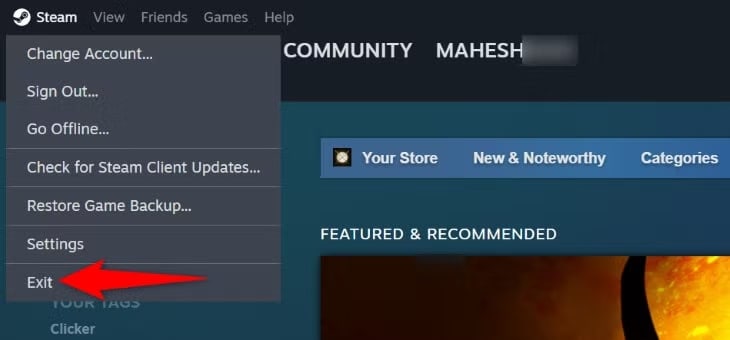
Puede haber un software específico de terceros que afecte a Steam. Por ejemplo, si estas aplicaciones se están descargando, instalando o incluso ejecutando en segundo plano, Steam no podrá funcionar sin problemas. Por otro lado, cuando reinicies el PC y Steam, estos programas no esenciales no se cargarán en tu sistema. Este es el espacio de ventana extra que Steam necesita. Como resultado, podría solucionar el problema en un abrir y cerrar de ojos.
Método 2. Verificar la Integridad de los Archivos de Juego
Verificar la integridad del archivo del juego se considera una de las soluciones más fáciles. La mayoría de los usuarios de Steam confían en diferentes gigabytes de tamaño e incluso consideran que los archivos están dañados. Por lo tanto, en situaciones como ésta, es aconsejable verificar la integridad del archivo del juego. Puedes borrar y volver a descargar el juego para solucionar el problema si está dañado.
He aquí cómo verificar la integridad de los archivos de juego:
Paso 1: Cierra los juegos que se estén ejecutando en la computadora.
Paso 2: Una vez cerrados todos los juegos, navega por la biblioteca de juegos de Steam.
Paso 3: Navega por la lista de juegos de la izquierda para revisar el juego que está causando problemas. Haz clic con el botón derecho del ratón en ese juego y elige Propiedades.
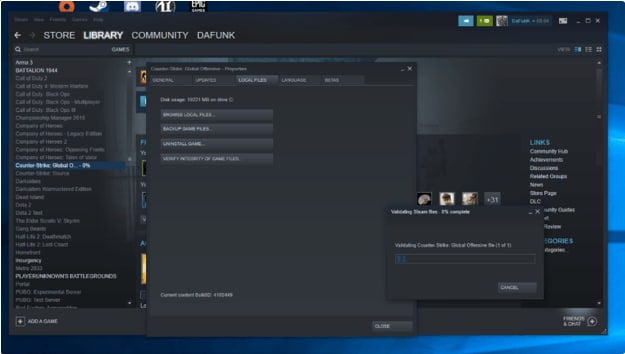
Paso 4: Una vez que hayas introducido las opciones de propiedad, visita la pestaña Archivos locales en la barra de navegación.
Paso 5: Selecciona la sección Verificar la integridad de los archivos del juego para iniciar el proceso.
Después de verificar la integridad del juego, tendrás que reiniciar Steam. A continuación, revisa si el error de fuera de espacio sigue reflejándose. Si no, puedes empezar a jugar.
Método 3. Borrar Caché de Descargas
Cuando descargas demasiados juegos de Steam, se pueden crear muchos datos de caché. Sin embargo, esto puede preparar el terreno para una amplia gama de fallos. Uno de los fallos más comunes del sistema es que tu dispositivo se quede sin espacio. Borrar la caché de descargas del sistema suele ayudar a solucionar este problema.
Es necesario seguir los pasos que se indican a continuación para entender cómo asignar más ram a los juegos de steam y borrar la caché de descarga del sistema:
Paso 1: Abre Steam desde el Escritorio. A continuación, debes seleccionar Steam en la parte superior de la barra de navegación. A continuación, debes visitar Configuración en el menú desplegable.
Paso 2: Visita la pestaña Descargar disponible para la izquierda. Haz clic en la opción Borrar Caché de Descarga y sigue las instrucciones que aparecen en pantalla.
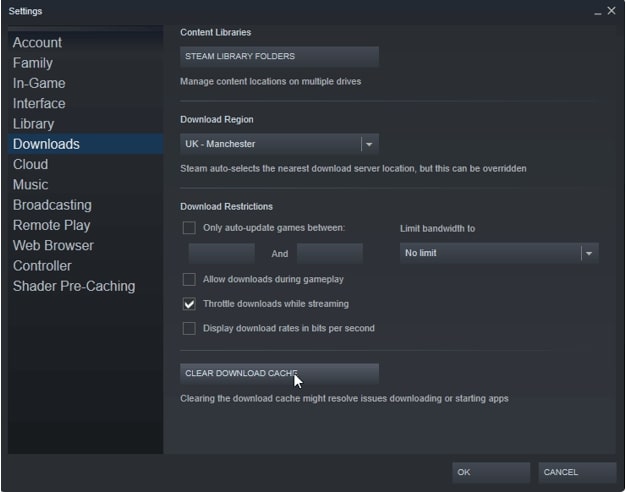
Steam se reiniciará por sí solo cuando se borre la caché. Cuando Steam se reinicie, deberás reanudar la descarga o instalación del juego. Una vez hecho esto, puedes revisar si todo funciona correctamente.
Método 4. Revisar Errores del Disco Duro
Es probable que te enfrentes al problema de que Steam no tiene suficiente espacio en disco si hay un problema con tu disco duro. Intenta solucionar el problema en la medida de lo posible. Para ello, primero debes revisar si hay sectores defectuosos en el disco duro. Estos sectores defectuosos son un indicio de errores en el disco duro.
Debes seguir los pasos que se indican a continuación para aprender cómo liberar espacio en Steam y revisar los errores del disco duro:
Paso 1: Abre Este PC en tu sistema haciendo doble clic en el icono del Escritorio.
Paso 2: Haz clic con el botón derecho del ratón en la unidad en la que quieras instalar o descargar el juego. A continuación, haz clic en Propiedades.
Paso 3: Abre el asistente de Propiedades y selecciona Herramientas.
Paso 4: En la sección Comprobación de errores, haz clic en la opción Revisar.
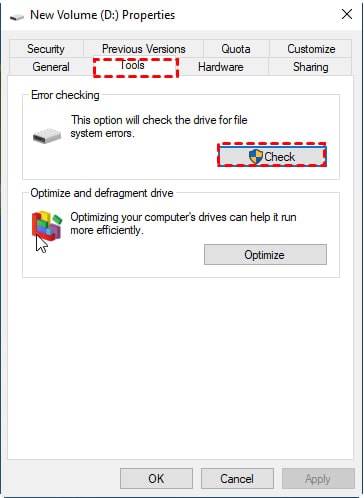
Paso 5: Selecciona la opción Scan e intenta recuperar los sectores defectuosos.
Paso 6: Haz clic en Iniciar para comenzar el proceso.
Una vez que hayas revisado si hay sectores defectuosos en la computadora, puedes reanudar el proceso de instalación. Una vez instalados los juegos, debes revisar si el problema persiste.
Averigüa cómo conseguir un servicio de reparación de discos duros cerca de mí y cuáles son los más fiables.

Método 5. Ejecutar el Liberador de Espacio en Disco
Si el error deespacio de Steam aparece en tu pantalla, es aconsejable ejecutar una limpieza de disco. Elimina datos innecesarios y archivos basura de tu disco duro para limpiar el disco. Para ello, debes activar el programa incorporado de Windows para Liberar espacio en disco.
Sigue los pasos que se indican a continuación para ejecutar el Liberador de espacio en disco y eliminar el software innecesario de tu sistema para solucionar el error de Steam no tiene suficiente espacio en disco:
Paso 1: En la barra de búsqueda de tu computadora, escribe Liberador de Espacio en Disco. Una vez seleccionada la función principal, pulsa el botón Enter para abrir el software.
Paso 2: En el portal Liberador de Espacio en Disco, busca las unidades y selecciona la que deseas limpiar. A continuación, haz clic en el botón Aceptar.
Paso 3: Revisa la casilla de todos los elementos que quieras eliminar. Confirma el proceso haciendo clic en la tecla OK.
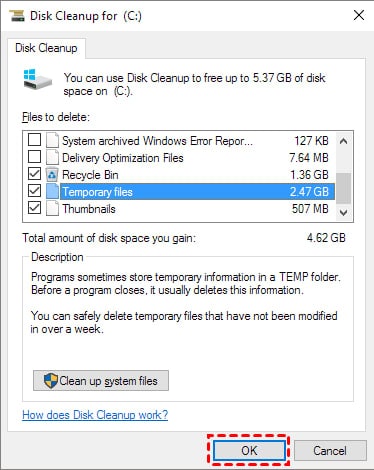
Debes esperar unos segundos para que el Liberador de Espacio en Disco inicie la acción y elimine los archivos basura de tu sistema.
Método 6. Ampliar la Partición con Freeware
Ampliar el espacio de la partición con freeware es aconsejable si no hay espacio en Steam. Tendrás que utilizar un programa gratuito de terceros. Numerosos programas gratuitos disponibles en el mercado le permiten ampliar la partición. Es aconsejable utilizar programas gratuitos seguros.
Primero debes revisar el programa gratuito, sus funciones y su precio. Además, también es aconsejable revisar lo que ofrece el programa. Puedes comparar el programa gratuito con otros programas para tomar la decisión correcta. Esto debería ofrecer la opción de reservar espacio de Steam.
Parte 3: Consejo Extra: ¿Se Borraron o Corrompieron los Archivos del Juego? Utiliza Wondershare Recoverit
Si se ha eliminado algún archivo de juego de tu sistema debido a la corrupción, debes utilizar Wondershare Recoverit. Este es uno de los mejores software de terceros que puede recuperar fácilmente archivos perdidos y eliminados. Por lo tanto, puedes ayudar a superar la cubierta de vapor no hay suficiente espacio libre en disco.
Wondershare Recoverit viene con una amplia gama de funciones que ayudan a recuperar archivos. Algunas de sus funciones más destacadas son las siguientes:
- Independientemente de la pérdida de datos causada por la corrupción o la eliminación accidental, puede recuperar fácilmente los archivos.
- Recoverit cuenta con una tasa de éxito del 99,5% en la obtención de todos los datos.
- Wondershare Recoverit puede ayudar a recuperar archivos de discos duros, pen drives, SSDs y más.
Wondershare Recoverit es compatible con Mac OS y Windows OS. Tendrás que descargar el software desde su página web oficial para iniciar el proceso de recuperación de datos. Una vez que el software se haya descargado e instalado correctamente en su sistema, puede seguir los pasos que se indican a continuación para recuperar los archivos:
Paso 1: Abre Wondershare Recoverit en tu computadora. Navega hasta la ubicación desde la que se perdieron los respectivos archivos del juego.
Paso 2: Ve a la opción Discos duros y ubicaciones en la pestaña Recuperar Archivos. Elige el disco duro desde el que se perdieron los archivos del juego. Haz clic en el botón Iniciar para comenzar el proceso de escaneado.

Paso 3: Inicialmente, Wondershare Recoverit realizará un Escaneo Rápido para localizar los archivos. Esto puede tardar un par de minutos. Sin embargo, si el Escaneo Rápido no recupera los archivos, puedes optar por el Escaneo Completo. Este método utiliza algoritmos avanzados para localizar los archivos, lo que puede llevar alguna vez ofrecer resultados precisos. El tiempo que tarda el Escaneado Avanzado depende completamente del tamaño del archivo.

Paso 4: El progreso del escaneo se refleja en la pantalla. Como usuario, puede pausar o detener el escaneado según le convenga. Si observa que el escáner ha encontrado el archivo, puede detenerlo.
Paso 5: Una vez recuperados los archivos, puedes previsualizar todos los archivos. Si buscas un archivo de juego concreto, aplica los filtros pertinentes y búscalo utilizando el título específico. La aplicación de filtros acota la búsqueda, garantizando que pueda encontrar el archivo correcto a tiempo.
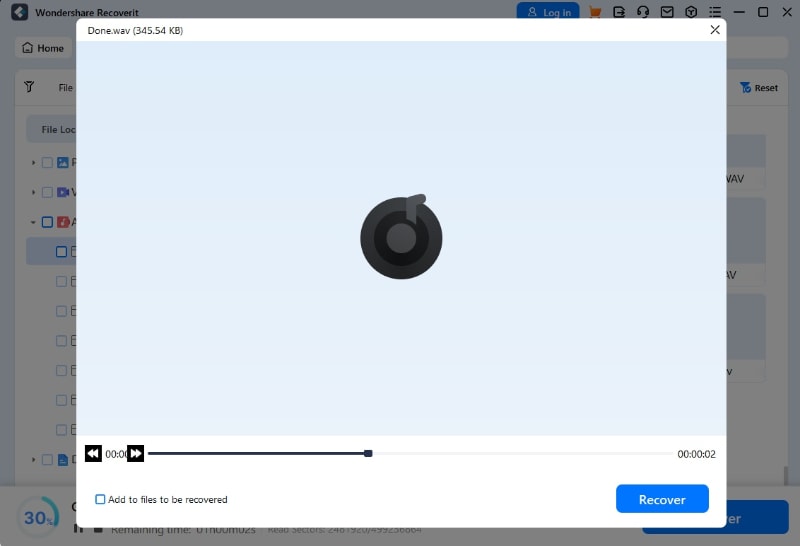
Paso 6: Ahora tendrás que previsualizar los archivos. Cuando hayas descubierto los archivos y quieras recuperarlos, haz clic en el botón Recuperar. Elige la nueva ubicación donde quieres que se guarden los archivos recuperados. A continuación, pulsa el botón Guardar para recuperar los archivos por completo en la nueva ubicación.

Conclusión
El error de Steam no tiene espacio suficiente puede resolverse fácilmente siguiendo los métodos mencionados. Deberías modificar un poco la configuración de la instalación para solucionar los problemas. Despejar el espacio y optimizar el sistema también puede ser importante para solucionar el problema en el futuro. Como resultado, podrás disfrutar de tus juegos favoritos sin ningún problema.
Preguntas Frecuentes
-
1. ¿Por qué mi PC sigue diciendo que no hay suficiente espacio en disco?
Las causas más comunes por las que un PC sigue indicando que no hay suficiente espacio en disco incluyen archivos ocultos o virtuales, poco espacio de almacenamiento disponible, sectores defectuosos o la presencia de archivos dañados. -
2. Cómo evitar el error de Steam no tiene espacio suficiente?
Para evitar este error, elimina los archivos de la carpeta de caché de Steam y borra los datos temporales que ocupen espacio innecesario en tu computadora. Esto ayuda a liberar almacenamiento y prevenir el mensaje de espacio insuficiente. -
3. ¿Cómo hago si los juegos de Steam son de tamaño completo?
Puedes pulsar ALT + ENTER en tu teclado para que los juegos de Steam se muestren en pantalla completa. Esta combinación activa el modo de visualización a tamaño completo.