



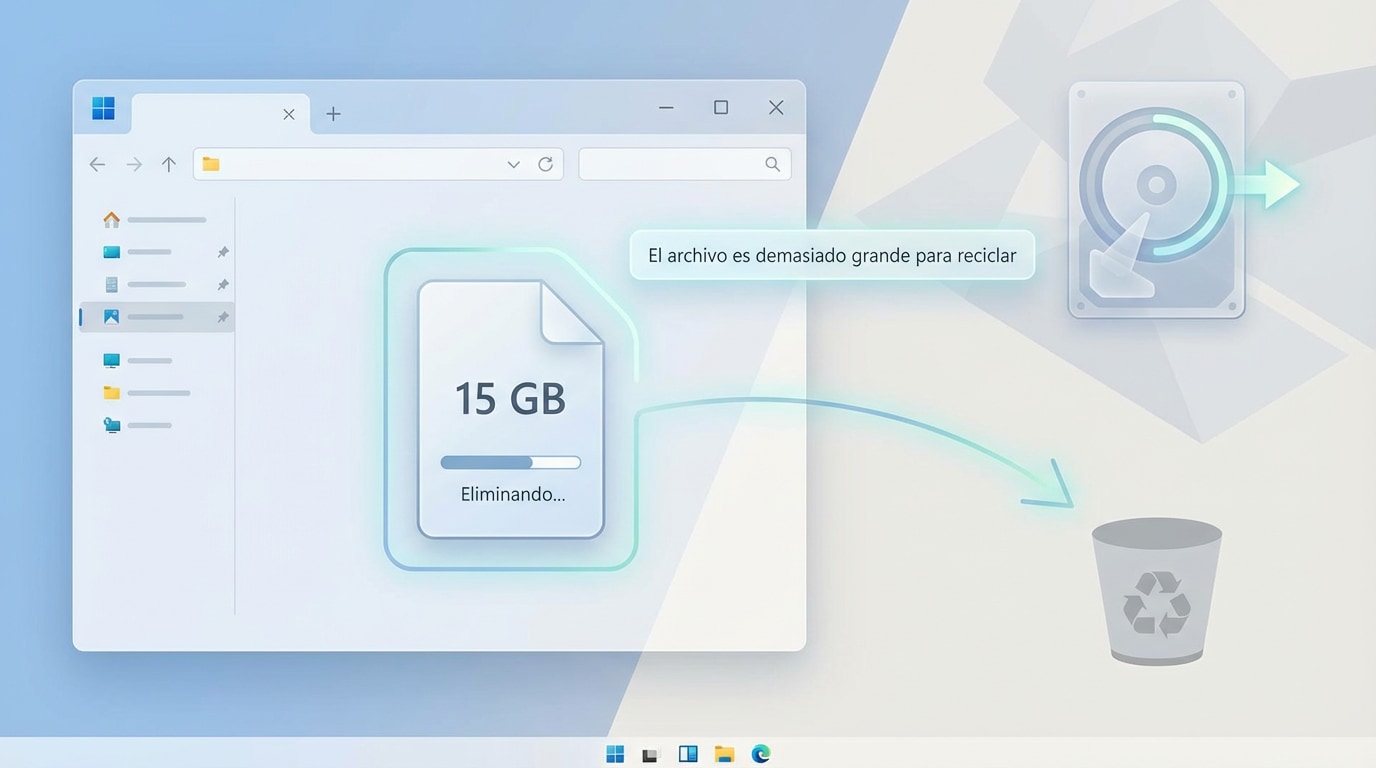
“Borré accidentalmente unos archivos grandes mientras limpiaba mi disco. Como eran archivos de más de 10 GB, no fueron a la Papelera de reciclaje. Pasaron apenas unos minutos y no he descargado casi nada desde entonces. ¿Todavía es posible recuperarlos?”
Este es un problema mucho más común de lo que parece. Cuando Windows muestra el mensaje “el archivo es demasiado grande para reciclar”, el archivo se elimina directamente, sin pasar por la Papelera de reciclaje, y deja de ser visible para el usuario.
Sin embargo, eliminado no siempre significa perdido para siempre. En muchos casos, aún existe la posibilidad de recuperar archivos grandes borrados, dependiendo de lo que ocurra después de la eliminación. Por ello, factores como el tiempo transcurrido, el tamaño del archivo y la actividad posterior en el disco juegan un papel clave para determinar si la recuperación sigue siendo viable.
Si borraste archivos importantes que eran demasiado grandes para la Papelera de reciclaje y dejaste de usar el dispositivo inmediatamente, aún existe una alta probabilidad de recuperación. En este artículo te explicamos cómo funciona este proceso y cómo recuperar archivos grandes borrados paso a paso de forma segura y eficaz.
En este artículo
¿Por qué aparece el mensaje “el archivo es demasiado grande para reciclar”?
Este mensaje aparece cuando Windows determina que un archivo supera el tamaño máximo que la Papelera de reciclaje puede almacenar, por lo que se elimina directamente sin pasar por ella.
Las razones más comunes por las que aparece el mensaje “el archivo es demasiado grande para reciclar” incluyen:
- El archivo tiene un tamaño muy grande y excede el límite de almacenamiento de la Papelera.
- La Papelera de reciclaje tiene un tamaño máximo reducido configurado en el sistema.
- El archivo se elimina desde una unidad externa, USB o tarjeta SD, que no utilizan la Papelera.
- Se utiliza el atajo de teclado Shift + Supr para eliminar archivos.
- El dispositivo usa un sistema de archivos con ciertas limitaciones, como FAT.
Es importante destacar que este comportamiento es normal en Windows y no indica un fallo del sistema. Al eliminarse de esta forma, los archivos se consideran borrados permanentemente por el sistema y no pueden restaurarse desde la Papelera de reciclaje.
Los datos eliminados no desaparecen inmediatamente del disco. El sistema simplemente marca ese espacio como disponible, mientras la información original permanece allí hasta que otros datos la reemplazan.

Precisamente por esta razón, muchos usuarios buscan métodos alternativos para recuperar archivos grandes borrados cuando la Papelera ya no es una opción.
¿Cómo recuperar archivos grandes borrados cuando no están en la Papelera?
Ahora que ya sabes por qué aparece este mensaje y qué ocurre realmente con los archivos eliminados, veamos cuáles son las opciones más efectivas para recuperarlos.
La recuperación de archivos grandes borrados solo es posible si el espacio que ocupaban aún no ha sido reutilizado por nuevos datos. Por este motivo, es fundamental actuar con rapidez y evitar cualquier uso innecesario del dispositivo.
Para aumentar la tasa de éxito, se recomienda dejar de usar el dispositivo y no guardar nuevos archivos antes de iniciar el proceso de recuperación.
Método 1: Utilizar Wondershare Recoverit para recuperar archivos grandes
Cuando los archivos grandes se eliminan sin pasar por la Papelera, la forma más eficaz de recuperarlos es utilizar un software profesional de recuperación de datos.
Wondershare Recoverit está especialmente diseñado para recuperar archivos grandes borrados de discos duros, unidades USB y otros dispositivos de almacenamiento, incluso cuando existen limitaciones en el sistema de archivos.
- Tasa de éxito de hasta el 99,5% en la recuperación de archivos grandes borrados.
- Compatible con más de 1.000 formatos y sistemas de archivos, incluidos NTFS y FAT.
- Permite recuperar imágenes, videos, archivos de audio, documentos y carpetas completas en solo unos clics.
A continuación, te explicamos paso a paso cómo recuperar archivos grandes borrados que no están en la Papelera de reciclaje:
Paso 1: Ejecuta el programa y cambia a la pestaña "Discos duros y ubicaciones" de la barra lateral izquierda. Selecciona "Papelera de reciclaje" que se encuentra debajo de Acceso Rápido, para la iniciar recuperación. Haz clic en el botón "Analizar" para comenzar el proceso de escaneo.

Paso 2: Una vez completado el escaneo, Recoverit mostrará una lista de los archivos que se pueden recuperar. Incluso puedes filtrar los resultados de la búsqueda según el tamaño del archivo, el tipo, la etiqueta del archivo, etc.

Paso 3: Previsualiza los archivos y selecciona los que quieres recuperar.

Paso 4: Haz clic en el botón "Recuperar" y elige una ubicación segura para guardar tus archivos recuperados.

Por ello, Recoverit resulta especialmente útil en casos donde los archivos grandes se eliminan sin pasar por la Papelera y no existen copias de seguridad disponibles.
Método 2: Utilizar el Historial de Archivos de Windows
Paso 1: Conecta la unidad que utilizaste para configurar el Historial de Archivos en tu computadora, o simplemente procede al siguiente paso, si ya configuraste el Historial de Archivos utilizando un disco interno o una ubicación de red.
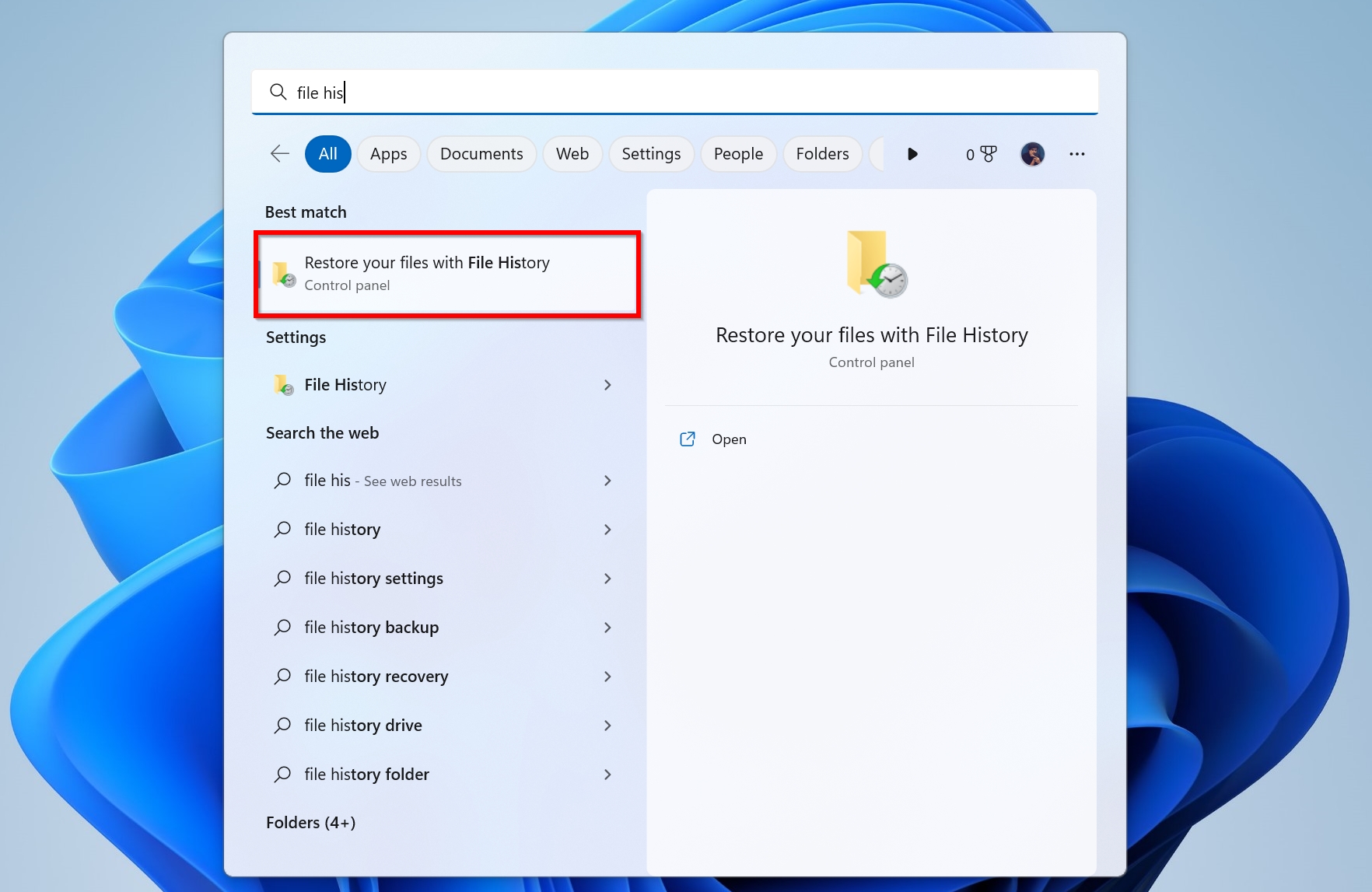
Paso 2: En la Búsqueda de Windows, escribe Historial de Archivos y haz clic en "Restore your files with File History/Restaurar los Archivos con Historial de Archivos".
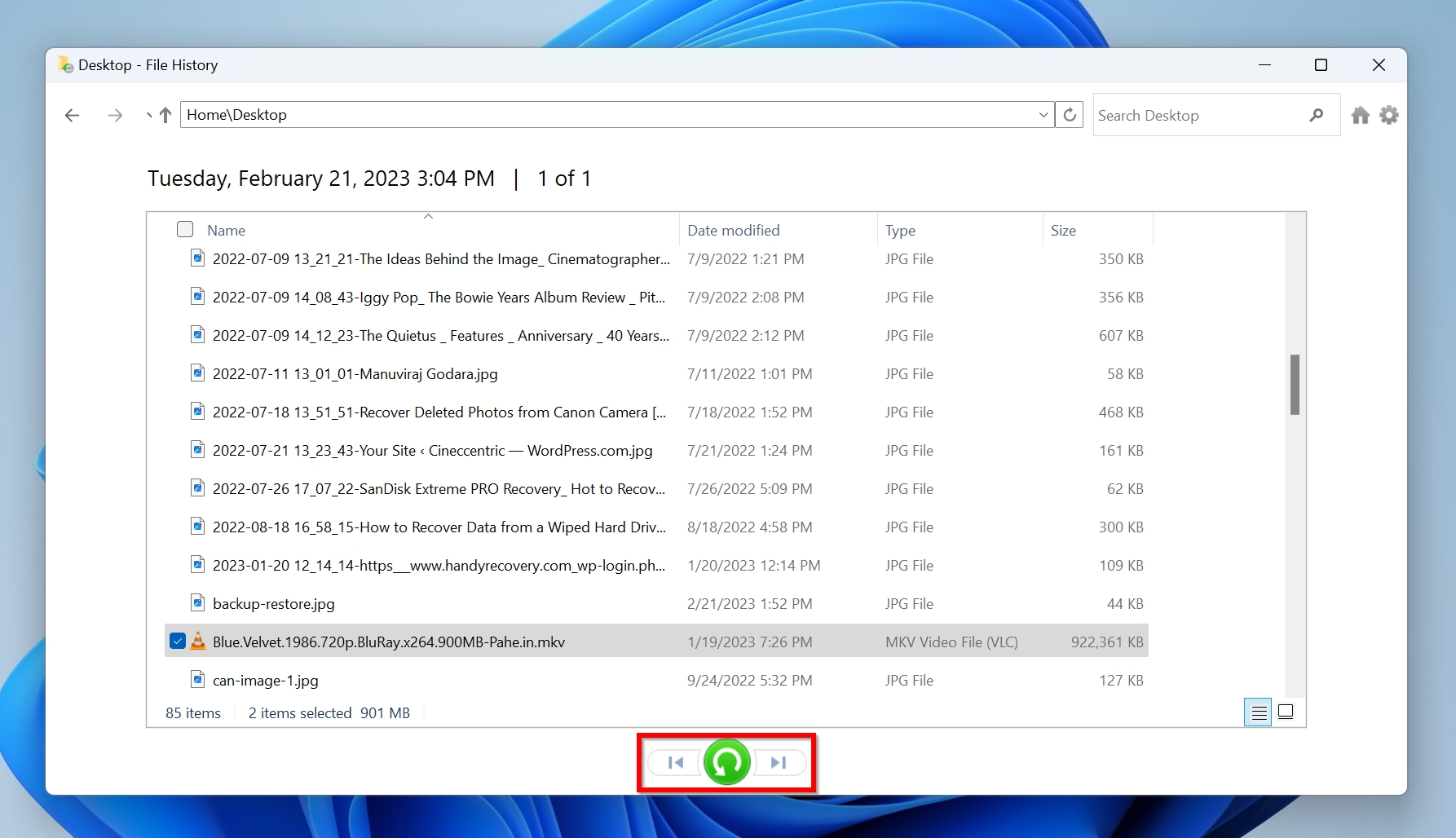
Paso 3: Desplázate por las copias de seguridad utilizando los botones de navegación de la parte inferior.
Paso 4: Selecciona el archivo que era demasiado grande para la Papelera de Reciclaje y haz clic en el botón "verde de restauración". Ahora, el Historial de Archivos, restaurará el archivo o la carpeta seleccionada a su ubicación original.
Una vez que hayas recuperado tus archivos o entendido las opciones disponibles, es importante tomar algunas medidas para evitar que este problema vuelva a ocurrir en el futuro.
¿Cómo evitar que los archivos grandes se salten la Papelera de reciclaje?
Para evitar que los archivos grandes se eliminen permanentemente sin pasar por la Papelera, puedes ajustar las propiedades de esta y aumentar su capacidad de almacenamiento.
Paso 1: Haz clic con el botón derecho del mouse en el ícono de la "Papelera de Reciclaje" en tu escritorio y luego haz clic en "Propiedades".

Paso 2: En Configuración para la ubicación seleccionada, cambia el valor de Tamaño máximo (MB) a uno mayor.

Paso 3: Haz clic en el botón "Aplicar" o en el botón "Aceptar".
Una vez realizados los pasos anteriores, la Papelera de Reciclaje podrá guardar más archivos de una ubicación específica, dependiendo de tu configuración. Aunque cada partición configurada en tu dispositivo tiene su propia Papelera de Reciclaje, las unidades extraíbles como las tarjetas SD y las memorias USB no son compatibles, lo que significa que al borrar archivos de una tarjeta SD o una USB, se borrarán de forma permanente.
Conclusión
Cuando un archivo es demasiado grande para la Papelera de reciclaje, Windows lo elimina de forma permanente, lo que puede generar la sensación de haberlo perdido para siempre. Sin embargo, como hemos visto a lo largo de este artículo, la eliminación permanente no siempre significa que la recuperación sea imposible. Actuar con rapidez, evitar seguir utilizando el dispositivo y elegir el método adecuado son factores clave para aumentar las probabilidades de éxito, especialmente en el caso de archivos grandes.
En situaciones donde no existen copias de seguridad o la Papelera ya no es una opción, Wondershare Recoverit ofrece una solución fiable para recuperar archivos grandes borrados de forma segura y eficaz. Siguiendo las recomendaciones explicadas en esta guía, podrás tomar decisiones informadas y reducir el riesgo de pérdida definitiva de tus datos en el futuro.
Prueba Wondershare Recoverit para recuperar tus datos vitales
 Seguridad verificada. Más de 7,302,189 personas lo han descargado.
Preguntas frecuentes
-
¿Cómo puedo recuperar rápidamente archivos de gran tamaño borrados en Windows?
La forma más rápida de recuperar archivos grandes borrados en Windows es utilizar un software profesional de recuperación de datos. Siempre que el espacio no haya sido sobrescrito, estas herramientas pueden escanear la unidad y restaurar los archivos perdidos en pocos pasos.
-
¿Dónde va el archivo que se ha borrado permanentemente?
Cuando un archivo se elimina de forma permanente, Windows marca el espacio que ocupaba como disponible. El archivo deja de ser accesible para el usuario y se vuelve irrecuperable una vez que nuevos datos sobrescriben ese espacio.
-
¿Cuánto tiempo conserva los archivos la Papelera de Reciclaje?
La Papelera de Reciclaje conserva los archivos hasta que el usuario la vacía manualmente. Sin embargo, si el Sensor de Almacenamiento está activado, Windows puede eliminarlos automáticamente después de 30 días, según la configuración del sistema.
-
¿Por qué el software de recuperación encuentra archivos antiguos pero no los que acabo de borrar?
Esto puede ocurrir porque los archivos borrados recientemente aún no han sido detectados en un escaneo rápido o porque requieren un análisis más profundo del dispositivo. En muchos casos, un escaneo completo permite localizar archivos grandes borrados que no aparecen inicialmente.