



Si acabas de comprar Resident Evil Requiem y lo primero que te aparece es un Fatal D3D Crash, el mensaje re9.exe 0x140000000 por violación de acceso a memoria o el aviso an unhandled exception occurred, no eres el único. Los reportes de resident evil 9 crash inundaron los foros de Steam y Reddit a las pocas horas del lanzamiento. Aunque a veces parecen fallos aleatorios, suelen tener causas concretas y soluciones claras.
En esta guía encontrarás 14 soluciones probadas para cualquier variante de resident evil requiem crash y resident evil 9 fatal error. Cada método incluye pasos detallados con capturas, ordenados de lo más rápido a lo más exhaustivo.
Prueba Recoverit para recuperar datos de tus partidas
 Seguridad verificada. 3,591,664 personas ya lo han descargado.
En este artículo
-
- Solución 1: Eliminar hid.dll de la carpeta de Steam
- Solución 2: Desactivar la generación de fotogramas en el archivo de configuración
- Solución 3: Borrar la caché de sombreadores de NVIDIA
- Solución 4: Ajustar la configuración gráfica del juego
- Solución 5: Ejecutar el juego como administrador y establecer modo de compatibilidad
- Solución 6: Añadir re9.exe a las excepciones del Firewall de Windows
- Solución 7: Realizar una instalación limpia del driver de la GPU
- Solución 8: Forzar el uso de la GPU dedicada
- Solución 9: Probar opciones de lanzamiento Steam DX11 o DX12
- Solución 10: Verificar archivos del juego desde Steam
- Solución 11: Instalar / reparar redistribuibles Visual C++
- Solución 12: Ampliar la memoria virtual (archivo de paginación)
- Solución 13: Actualizar Windows y DirectX
- Solución 14: Reinstalar el juego en el disco C:

Parte 1. Causas habituales de resident evil requiem crash / RE9 fatal error
Los Fatal D3D Crash y re9.exe 0x140000000 suelen estar relacionados con errores de inicialización de Direct3D (DirectX). Cuando el motor RE Engine no logra establecer una sesión DirectX estable con tu GPU, se produce una excepción no controlada y el proceso se cierra. Identificar la causa te permitirá aplicar el método adecuado desde el principio.
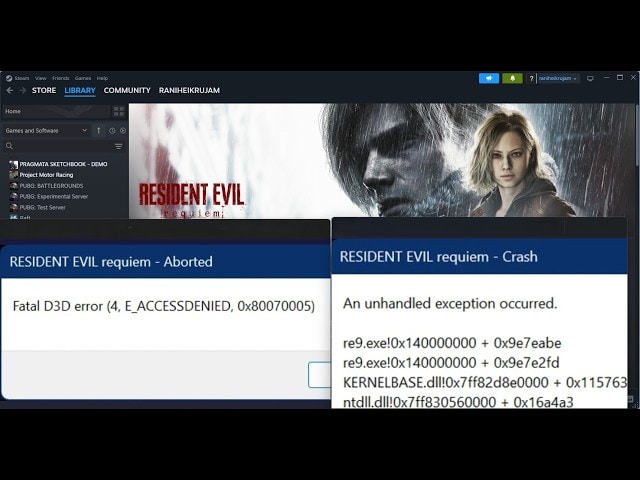
A continuación, te explicamos las causas más habituales de resident evil 9 crash:
- Driver de la GPU corrupto u obsoleto: el detonante más frecuente. Drivers antiguos o dañados de NVIDIA/AMD pueden fallar al inicializar DirectX y provocar el Fatal D3D Crash.
- Conflicto con hid.dll en la carpeta de Steam: un archivo
hid.dllen el directorio raíz de Steam puede sustituir la biblioteca HID de Windows y hacer que re9.exe falle al iniciar. - Generación de fotogramas activada: DLSS 3 FG o FSR 3 FG en hardware no compatible puede desencadenar el Fatal D3D Crash. Desactivarlo desde el archivo de configuración soluciona muchos errores de arranque.
- Caché de sombreadores de NVIDIA dañada: archivos obsoletos en DXCache/GLCache de otros juegos pueden interferir en la compilación de sombreadores de RE9 y causar el resident evil requiem crash.
- Antivirus o Firewall bloqueando re9.exe: Windows Defender puede detectar re9.exe como sospechoso y restringir su acceso a memoria, lo que termina en el error 0x140000000.
- Faltan librerías de Visual C++: la ausencia de los redistribuibles VC++ 2019/2022 puede provocar un an unhandled exception occurred nada más arrancar.
- Memoria virtual insuficiente: con texturas de alta resolución, el juego puede agotar la RAM. Si no consigue asignar memoria, se produce un cierre inesperado.
- Archivos del juego dañados: descargas incompletas o sectores defectuosos del disco pueden corromper archivos críticos y provocar resident evil 9 fatal error al iniciar.
Parte 2. Cómo solucionar resident evil requiem crash — 14 métodos
Las siguientes soluciones cubren las causas más comunes de resident evil requiem crash, Fatal D3D Crash, re9.exe 0x140000000, an unhandled exception occurred y resident evil 9 fatal error. Empieza por la Solución 1 y continúa en orden: en muchos casos, el problema se resuelve con los primeros 3 o 4 pasos.
Solución 1: Eliminar hid.dll de la carpeta de Steam
Un archivo hid.dll ubicado en el directorio raíz de Steam puede sustituir la biblioteca legítima de Windows cuando el juego se inicia. Cuando re9.exe intenta cargarla, se interrumpe la inicialización de DirectX y aparece el Fatal D3D Crash. Borrarlo suele llevar menos de un minuto y, en muchos casos, soluciona el error al arrancar.
- Presiona
Win + Epara abrir el Explorador de archivos. - Ve a la carpeta de instalación de Steam (normalmente
C:\Program Files (x86)\Steam\). - Busca un archivo llamado
hid.dllen la raíz de esa carpeta (no dentro de subcarpetas). - Si lo encuentras, haz clic derecho y selecciona Eliminar, o renómbralo como
hid.dll.bakpara poder restaurarlo si lo necesitas. - Reinicia Steam y ejecuta Resident Evil Requiem.
Solución 2: Desactivar la generación de fotogramas en el archivo de configuración
La generación de fotogramas (DLSS 3 Frame Generation / FSR 3 FG) requiere GPUs compatibles. Si está activada en una tarjeta que no la soporta, Resident Evil Requiem puede lanzar directamente el Fatal D3D Crash. Desactivarla desde el archivo de configuración —o restablecer los ajustes borrando el archivo— suele ser una de las formas más rápidas de solucionarlo.
- Presiona
Win + R, escribe%LOCALAPPDATA%y presiona Enter. - Entra en la subcarpeta
RE Engine\RE9(o una ruta similar para RE9). - Abre el archivo de configuración gráfica (por ejemplo,
GraphicsSettings.ini) con Bloc de notas. - Busca líneas como
FrameGeneration,DLSS_FrameGenoEnableFrameGenerationy cámbialas a0ofalse. - Guarda con
Ctrl + Sy vuelve a iniciar el juego. - Alternativa: renombra la carpeta de configuración (por ejemplo, añadiendo
_old) para que el juego regenere los ajustes por defecto al abrirse.
Solución 3: Borrar la caché de sombreadores de NVIDIA
Una caché de sombreadores corrupta u obsoleta puede entrar en conflicto con la compilación de sombreadores de RE9 y provocar resident evil 9 fatal error durante la inicialización de DirectX. Eliminar estos archivos es seguro: se regeneran automáticamente al abrir el juego.
- Presiona
Win + E, haz clic en la barra de direcciones, escribe%LOCALAPPDATA%y presiona Enter. - Abre la carpeta NVIDIA y luego DXCache.
- Presiona
Ctrl + Apara seleccionar todo y luegoEliminar. - Vuelve un nivel, entra en GLCache y elimina también todos los archivos.
- Después ve a
%LOCALAPPDATA%\NVIDIA Corporation\NV_Cachey borra su contenido. - Reinicia el PC y ejecuta Resident Evil Requiem.
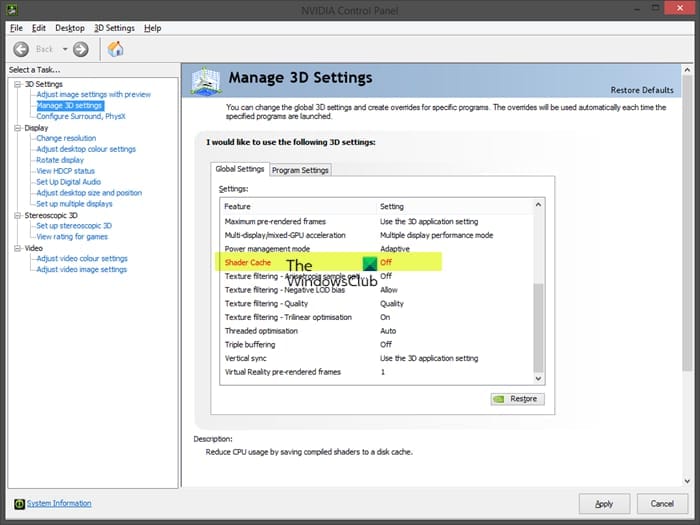
Rutas de las carpetas de caché de sombreadores:
C:\Users\[NombreUsuario]\AppData\Local\NVIDIA\DXCacheC:\Users\[NombreUsuario]\AppData\Local\NVIDIA\GLCacheC:\Users\[NombreUsuario]\AppData\Local\NVIDIA Corporation\NV_Cache
Solución 4: Ajustar la configuración gráfica del juego
Opciones exigentes como Ray Tracing, HDR o resoluciones altas pueden saturar la VRAM y provocar errores re9.exe 0x140000000 por falta de memoria. Reducir estos ajustes disminuye la carga sobre la GPU y ayuda a estabilizar el juego cuando aparece el resident evil requiem crash.
- Abre Resident Evil Requiem y entra en Opciones → Pantalla.
- Cambia Modo de ventana a Ventana o Ventana sin bordes.
- Establece Ray Tracing en Desactivado.
- Desactiva HDR.
- Desactiva la generación de fotogramas desde el menú gráfico (no solo desde el archivo).
- Configura Rescalado (DLSS/FSR/XeSS) en Calidad o desactívalo.
- Limita la Tasa de fotogramas a 60 FPS.
- Reduce la Calidad gráfica global a Media o Baja.
- Aplica los cambios y reinicia el juego.
Solución 5: Ejecutar el juego como administrador y establecer modo de compatibilidad
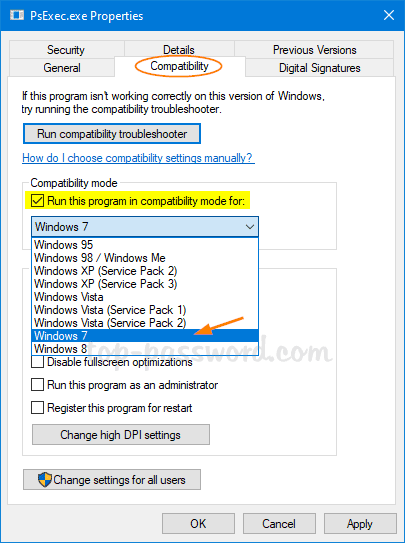
En algunos equipos, permisos insuficientes pueden impedir que re9.exe acceda a recursos del sistema. Esto puede terminar en an unhandled exception occurred, especialmente si el Control de cuentas de usuario (UAC) restringe el acceso a archivos o carpetas. Ejecutar el juego como administrador y activar el modo de compatibilidad suele resolver problemas relacionados con permisos.
- Haz clic derecho sobre el acceso directo de Resident Evil Requiem en el escritorio o localiza
re9.exeen la carpeta del juego y haz clic derecho. - Selecciona Propiedades.
- Abre la pestaña Compatibilidad.
- Marca "Ejecutar este programa como administrador".
- Marca "Ejecutar este programa en modo de compatibilidad para:" y elige Windows 8.
- Haz clic en Aplicar y luego en OK.
- Inicia el juego desde ese acceso directo.
Solución 6: Añadir re9.exe a las excepciones de Firewall y seguridad de Windows
El Firewall de Windows Defender y el acceso controlado a carpetas pueden bloquear re9.exe e impedir que el juego acceda a la red o escriba en directorios protegidos. Esto es frecuente cuando el juego intenta conectarse a servidores o guardar la primera partida, y puede desencadenar un resident evil requiem crash.
- Abre Seguridad de Windows desde el buscador del menú Inicio.
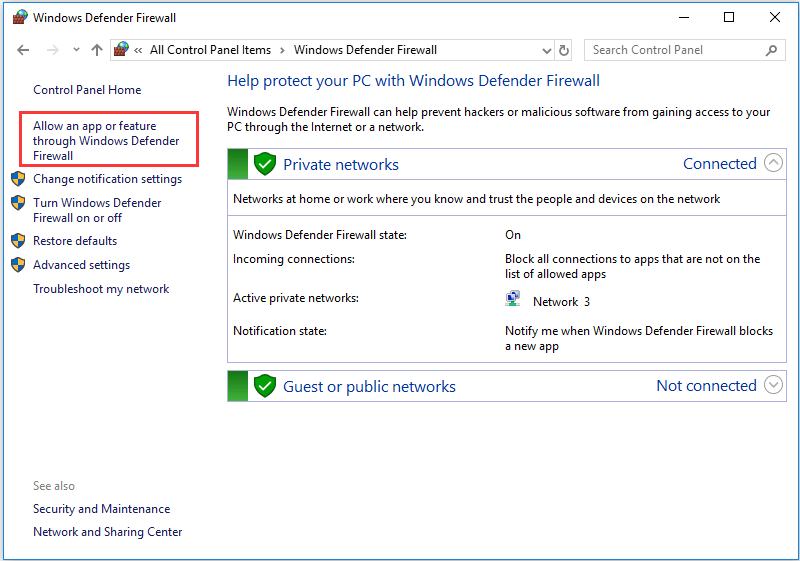
- Ve a Firewall y protección de red → Permitir una app a través del firewall.
- Haz clic en Cambiar la configuración y luego en Permitir otra app…
- Pulsa Buscar, localiza la carpeta de instalación de Resident Evil Requiem y selecciona
re9.exe. - Haz clic en Agregar y marca las casillas Privada y Pública. Pulsa OK.
- Vuelve a Seguridad de Windows → Protección contra virus y amenazas → Administrar protección contra ransomware → Permitir una aplicación mediante el acceso controlado a carpetas.
- Haz clic en Agregar una app permitida y añade
re9.exe. - Reinicia el PC y vuelve a iniciar el juego.
Solución 7: Realizar una instalación limpia del driver de la GPU
Los drivers de la GPU corruptos u obsoletos son una de las causas más frecuentes del Fatal D3D Crash en Resident Evil Requiem. Una actualización “normal” puede dejar restos de versiones anteriores en el sistema, lo que a veces provoca conflictos. Por eso, una instalación limpia con DDU elimina los residuos antes de instalar el controlador más reciente.
- Descarga Display Driver Uninstaller (DDU) desde guru3d.com.
- Reinicia Windows en Modo seguro:
Configuración → Sistema → Recuperación → Inicio avanzado → Reiniciar ahora → Solucionar problemas → Opciones avanzadas → Configuración de inicio → Reiniciar → pulsa 4. - En Modo seguro, ejecuta DDU, selecciona la marca de tu GPU y haz clic en "Limpiar y reiniciar".
- Tras reiniciar, descarga el controlador más reciente desde la web oficial:
— NVIDIA: nvidia.com/Download
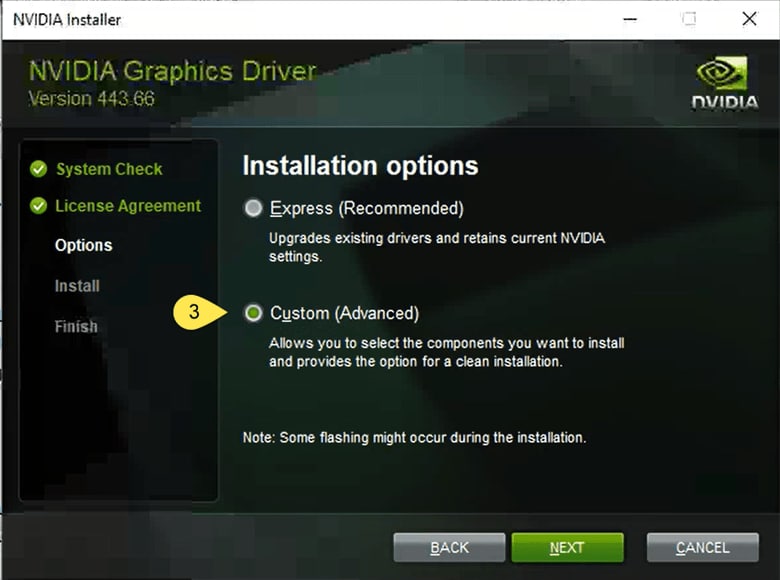
— AMD: amd.com/en/support - Ejecuta el instalador y elige Instalación personalizada. Marca "Realizar una instalación limpia" y completa el proceso.
- Reinicia tu PC y ejecuta Resident Evil Requiem.
Solución 8: Forzar el uso de la GPU dedicada
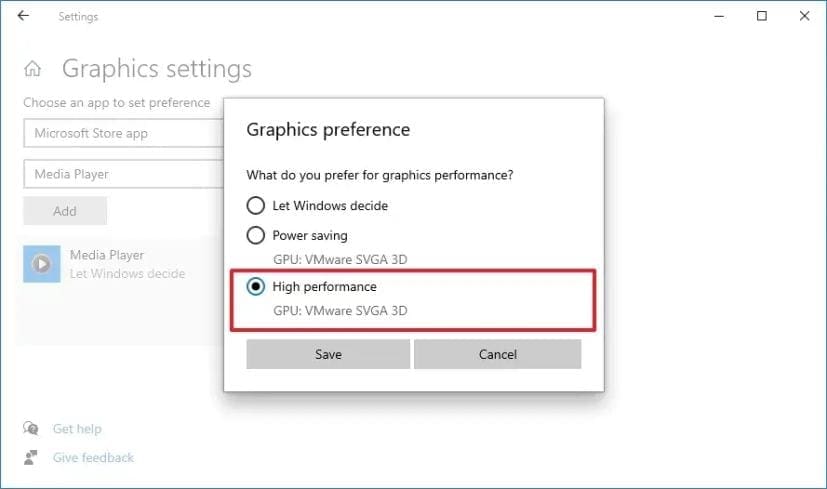
En portátiles o equipos con doble GPU, Windows puede asignar re9.exe a la GPU integrada (Intel HD / AMD Radeon Graphics) en lugar de a la dedicada (NVIDIA/AMD). En muchos casos, la integrada no tiene suficiente VRAM o no ofrece el rendimiento esperado con DirectX 12, lo que puede provocar resident evil 9 fatal error al iniciar.
- Haz clic derecho en el escritorio y abre Configuración de pantalla (o pulsa
Win + I → Sistema → Pantalla). - Desplázate hacia abajo y haz clic en Configuración de gráficos.
- Haz clic en Buscar, navega a la carpeta de instalación de RE9 y agrega
re9.exe. - Haz clic en la entrada
re9.exe, luego en Opciones. - Selecciona Alto rendimiento (GPU dedicada NVIDIA/AMD) y haz clic en Guardar.
- Reinicia el juego.
Solución 9: Probar opciones de lanzamiento Steam DX11 o DX12
Resident Evil Requiem usa DirectX 12 por defecto. Sin embargo, en algunos sistemas la inicialización de DX12 puede fallar y mostrar Fatal D3D Crash por incompatibilidades a nivel de driver. Forzar DX11 desde Steam permite arrancar con un renderizador alternativo. Por el contrario, si estabas usando DX11 y el juego se cierra, probar DX12 también puede ayudarte.
- Abre tu Biblioteca de Steam.
- Haz clic derecho en Resident Evil Requiem y selecciona Propiedades.
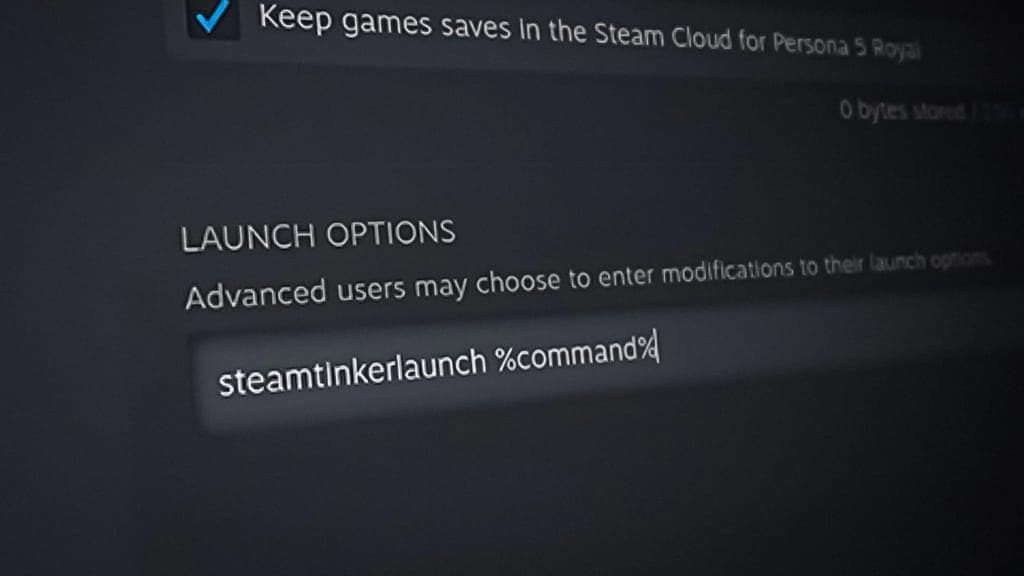
- En la pestaña General, busca el campo de texto Opciones de inicio.
- Escribe
-dx11para forzar DirectX 11, o-dx12para forzar DirectX 12. - Cierra la ventana de Propiedades y lanza el juego.
- Si no funciona, borra el comando y prueba la otra opción.
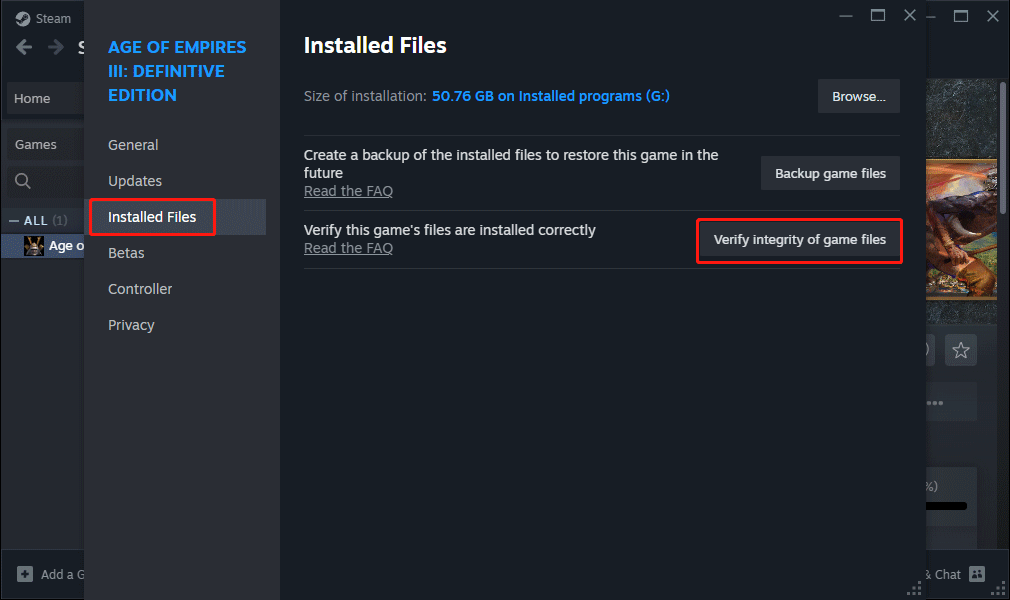
Solución 10: Verificar archivos del juego desde Steam
Archivos dañados o faltantes pueden provocar directamente resident evil requiem crash y errores como re9.exe 0x140000000. Una descarga incompleta, un parche defectuoso o sectores dañados del disco pueden corromper archivos críticos. La verificación de Steam solo vuelve a descargar lo necesario, sin reinstalar el juego por completo.
- Abre tu Biblioteca de Steam.
- Haz clic derecho en Resident Evil Requiem y selecciona Propiedades.
- Entra en la pestaña Archivos instalados.
- Haz clic en "Verificar la integridad de los archivos del juego".
- Espera a que finalice el proceso (puede tardar entre 5 y 20 minutos, según tu disco).
- Steam descargará automáticamente cualquier archivo corrupto o faltante.
- Reinicia Steam y vuelve a iniciar el juego.
Solución 11: Instalar / reparar redistribuibles Visual C++
RE Engine (RE9) necesita librerías específicas de Microsoft Visual C++ para funcionar. Si faltan, están desactualizadas o se han dañado, el juego no podrá cargar módulos esenciales y puede mostrar an unhandled exception occurred incluso antes de que aparezca la pantalla de Capcom.
- Visita la página oficial de Microsoft: Descargas de Microsoft Visual C++ Redistributable.
- Descarga Visual C++ 2015–2022 Redistributable en versiones x64 y x86.
- Ejecuta ambos instaladores. Si ya están instalados, selecciona Reparar; si no, completa la instalación.
- Opcionalmente, instala también Visual C++ 2013 (x64 y x86), ya que algunos componentes pueden requerirlo.
- Reinicia el PC cuando terminen todas las instalaciones.
- Inicia Resident Evil Requiem.
Solución 12: Ampliar la memoria virtual (archivo de paginación)
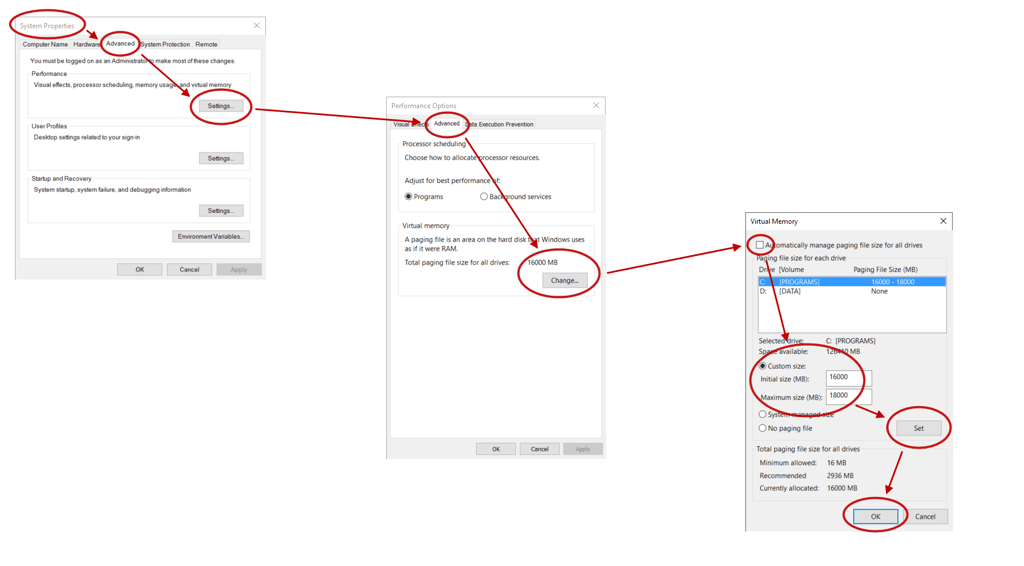
El streaming de texturas en alta resolución puede agotar la RAM física disponible. Si el juego intenta asignar más memoria (por ejemplo, en la dirección base 0x140000000) y el sistema no puede cumplir la solicitud, puede aparecer el error re9.exe 0x140000000. Aumentar la memoria virtual (archivo de paginación) añade margen para cargas pesadas.
- Busca "Ver configuración avanzada del sistema" en el menú Inicio y ábrelo.
- En la pestaña Avanzado, haz clic en Configuración… dentro de Rendimiento.
- En Opciones de rendimiento, abre la pestaña Avanzado y pulsa Cambiar… en Memoria virtual.
- Desmarca "Administrar automáticamente el tamaño del archivo de paginación para todas las unidades".
- Selecciona la unidad C: (o la que tenga más espacio libre).
- Elige Tamaño personalizado e introduce:
— Tamaño inicial: 1.5 × RAM en MB (ej.: 16 GB →24576MB)
— Tamaño máximo: 3 × RAM en MB (ej.: 16 GB →49152MB) - Haz clic en Establecer, luego en OK y reinicia el PC.
Solución 13: Actualizar Windows y DirectX
Una versión antigua de Windows puede no incluir componentes y correcciones de DirectX necesarios para Resident Evil Requiem. Incluso con un buen driver de GPU, un sistema desactualizado puede provocar Fatal D3D Crash si faltan partes del runtime de DirectX 12, que se distribuyen mediante Windows Update.
- Presiona
Win + Ipara abrir Configuración y entra en Windows Update. - Haz clic en "Buscar actualizaciones" e instala todo lo disponible (incluidas las opcionales).
- Entra en "Ver actualizaciones opcionales" e instala cualquier actualización de hardware o drivers que aparezca.
- Comprueba tu versión de DirectX: pulsa
Win + R, escribedxdiagy presiona Enter. En la pestaña Sistema, verifica que figure DirectX 12. - Reinicia el PC y prueba el juego.
Solución 14: Reinstalar el juego en el disco C:
Si el juego está instalado en una unidad secundaria, puede encontrarse con permisos NTFS restrictivos o con una velocidad de lectura inferior, lo que a veces provoca resident evil requiem crash durante la carga de recursos. Instalarlo en C: suele ofrecer una ruta más estable, con permisos estándar y mejor rendimiento en muchos equipos.
- En la Biblioteca de Steam, haz clic derecho en Resident Evil Requiem → Administrar → Desinstalar. Espera a que termine.
- Ve a Steam → Configuración → Descargas → Carpetas de la biblioteca de Steam.
- Haz clic en Agregar carpeta de biblioteca y crea una en tu unidad C: (por ejemplo,
C:\SteamLibrary). - Vuelve a la Biblioteca, haz clic derecho en Resident Evil Requiem, pulsa Instalar y selecciona la biblioteca de la unidad C:.
- Cuando termine, inicia el juego y comprueba si el error desapareció.
Consejo PRO: Recoverit te ayuda a recuperar archivos perdidos tras un sobrecalentamiento
Cuando Resident Evil Requiem se cierra por un Fatal D3D Crash o por excepciones de re9.exe, es posible que se pierdan o se corrompan archivos importantes como partidas guardadas, capturas, repeticiones o configuraciones personalizadas. Wondershare Recoverit es una herramienta profesional de recuperación de datos que puede ayudarte a restaurar estos archivos críticos después de un crash, para que no pierdas tus horas de progreso.
Funciones clave
- Previsualización de archivos: te permite comprobar qué se puede recuperar antes de restaurar, para asegurarte de elegir los datos correctos.
- Compatibilidad con sistemas de archivos: escanea NTFS, exFAT y FAT32 para detectar datos de juego perdidos.
- Recuperación tras fallos: detecta archivos afectados por cierres inesperados y errores del sistema.
Guía avanzada para usar Recoverit y recuperar datos
1. Elegir una ubicación para iniciar la recuperación
Abre Recoverit y selecciona la unidad donde está instalado Resident Evil Requiem (normalmente C:). Haz clic en "Iniciar" para comenzar el escaneo.

2. Escanear la ubicación y localizar archivos perdidos
Recoverit escaneará la unidad y mostrará los archivos recuperables. Usa el filtro por tipo de archivo en la barra lateral para encontrar más rápido partidas guardadas, capturas o archivos de configuración. El proceso puede tardar varios minutos, según el tamaño del disco.

3. Previsualizar y recuperar archivos
Selecciona los archivos que quieras restaurar y haz clic en "Previsualizar" para comprobar el contenido. Cuando lo confirmes, pulsa "Recuperar" y elige una ubicación segura para guardarlos. Evita guardar los archivos recuperados en la misma unidad para no sobrescribir datos.

Parte 3. 6 consejos para evitar resident evil 9 fatal error en el futuro
Una vez resuelto el resident evil requiem crash, estos hábitos ayudan a mantener el juego estable y reducen la probabilidad de que vuelvan a aparecer Fatal D3D Crash o resident evil 9 fatal error:
- Actualizar los drivers de la GPU con regularidad: NVIDIA y AMD publican mejoras de estabilidad con frecuencia. Mantener el driver al día reduce la aparición de Fatal D3D Crash. Revisa GeForce Experience o AMD Software al menos una vez al mes.
- Verificar los archivos del juego tras grandes actualizaciones de Windows: algunas actualizaciones pueden afectar componentes de DirectX. Después de una actualización importante, usa “Verificar la integridad de los archivos del juego” en Steam.
- Evitar mods no verificados: los mods que modifican DLL (por ejemplo, hid.dll o d3d12.dll) pueden causar cierres en RE Engine. Instala solo desde fuentes fiables y desactívalos antes de reportar errores.
- Mantener Visual C++ Redistributable actualizado: tras una actualización grande de Windows, conviene reinstalar o reparar VC++ para asegurar que las librerías runtime estén completas.
- Dejar al menos un 20% de espacio libre en disco: poco espacio puede causar errores al escribir la caché de sombreadores y fallos de DirectX al crear recursos temporales.
- Evitar overclock agresivo en la GPU: un overclock inestable bajo carga puede provocar cierres aleatorios que se manifiestan como Fatal D3D Crash. Mantén frecuencias de fábrica o perfiles estables.
Conclusión
Tanto si te aparece un resident evil requiem crash al iniciar, un Fatal D3D Crash en plena partida, el error re9.exe 0x140000000 por acceso a memoria, el aviso an unhandled exception occurred o un resident evil 9 fatal error persistente, los 14 métodos anteriores cubren las causas documentadas más habituales.
Orden recomendado para resolverlo más rápido:
- Eliminar hid.dll de la carpeta raíz de Steam (Solución 1)
- Desactivar la generación de fotogramas en el archivo de configuración (Solución 2)
- Borrar la caché de sombreadores de NVIDIA (Solución 3)
- Hacer una instalación limpia del driver de la GPU (Solución 7)
- Instalar o reparar Visual C++ Redistributables (Solución 11)
Estos cinco pasos solucionan la mayoría de casos reportados de resident evil 9 crash y Fatal D3D Crash. Si el problema persiste, aplica el resto de soluciones de forma ordenada. ¡Suerte y que disfrutes Resident Evil Requiem!
Preguntas Frecuentes
-
¿Qué es el Fatal D3D Crash en Resident Evil Requiem?
El Fatal D3D Crash es un fallo de inicialización de Direct3D (DirectX) del motor RE Engine. Ocurre cuando el renderizador no puede crear un dispositivo DirectX 12 (o 11) válido en la GPU. Las causas más comunes son drivers de GPU dañados, la generación de fotogramas activada en hardware no compatible o un runtime de DirectX incompleto en una versión antigua de Windows. -
¿Por qué aparece el error re9.exe 0x140000000?
El error re9.exe 0x140000000 es una violación de acceso a memoria. Esta dirección suele corresponder a la carga base del ejecutable en la memoria virtual. Normalmente aparece durante los primeros pasos de inicialización, por ejemplo, si faltan DLL de Visual C++ runtime, el antivirus bloquea el proceso o la memoria virtual es insuficiente. -
¿Cómo puedo solucionar rápidamente el mensaje "Se produjo una excepción no controlada" en RE9?
Las soluciones más rápidas suelen ser: (1) eliminar hid.dll de la carpeta raíz de Steam, (2) desactivar la generación de fotogramas en el archivo de configuración de RE9, (3) hacer una instalación limpia del driver de la GPU con DDU y (4) instalar o reparar Visual C++ Redistributables 2015–2022. En la mayoría de casos, estos pasos resuelven el problema sin necesidad de reinstalar el juego. -
¿Resident Evil Requiem se bloquea al iniciar para todos los usuarios?
No. Sin embargo, los bloqueos al inicio son de los reportes más frecuentes. Suelen estar relacionados con el conflicto de hid.dll en la carpeta de Steam o con la generación de fotogramas activada en hardware no compatible. Eliminar hid.dll y desactivar la generación de fotogramas suele solucionarlo en pocos minutos. -
¿Se puede solucionar el error fatal de Resident Evil 9 sin reinstalar el juego?
Sí, en la mayoría de casos. Limpiar el driver de la GPU (Solución 7), borrar la caché de sombreadores (Solución 3) y probar DX11/DX12 en Steam (Solución 9) suele ser suficiente. Deja la Solución 14 (reinstalar en la unidad C:) como último recurso, después de probar las demás opciones.