



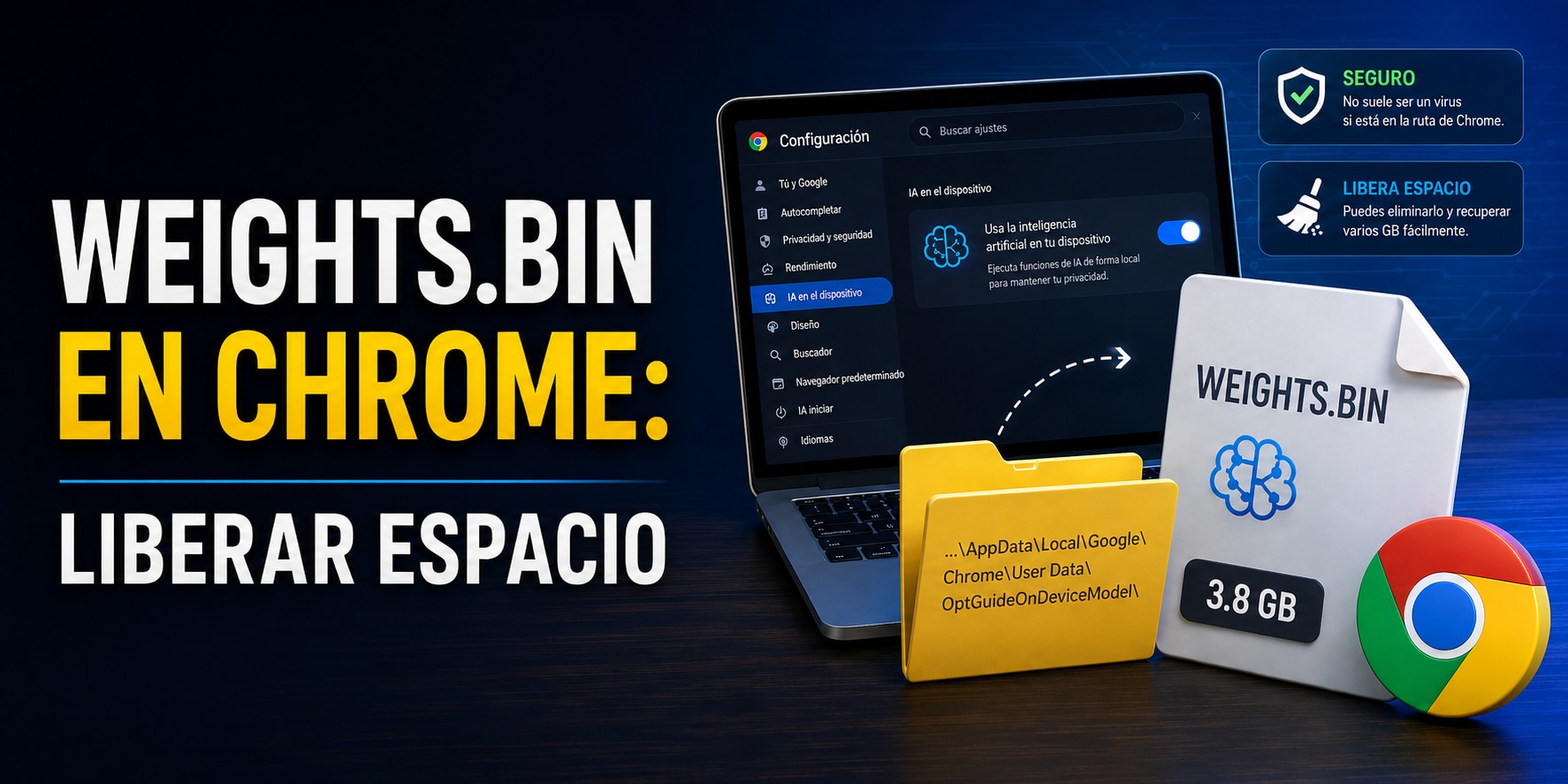
Si encontraste un archivo llamado weights.bin dentro de Chrome y viste que ocupa varios GB, la respuesta corta es esta: normalmente no es un virus, suele estar relacionado con funciones de IA en el dispositivo de Chrome y, en muchos casos, sí se puede borrar.
El problema real no suele ser solo qué es, sino si es seguro eliminarlo, por qué vuelve a aparecer y cómo liberar espacio sin afectar al navegador. Por eso, en esta guía vas a ver qué significa este archivo, cómo comprobar si realmente pertenece a Chrome, cómo eliminarlo con cuidado y qué hacer si durante la limpieza borraste algo importante por error.
Respuesta rápida: qué es weights.bin y si puedes borrarlo
weights.bin suele ser un archivo relacionado con modelos de IA locales que Chrome descarga para determinadas funciones internas. Sí, normalmente se puede borrar, pero si la función que lo utiliza sigue activa, Chrome puede volver a descargarlo.
| Situación | Qué significa | Qué hacer |
|---|---|---|
| Ves weights.bin dentro de una carpeta de Chrome | Probablemente es un archivo interno del navegador | Comprueba la ruta y revisa si Chrome tiene activa la IA en el dispositivo |
| Ocupa 3 GB, 4 GB o más | No suele ser una caché pequeña, sino un recurso pesado relacionado con IA local | Puedes plantearte borrarlo si no necesitas esa función |
| Lo borras y vuelve a aparecer | Chrome sigue teniendo activa la función que lo descarga | Desactiva antes la opción de IA en el dispositivo o la función relacionada |
| Está en una ruta extraña o fuera de Chrome | No conviene asumir que sea seguro | Revísalo con más cuidado antes de eliminarlo |
En este artículo
- Qué es weights.bin en Chrome
- ¿weights.bin es un virus?
- Por qué weights.bin ocupa tanto espacio
- Cómo comprobar que realmente pertenece a Chrome
- ¿Se puede borrar weights.bin?
- Cómo eliminar weights.bin paso a paso
- Por qué weights.bin vuelve a aparecer
- Qué hacer si no ves la opción “IA en el dispositivo”
- Qué riesgos hay al borrar weights.bin
- Qué hacer si borraste archivos importantes por error
- Preguntas frecuentes sobre weights.bin en Chrome
Qué es weights.bin en Chrome
weights.bin es, en muchos equipos, un archivo asociado a modelos de IA que Chrome descarga para ejecutar ciertas funciones de forma local. No suele ser un documento del usuario ni un archivo normal del sistema, sino un recurso interno del navegador.
En algunos ordenadores aparece dentro de carpetas como OptGuideOnDeviceModel, lo que refuerza la idea de que está vinculado a componentes internos de Chrome. Dependiendo de la versión del navegador y de las funciones activadas, ese archivo puede formar parte de un modelo local que Chrome utiliza para tareas inteligentes ejecutadas directamente en el dispositivo.
En la práctica, esto significa que Chrome puede guardar archivos grandes para funciones de IA en local en lugar de depender siempre de la nube. Por eso el nombre del archivo no te resulta familiar y por eso tampoco lo has creado tú manualmente.
¿weights.bin es un virus?
No, en la mayoría de los casos no es un virus. Si el archivo está dentro de una ruta asociada a Chrome y coincide con una descarga reciente del navegador o con nuevas funciones internas, lo más probable es que no sea malware.
Aun así, no conviene borrar a ciegas. Antes de decidir nada, comprueba estos puntos:
- si el archivo está dentro de una carpeta oficial de Chrome;
- si aparece junto a nombres como OptGuideOnDeviceModel;
- si el tamaño coincide con el espacio que quieres recuperar;
- si la fecha de creación o modificación encaja con una actualización reciente de Chrome.
Si el archivo aparece en una ruta extraña, fuera del entorno normal del navegador o junto a elementos sospechosos, entonces sí merece una revisión más cuidadosa antes de asumir que se trata del archivo legítimo.
Por qué weights.bin ocupa tanto espacio
weights.bin puede ocupar varios GB porque no suele ser un archivo temporal pequeño, sino un recurso pesado relacionado con modelos locales de IA. Por eso muchos usuarios se encuentran con archivos de 3 o 4 GB y piensan que algo va mal.
Chrome utiliza modelos en el dispositivo para algunas funciones como ayuda de escritura, reformulación de texto, organización de pestañas, resumen de páginas o alertas frente a fraudes. Cuando esas funciones necesitan trabajar en local, el navegador puede descargar y almacenar modelos o componentes de gran tamaño.
Además, el tamaño exacto no siempre es fijo. Dependiendo de la versión del navegador y del modelo descargado, el archivo puede variar. Por eso no conviene tomar “4 GB” como una cifra universal, sino como una referencia habitual.
Cómo comprobar que realmente pertenece a Chrome
La mejor forma de no cometer errores es verificar antes si el archivo corresponde realmente a la IA local de Chrome. Si haces esta comprobación primero, reduces mucho el riesgo de borrar la carpeta equivocada.
1. Revisar chrome://on-device-internals
Si tu versión de Chrome lo permite, escribe chrome://on-device-internals en la barra de direcciones. Esta página interna puede mostrar datos como:
- estado del modelo;
- tamaño actual;
- ruta de instalación;
- información sobre la descarga o disponibilidad.
Si ves que el modelo está descargado y la ruta coincide con la carpeta donde aparece weights.bin, tendrás una confirmación bastante sólida de que el archivo pertenece a Chrome.
2. Comprobar la ruta en Windows
En Windows, la ubicación más habitual suele estar relacionada con:
%LOCALAPPDATA%\Google\Chrome\User Data\
Dentro de esa ruta puede aparecer una carpeta como OptGuideOnDeviceModel o una subcarpeta del perfil donde se guarda el archivo.
3. Comprobar la ruta en Mac
En Mac, la ruta más habitual suele estar relacionada con:
~/Library/Application Support/Google/Chrome/
Igual que en Windows, el archivo puede encontrarse dentro de una carpeta interna del navegador asociada al modelo local o a un componente similar.
4. Qué deberías verificar antes de borrar nada
- que el archivo está dentro de una carpeta de Chrome;
- que el nombre de la ruta coincide con componentes del navegador;
- que el tamaño coincide con el espacio que quieres liberar;
- que no estás a punto de borrar una carpeta del perfil con marcadores, historial o extensiones.
¿Se puede borrar weights.bin?
Sí, normalmente sí se puede borrar, siempre que antes confirmes que realmente pertenece a Chrome y no estés eliminando otros datos importantes del navegador.
Ahora bien, borrar el archivo no siempre resuelve el problema de forma definitiva. Si Chrome sigue teniendo activa la función que usa ese recurso, es posible que weights.bin vuelva a descargarse automáticamente.
Por eso la mejor forma de actuar no es solo ver un archivo grande y eliminarlo, sino seguir un proceso seguro: comprobar que pertenece a Chrome, desactivar la función relacionada si está disponible y borrar únicamente el archivo o la carpeta concreta.
Cómo eliminar weights.bin en Chrome paso a paso
La forma más segura de eliminar weights.bin es desactivar primero la función relacionada, cerrar Chrome por completo y borrar solo el archivo o la carpeta concreta. Hacerlo en ese orden ayuda a evitar que el archivo se regenere enseguida.
Paso 1. Desactiva la IA en el dispositivo si la opción aparece
En muchas versiones recientes de Chrome puedes ir a:
Configuración > Sistema > IA en el dispositivo
Si ves esa opción, desactívala antes de borrar el archivo. Eso ayuda a impedir que Chrome siga descargando o actualizando el modelo.
Paso 2. Cierra Chrome por completo
No basta con cerrar una pestaña. Sal totalmente del navegador para evitar que el archivo esté en uso o que Chrome lo regenere mientras intentas eliminarlo.
Paso 3. Ve a la carpeta correcta
Abre la ubicación donde está weights.bin o la carpeta OptGuideOnDeviceModel y comprueba una vez más que la ruta realmente pertenece a Chrome.
Paso 4. Elimina solo el archivo o la carpeta específica
Lo recomendable es borrar:
- el archivo
weights.bin; o - la carpeta específica del componente donde se encuentra.
No elimines toda la carpeta User Data ni todo el perfil del navegador, porque ahí pueden estar tus marcadores, historial, sesiones, extensiones y otras configuraciones útiles.
Paso 5. Reinicia Chrome y comprueba si vuelve a aparecer
Después de eliminar el archivo, vuelve a abrir Chrome y revisa si se recrea o si el consumo de espacio vuelve a subir con el tiempo. Si regresa, lo más probable es que alguna función siga activando la descarga del modelo.
Por qué weights.bin vuelve a aparecer
weights.bin suele volver a aparecer porque Chrome sigue necesitando el modelo local o porque la función que lo descarga sigue activa. Por eso muchos usuarios lo eliminan una vez y, días después, lo encuentran de nuevo.
Mientras el navegador considere necesario ese recurso para determinadas funciones, puede volver a generarlo o descargarlo otra vez. En otras palabras, borrar el archivo sin revisar la causa puede ser solo una solución temporal.
Por eso tiene más sentido actuar sobre la función que lo utiliza que limitarse a borrar el archivo repetidamente.
Qué hacer si no ves la opción “IA en el dispositivo”
Si no ves la opción para desactivar la IA en el dispositivo, todavía puedes recurrir a medidas avanzadas, pero conviene usarlas con cuidado. No todas las versiones de Chrome muestran el mismo interruptor ni lo hacen al mismo tiempo para todos los usuarios.
En algunos casos, usuarios avanzados recurren a chrome://flags para desactivar funciones relacionadas con el modelo local antes de borrar el archivo. Entre las opciones que se suelen mencionar están:
#optimization-guide-on-device-model#prompt-api-for-gemini-nano
Esta no debería ser la primera vía para la mayoría de usuarios, pero puede servir como alternativa si Chrome sigue descargando el modelo y no te muestra la opción en la configuración normal.
Si usas un entorno empresarial o administrado, pueden existir además políticas más avanzadas para bloquear estas descargas, pero eso ya depende del sistema y del nivel de administración del equipo.
Qué riesgos hay al borrar weights.bin
Si realmente pertenece a Chrome, el riesgo suele ser bajo, pero el mayor peligro está en borrar la carpeta equivocada. El navegador suele seguir funcionando, aunque algunas funciones locales de IA podrían dejar de estar disponibles o volver a descargar sus recursos más adelante.
El problema aparece cuando, intentando ganar espacio, el usuario elimina más de lo necesario. En las carpetas de Chrome puede haber información como:
- marcadores;
- historial;
- sesiones guardadas;
- extensiones;
- ajustes del perfil;
- otros datos útiles del navegador.
Por eso, si vas a limpiar a mano, conviene hacerlo con calma. Un archivo de varios GB puede molestar, pero perder tus datos del navegador o borrar otra carpeta importante es un problema mucho mayor.
Qué hacer si borraste archivos importantes por error
Si durante la limpieza eliminaste archivos importantes por accidente, lo más importante es actuar rápido y evitar escribir nuevos datos en la misma unidad. Cuanto más uses ese disco, más posibilidades hay de sobrescribir la información borrada.
1. Revisa la Papelera o la Papelera de reciclaje
Es el primer paso. Si el archivo o la carpeta sigue allí, podrás restaurarlo sin complicaciones. Si ya has vaciado la Papelera o no encuentras lo que borraste, el siguiente paso lógico es intentar recuperar archivos eliminados de la Papelera de reciclaje.
2. Evita instalar o guardar más archivos en la misma unidad
Si borraste algo valioso, intenta no descargar archivos grandes ni instalar programas en ese disco hasta comprobar si puedes recuperarlo.
3. Usa una herramienta de recuperación si la eliminación fue accidental
Si al limpiar Chrome borraste documentos, fotos, vídeos o carpetas que no querías tocar, una herramienta como Recoverit puede ayudarte a intentar recuperar esos archivos antes de que queden sobrescritos.
En este punto, el escenario ya no es “cómo borrar weights.bin”, sino “cómo deshacer una eliminación equivocada”. Si el problema ocurrió en un PC, aquí encaja de forma natural una guía para recuperar archivos borrados en Windows. Si estabas limpiando carpetas de Chrome en un Mac, lo más útil es seguir un método específico para recuperar archivos borrados en Mac.
Esto tiene sentido sobre todo en situaciones como:
- borrado accidental al liberar espacio;
- eliminación de la carpeta equivocada;
- pérdida de archivos que ya no están en la Papelera;
- limpieza manual demasiado agresiva dentro de carpetas del sistema o del navegador.
Prueba Recoverit para recuperar archivos borrados
 Seguridad verificada. 3,591,664 personas lo han descargado.
Cómo recuperar episodios eliminados con Recoverit
- Selecciona la ubicación de almacenamiento
Abre Recoverit y elige la unidad, carpeta o dispositivo donde se encontraban los vídeos. El programa comenzará automáticamente el escaneo para localizar los archivos recuperables.
- Filtra y revisa los resultados
Utiliza los filtros por tipo de archivo, nombre o fecha para encontrar los vídeos más rápidamente. También puedes previsualizar los archivos para comprobar si pueden recuperarse correctamente.
- Recupera y guarda los archivos en una ubicación segura
Selecciona los vídeos que quieres recuperar y haz clic en “Recuperar”. Guarda los archivos en una ubicación diferente para evitar sobrescribir los datos perdidos.
Aquí Recoverit no reemplaza la limpieza de Chrome, sino que actúa como una solución de respaldo si el problema pasó de ser “quiero liberar espacio” a “he perdido archivos importantes”.
Cómo evitar problemas al limpiar archivos grandes de Chrome
La mejor forma de liberar espacio sin complicaciones es comprobar la ruta, cerrar Chrome y borrar solo lo necesario. Cuanto más precisa sea la limpieza, menor será el riesgo.
- no borres carpetas completas sin revisar qué contienen;
- comprueba siempre la ruta antes de eliminar un archivo;
- cierra Chrome por completo antes de hacer cambios;
- si dudas, mueve primero el archivo a una ubicación temporal;
- haz copia de seguridad si hay datos importantes cerca de la carpeta que vas a tocar.
Además, si tu objetivo real es simplemente ganar espacio, no siempre hace falta empezar por archivos internos como weights.bin. En muchos casos tiene más sentido agotar primero las limpiezas normales del sistema: por ejemplo, limpiar la caché en Windows o revisar cómo liberar espacio de almacenamiento en tu Mac. Solo si el problema sigue ahí merece la pena pasar a revisar carpetas internas de Chrome.
Conclusión
weights.bin en Chrome no suele ser un virus y, en muchos casos, sí se puede borrar. Lo importante es hacerlo bien: comprobar primero que realmente pertenece a Chrome, desactivar la función relacionada si está disponible y eliminar solo el archivo o la carpeta concreta, no todo el perfil del navegador.
Si tu único objetivo es recuperar espacio, sigue el proceso con calma y revisa bien la ruta antes de borrar nada. Y si al limpiar Chrome eliminaste documentos, fotos, vídeos u otros archivos importantes por accidente, todavía puedes intentar recuperarlos con Recoverit antes de que sea demasiado tarde.
Prueba Recoverit para recuperar archivos borrados
Seguridad verificada. 3,591,664 personas lo han descargado.
Preguntas frecuentes sobre weights.bin en Chrome
-
1. ¿weights.bin es un virus?
Normalmente no. Si está dentro de una carpeta oficial de Chrome, lo más probable es que sea un archivo interno relacionado con funciones de IA en el dispositivo. -
2. ¿Puedo borrar weights.bin sin dañar Chrome?
En muchos casos, sí. El navegador suele seguir funcionando, aunque algunas funciones relacionadas con ese modelo podrían dejar de estar disponibles o volver a descargar el archivo más adelante. -
3. ¿Por qué weights.bin ocupa 4 GB o más?
Porque no suele ser una caché pequeña, sino un recurso interno de gran tamaño vinculado a modelos locales de IA o a componentes pesados del navegador. -
4. ¿Por qué vuelve a aparecer después de borrarlo?
Porque Chrome puede seguir necesitando ese modelo y volver a descargarlo si la función relacionada continúa activa. -
5. ¿Qué es la carpeta OptGuideOnDeviceModel?
Suele ser una carpeta asociada a componentes internos de Chrome relacionados con modelos locales o funciones inteligentes del navegador. -
6. ¿Dónde está weights.bin en Windows?
Suele encontrarse dentro de rutas relacionadas con%LOCALAPPDATA%\Google\Chrome\User Data\, aunque la ubicación exacta puede variar. -
7. ¿Dónde está weights.bin en Mac?
Normalmente aparece dentro de~/Library/Application Support/Google/Chrome/o en una subcarpeta relacionada con el modelo local. -
8. ¿Qué pasa si no veo la opción “IA en el dispositivo”?
Puede depender de la versión de Chrome o del despliegue gradual de la función. En algunos casos, los usuarios avanzados recurren a flags o configuraciones adicionales para impedir la descarga. -
9. ¿Se pueden recuperar archivos borrados por error al limpiar Chrome?
Sí, en muchos casos es posible intentarlo, sobre todo si actúas rápido y utilizas una herramienta de recuperación antes de que los datos se sobrescriban.