



Es muy probable que hayas llegado hasta aquí con una buena dosis de frustración. Estabas a punto de terminar una tarea importante, intentando actualizar tu PC, acceder a un archivo en red o descomprimir un archivo ZIP y, de repente, Windows te ha frenado en seco. Aparece una ventana gris, escueta y molesta con el mensaje: código de error 0x80004005. No te preocupes, no eres el único. De hecho, es uno de los fallos más habituales a los que nos enfrentamos y, paradójicamente, uno de los que menos explicaciones ofrece el propio sistema operativo.
En esta guía técnica extendida, vamos a dejarnos de tecnicismos innecesarios. Te explicaré paso a paso, con un lenguaje claro y en un trato de tú a tú, cómo encontrar la solución al error 0x80004005. No solo vamos a aplicar parches; vamos a entender qué está ocurriendo en las entrañas de tu equipo para aplicar las reparaciones precisas y evitar que vuelva a suceder. Prepárate, porque vamos a dejar tu Windows funcionando como la seda.
Prueba Wondershare Recoverit para reparar archivos corruptos.
 Seguridad verificada. Más de 7,302,189 personas lo han descargado.
Tabla de contenido
- ¿Qué es exactamente el error 0x80004005 y por qué aparece?
- Solución 1: Solucionador de problemas de Windows
- Solución 2: Limpieza de archivos temporales corruptos
- Solución 3: Reparación profunda con SFC y DISM
- Solución 4: Reinicio manual ("Nuclear") de componentes de actualización
- Solución 5: Error 0x80004005 en Red y Carpetas Compartidas
- Solución 6: Problemas al descomprimir archivos (ZIP/RAR)
- Bonus: Cómo recuperar archivos dañados tras el error 0x80004005

- Solución 7: Error 0x80004005 en VirtualBox (Máquinas Virtuales)
¿Qué es exactamente el error 0x80004005 y por qué aparece?
Para poder reparar Windows con eficacia, primero debemos entender la naturaleza del problema. En el argot técnico de Microsoft, el código 0x80004005 se traduce como un "Error no especificado" (Unspecified Error).
Básicamente, el sistema operativo te está diciendo: "Algo ha fallado durante el proceso, pero no logro identificar exactamente qué componente es el responsable". A diferencia de otros códigos que apuntan directamente a un fallo de memoria RAM o a un sector defectuoso del disco duro, este código actúa como un cajón de sastre.
Este error suele manifestarse en tres escenarios críticos, y la solución variará ligeramente dependiendo de cuál sea tu caso:
- Windows Update: Es el caso más frecuente. Ocurre cuando el sistema intenta descargar o instalar parches de seguridad y los archivos temporales están corruptos o el servicio de actualización se ha quedado "colgado".
- Carpetas Compartidas (Red Local): Al intentar acceder a ficheros alojados en otro ordenador de tu casa o de la oficina. Aquí el problema suele ser de permisos o del antiguo protocolo SMB.
- Manipulación de Archivos y Máquinas Virtuales: Al intentar descomprimir ficheros (especialmente ZIP o RAR) o al arrancar una máquina virtual en VirtualBox, donde suele indicar un conflicto con el subsistema de Hyper-V.
Aunque a veces puede preceder a una inestabilidad mayor, generalmente es un error de ejecución (runtime error) que te bloquea una tarea específica. A continuación, vamos a desplegar las soluciones ordenadas de menor a mayor complejidad técnica.
Solución 1: Solucionador de problemas de Windows
- Nivel de Dificultad: Muy Baja
- Tiempo estimado: 5-10 minutos
- Requiere reinicio: Posiblemente
Antes de "ensuciarnos las manos" con la consola de comandos, vamos a darle una oportunidad a la inteligencia integrada del sistema. Microsoft ha mejorado mucho sus herramientas de diagnóstico en las últimas versiones, y a menudo pueden detectar si el servicio de actualización se ha quedado bloqueado sin necesidad de intervención manual.
¿Por qué funciona esto? Esta herramienta reinicia automáticamente los servicios críticos como wuauserv (Windows Update) y bits (Servicio de Transferencia Inteligente en Segundo Plano), y verifica la integridad de la base de datos de actualizaciones.
1. Presiona la tecla Windows + I en tu teclado para abrir la Configuración.
2. Dependiendo de tu versión:
- En Windows 10: Ve a Actualización y seguridad > Solucionar problemas > Solucionadores de problemas adicionales.
- En Windows 11: Ve a Sistema > Solucionar problemas > Otros solucionadores de problemas.
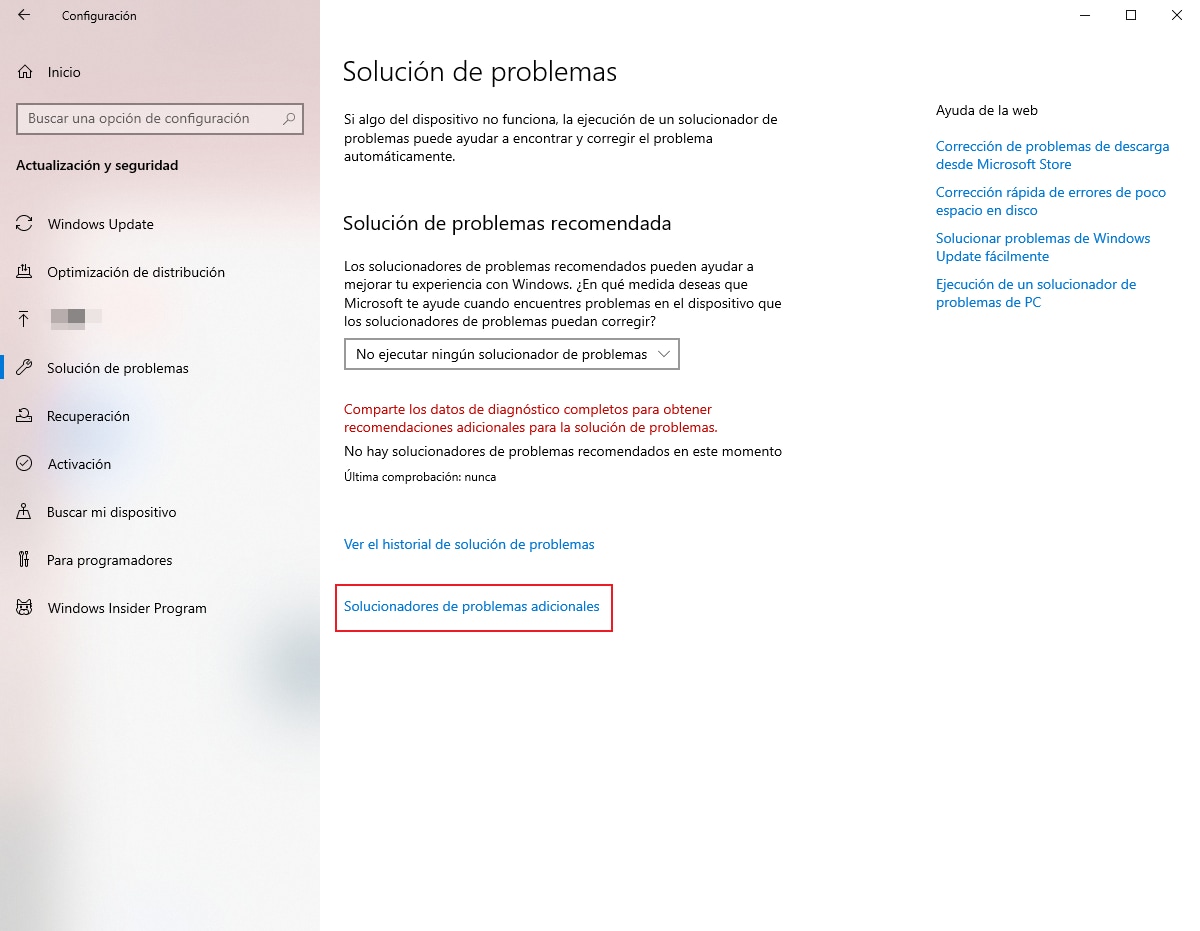
3. Localiza la opción Windows Update en la lista.
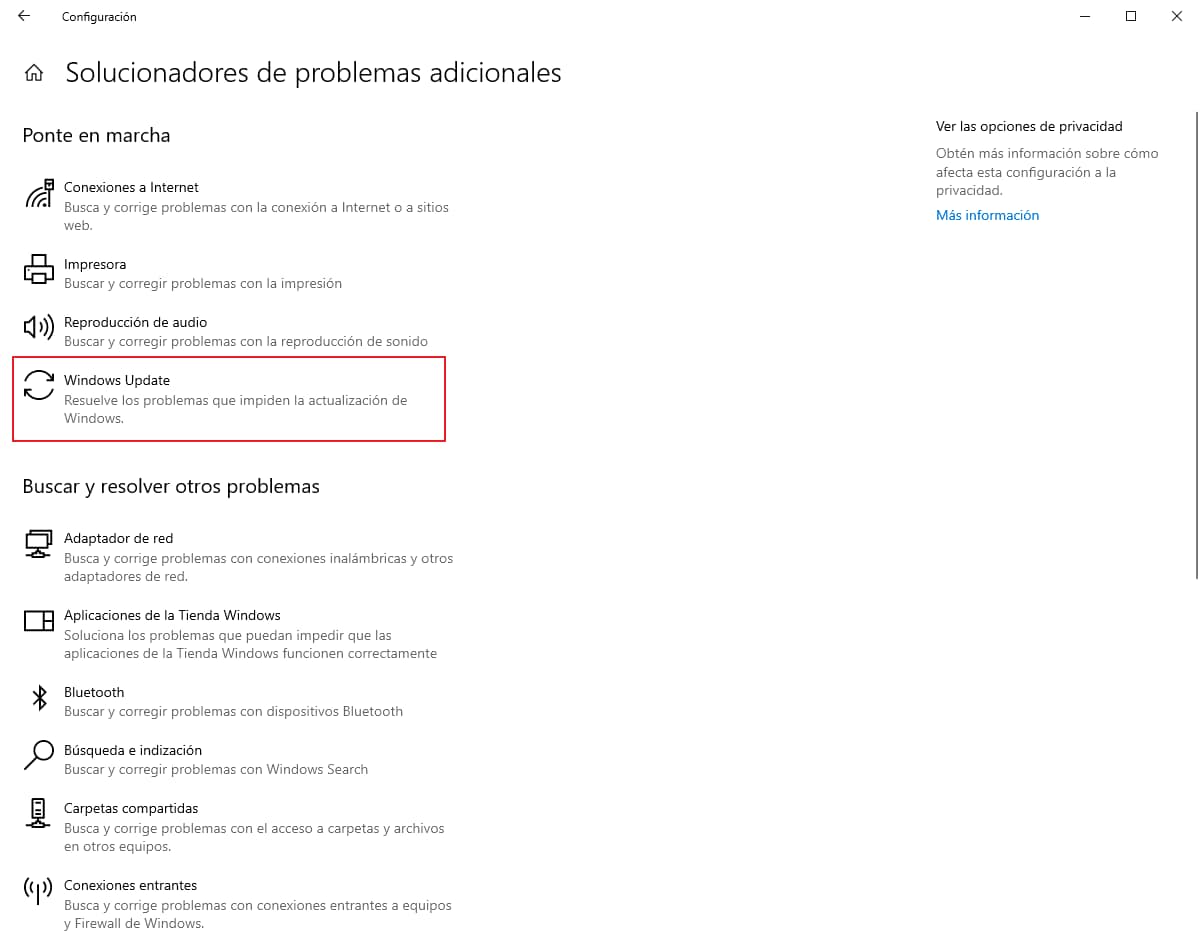
4. Haz clic en el botón Ejecutar o Ejecutar el solucionador de problemas.
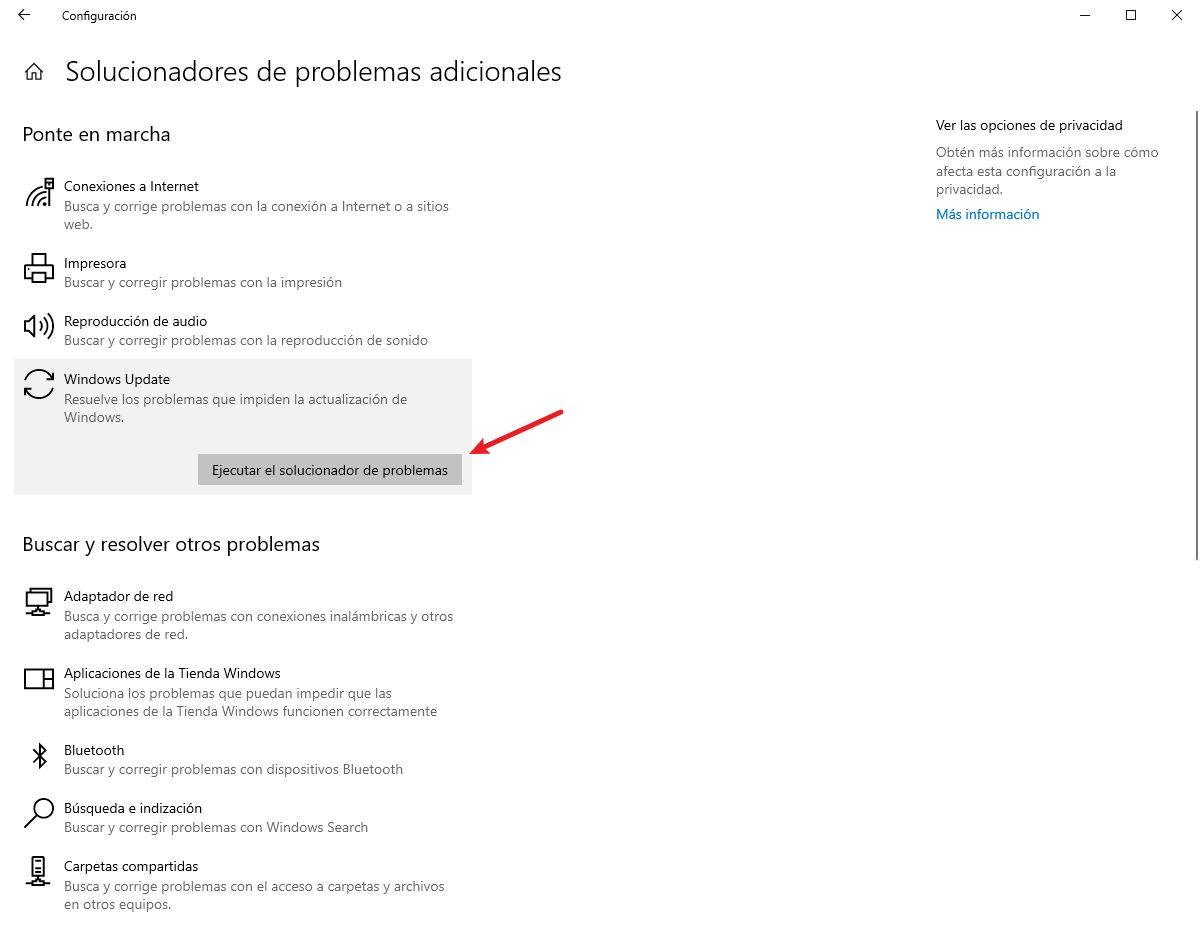
Espera a que finalice el análisis. Si encuentra problemas, te pedirá permiso para aplicar correcciones. Acepta y reinicia el equipo.
Solución 2: Limpieza de archivos temporales corruptos
- Nivel de Dificultad: Baja
- Tiempo estimado: 5-10 minutos
- Requiere reinicio: No
Uno de los motivos más frecuentes del error actualización windows es que el fichero que intentas descargar ya existe parcialmente en tu disco duro, pero está dañado o incompleto. Windows, en su intento de ser eficiente, trata de reanudar la descarga sobre ese archivo corrupto y entra en un bucle infinito que desemboca en el error 0x80004005.
¿Por qué funciona esto? Al eliminar la caché del sistema, obligas a tu ordenador a descartar los datos viejos y descargar una copia fresca y limpia de los archivos de instalación directamente desde los servidores de Microsoft.
1. Presiona las teclas Windows + R simultáneamente para abrir el cuadro "Ejecutar".
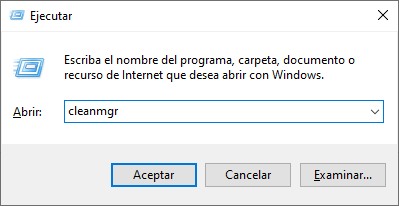
2. Escribe el siguiente comando y pulsa Enter para lanzar el Liberador de espacio en disco:
cleanmgr3. Se abrirá una pequeña ventana. Selecciona tu unidad principal (generalmente es C:) y acepta.
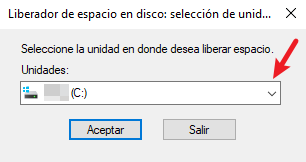
4.  No te quedes en la primera pantalla. Haz clic en el botón inferior que dice Limpiar archivos del sistema. Esto requerirá permisos de administrador y reiniciará el escaneo para buscar archivos de actualización antiguos.
5. En la nueva lista que aparece, asegúrate de marcar las casillas:
- Limpieza de actualizaciones de Windows
- Archivos temporales de internet
- Archivos temporales
6. Haz clic en Aceptar y confirma la eliminación. Una vez termine, intenta actualizar de nuevo.
Solución 3: Reparación profunda con SFC y DISM
- Nivel de Dificultad: Media
- Tiempo estimado: 20-45 minutos
- Requiere reinicio: Sí
Si los pasos anteriores no han surtido efecto, es probable que algún archivo esencial de tu instalación de Windows (una librería .dll o un ejecutable del sistema) esté dañado o haya desaparecido. Para esto, utilizaremos las herramientas de línea de comandos más potentes y fiables de Microsoft.
¿Por qué funciona esto? El comando SFC (System File Checker) escanea todos los archivos protegidos del sistema y reemplaza los dañados con una copia en caché sana. DISM (Deployment Image Servicing and Management), por su parte, es capaz de conectar con los servidores de Microsoft para reparar la propia imagen del sistema que SFC utiliza como referencia.
1. Haz clic en el botón de Inicio y escribe CMD.
2. En los resultados, verás "Símbolo del sistema". Es vital que hagas clic derecho sobre él y selecciones Ejecutar como administrador.
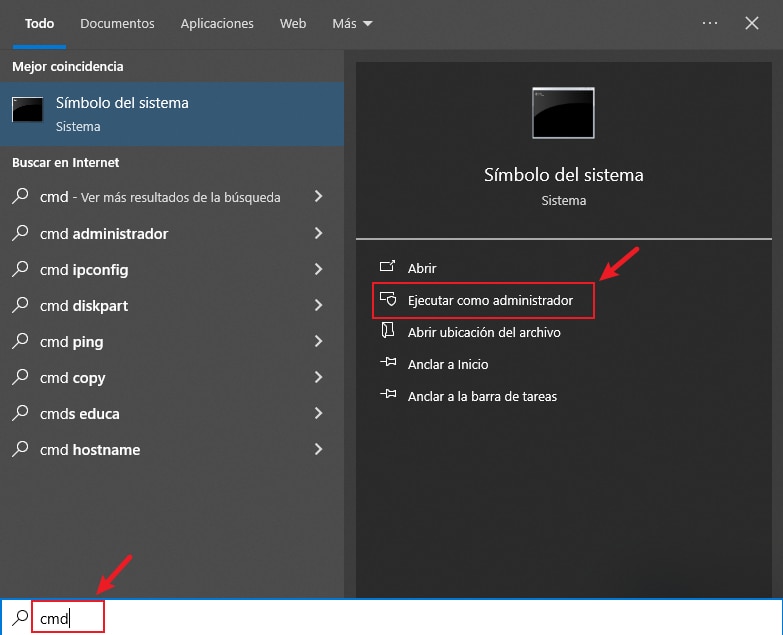
3. Primero, ejecutaremos el comprobador de archivos. Escribe el siguiente comando y pulsa Enter:
sfc /scannowNota: Este proceso es intensivo. Puede tardar entre 15 y 45 minutos dependiendo de la velocidad de tu disco (SSD vs HDD). No cierres la ventana negra hasta que llegue al 100%.
4. Cuando termine, revisa el mensaje. Si dice que “encontró archivos dañados y los reparó”, ¡genial! Si no encontró nada o no pudo repararlos, sigue con los siguientes pasos y ejecuta este comando:
DISM /Online /Cleanup-Image /RestoreHealth5. Cuando la barra de progreso finalice, reinicia tu ordenador inmediatamente y comprueba si has logrado solucionar el problema.
Solución 4: Reinicio manual ("Nuclear") de componentes de actualización
- Nivel de Dificultad: Media
- Tiempo estimado: 10-15 minutos
- Requiere reinicio: Sí
Si sigues atascado, es hora de aplicar una solución más agresiva. A veces, las carpetas internas donde Windows gestiona las descargas (SoftwareDistribution y Catroot2) se corrompen de tal manera que ni el liberador de espacio puede arreglarlas porque están "en uso" por el sistema.
Vamos a detener manualmente todos los servicios implicados, renombrar estas carpetas (para forzar a Windows a crearlas de nuevo desde cero) y reactivar los servicios. Es mano de santo para los casos más rebeldes.
1. Abre nuevamente el Símbolo del sistema (CMD) con permisos de administrador (como hicimos en el paso anterior).
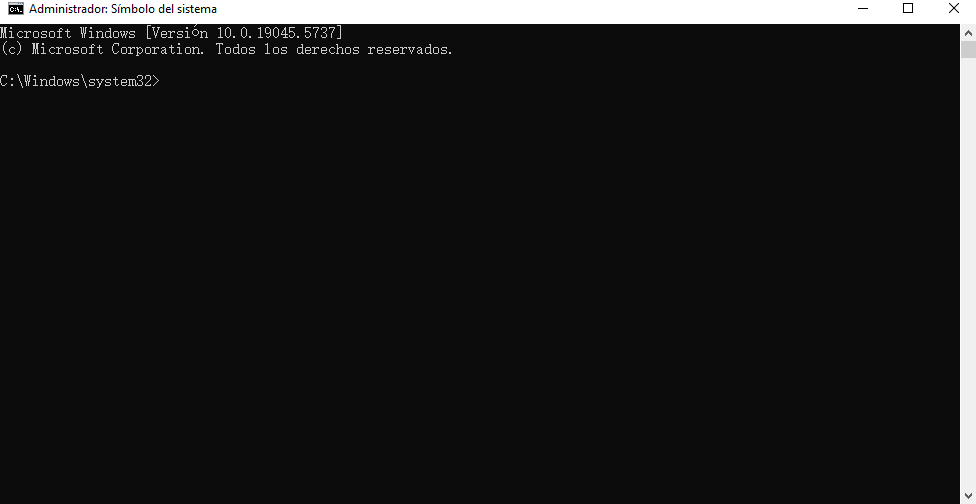
2. Vamos a detener los servicios uno a uno. Escribe (o copia y pega) estos comandos, pulsando Enter después de cada línea:
net stop wuauserv
net stop cryptSvc
net stop bits
net stop msiserver
3. Ahora que los servicios están "dormidos", podemos manipular las carpetas conflictivas. Al renombrarlas a ".old", Windows dejará de usarlas y creará unas nuevas, limpias de corrupción, la próxima vez que intente actualizar. Ejecuta estos dos comandos:
ren C:\Windows\SoftwareDistribution SoftwareDistribution.old
ren C:\Windows\System32\catroot2 Catroot2.old
4. Finalmente, despertamos a los servicios de nuevo:
net start wuauserv
net start cryptSvc
net start bits
net start msiserver
5. Cierra la ventana de comandos y reinicia tu equipo. Al volver a buscar actualizaciones, tardará un poco más de lo normal (está reconstruyendo la base de datos), pero debería funcionar sin el código de error.
Solución 5: Error 0x80004005 en Red y Carpetas Compartidas
- Nivel de Dificultad: Media-Alta
- Tiempo estimado: 5-10 minutos
- Requiere reinicio: Sí
Si el error 0x80004005 aparece al intentar acceder a carpetas compartidas en tu red local, el problema es de configuración SMB.
El problema: Windows desactiva por seguridad el acceso a carpetas compartidas sin contraseña (autenticación de invitado). Muchos dispositivos NAS antiguos o configuraciones rápidas de red dependen de esta funcionalidad.
Advertencia: Editar el registro incorrectamente puede causar inestabilidad. Sigue los pasos exactamente.
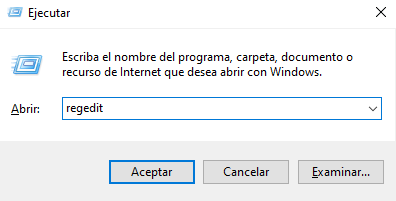
1. Pulsa Windows + R, escribe regedit y pulsa Aceptar.
2. En la barra de direcciones superior (o navegando por las carpetas de la izquierda), ve a esta ruta exacta:
HKEY_LOCAL_MACHINE\SOFTWARE\Policies\Microsoft\Windows\LanmanWorkstation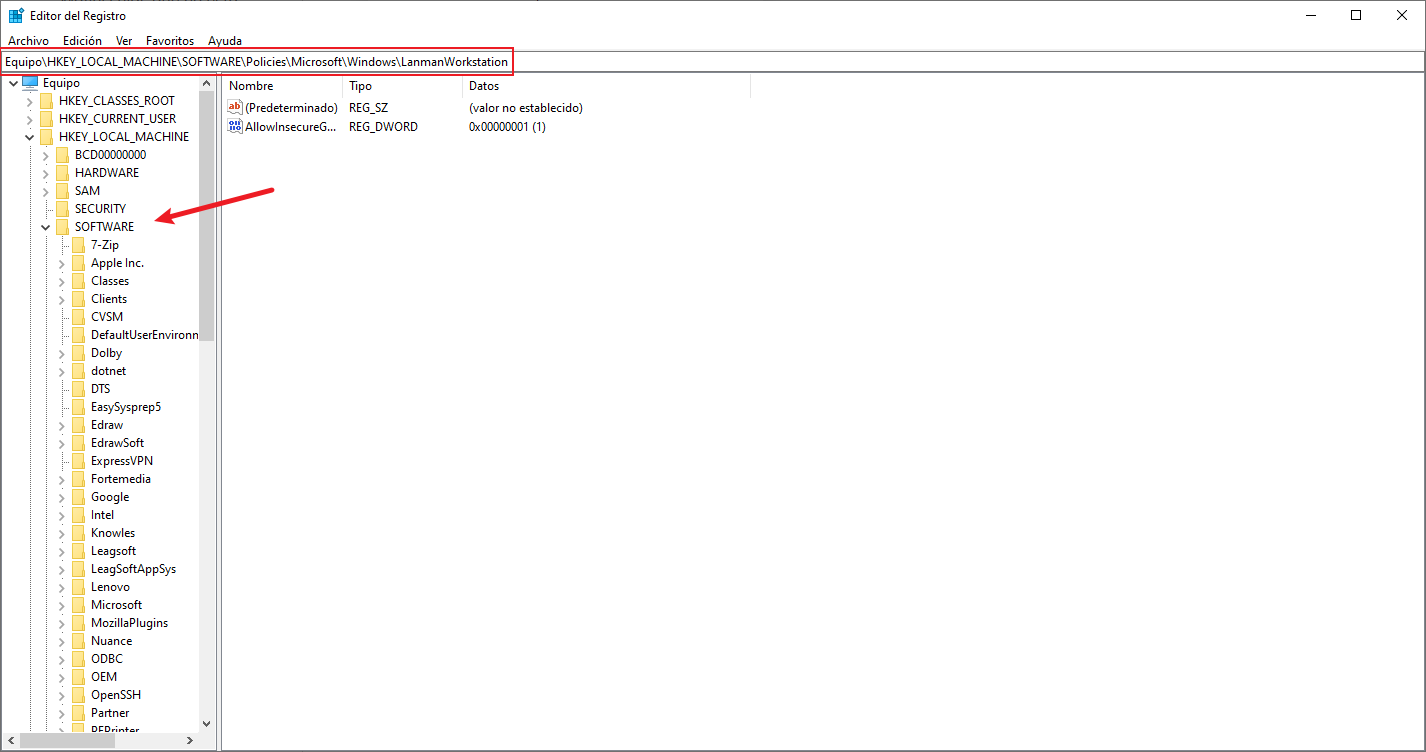
Truco: Si la carpeta 'LanmanWorkstation' no existe dentro de 'Windows', haz clic derecho sobre la carpeta 'Windows', elige Nuevo > Clave y ponle ese nombre).
3. Con la carpeta LanmanWorkstation seleccionada, haz clic derecho en el espacio blanco del panel derecho.
4. Elige Nuevo > Valor DWORD (32 bits).
5. Ponle exactamente este nombre: AllowInsecureGuestAuth.
6. Haz doble clic sobre este nuevo valor que has creado y cambia el "0" por un 1.
7. Acepta, cierra el registro y reinicia. Ahora deberías poder entrar en esa carpeta compartida que se te resistía.
Solución 6: Problemas al descomprimir archivos (ZIP/RAR)
- Nivel de Dificultad: Muy Baja
- Tiempo estimado: 5 minutos
- Requiere reinicio: No
Si el error 0x80004005 aparece cuando intentas extraer un archivo comprimido, el problema suele ser más sencillo: el archivo está protegido con una contraseña que el explorador de Windows no detecta bien, o utiliza un algoritmo de compresión moderno que Windows no entiende nativamente.
1. No insistas con el explorador de Windows.
2. Descarga e instala una herramienta de compresión dedicada y gratuita como 7-Zip o WinRAR. Son mucho más robustas y compatibles.

3. Haz clic derecho sobre el archivo problemático > 7-Zip > Extraer aquí.
4. Si incluso 7-Zip te da error, entonces no es fallo de tu sistema: el archivo que descargaste está corrupto. Tendrás que volver a descargarlo desde la fuente original o, si eso no funciona, seguir leyendo.
Bonus: Cómo recuperar archivos dañados tras el error 0x80004005
A veces, el error 0x80004005 no es solo un aviso de "no puedo realizar esta acción", sino una señal de que los datos ya han sufrido daños. Esto es muy común cuando el error aparece justo a mitad de descomprimir un archivo ZIP, al copiar fotos de un disco a otro o al intentar abrir una carpeta que de repente se ha vuelto inaccesible.
Si te encuentras en este punto, es posible que alguno de los archivos esté corrupto, similar a lo que vimos antes con los archivos del sistema (SFC/DISM), pero afectando a tus documentos personales. Antes de entrar en pánico y borrar el archivo, sigue este protocolo de seguridad:
- Copia el archivo a otra unidad: Intenta mover el archivo problemático a un pendrive USB o un disco externo. A veces el error está en el sector del disco duro actual, y al moverlo, Windows logra leerlo.
- Usa otra aplicación: Si es un video o una imagen, prueba a abrirlo con un programa diferente (por ejemplo, VLC para videos en lugar del Reproductor de Windows).
- Revisa versiones anteriores: Haz clic derecho sobre el archivo o carpeta, selecciona Propiedades y busca la pestaña Versiones anteriores. Quizás el sistema guardó una copia sana hace unos días.
Cuando las soluciones básicas no funcionan
Si el archivo sigue siendo ilegible o el ZIP no se puede abrir, todavía hay opciones. En estos casos, una herramienta de recuperación de datos especializada puede reconstruir las partes dañadas del archivo, especialmente si la corrupción afecta a la cabecera o a fragmentos críticos.
Una opción fiable es Wondershare Recoverit, que utiliza algoritmos diseñados para reparar estructuras internas y recuperar datos de sectores deteriorados. Es particularmente útil cuando:
- Los archivos ZIP/RAR muestran errores al final de la extracción.
- Fotos, vídeos o documentos quedaron a medio copiar tras el error 0x80004005.
- Archivos de máquinas virtuales (como .vdi o .vmdk) se corrompieron tras un apagado inesperado.
Recuerda: mientras no sobrescribas el espacio que ocupaba ese archivo, la probabilidad de recuperarlo y repararlo es muy alta.
Solución 7: Error 0x80004005 en VirtualBox (Máquinas Virtuales)
- Nivel de Dificultad: Media
- Tiempo estimado: 5 minutos + Reinicio
- Requiere reinicio: Sí
Para los usuarios más avanzados que usan virtualización, este error es un clásico al intentar iniciar una máquina virtual. Suele ocurrir porque hay un conflicto entre VirtualBox y el Hyper-V de Windows.
1. Abre el CMD como administrador.
2. Debemos desactivar temporalmente el hipervisor de Microsoft para que VirtualBox pueda trabajar. Ejecuta:
bcdedit /set hypervisorlaunchtype off3. Reinicia el PC.
4. Ahora tu máquina virtual debería arrancar. (Nota: Si en el futuro necesitas usar Docker o el subsistema de Linux para Windows, tendrás que reactivarlo cambiando "off" por "auto" en el mismo comando).
Conclusión
El código de error 0x80004005 es molesto principalmente por su falta de claridad, pero como has visto, tiene causas muy lógicas y soluciones directas. Generalmente, se trata de una simple "indigestión" de archivos temporales en Windows Update o un problema de permisos en tu red local.
Siguiendo el orden lógico de esta guía, desde el solucionador automático hasta el "reseteo nuclear" de los servicios, deberías haber recuperado el control total de tu equipo. Recuerda que mantener tu sistema limpio de archivos basura y realizar mantenimientos periódicos con el comando sfc/scannow es la mejor prevención para evitar que estos fallos interrumpan tu trabajo o tu tiempo de ocio en el futuro.
Preguntas frecuentes
-
1. ¿El error 0x80004005 puede causar una pantalla azul?
Aunque técnicamente es un "error no especificado" de ejecución, si el fallo se produce en controladores críticos durante el arranque, sí podría derivar en una pantalla azul (BSOD). Sin embargo, lo normal es que simplemente se cierre la aplicación o se cancele la actualización, permitiéndote seguir usando el escritorio. -
2. ¿Es peligroso editar el registro como indicáis en la Solución 5?
El registro de Windows es el cerebro del sistema. Si tocas lo que no debes, puedes causar inestabilidad. Sin embargo, el cambio que sugerimos (Allow Insecure Guest Auth) es seguro y reversible (basta con borrar el valor o ponerlo en 0 de nuevo). Sigue los pasos al pie de la letra y no tendrás problemas. -
3. ¿Es necesario formatear el ordenador si esto no funciona?
En el 95% de los casos, no es necesario. Formatear es matar moscas a cañonazos. Antes de llegar a eso, prueba a crear un nuevo usuario en Windows; a veces el perfil de usuario está corrupto y crear uno nuevo soluciona el problema sin perder tus programas instalados. -
4. ¿Este error afecta también a Windows 11?
Absolutamente. Aunque Windows 11 tiene una interfaz renovada, su núcleo comparte la misma arquitectura de gestión de archivos y actualizaciones que Windows 10. Todas las soluciones de esta guía (SFC, DISM, reinicio de servicios) son 100% aplicables a Windows 11.