




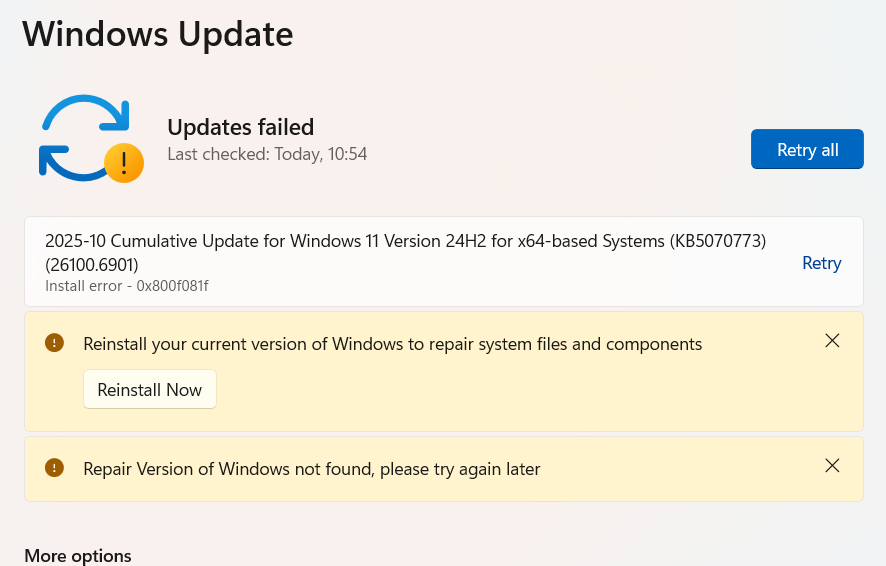
¿Has intentado actualizar Windows o instalar .NET Framework 3.5 y el proceso se detuvo con el código 0x800f081f? Este error afecta a miles de usuarios diariamente.
El código 0x800f081f indica CBS_E_SOURCE_MISSING. En términos técnicos, Windows Update no encuentra los archivos necesarios para completar la instalación o actualización solicitada.
Fuente de la imagen: Microsoft Learn
En este artículo

¿Cuándo aparece este error?
Este código se presenta principalmente en dos escenarios:
- Instalación de actualizaciones acumulativas Windows descarga los archivos pero no puede localizarlos durante la instalación.
- Habilitación de .NET Framework 3.5 Al intentar instalar aplicaciones antiguas o juegos que requieren esta característica.
Síntomas Comunes
Dependiendo del contexto, verás uno de estos mensajes:
- "Windows no pudo encontrar los archivos necesarios para completar los cambios solicitados. Código de error: 0x800f081f"
- Fallo repetido al instalar actualizaciones específicas (ejemplo: KB5001716)
- Error en comandos DISM al intentar reparar el sistema
- Imposibilidad de habilitar características de Windows
Causas Principales
- Archivos de sistema dañados Un apagón inesperado o reinicio forzado puede corromper archivos críticos del sistema.
- Interferencia de software de seguridad Algunos antivirus de terceros bloquean descargas legítimas de Windows Update por exceso de precaución.
- Caché de actualizaciones corrupta La carpeta SoftwareDistribution contiene archivos incompletos que impiden nuevas descargas.
- Conflictos de versiones Diferencias entre tu versión de Windows y los archivos disponibles en los servidores de Microsoft.
Preparativos Antes de Comenzar
Antes de aplicar soluciones técnicas, te recomiendo encarecidamente realizar estas comprobaciones rápidas. A veces, la solución es más simple de lo que parece.
- Reinicia tu Router y PC: Parece un consejo de soporte técnico básico, pero una conexión a internet inestable es la causa número uno de archivos de descarga corruptos.
- Desactiva temporalmente tu Antivirus: Si usas Avast, Norton, McAfee u otros, desactívalos momentáneamente. A veces bloquean la comunicación con los servidores de Microsoft Update.
- Crea un Punto de Restauración: Aunque los métodos que vamos a usar son seguros, siempre es mejor prevenir.

¿Listo? Ahora sí, vamos con las soluciones efectivas.
Solución 1: Reparación con DISM y SFC [Recomendado]
- Nivel de Dificultad: Medio
- Tiempo estimado: 20-40 minutos
- Requiere reinicio: Sí
Esta solución resuelve el 80% de los casos. Utilizaremos herramientas nativas de Microsoft para reparar archivos dañados.
Paso 1: Ejecutar DISM
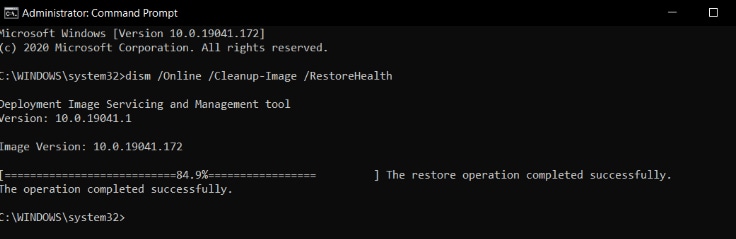
1. Presiona Windows, escribe “CMD”, haz clic derecho y elige “Ejecutar como administrador”.
2. Ejecuta el comando DISM
DISM.exe /Online /Cleanup-image /RestorehealthNota Oficial de Microsoft: "DISM utiliza Windows Update para proporcionar los archivos necesarios para reparar daños en la imagen del sistema. Este proceso puede tardar 15-30 minutos. No interrumpas la operación aunque parezca detenida al 20% o 40%."
Paso 2: Ejecutar SFC
Una vez completado DISM (verás "Operación completada correctamente"), ejecuta:
Copysfc /scannowEste comando escanea y repara archivos individuales del sistema usando la imagen restaurada por DISM.
Paso 3: Verificar Resultados
Si aparece el mensaje “Windows Resource Protection encontró archivos corruptos y los reparó”, ¡buenas noticias! Reinicia tu ordenador e intenta de nuevo la actualización o instalación.
Si ves “Windows Resource Protection no encontró ninguna infracción de integridad”, continúa con la Solución 2.
Solución 2: Instalación Manual de .NET Framework 3.5
- Nivel de Dificultad: Baja
- Tiempo estimado: 5-10 minutos
- Requiere reinicio: Sí
Si el error aparece específicamente al instalar .NET Framework 3.5, el problema está en el instalador automático.
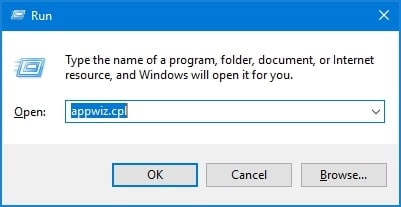
1. Pulsa las teclas Windows + R en tu teclado.
2. Escribe appwiz.cpl y pulsa Aceptar. Esto te llevará a la lista de programas instalados.
3. En el menú lateral izquierdo, haz clic en Activar o desactivar las características de Windows.
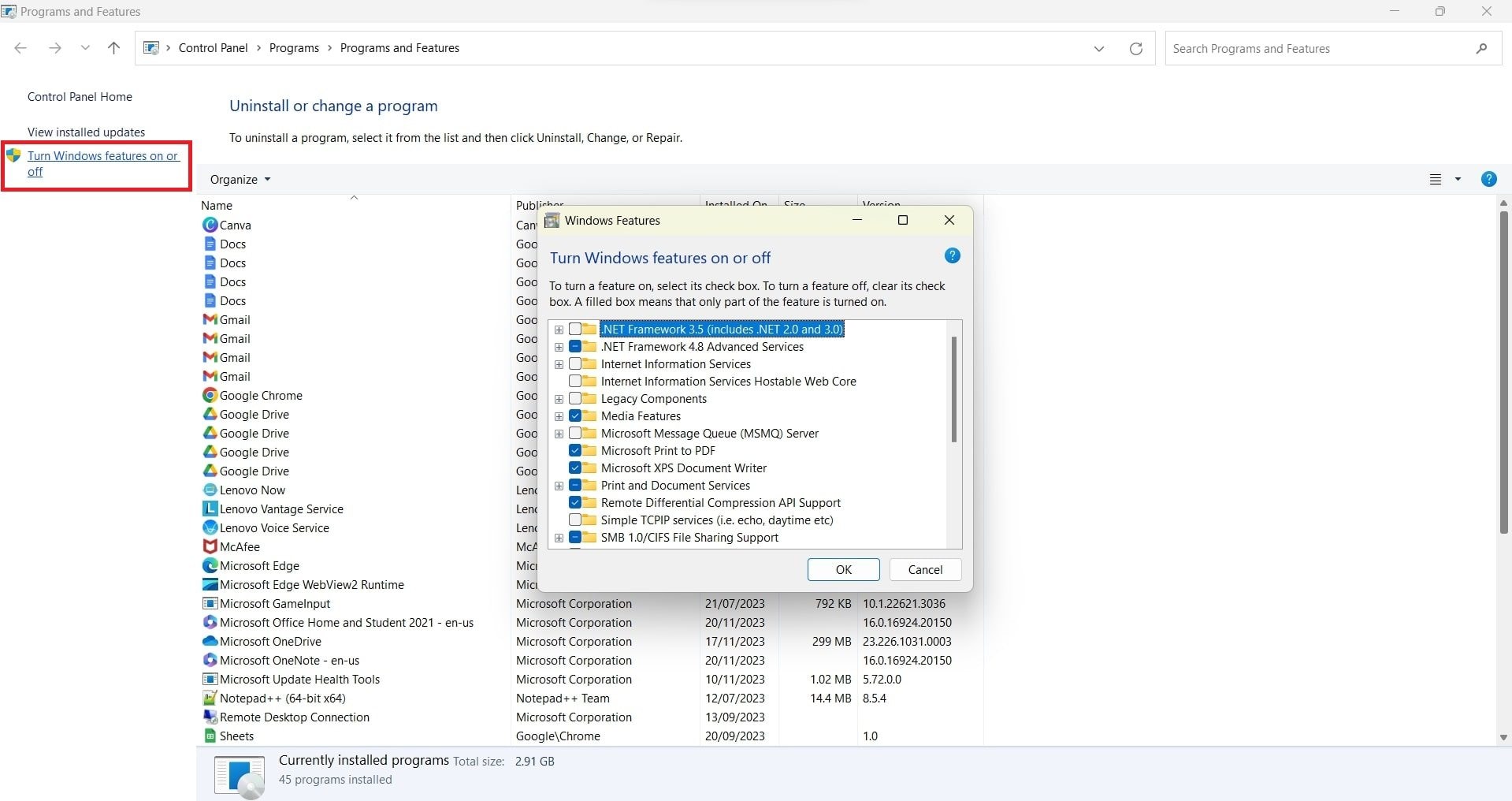
4. Busca la primera opción: .NET Framework 3.5 (incluye .NET 2.0 y 3.0).
- Escenario A (La casilla está vacía): Márcala y pulsa Aceptar. Selecciona "Permitir que Windows Update descargue los archivos".
- Escenario B (La casilla ya está marcada o rellena): Este es el caso más común de error. Desmárcala y pulsa Aceptar. Windows "desinstalará" la característica. Reinicia el PC. Vuelve a entrar aquí y márcala de nuevo.
Este proceso obliga al sistema a descartar archivos corruptos y descargar copias limpias desde los servidores de Microsoft.
Solución 3: Restablecer Componentes de Windows Update
- Nivel de Dificultad: Media
- Tiempo estimado: 10-15 minutos
- Requiere reinicio: Sí
Si DISM no funcionó, es probable que el problema no sean los archivos de Windows, sino el propio mecanismo de actualización que se ha "atragantado".
1. Abre de nuevo el Símbolo del sistema (CMD) como administrador.
2. Vamos a detener los servicios que intervienen en la actualización. Ejecuta estos comandos uno por uno (pulsa Enter tras cada línea):
net stop wuauserv
net stop cryptSvc
net stop bits
net stop msiserver
3. Ahora viene el paso clave. Vamos a renombrar las carpetas donde se guardan las actualizaciones ( SoftwareDistribution y Catroot2 ). Al cambiarles el nombre, Windows creará carpetas nuevas y limpias automáticamente, eliminando cualquier archivo corrupto oculto.
ren C:\Windows\SoftwareDistribution SoftwareDistribution.old
ren C:\Windows\System32\catroot2 Catroot2.old
4. Una vez renombradas, volvemos a encender los motores:
net start wuauserv
net start cryptSvc
net start bits
net start msiserver
5. Cierra la consola y reinicia el equipo. Intenta buscar actualizaciones de nuevo. Ten paciencia, la primera búsqueda tardará un poco más de lo normal porque está reconstruyendo la base de datos.
Solución 4: Configurar la Política de Grupo (Para Usuarios Pro)
- Nivel de Dificultad: Media-Alta
- Tiempo estimado: 5-10 minutos
- Requiere reinicio: No (pero requiere aplicar cambios)
A veces, el error 0x800f081f ocurre porque Windows está configurado para no buscar componentes de reparación en Windows Update, sino en una ruta local que no existe. Si tienes Windows 10/11 Pro o Enterprise, puedes corregir esto editando las políticas de grupo.
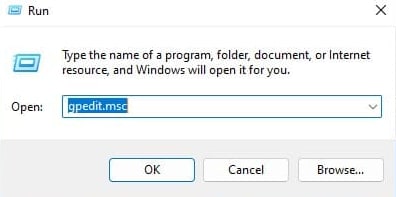
1. Pulsa Windows + R, escribe gpedit.msc y pulsa Enter.
2. Navega por el árbol de carpetas siguiendo esta ruta: Configuración del equipo > Plantillas administrativas > Sistema.
3. Localiza la configuración específica En el panel derecho, busca: "Especificar la configuración para la instalación de componentes opcionales y la reparación de componentes".
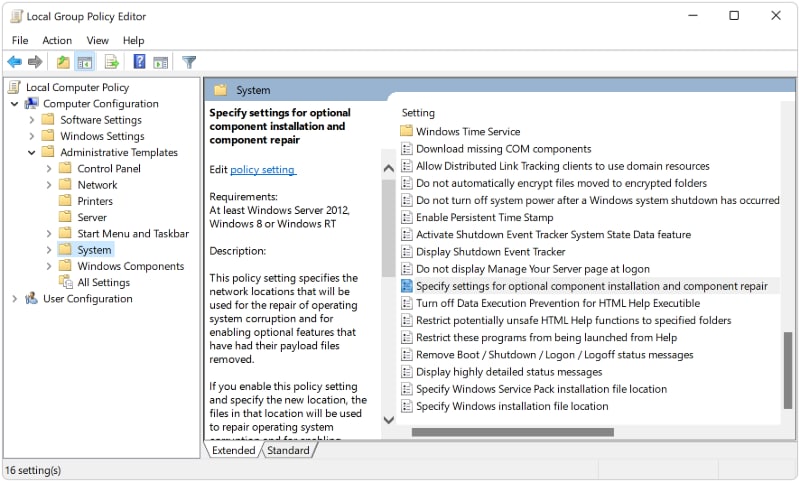
Fuente de la imagen: Microsoft Learn
4. Haz doble clic sobre ella.
5. Selecciona la opción Habilitada (arriba a la izquierda).
6. En las opciones inferiores, marca: ☑️ "Descargar contenido de reparación y características opcionales directamente de Windows Update".
7. Haz clic en Aplicar y luego Aceptar.
8. Abre CMD y escribe gpupdate /force para aplicar los cambios inmediatamente.
Esto le dice explícitamente a tu sistema: "Si no encuentras el archivo, ignora las rutas locales y ve directo a los servidores de Microsoft a buscarlo".
Solución 5: Instalación Manual desde el Catálogo de Microsoft
- Nivel de Dificultad: Baja
- Tiempo estimado: 10-20 minutos (depende de la descarga)
- Requiere reinicio: Sí
Si el error persiste solo con una actualización específica (por ejemplo, la actualización de seguridad KB500XXXX), es posible que el servidor de entrega automática esté fallando para tu región. La solución es descargar el archivo como si fuera un programa normal e instalarlo manualmente.
1. Ve a Configuración > Windows Update > Historial de actualizaciones. Anota el código KB de la actualización que falla (ej. KB5012345).
2. Visita el sitio oficial: Catálogo de Microsoft Update .
3. Escribe tu código KB en el buscador.

4. Busca la versión que coincida con tu sistema (normalmente dirá "Versión 21H2/22H2 para sistemas basados en x64").
5. Dale al botón Descargar. Se abrirá una ventana emergente con un enlace .msu . Haz clic en él.
6. Ejecuta el archivo descargado. Este instalador "offline" suele saltarse las comprobaciones que provocan el error 0x800f081f.
¿Qué hacer si hay pérdida de datos? Una solución de emergencia
Aunque corregir el error 0x800f081f es generalmente seguro, manipular particiones del sistema o sufrir interrupciones durante una actualización crítica puede, en raras ocasiones, provocar la pérdida de archivos importantes. Si tras reiniciar notas que te faltan documentos o fotos, no entres en pánico.
En estos casos específicos, recomendamos utilizar una herramienta profesional como Wondershare Recoverit. Es un software de recuperación de datos extremadamente fiable que destaca por su capacidad para "escarbar" en discos duros con errores de sistema.
¿Por qué Recoverit?
- Compatibilidad Total: Funciona perfectamente incluso si Windows tiene problemas de arranque o errores de sistema como el 0x800f081f.
- Seguridad: Es una solución "solo lectura", lo que significa que no sobrescribirá ni dañará más tus datos mientras intenta recuperarlos.
- Facilidad de uso: Su interfaz intuitiva te permite recuperar tus archivos perdidos en tres clics, sin necesidad de ser un experto informático.
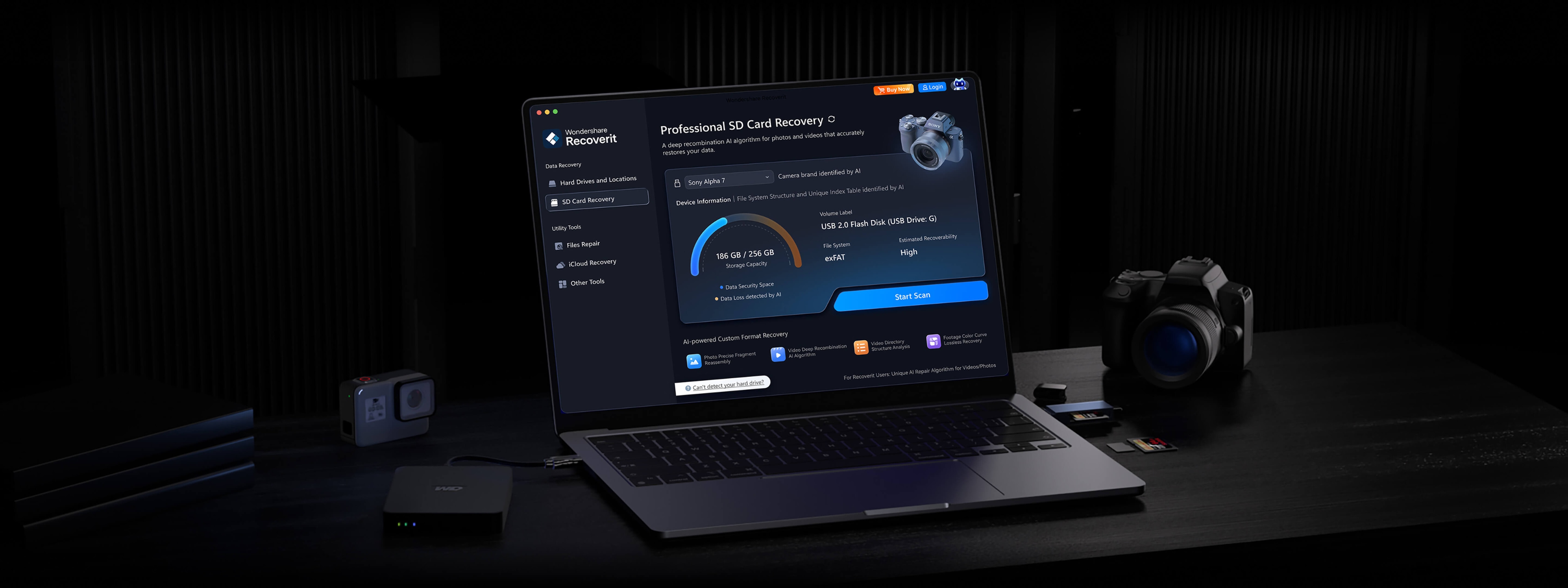
Es tu "red de seguridad" digital: esperamos que no la necesites, pero es vital saber que existe si algo sale mal durante el proceso de reparación.
Prevención: Evita que el error 0x800f081f vuelva
Dicen que más vale prevenir que curar, y en el mundo de Windows, esto es ley. Una vez hayas solucionado el problema, sigue estos tres consejos de oro para blindar tu equipo contra futuros errores de actualización:
1. Mantén Windows Update "sano"
No pospongas las actualizaciones durante meses. Cuando intentas instalar una actualización de 2024 sobre un sistema que no se actualiza desde 2022, la brecha de versiones suele causar el error "archivos de origen no encontrados". Intenta reiniciar tu PC y buscar actualizaciones al menos una vez cada dos semanas.
2. Cuidado con las versiones "modificadas" de Windows
Muchos usuarios sufren el error 0x800f081f porque instalaron versiones no oficiales como "Windows Lite", "MiniOS" o versiones optimizadas para juegos. Estas versiones suelen eliminar componentes del sistema para ahorrar espacio, pero esos componentes son exactamente los que Windows Update necesita para funcionar. Utiliza siempre ISOs oficiales descargadas con la herramienta Media Creation Tool de Microsoft.
3. La regla de oro: Copias de Seguridad
Antes de cualquier operación de sistema (como usar DISM o instalar .NET Framework), asegúrate de tener tus datos importantes a salvo. Puedes usar un disco duro externo o la nube (OneDrive/Google Drive). Si el sistema falla catastróficamente, podrás reinstalar Windows desde cero sin el miedo a perder tus recuerdos.
Conclusión
Enfrentarse al error 0x800f081f puede parecer un callejón sin salida tecnológico, pero como has visto, suele deberse a algo tan simple como que Windows "ha perdido el mapa" para encontrar unos archivos.
En la gran mayoría de los casos, ejecutar el comando DISM con la opción RestoreHealth (Solución 1) será tu varita mágica. Si eso falla, forzar la limpieza de la caché de actualizaciones (Solución 3) suele eliminar cualquier bloqueo persistente. Lo importante es que no ignores este error; mantener tu sistema actualizado es la única barrera real entre tus datos y las amenazas de seguridad modernas. Espero que esta guía te haya servido para recuperar el control de tu PC.
Preguntas frecuentes
-
1. ¿El error 0x800f081f es un virus o malware?
No, categóricamente no. Es un error administrativo del sistema operativo relacionado con la gestión de archivos. Sin embargo, tener el sistema desactualizado por culpa de este error sí puede dejarte vulnerable a virus en el futuro. -
2. ¿Por qué es tan problemático el .NET Framework 3.5?
Es una tecnología antigua que muchas apps viejas aún necesitan. Como no viene instalada por defecto en Windows 10/11 para ahorrar espacio, el sistema debe descargarla bajo demanda ("Features on Demand"). Si hay una mínima discrepancia entre tu versión de Windows y los archivos del servidor, el proceso falla con el código 0x800f081f. -
3. ¿Si formateo pierdo mis datos?
Si realizas un formateo limpio, sí. Por eso insistimos tanto en el uso de herramientas de recuperación como Recoverit si no tienes copia de seguridad, o en realizar primero la "Actualización en Contexto" mencionada arriba.