




¿Te has encontrado con el críptico mensaje Error 0x8096002A justo cuando intentabas abrir un archivo ZIP urgente, mover datos críticos o instalar una actualización de Windows? No estás solo. Este fallo es uno de los quebraderos de cabeza más habituales en los foros de soporte técnico y suele aparecer acompañado de una frase que genera frustración inmediata: "no hay descripción de error disponible".
Aunque a primera vista parece un callejón sin salida digital, la realidad es que este código hexadecimal tiene causas muy específicas. En la gran mayoría de los casos, tu sistema operativo te está intentando decir que existe una incompatibilidad en la descompresión de archivos (fallo lógico) o una corrupción real en los sectores donde se alojan los datos.
En este artículo, hemos preparado la guía técnica más completa para ayudarte a solucionar el error 0x8096002A paso a paso. Hemos estructurado las soluciones desde las correcciones rápidas hasta las intervenciones profundas de recuperación de datos, para que asegures la integridad de tu información.
Prueba Wondershare Recoverit para reparar archivos corruptos.
 Seguridad verificada. Más de 7,302,189 personas lo han descargado.
En este artículo

¿Por qué aparece realmente este error?
Antes de empezar, es vital entender qué ocurre en las "tripas" de tu ordenador. El código 0x8096002A es una excepción genérica que Windows lanza cuando el gestor de Entrada/Salida (E/S) encuentra una incoherencia que no sabe clasificar.
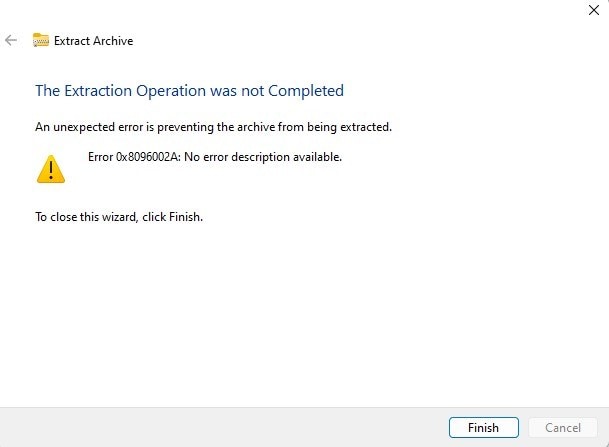
Generalmente, te enfrentarás a uno de estos tres escenarios:
- Conflicto de Descompresión (90% de los casos): Archivos ZIP, RAR o 7z protegidos con contraseña o cifrados con algoritmos avanzados (AES-256) que el explorador nativo de Windows no soporta.
- Conflicto de Integridad en Windows Update: El instalador intenta escribir datos pero encuentra archivos residuales corruptos de intentos anteriores.
- Daño Estructural de Archivos: El archivo existe pero sus cabeceras (headers) están rotas debido a descarga incompleta o corte de energía.
Fase 1: Soluciones para Archivos Comprimidos (ZIP/RAR)
Aplica estas soluciones si el error te aparece específicamente al intentar abrir, descomprimir o mover un archivo. Esta es la causa del 90% de los casos.
Cambia de programa de descompresión (Solución prioritaria)
- Nivel de Dificultad: Muy Baja
- Tiempo estimado: 5 minutos
- Requiere reinicio: No
El Explorador de Archivos de Windows tiene limitaciones graves con ciertos tipos de cifrado y compresión. Si el archivo tiene contraseña o usa compresión de alta densidad, Windows generará el error 0x8096002A.
¿Por Qué Funciona? 7-Zip y WinRAR usan sus propios códecs que no dependen de las limitaciones del explorador de Windows. Pueden manejar:
- Cifrado AES-256
- Compresión LZMA2 avanzada
- Archivos multipartes (.z01, .z02, etc.)
- Formatos poco comunes (.tar.gz, .tar.bz2)
La estrategia es dejar de usar Windows para esta tarea:
1. Descarga un software especializado como 7-Zip (código abierto) o WinRAR.
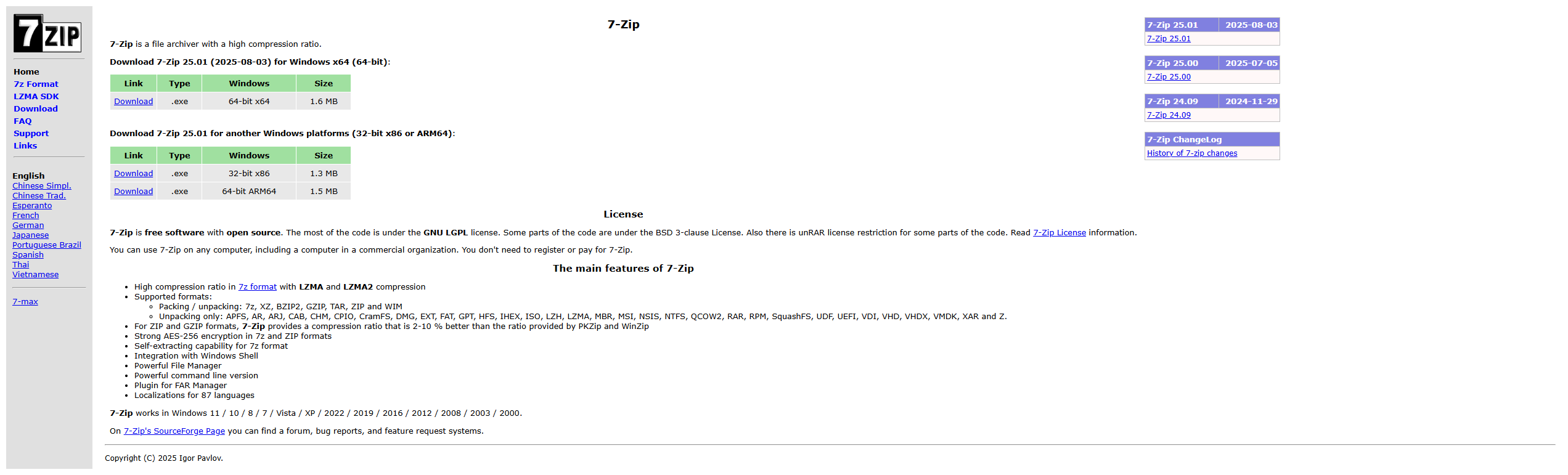
2. Instala el programa y permite que se asocie con las extensiones de archivo comunes.
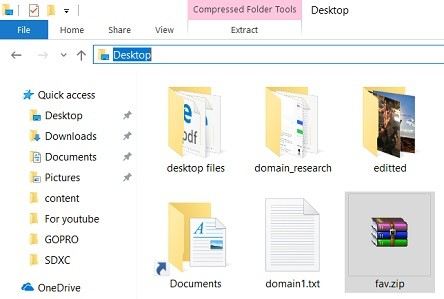
3. Dirígete a la carpeta donde tienes el archivo problemático.
4. No hagas doble clic. Haz clic derecho sobre el archivo.
5. Selecciona 7-Zip > Extraer aquí (o Extract Here).
Nota para Windows 11: Si no ves el menú de 7-Zip inmediatamente, haz clic primero en "Mostrar más opciones" para acceder al menú clásico.
Al utilizar sus propios códecs, estas herramientas ignoran las limitaciones del explorador de Windows y descomprimirán el archivo sin problemas si este se encuentra íntegro.
Resolver problema de "Ruta Larga" (MAX_PATH)
- Nivel de Dificultad: Muy Baja
- Tiempo estimado: 2 minutos
- Requiere reinicio: No
Windows mantiene una limitación histórica: una ruta de archivo no debe superar los 260 caracteres. Si intentas descomprimir un archivo que está dentro de muchas carpetas anidadas (ejemplo: C:\Usuarios\Documentos\Trabajo\Proyectos\2024\Septiembre\Backups...), el sistema bloqueará la operación.

Cómo solucionarlo en segundos:
1. Copia el archivo comprimido problemático.
2. Ve a la raíz de tu disco local C:\ y crea una carpeta simple llamada Temp.
3. Pega el archivo allí.
4. Intenta descomprimirlo en esa ubicación.
Fase 2: Reparación de Archivos Corruptos y Recuperación
- Nivel de Dificultad: Baja-Media
- Tiempo estimado: 10-30 minutos (según tamaño del archivo)
- Requiere reinicio: No
Aplica esto si las soluciones anteriores fallaron o si sospechas que has perdido información.
A veces, el error 0x8096002A no es un problema de software, sino un síntoma de daño real en los datos. Si Windows (e incluso 7-Zip) se niega a leer un archivo, es probable que las cabeceras del archivo estén rotas o que existan sectores defectuosos.
Paso 1: Verificar la integridad del archivo
Si descargaste el archivo desde Internet, comprueba si la página ofrece un hash MD5 o SHA256 para confirmar que la descarga no se dañó.
En PowerShell:
Get-FileHash C:\Temp\archivo.zip -Algorithm SHA256
Compara el resultado con el hash oficial. Si no coinciden, el archivo está corrupto y no podrá abrirse correctamente.
Paso 2: Re-descargar desde la fuente original
Si el archivo está dañado y tienes acceso a la descarga original, elimínalo y vuelve a descargarlo. Muchos errores de descompresión provienen de interrupciones de red, descargas incompletas o servidores inestables.
Paso 3: Reparación con WinRAR (solo para archivos .RAR)
Si el archivo es .rar, WinRAR incluye una función interna de reparación que puede reconstruir estructuras dañadas.
- Descarga e instala WinRAR.
- Abre WinRAR.
- Navega hasta el archivo corrupto.
- Selecciona el archivo.
- Haz clic en Herramientas → Reparar archivo.
- Elige una carpeta de destino.
- Haz clic en Aceptar.
WinRAR creará un archivo reconstruido con el nombre:
rebuilt.nombrearchivo.rarRecuperación profesional con Recoverit
Cuando las herramientas nativas fallan porque el archivo es "ilegible", necesitas un software que no solo intente abrir el archivo, sino que reconstruya su estructura binaria. Aquí es donde herramientas especializadas en integridad de datos como Wondershare Recoverit marcan la diferencia.
A diferencia de un descompresor normal, Recoverit escanea el disco a nivel profundo para encontrar fragmentos de datos y reensamblarlos, lo cual es vital si el error apareció tras un corte de energía o un fallo de disco.
Pasos recomendados para salvar tus datos:
- Ejecuta Recoverit y selecciona la unidad donde se encuentra el archivo corrupto.

- Inicia el escaneo. La herramienta identificará archivos visibles y aquellos marcados como "RAW" o dañados.

- Utiliza la función de Vista Previa. Si puedes ver el contenido (documento, foto o estructura del ZIP) dentro del programa, significa que es recuperable.

- Recupera el archivo guardándolo en una unidad diferente a la original para evitar sobrescribir los sectores dañados.
Esta solución es a menudo el "salvavidas" cuando el problema es la integridad física o lógica del archivo en sí.
Fase 3: Reparación del Sistema y Windows Update
- Nivel de Dificultad: Media
- Tiempo estimado: 20-40 minutos
- Requiere reinicio: Sí
Aplica estas soluciones si el error aparece al actualizar Windows o instalar drivers.
Comprobador de Archivos de Sistema (DISM y SFC)
Si falta algún archivo DLL o está dañado, utilizaremos las herramientas oficiales de Microsoft para repararlo.
Requisito: Necesitas conexión a Internet y permisos de administrador.
1. Presiona la tecla Windows, escribe CMD.
2. Haz clic derecho sobre "Símbolo del sistema" y elige Ejecutar como administrador.
3. Ejecuta primero el comando DISM para reparar la imagen de recuperación:
DISM.exe /Online /Cleanup-image /Restorehealth4. Cuando termine, ejecuta el siguiente comando para escanear y reemplazar archivos dañados:
sfc /scannow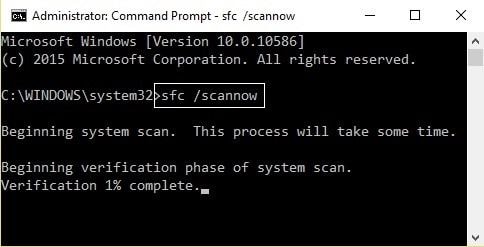
5. Reinicia el equipo inmediatamente después de completar ambos comandos. Intenta la actualización de Windows nuevamente.
Reinicio de componentes de Windows Update
Si el error persiste al buscar actualizaciones, vamos a forzar a Windows a crear una nueva carpeta de descargas (SoftwareDistribution).
En el Símbolo del sistema (Administrador):
1. Detén los servicios de actualización:
net stop wuauserv
net stop cryptSvc
net stop bits
net stop msiserver
2. Renombra las carpetas conflictivas para anularlas:
ren C:\Windows\SoftwareDistribution SoftwareDistribution.old
ren C:\Windows\System32\catroot2 catroot2.old
3. Reactiva los servicios:
net start wuauserv
net start cryptSvc
net start bits
net start msiserver
4. Prueba a actualizar de nuevo desde la Configuración.
Fase 4: Comprobación Física del Disco (CHKDSK)
- Nivel de Dificultad: Media-Alta
- Tiempo estimado: 30 minutos - 2 horas (según tamaño del disco)
- Requiere reinicio: Sí (para disco del sistema)
Si el error es generalizado, debes verificar la salud de tu disco duro. El comando CHKDSK busca sectores defectuosos.
1. Abre CMD como administrador.
2. Ejecuta el comando de verificación:
chkdsk C: /f /rNota. Reemplaza C: con la letra de tu disco problemático.

3. Escribe S y pulsa Enter para programar el escaneo al próximo reinicio.
4. Reinicia el equipo inmediatamente. CHKDSK se ejecutará antes de cargar Windows. No interrumpas este proceso.
Al finalizar, CHKDSK mostrará un resumen:
 "Windows corrigió errores en el sistema de archivos" → El disco tenía problemas pero se repararon.
"Windows reemplazó sectores defectuosos" → El disco tiene daño físico. Considera reemplazarlo pronto.
 "Múltiples errores persistentes" → El disco está fallando. Haz copia de seguridad inmediatamente y reemplázalo.
Tabla resumen: tu hoja de ruta de reparación
| Orden | Solución | Escenario Principal | Complejidad | Tiempo |
| 1 | Usar 7-Zip | Error al descomprimir ZIP/RAR | Muy Baja | 5 min |
| 2 | Mover a C:\Temp | Error por ruta larga | Muy Baja | 2 min |
| 3 | Recoverit | Archivos corruptos/ilegibles | Baja-Media | 10-30 min |
| 4 | DISM + SFC | Error en Windows Update | Media | 20-40 min |
| 5 | CHKDSK | Sospecha de daño físico disco | Media-Alta | 30min-2h |
Recomendación: Sigue el orden de la tabla. La mayoría de usuarios resolverán el problema en las Soluciones 1 o 2.
Conclusión
El error 0x8096002A no es un mensaje claro, pero casi nunca aparece “porque sí”. Suele indicar un problema de fondo en archivos de sistema, discos, archivos comprimidos o servicios como Windows Update y Restaurar sistema.
Aplicando primero las soluciones universales (DISM, SFC, CHKDSK, reinicio de servicios) y luego las técnicas específicas por escenario, en la mayoría de casos podrás eliminar el error y, lo más importante, entender qué lo causaba.
Si el daño alcanza a tus datos, valora detenerte a tiempo y usar una herramienta de recuperación como Recoverit antes de que los intentos de reparación reduzcan aún más las posibilidades de recuperación.
Preguntas Frecuentes (FAQ)
-
¿Por qué este error ocurre más en Windows 11?
Windows 11 implementó restricciones de seguridad más estrictas en el gestor de archivos y recursos del sistema. El nuevo explorador de archivos es más sensible a algoritmos de cifrado antiguos, archivos con caracteres especiales en los nombres y extensiones poco comunes. La solución sigue siendo usar 7-Zip o WinRAR, que ignoran estas restricciones de interfaz. -
Si ignoro el error, ¿perderé datos?
Depende del escenario. Para archivos comprimidos, si el archivo ZIP/RAR no se extrae, los datos originales no se pierden; solo necesitas la herramienta adecuada para abrirlos. Para Windows Update, ignorar errores puede dejar tu sistema vulnerable porque las actualizaciones incluyen parches críticos. Para operaciones de copia, si el error ocurre al copiar archivos, ignorarlo puede causar que los archivos de destino queden incompletos o corruptos. -
¿Es necesario formatear el equipo?
Casi nunca. El error 0x8096002A suele deberse a compatibilidad de software, configuración del sistema o corrupción reparable. Solo considera formatear si CHKDSK encuentra cientos de errores irreparables, si el disco está físicamente dañado o si has intentado todas las soluciones sin éxito durante varios días. Antes de formatear, consulta con un técnico o en foros especializados. -
¿El error 0x8096002A indica virus?
No directamente. Es un error de gestión de archivos, no una señal de malware. Sin embargo, algunos ransomware corrompen archivos intencionalmente y ciertos tipos de malware pueden dañar componentes del sistema. Se recomienda ejecutar un análisis con Windows Defender o un antivirus si el error aparece en varios archivos simultáneamente, si tus archivos muestran extensiones extrañas como .encrypted o .locked, o si aparecen mensajes de rescate o pantallas de bloqueo.