



“La pantalla de mi MacBook Air se ha quedado blanca y aparecen líneas horizontales. El equipo parece encenderse, pero no sé si el problema está en macOS o en la propia pantalla.”
Una pantalla blanca con líneas en un MacBook Air no debe tratarse igual que una pantalla de arranque simplemente vacía. Cuando aparecen líneas horizontales, verticales, de colores o parpadeantes, la causa suele estar más relacionada con el panel, el cable de pantalla, el conector o la ruta gráfica. Si la pantalla se queda blanca sin líneas y el Mac no termina de arrancar, también puede haber un problema de inicio de macOS o del disco de arranque.
Antes de continuar: si las líneas aparecieron después de una caída, presión sobre la tapa, contacto con líquidos o junto con calor excesivo, no sigas abriendo y cerrando la pantalla ni fuerces reinicios repetidos. Conecta un monitor externo si es posible y copia los archivos importantes antes de reinstalar macOS, borrar el disco o enviar el equipo al servicio técnico.
La comprobación más útil es conectar una pantalla externa. Si el monitor externo funciona con normalidad y las líneas solo aparecen en la pantalla integrada, el problema apunta al conjunto de pantalla del MacBook Air. Si la distorsión también aparece en el monitor externo, conviene comprobar el arranque, macOS y el hardware interno.
En este artículo
Qué significa una pantalla blanca con líneas en un MacBook Air
Las líneas indican que la imagen no está llegando correctamente a la pantalla o que el panel no puede mostrarla de forma estable. Pueden aparecer antes del logotipo de Apple, durante el inicio, después de iniciar sesión o al cambiar el ángulo de la tapa.
La fase en la que aparecen ayuda a orientar el diagnóstico:
| Cuándo aparecen | Qué puede indicar | Primera comprobación |
| Antes del logotipo de Apple | Pantalla, cable, conector, firmware o placa lógica | Monitor externo y Diagnóstico Apple |
| Después del logotipo o al iniciar sesión | macOS, elementos de inicio o problema gráfico | Modo seguro |
| Solo al mover la tapa | Cable o conexión de la pantalla en la zona de la bisagra | Deja de mover la tapa y solicita revisión |
| También en una pantalla externa | Ruta gráfica, placa lógica o problema del sistema | Modo seguro, Diagnóstico Apple y Recuperación |
| Solo en la pantalla integrada | Panel, retroiluminación, cable o conector interno | Copia los datos y organiza una inspección |
Una pantalla blanca momentánea durante el arranque puede ser normal. El problema requiere atención cuando permanece bloqueada, muestra líneas, parpadea o impide utilizar el equipo.
Diagnóstico rápido según el síntoma
| Lo que observas | Interpretación más probable | Qué hacer primero |
| Líneas horizontales o verticales fijas | Panel LCD o cable de pantalla | Prueba un monitor externo |
| Líneas de colores y parpadeo | Señal gráfica inestable, panel o placa lógica | Comprueba si también aparecen fuera de la pantalla integrada |
| La imagen cambia al abrir o cerrar la tapa | Cable o conector afectado por la bisagra | No sigas moviendo la tapa |
| El Mac emite sonidos y responde, pero la pantalla no se ve | La pantalla integrada puede haber fallado mientras el sistema sigue activo | Conecta un monitor externo y haz copia de seguridad |
| El Mac tampoco llega a Recuperación | Fallo de hardware, firmware o almacenamiento | Diagnóstico Apple y asistencia técnica |
| El problema desaparece en modo seguro | Software o elemento de inicio | Retira aplicaciones y extensiones recientes |
Causas más frecuentes
- Panel de pantalla dañado: una presión, golpe o flexión de la tapa puede provocar líneas, zonas blancas o parpadeo.
- Cable o conector de pantalla: el desgaste en la zona de la bisagra puede interrumpir la señal, especialmente si la imagen cambia al mover la tapa.
- Daños por líquidos: la corrosión puede afectar el conector, la placa lógica o el circuito de retroiluminación.
- Problema gráfico o de placa lógica: es más probable cuando las líneas también aparecen en el monitor externo.
- Actualización incompleta de macOS: puede impedir que el sistema termine de cargar o generar una pantalla vacía después del logotipo.
- Elemento de inicio o extensión incompatible: si el problema aparece solo después de iniciar sesión y desaparece en modo seguro.
- Error del disco de arranque: puede dejar el Mac bloqueado en una pantalla vacía, aunque por sí solo no suele explicar líneas físicas persistentes.
- Problemas de energía o temperatura: pueden agravar el parpadeo o los fallos intermitentes, sobre todo en equipos que también se apagan o se calientan de forma anormal.
Qué hacer antes de intentar reparar
- No presiones la pantalla. La presión adicional puede empeorar un panel o un cable ya dañados.
- No fuerces reinicios una y otra vez. Haz un único reinicio de prueba; si el síntoma vuelve, pasa al diagnóstico.
- No borres el disco como primera medida. Una pantalla con líneas suele requerir comprobar antes el hardware.
- Identifica el tipo de Mac. Los pasos de modo seguro, Recuperación, NVRAM y SMC cambian entre Apple silicon e Intel.
- Protege los archivos. Si el Mac responde mediante un monitor externo, aprovecha esa vía para copiar los datos importantes.
- Anota cuándo empezó. Una caída, presión, líquido, actualización o aplicación recién instalada puede cambiar por completo el diagnóstico.
Cómo solucionar la pantalla blanca con líneas paso a paso
1. Reinicia una sola vez
Mantén pulsado el botón de encendido o Touch ID durante unos 10 segundos, hasta que el Mac se apague. Espera unos segundos y vuelve a encenderlo. Si las líneas reaparecen, no repitas este proceso varias veces.
2. Revisa daños físicos y cambios al mover la tapa
Observa si hay grietas, manchas, presión visible, humedad o una carcasa deformada. Mueve la tapa solo lo necesario para comprobar si las líneas cambian. Si varían con el ángulo, deja de moverla y prepara una copia de seguridad antes del servicio técnico.
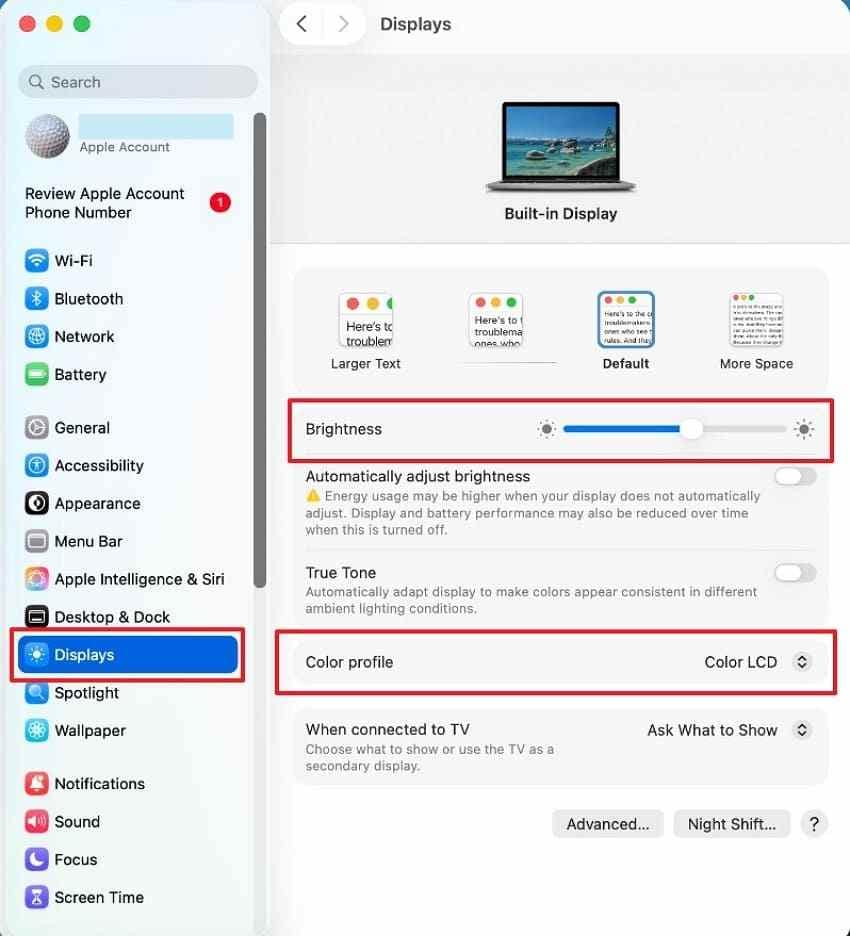
3. Conecta un monitor externo
Conecta una pantalla mediante USB-C, Thunderbolt o un adaptador compatible. Comprueba también el cable y la alimentación del monitor.
- Si la pantalla externa funciona correctamente, es probable que el fallo esté en la pantalla integrada, el cable o el conector.
- Si ambas pantallas muestran líneas o distorsión, continúa con modo seguro, Diagnóstico Apple y Recuperación de macOS.
4. Inicia el Mac en modo seguro
El modo seguro permite comprobar si un elemento que se carga durante el inicio está provocando el problema.
MacBook Air con Apple silicon: apaga el Mac, mantén pulsado el botón de encendido hasta que aparezcan las opciones de arranque, selecciona el disco, mantén pulsada la tecla Mayús y elige Continuar en modo seguro.
MacBook Air con Intel: enciende o reinicia el Mac y mantén pulsada inmediatamente la tecla Mayús hasta la ventana de inicio de sesión.
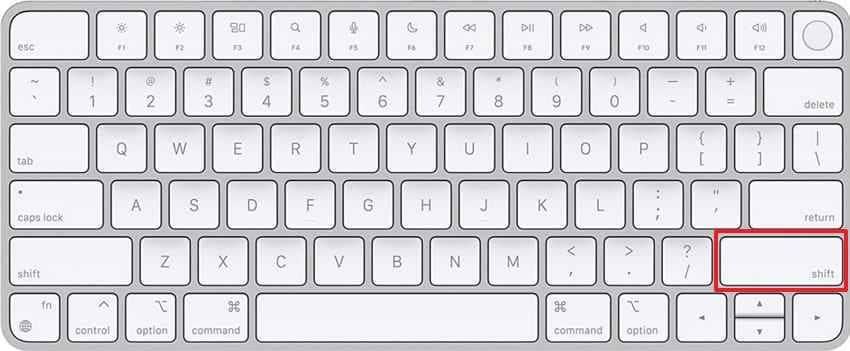
Si la imagen se ve bien en modo seguro, revisa Ajustes del Sistema > General > Ítems de inicio y extensiones y elimina temporalmente utilidades de pantalla, extensiones, grabadores, VPN o aplicaciones instaladas justo antes de que comenzara el problema.
5. Ejecuta Diagnóstico Apple
Desconecta los accesorios que no sean necesarios y coloca el Mac sobre una superficie estable.
Apple silicon: apaga el Mac, mantén pulsado el botón de encendido hasta ver las opciones de inicio y, a continuación, mantén pulsado Comando + D.
Intel: enciende el Mac y mantén pulsada la tecla D; si no funciona, prueba Opción + D.
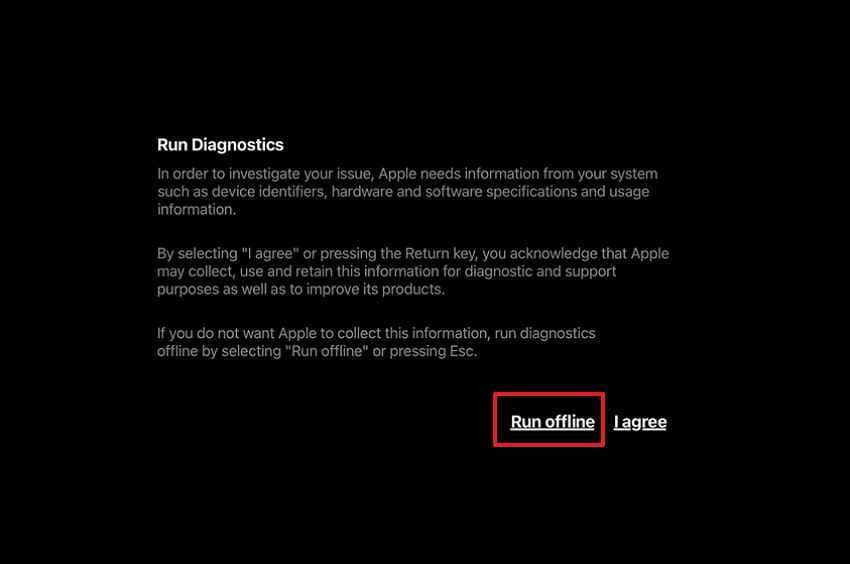
Anota el código de referencia. La ausencia de un código no descarta todos los fallos de pantalla, cable o conector intermitente.
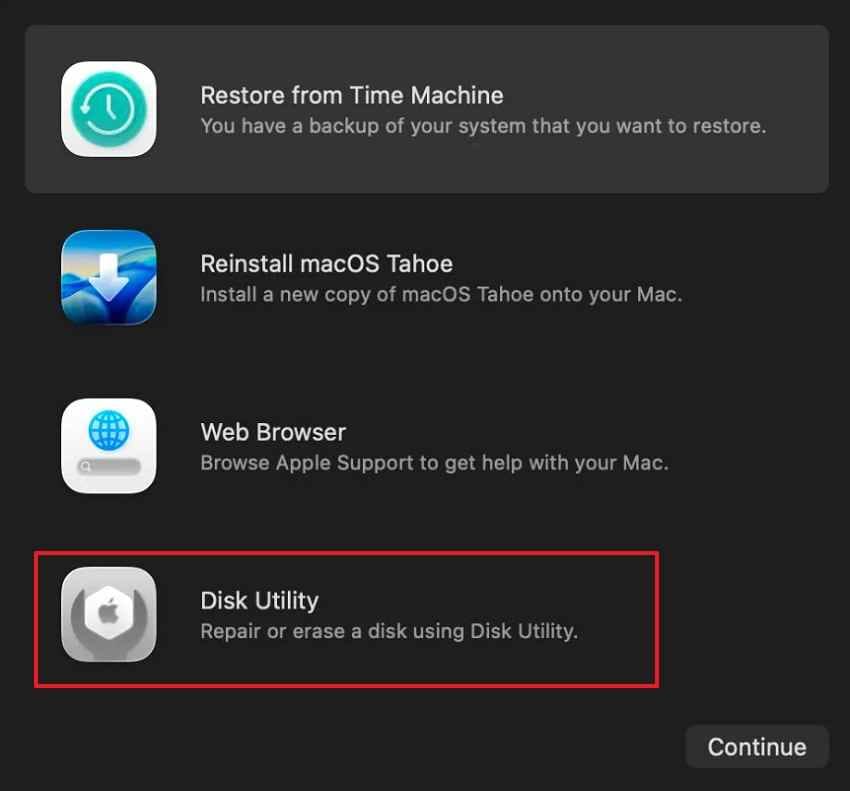
6. Comprueba el disco de arranque desde Recuperación de macOS
Este paso es útil si el Mac se queda en blanco durante el inicio o no llega al escritorio. No suele reparar un panel con líneas físicas, pero puede resolver errores del disco que impiden cargar macOS.
- Apple silicon: apaga el Mac, mantén pulsado el botón de encendido, selecciona Opciones y pulsa Continuar.
- Intel: enciende el Mac y mantén pulsado Comando + R.
En Utilidad de Discos, selecciona Visualización > Mostrar todos los dispositivos. Ejecuta Primera Ayuda empezando por el último volumen, después el contenedor y finalmente el dispositivo físico.
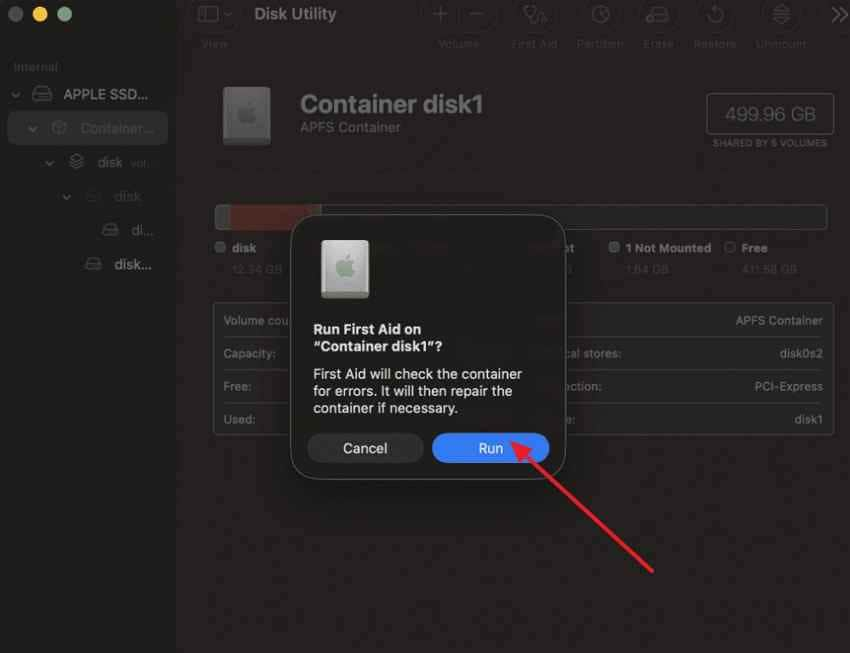
Si la unidad no aparece, se desconecta o no puede repararse, evita borrarla y prioriza la recuperación de datos o una revisión profesional.
7. Actualiza o reinstala macOS solo cuando el problema parezca de software
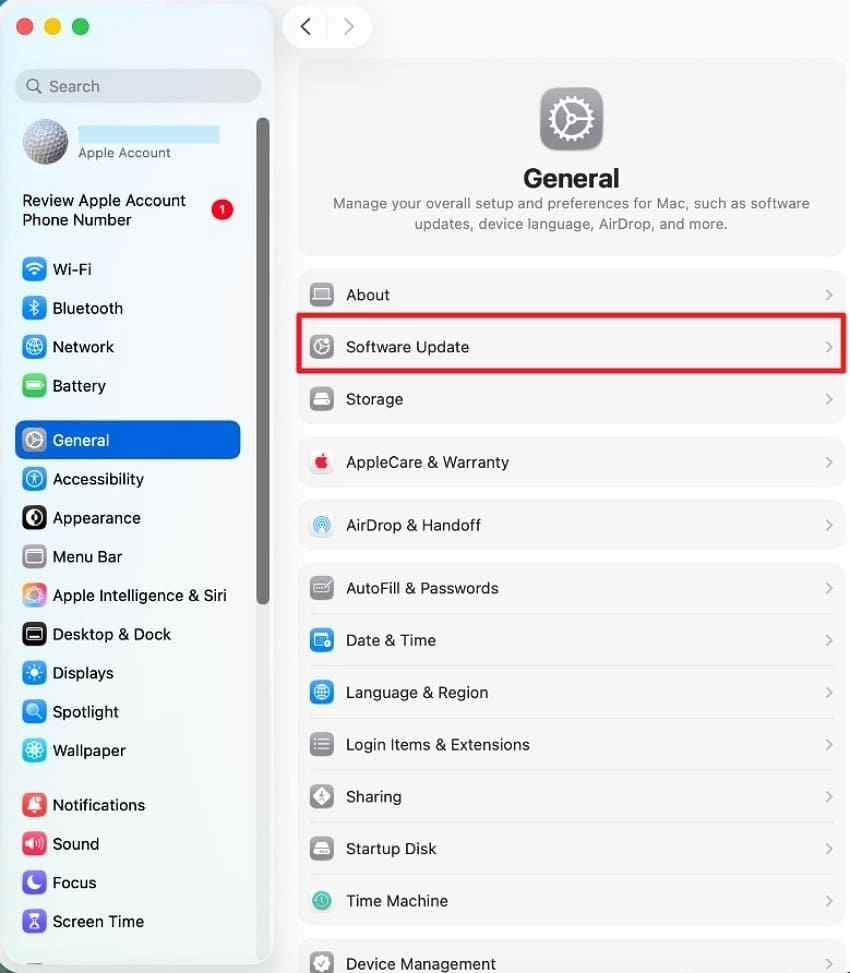
Si el Mac funciona mediante una pantalla externa o en modo seguro, instala las actualizaciones pendientes desde Ajustes del Sistema > General > Actualización de software.
Si el Mac sigue bloqueado en una pantalla vacía, puedes reinstalar macOS desde Recuperación sin borrar primero el disco. Esta operación está diseñada para sustituir los archivos del sistema, pero conviene disponer de una copia de seguridad antes de continuar.
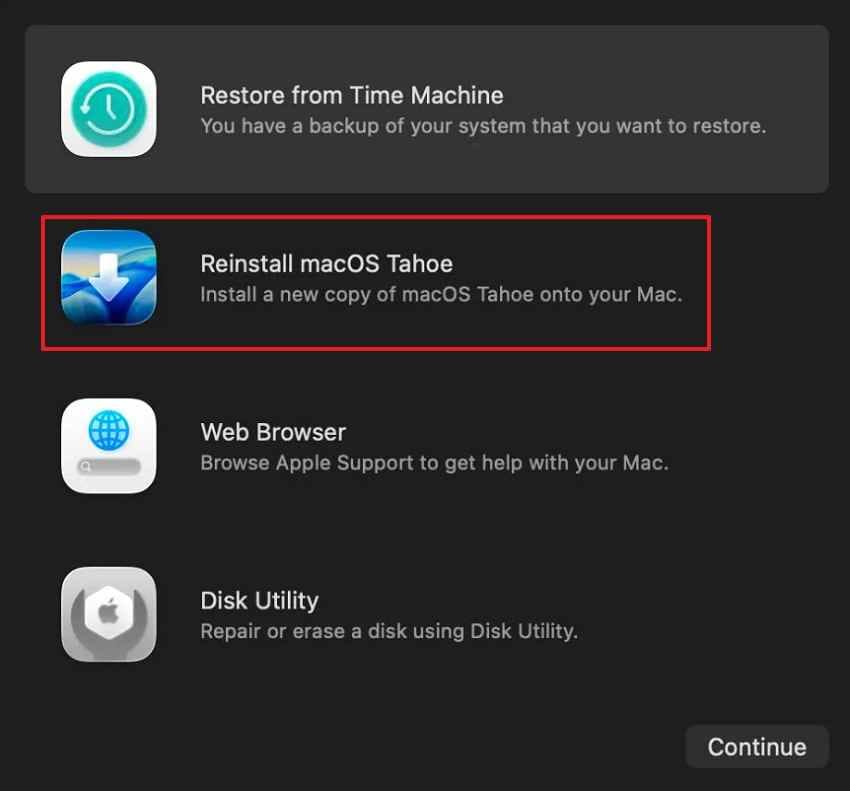
La reinstalación no solucionará un panel LCD roto, un cable dañado ni corrosión por líquidos.
Cómo proteger o recuperar los archivos antes de reparar
Si el monitor externo funciona, utiliza esa pantalla para copiar los documentos importantes a otra unidad o crear una copia de seguridad. Si el Mac arranca, pero faltan archivos o el almacenamiento presenta errores, un programa de recuperación puede ser útil antes de borrar o sustituir el disco.
Recoverit para Mac puede analizar una unidad que todavía sea detectada y buscar archivos eliminados o inaccesibles. No repara la pantalla, el cable, la placa lógica ni los daños por líquidos, y no puede acceder a una unidad que macOS o el hardware ya no detectan.
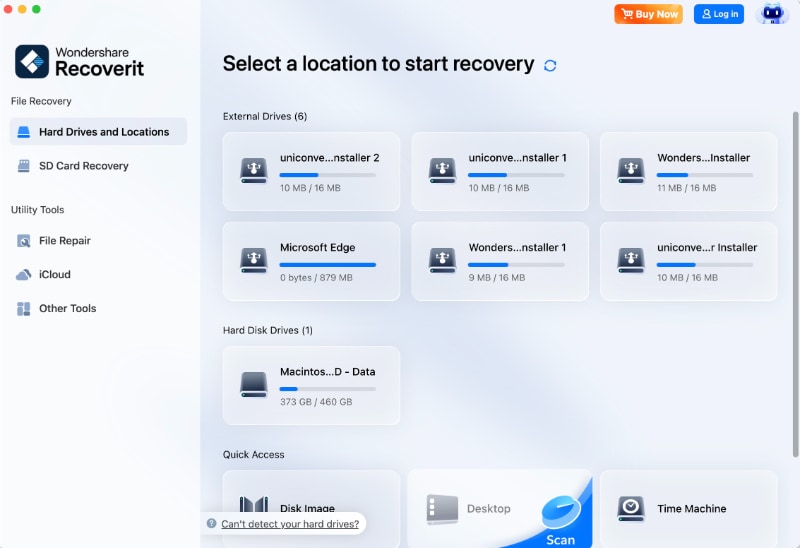
Cómo recuperar archivos con Recoverit:
-
Selecciona la ubicación. Abre Recoverit y elige la unidad o carpeta en la que se encontraban los archivos.
-
Analiza el almacenamiento. Revisa los resultados durante el escaneo y utiliza los filtros por tipo, ruta o fecha.

-
Previsualiza y guarda. Selecciona los archivos recuperables y guárdalos en otra unidad para no sobrescribir datos.

Cuándo hace falta una reparación de hardware
| Señal | Qué sugiere |
| La pantalla externa se ve bien | Problema probable del panel, cable, retroiluminación o conector interno |
| Las líneas cambian al mover la tapa | Desgaste o daño en la zona del cable y la bisagra |
| Las líneas aparecen incluso en Recuperación | Es menos probable que el software normal sea la causa |
| Ambas pantallas muestran artefactos | Posible problema de la ruta gráfica o placa lógica |
| Hubo caída, presión o líquido | Daño físico que requiere inspección |
| El Mac se calienta, se apaga o no detecta el almacenamiento | Problema de hardware más amplio |
Antes de entregar el equipo, comprueba la cobertura de garantía o AppleCare y copia los archivos que puedas. No intentes abrir la pantalla ni manipular conectores internos sin experiencia, ya que el conjunto es frágil y puede sufrir daños adicionales.
Cómo reducir el riesgo de que vuelva a ocurrir
- No dejes objetos sobre el teclado antes de cerrar la tapa.
- Transporta el MacBook Air en una funda que evite presión sobre la pantalla.
- Mantén líquidos alejados del teclado y de la bisagra.
- No fuerces la tapa más allá de su recorrido normal.
- Instala actualizaciones de macOS cuando el equipo esté estable y conectado a la corriente.
- Evita utilidades de pantalla o extensiones incompatibles con tu versión de macOS.
- Mantén una copia de seguridad actualizada de los archivos importantes.
Conclusión
Una pantalla blanca con líneas en el MacBook Air debe diagnosticarse primero como un posible fallo de pantalla o de señal gráfica. La prueba con un monitor externo permite separar rápidamente un problema del panel de un fallo más profundo. Si el síntoma aparece solo después de iniciar sesión, prueba el modo seguro; si ocurre desde el encendido o también en Recuperación, la revisión de hardware gana prioridad.
Protege tus archivos antes de reinstalar macOS, borrar el disco o enviar el equipo a reparar. Las soluciones de software pueden corregir un problema de arranque, pero no reparan un panel, un cable o un conector dañados.
Preguntas frecuentes
-
¿Por qué mi MacBook Air muestra una pantalla blanca con líneas?
Las causas más comunes son un panel dañado, un cable de pantalla deteriorado, un conector afectado, un problema de la ruta gráfica o un fallo de macOS durante el inicio. Probar un monitor externo ayuda a separar un problema de la pantalla integrada de uno más profundo. -
¿Las líneas que cambian al mover la tapa indican un problema de hardware?
Es una señal importante de posible desgaste o daño en el cable o la conexión de la pantalla. Evita seguir moviendo la tapa y realiza una copia de seguridad antes de solicitar una inspección. -
¿Debo reinstalar macOS si aparecen líneas en la pantalla?
No como primer paso. Si las líneas aparecen antes del logotipo, cambian con la tapa o solo afectan a la pantalla integrada, es más probable que exista un problema físico. La reinstalación tiene más sentido cuando el síntoma parece relacionado con el arranque y desaparece en modo seguro. -
¿Diagnóstico Apple detecta todos los fallos de pantalla?
No. Puede identificar algunos problemas de hardware y mostrar códigos de referencia, pero un cable intermitente, un conector o ciertos daños del panel pueden no generar un código. -
¿Puedo usar el Mac con un monitor externo?
Sí, siempre que el equipo funcione de forma estable y el monitor externo muestre una imagen normal. Aprovecha esa conexión para hacer una copia de seguridad y evita mover repetidamente la tapa si las líneas cambian con el ángulo. -
¿Recoverit puede reparar la pantalla blanca con líneas?
No. Recoverit es una herramienta de recuperación de datos. Solo puede ayudar a buscar archivos en un almacenamiento que todavía sea detectable; no repara el panel, el cable, la placa lógica ni los daños por líquidos.