



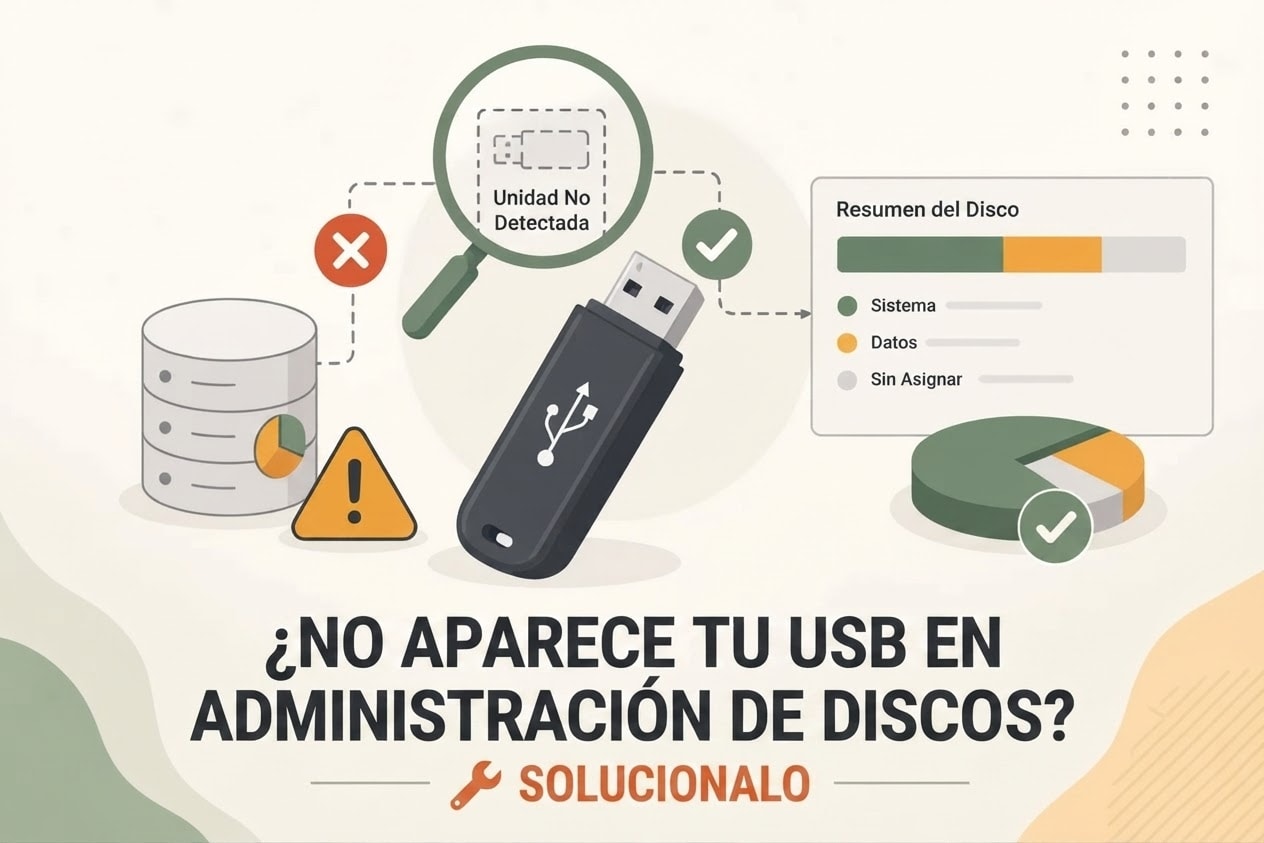
Que un USB no aparezca en el Explorador de archivos y que tampoco aparezca en Administración de discos son dos situaciones distintas. Si la unidad sí figura en Administración de discos, Windows ya la ha detectado y el problema suele estar en la letra de unidad, el sistema de archivos o la partición. Si ni siquiera aparece allí, conviene centrarse primero en la conexión, la detección del hardware y los controladores.
Si todavía no sabes en qué punto deja de detectarse la memoria, el diagnóstico de un USB no reconocido en Windows te ayuda a distinguir si el problema está en el Explorador de archivos, en Administración de discos o en la detección del propio dispositivo. Esta página se centra específicamente en el caso en que ya has abierto Administración de discos y la unidad tampoco aparece.
En este artículo
- Confirma primero dónde detecta Windows el USB
- Por qué el USB no aparece en Administración de discos
- 1. Comprueba el puerto, el concentrador USB y otro equipo
- 2. Vuelve a examinar los discos en Windows
- 3. Busca cambios de hardware en Administrador de dispositivos
- 4. Comprueba si el dispositivo está deshabilitado o muestra errores
- 5. Actualiza o reinstala el controlador de almacenamiento USB
- 6. Reinstala los controladores USB y actualiza Windows
- Qué hacer si el USB vuelve a aparecer en Administración de discos
- Cuándo recuperar los archivos con Recoverit
- Cuándo dejar de probar soluciones caseras
- Preguntas frecuentes
Confirma primero dónde detecta Windows el USB
Antes de cambiar controladores o ejecutar comandos, comprueba en qué herramienta aparece la memoria. Esta diferencia permite separar un problema de montaje de un problema de detección.
| Dónde aparece el USB | Qué suele significar | Siguiente paso |
| Explorador de archivos y Administración de discos | La unidad está detectada y montada | El problema no pertenece a esta guía |
| Administración de discos, pero no Explorador de archivos | Falta de letra, volumen RAW, espacio no asignado u otro problema lógico | Lee el estado del volumen antes de repararlo |
| Administrador de dispositivos, pero no Administración de discos | Windows detecta el hardware USB, pero no lo presenta como un disco de almacenamiento | Actualiza la detección y revisa el controlador |
| No aparece en Administrador de dispositivos ni en Administración de discos | Problema de puerto, alimentación, conexión o posible fallo físico | Prueba otro puerto y otro equipo; evita cambios de partición |
| Aparece como Sin medios o 0 bytes | El controlador USB responde, pero no hay almacenamiento flash legible | Evita formatear y valora recuperación profesional si los datos son importantes |
Microsoft describe Administración de discos de Windows como la herramienta integrada para gestionar discos y volúmenes, crear y formatear volúmenes o cambiar letras de unidad. Si el dispositivo no figura en esa lista, todavía no tiene sentido intentar asignarle una letra o formatearlo.
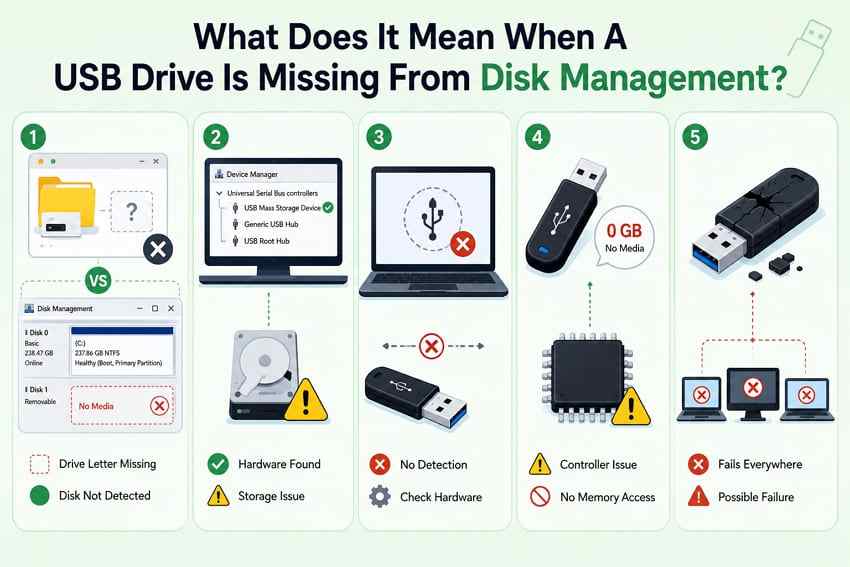
¿Por qué el USB no aparece en Administración de discos?
Cuando una memoria USB tampoco aparece en Administración de discos, las causas más probables están antes del sistema de archivos: conexión física, alimentación, detección del dispositivo USB, controlador de almacenamiento masivo o fallo del propio dispositivo.
| Causa posible | Señal habitual | Qué comprobar |
| Puerto, concentrador USB o adaptador inestable | La unidad aparece y desaparece o no reacciona | Conexión directa y otro puerto |
| La lista de discos no se ha actualizado | El USB funcionaba hace poco, pero no aparece en la vista actual | Volver a examinar discos |
| Problema de detección o del controlador USB | Administrador de dispositivos muestra un dispositivo desconocido o un icono de advertencia | Buscar cambios de hardware y revisar el estado del dispositivo |
| Controlador de almacenamiento masivo dañado o incompatible | Windows detecta hardware USB, pero no crea una entrada de disco | Actualizar o reinstalar el controlador |
| Fallo físico o electrónico | 0 bytes, Sin medios, desconexiones, sobrecalentamiento o fallo en varios equipos | Detener los intentos repetidos y valorar un laboratorio |
Las recomendaciones de Microsoft para solucionar discos que faltan en Administración de discos empiezan por volver a conectar la unidad, usar un puerto directo, volver a examinar los discos, revisar el Administrador de dispositivos y probar el dispositivo en otro equipo.
1. Comprueba el puerto, el concentrador USB y otro equipo
Empieza por las comprobaciones que no escriben datos en la memoria. Si el problema está en el puerto, un concentrador USB o el propio ordenador, no hace falta tocar controladores ni particiones.
- Conecta el USB directamente al PC. Evita hubs sin alimentación, extensiones o adaptadores mientras haces el diagnóstico.
- Prueba otro puerto. Si es un equipo de sobremesa, prueba también un puerto trasero conectado directamente a la placa base.
- Reinicia Windows. Después del reinicio, conecta la memoria y vuelve a abrir Administración de discos.
- Prueba otro ordenador. Si otro PC sí la detecta en Administración de discos, el problema probablemente está en la configuración, los puertos o los controladores del primer equipo.
Si ningún ordenador detecta la memoria y los archivos son importantes, no sigas conectándola repetidamente. La ausencia total de detección puede indicar un problema físico que el software no puede corregir.
2. Vuelve a examinar los discos en Administración de discos
Volver a examinar discos obliga a Windows a actualizar la lista de almacenamiento conectado. Esta operación no formatea la unidad ni crea particiones.
Paso 1Abre Administración de discos
Haz clic con el botón derecho en Inicio y selecciona Administración de discos. También puedes pulsar Windows + R, escribir diskmgmt.msc y pulsar Enter.
Paso 2Actualiza la lista de discos
Abre el menú Acción y selecciona Volver a examinar discos. Espera unos segundos y comprueba si aparece una nueva entrada en la zona inferior de la ventana.
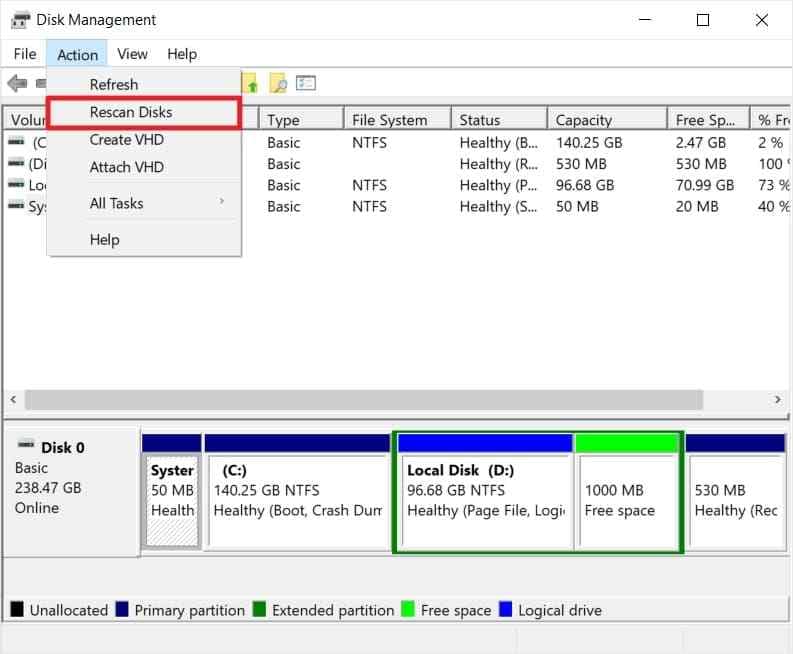
Si ahora aparece la memoria, no formatees de inmediato. Primero revisa si Windows la muestra como volumen normal, RAW, no asignado, sin conexión o Sin medios.
3. Busca cambios de hardware en Administrador de dispositivos
Si Administración de discos sigue sin mostrar la unidad, comprueba si Windows al menos detecta el hardware USB.
Paso 1Abre Administrador de dispositivos
Haz clic con el botón derecho en Inicio y abre Administrador de dispositivos. Revisa Unidades de disco y Controladores de bus serie universal.
Paso 2Busca cambios de hardware
Selecciona el nombre del equipo en la parte superior y abre Acción > Buscar cambios de hardware. Windows volverá a enumerar los dispositivos conectados.
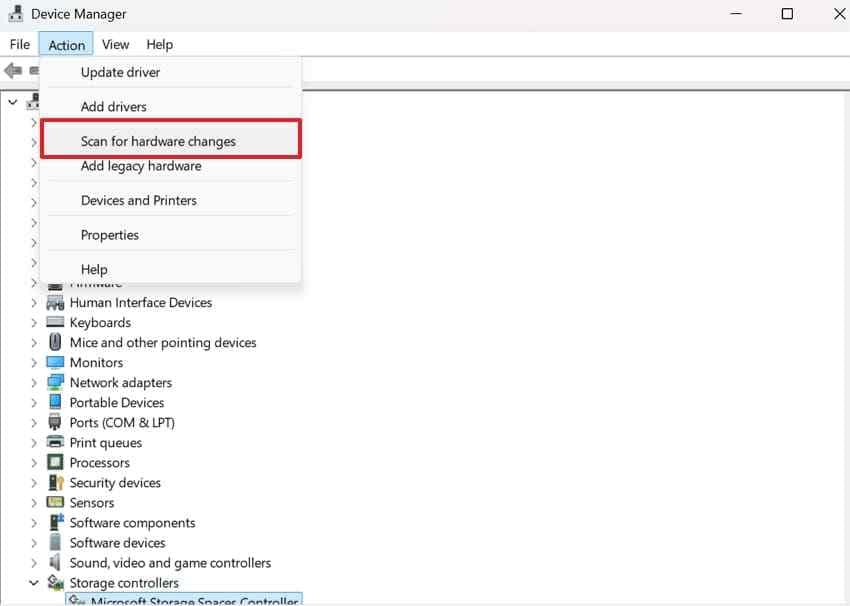
Si aparece una entrada nueva como Dispositivo de almacenamiento masivo USB, una unidad de disco o un dispositivo USB desconocido, pasa a comprobar su estado antes de desinstalar nada.
4. Comprueba si el dispositivo está deshabilitado o muestra errores
Un icono de advertencia, una flecha hacia abajo o un código de error ayudan a decidir si el problema es de controlador o de hardware.
Paso 1Abre las propiedades del dispositivo
En Administrador de dispositivos, haz doble clic en la entrada relacionada con la memoria y revisa Estado del dispositivo. Microsoft reúne el significado de los principales códigos de error del Administrador de dispositivos.
Paso 2Habilita el dispositivo si está desactivado
Si Windows muestra que el dispositivo está deshabilitado y ofrece la opción Habilitar dispositivo, actívalo y vuelve a comprobar Administración de discos.
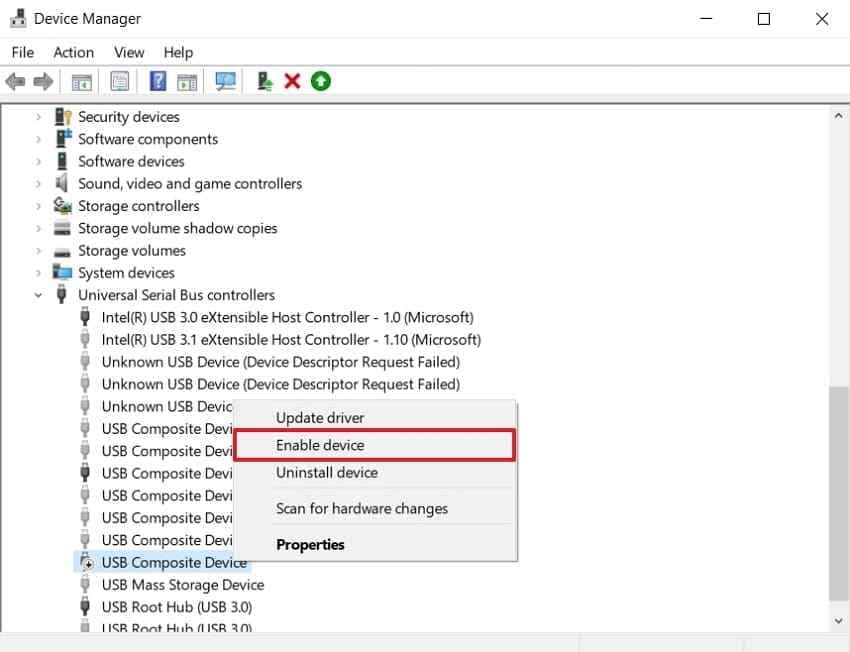
Si aparece un error como el Código 43, una reinstalación del controlador puede ayudar, pero el mensaje también puede aparecer cuando el propio dispositivo informa de un fallo. Por eso conviene confirmar el comportamiento en otro PC.
5. Actualiza o reinstala el controlador de almacenamiento USB
Si Windows detecta el hardware pero Administración de discos no crea una entrada de almacenamiento, prueba a actualizar o reinstalar el controlador asociado a la unidad.
Paso 1Actualiza el controlador
Haz clic con el botón derecho en Dispositivo de almacenamiento masivo USB o en la entrada correspondiente de Unidades de disco y selecciona Actualizar controlador. Elige Buscar controladores automáticamente.
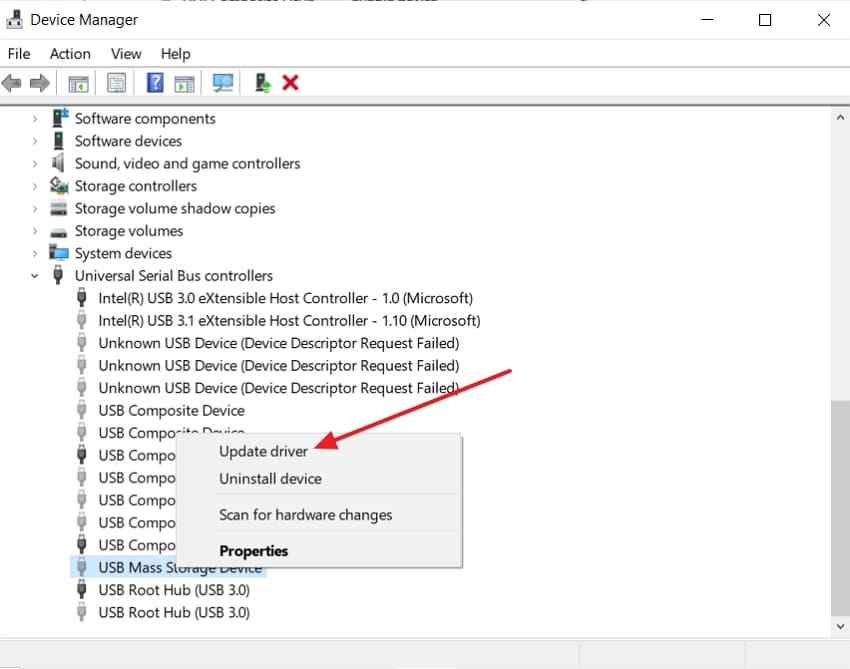
Paso 2Reinstala el controlador si la actualización no ayuda
Haz clic con el botón derecho en el mismo dispositivo, selecciona Desinstalar dispositivo y reinicia Windows. Microsoft indica que, tras el reinicio, Windows intenta reinstalar automáticamente el controlador y explica cómo actualizar o reinstalar controladores desde Administrador de dispositivos. Si necesitas instalar uno manualmente, descárgalo solo desde la web oficial del fabricante.
No descargues paquetes genéricos de sitios de terceros. Si el problema comenzó justo después de una actualización, revisa también si Windows permite volver al controlador anterior desde Propiedades > Controlador.
6. Reinstala los controladores USB y actualiza Windows
Si varios dispositivos USB fallan en el mismo ordenador, el problema puede estar en los controladores del bus USB o del chipset, no en una sola memoria.
Paso 1Reinicia los controladores USB solo si es necesario
En Administrador de dispositivos, expande Controladores de bus serie universal. Si vas a desinstalar un USB Root Hub o un controlador host, guarda antes el trabajo abierto: el teclado, el ratón o un dock USB pueden desconectarse temporalmente. Reinicia el PC para que Windows vuelva a cargar los controladores.
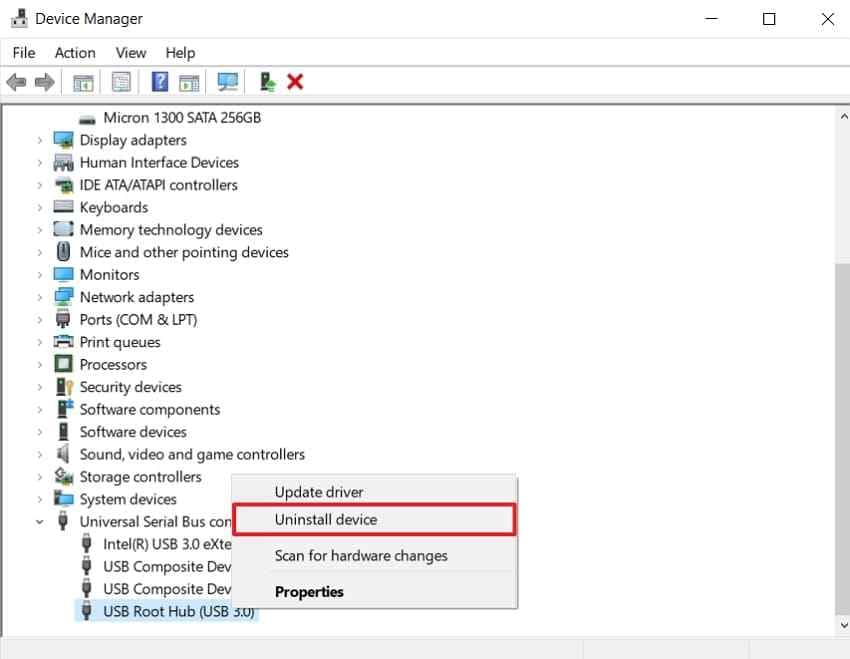
Paso 2Comprueba Windows Update y los controladores del fabricante
Instala las actualizaciones de Windows disponibles y revisa las actualizaciones opcionales de controladores. Si el fabricante del equipo ofrece un paquete reciente de chipset o USB para tu modelo, utiliza su página oficial en lugar de un actualizador genérico.
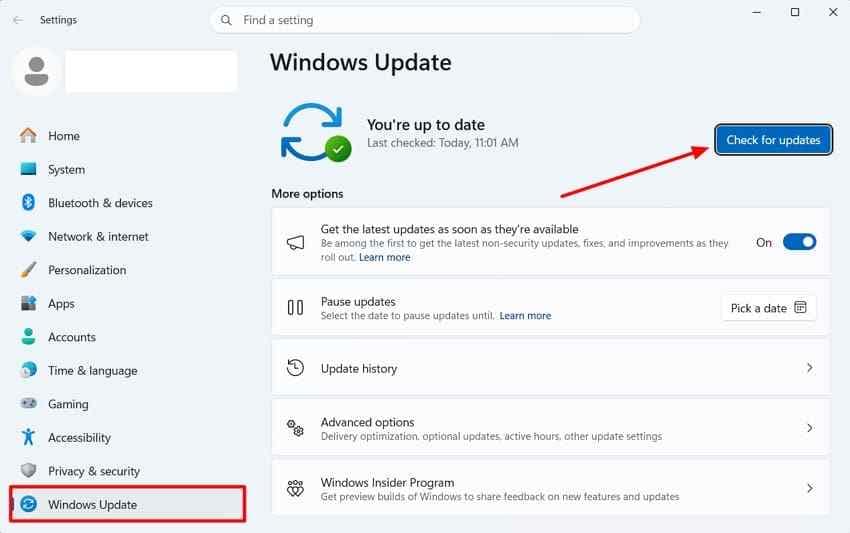
Después del reinicio, vuelve a abrir Administración de discos y comprueba de nuevo si aparece la memoria.
Qué hacer si el USB vuelve a aparecer en Administración de discos
Si una de las soluciones anteriores hace que la unidad aparezca, el objetivo de esta guía ya está cumplido: Windows vuelve a detectar el almacenamiento. A partir de aquí, no apliques la misma solución a todos los estados.
| Estado de la memoria | Qué significa | Acción más segura |
| Volumen correcto, pero sin letra | Windows reconoce la partición, pero no la monta en el Explorador | Asignar o cambiar la letra de unidad |
| RAW | Windows detecta el dispositivo, pero no puede interpretar su sistema de archivos | Si necesitas los archivos, recupera los datos de la memoria USB RAW antes de formatearla |
| No asignado | No existe una partición utilizable para Windows | Recupera primero los archivos importantes y después repara el espacio no asignado del USB |
| Sin conexión | El disco está detectado, pero no está en línea | Ponerlo en línea si la unidad es estable y la opción está disponible |
| Sin medios / 0 bytes | El controlador responde, pero Windows no recibe sectores de almacenamiento legibles | No formatees ni crees volúmenes; si el USB muestra 0 bytes, valora un laboratorio si los datos son importantes |
Esta separación es importante: asignar una letra a un volumen sano suele ser un cambio de bajo riesgo, mientras que inicializar, crear un volumen o formatear una unidad RAW o no asignada escribe nuevas estructuras en el almacenamiento.
Cuándo recuperar los archivos con Recoverit
Recoverit tiene sentido después de que Windows vuelva a detectar la memoria como almacenamiento legible. Por ejemplo, puede ayudar si el USB aparece en Administración de discos como RAW, no asignado, formateado o inaccesible, siempre que el dispositivo tenga una conexión estable y Windows muestre una capacidad coherente.
El procedimiento para recuperar archivos borrados, ocultos o formateados de una memoria USB cambia según el tipo de pérdida, pero la regla es la misma: deja de escribir datos en la unidad y guarda lo recuperado en otro dispositivo.
Paso 1Selecciona la memoria USB detectada
Instala Wondershare Recoverit en una unidad en buen estado, conecta el USB y selecciónalo entre las ubicaciones disponibles. Si la memoria no aparece en el programa, vuelve al diagnóstico de detección en lugar de forzar el escaneo.

Paso 2Escanea y revisa los resultados
Inicia el análisis y utiliza los filtros disponibles para localizar los archivos que necesitas. Si la unidad se desconecta de forma repetida durante el escaneo, detén los intentos y revisa la posibilidad de un fallo físico.

Paso 3Previsualiza los archivos y guárdalos en otra unidad
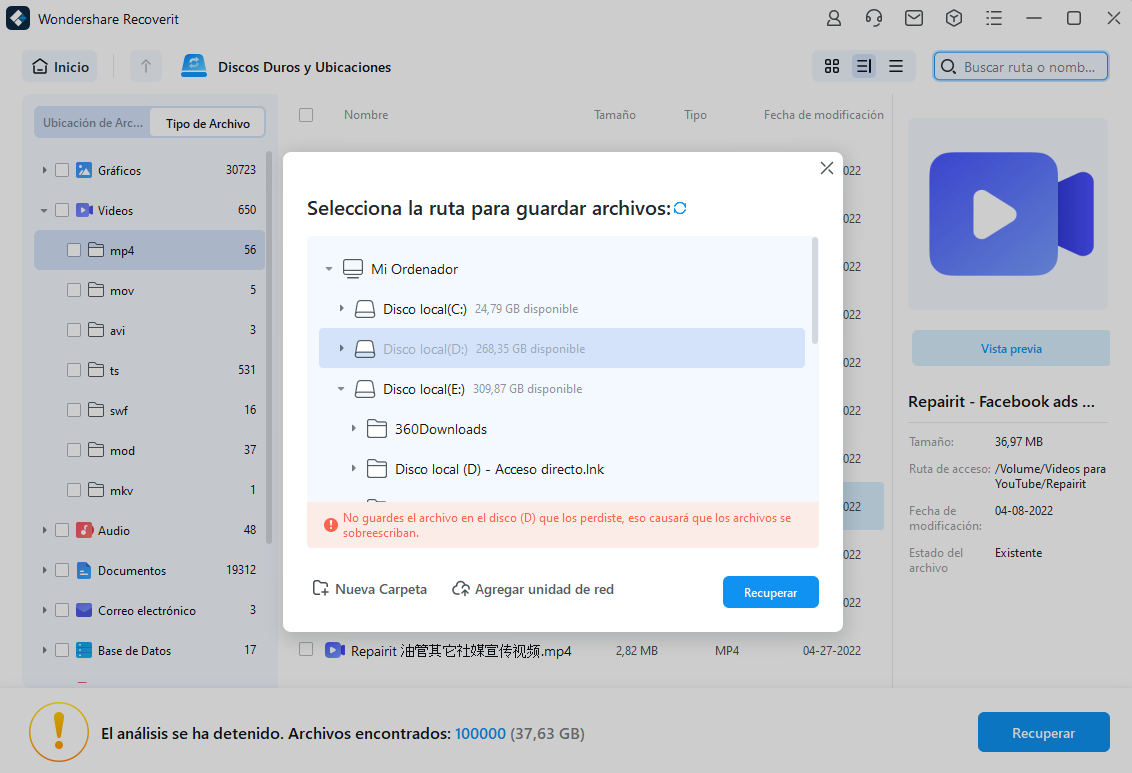
Previsualiza los archivos encontrados, selecciona los que necesites y pulsa Recuperar. Elige como destino otro disco o una memoria en buen estado, nunca el USB afectado.

Cuándo dejar de probar soluciones caseras
Un problema que persiste después de probar varios puertos y ordenadores puede dejar de ser un error de Windows. Detén los intentos repetidos si observas alguno de estos signos:
- La memoria no aparece en Administrador de dispositivos ni en Administración de discos en varios equipos.
- Windows la muestra como Sin medios o con 0 bytes.
- La unidad se conecta y desconecta continuamente.
- El conector está flojo, roto o solo funciona al moverlo.
- La memoria se calienta de forma anormal.
En estos casos, formatear, usar DiskPart o reinstalar repetidamente controladores no devuelve acceso a los chips de memoria. Si los archivos tienen valor, un servicio profesional de recuperación es más apropiado que seguir probando software.
En resumen, cuando un USB no aparece en Administración de discos, el primer objetivo no es formatearlo, sino conseguir que Windows vuelva a detectarlo como almacenamiento. Empieza por el puerto y la conexión, actualiza la lista de discos y la detección de hardware, revisa el estado del dispositivo y los controladores, y solo después decide qué hacer según el estado que muestre la unidad.
FAQ
-
¿Por qué mi USB no aparece en el administrador de discos?
Si la memoria tampoco aparece en Administración de discos, el problema suele estar en la conexión, la alimentación, la detección del dispositivo USB, el controlador de almacenamiento o el propio hardware. Prueba primero otro puerto y otro equipo, vuelve a examinar los discos y revisa Administrador de dispositivos. -
¿Qué significa que el USB aparezca en Administrador de dispositivos pero no en Administración de discos?
Significa que Windows detecta el hardware USB, pero todavía no lo presenta como un disco de almacenamiento. Comprueba el estado del dispositivo, busca cambios de hardware y actualiza o reinstala el controlador de almacenamiento masivo USB. -
¿Debo asignar una letra si el USB no aparece en Administración de discos?
No. Solo puedes asignar una letra cuando Windows ya detecta un volumen en Administración de discos. Si la unidad no aparece allí, primero debes resolver el problema de detección. -
¿Recoverit puede recuperar un USB que no aparece en Administración de discos?
Solo cuando Windows y Recoverit vuelven a detectar la memoria como almacenamiento legible. Si el dispositivo no aparece en ningún equipo o vuelve a detectarse como Sin medios o 0 bytes, el software de recuperación normalmente no puede acceder a sectores que pueda escanear. -
¿Debo formatear un USB cuando vuelva a aparecer en Administración de discos?
No de forma automática. Lee primero su estado. Si aparece RAW o no asignado y los archivos son importantes, recupera los datos antes de formatear, inicializar o crear un nuevo volumen. -
¿Qué hago si el pendrive no aparece en ningún ordenador?
Si tampoco aparece en Administrador de dispositivos o Administración de discos en varios equipos, prueba únicamente conexiones directas y otro puerto. Si sigue invisible o presenta fallos físicos, evita seguir conectándolo y valora un servicio profesional si necesitas los datos.