



Mover tus Juegos de Steam a un SSD puede ofrecer muchas ventajas. Esta guía te ayudará a mover un juego de Steam a SSD con sencillos pasos. Tiempos de carga más rápidos y mejor rendimiento del juego son algunas de sus ventajas.
Muchos jugadores se preguntan cómo mover juegos de Steam de HDD a SSD. Buenas noticias: no necesitas volver a descargar tus juegos. Esta guía te mostrará cómo mover un juego de Steam a SSD sin descargarlo de nuevo. Utilizaremos métodos sencillos y eficaces.
Tanto si necesitas liberar espacio en tu disco duro como si simplemente quieres mejorar tu experiencia de juego, saber cómo mover un juego de un disco duro a una unidad SSD de Steam puede ser muy útil. Vamos a explorar los métodos y aprender cómo mover juegos de Steam de HDD a SSD.
Prueba Recoverit para Recuperar Archivos de Juegos Perdidos
 Seguridad Verificada. Más de 7.302.189 personas lo han descargado.
En este artículo se presenta
-
- Método 1: Cómo Mover un Juego de Steam a SSD con la Función "Mover Carpeta de Instalación"
- Método 2: Cómo Mover un Juego de Steam a SSD con Administrador de Bibliotecas de Steam
- Método 3: Cómo Mover un Juego de Steam a SSD Copiando la Carpeta de Juegos de Steam
- Método 4: Utilizar una Herramienta de Transferencia de Juegos de Terceros
Parte 1: ¿Por qué transferir tus juegos de Steam a SSD sin descargarlos?
Transferir tus juegos de Steam a una unidad SSD puede ofrecer muchas ventajas. He aquí por qué deberías planteártelo:
- Tiempos de carga más rápidos: Los juegos se cargan mucho más rápido en los SSD.
- Mejor rendimiento: Las unidades SSD mejoran el rendimiento general de los juegos.
- Más espacio de almacenamiento en el disco duro: Libera espacio en tu disco duro para otros archivos.
- Gestión de juegos más sencilla: Guarda tus juegos más jugados en SSD para acceder a ellos rápidamente.
- No es necesario volver a descargar juegos grandes: Ahorra tiempo moviendo archivos directamente.
- Ahorra ancho de banda de Internet: Evita tener que volver a descargar juegos.
- Conserva el progreso de las partidas: Mover partidas no afectará a tus datos guardados.
Parte 2: ¿Es Posible Poner Juegos de Steam en SSD sin Volver a Descargarlos?
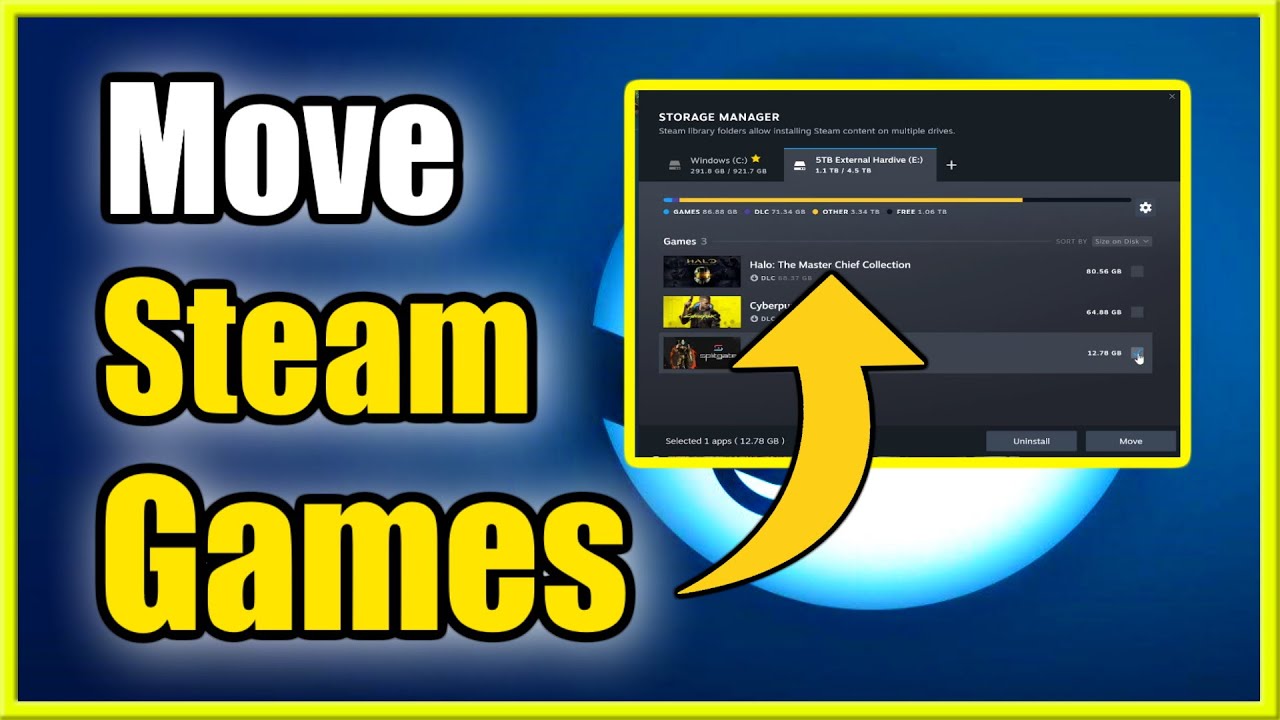
Sí, es posible transferir tus juegos de Steam a SSD sin descargarlos de nuevo. Puedes mover un juego de Steam de HDD a SSD usando las funciones integradas de Steam o herramientas de terceros.
Steam ofrece la función "Mover Carpeta de Instalación". También existen otras herramientas como Administrador de Bibliotecas de Steam. Usando estos métodos, puedes poner los juegos de Steam en SSD sin tener que volver a descargarlos.
Parte 3: ¿Cómo Mover Juegos de Steam a SSD?
Mover juegos de Steam a SSD puede hacerse de muchas formas. En esta guía trataremos cuatro métodos sencillos. Cada método tiene sus propios pasos y requisitos. Todo con el objetivo de ayudarte a transferir tus juegos de Steam a SSD sin descargarlos.
Estos son los cuatro métodos para mover un juego de Steam de HDD a SSD. Sigue el que más te convenga.
Método 1: Cómo Mover un Juego de Steam a SSD con la Función "Mover Carpeta de Instalación"
Steam tiene una función integrada llamada "Mover Carpeta de Instalación". Esta función te permite mover tus juegos de un disco duro a una unidad SSD sin tener que volver a descargarlos. Es un método cómodo para los jugadores que quieren liberar espacio en su disco duro y mejorar el rendimiento de sus juegos. Gracias a esta función, podrás transferir fácilmente tus archivos de juego a la unidad SSD con sólo unos clics.
Este método ahorra tiempo y conserva tu progreso en el juego. Garantiza que puedas seguir jugando sin interrupciones. La función "Mover Carpeta de Instalación" es fácil de usar y eficaz, lo que la convierte en la opción preferida de muchos jugadores.
A continuación te explicamos cómo mover un juego de Steam de HDD a SSD:
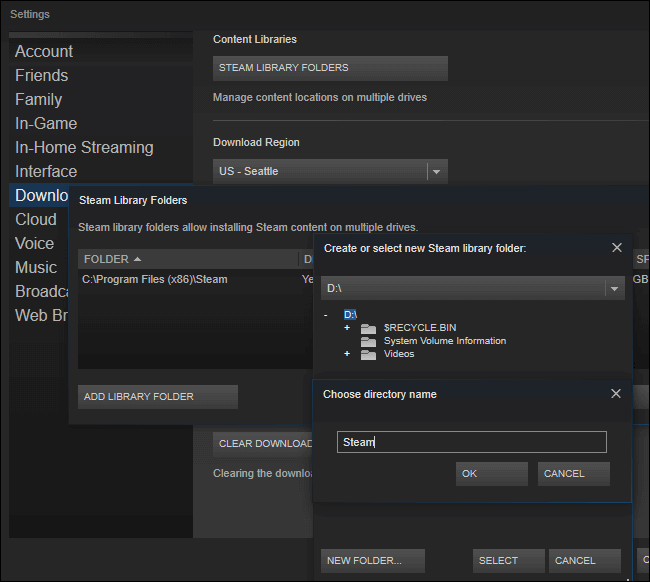
- Entra en Steam, ve a Configuración, selecciona Descargas, y haz clic en Añadir Carpeta de Biblioteca. A continuación, selecciona la unidad deseada y haz clic en Nueva Carpeta.
- Abrir Steam. Ve a tu Biblioteca, haz clic con el botón derecho en el juego que quieras mover. Elige Propiedades. Ve a la pestaña Archivos Locales. Haz clic en Mover Carpeta de Instalación. Elige la SSD como nueva ubicación.
Método 2: Cómo Mover un Juego de Steam a SSD con Administrador de Bibliotecas de Steam
Administrador de Bibliotecas de Steam es una herramienta de terceros que te ayuda a administrar y mover tus juegos. Esta herramienta es especialmente útil para los jugadores que tienen grandes bibliotecas y necesitan una forma eficaz de organizar sus archivos de juegos. Con Administrador de Bibliotecas de Steam, puedes transferir fácilmente tus juegos de un disco duro a una unidad SSD, optimizando tu espacio de almacenamiento y mejorando el rendimiento de los juegos.
Utilizar Administrador de Bibliotecas de Steam es sencillo y fácil de usar. Te permite arrastrar y soltar juegos entre bibliotecas, haciendo que el proceso de mover tus juegos sea fluido y sin complicaciones. Esta herramienta también ofrece funciones adicionales, como hacer copias de seguridad de los archivos del juego y restaurarlos cuando sea necesario. Es una solución confiable para los jugadores que buscan administrar sus bibliotecas de Steam de manera más eficaz.
Pasos:
- Descarga e instala Administrador de Bibliotecas de Steam. Abre la herramienta y encuentra el juego que quieres mover.

- Arrastra y suelta el juego en la biblioteca SSD. Espera a que se complete la transferencia.
Método 3: Cómo Mover un Juego de Steam a SSD Copiando la Carpeta de Juegos de Steam
Puedes copiar manualmente los archivos del juego del HDD al SSD. Este método consiste en transferir las carpetas del juego directamente desde el disco duro existente a la nueva unidad SSD. Es un proceso sencillo que no requiere software ni herramientas adicionales. Al copiar manualmente los archivos, puedes asegurarte de que todos los datos del juego se conservan durante la transferencia, manteniendo el progreso y la configuración del juego.
Este método es ideal para los jugadores que prefieren un enfoque práctico y quieren tener un control total sobre el proceso de transferencia. También te permite organizar tus archivos de juego en el SSD según tus preferencias. Una vez copiados los archivos, puedes configurar Steam para que reconozca la nueva ubicación, lo que garantiza una transición sin problemas y un mayor rendimiento del juego.
He aquí cómo mover el juego a Steam SSD:
- Cerrar Steam. Navega hasta la carpeta de tu biblioteca de Steam. Copia la carpeta del juego en el SSD.
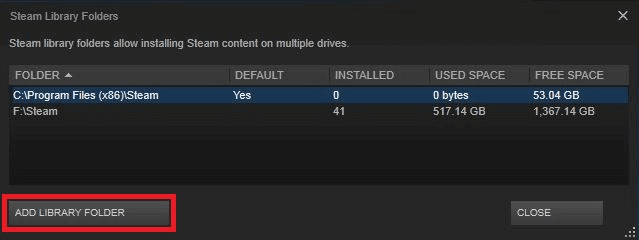
- Abre Steam y ve a Configuración. Haz clic en Añadir Carpeta de Biblioteca. Añade la nueva carpeta de la biblioteca SSD. Steam reconocerá el juego movido.
Método 4: Utilizar una Herramienta de Transferencia de Juegos de Terceros
Hay muchas herramientas de terceros que pueden ayudarte a mover juegos. Estas herramientas están diseñadas para que el proceso de transferir juegos de un disco duro a una unidad SSD sea fácil y sencillo. A menudo vienen con interfaces intuitivas que le guían paso a paso, garantizando que incluso los usuarios con conocimientos técnicos limitados puedan mover sus juegos con éxito. Estas herramientas pueden manejar archivos de juego de gran tamaño con rapidez, ahorrándote tiempo y esfuerzo.
Utilizar herramientas de terceros es una opción cómoda para los jugadores que quieren una experiencia sin complicaciones. Estas herramientas son eficaces y seguras, y a menudo ofrecen funciones adicionales como opciones de copia de seguridad y restauración. Pueden ayudarte a organizar tu biblioteca de juegos y garantizar que los datos de tus juegos se transfieren de forma segura a la nueva unidad SSD. Con estas herramientas, puedes mejorar tu experiencia de juego sin necesidad de transferir archivos manualmente.
Pasos:
- Descarga e instala una herramienta para mover juegos (por ejemplo, Steam Mover ). Selecciona el juego que quieres mover.

- Elige el destino (SSD). Inicia el proceso de transferencia.
Parte 4: ¿Perdiste Juegos al Mover a SSD?
Si pierdes algún juego mientras lo mueves, Recoverit puede ayudarte a recuperar los archivos perdidos fácilmente. Recoverit es una potente herramienta de recuperación de datos. Recupera archivos perdidos, borrados o dañados. Admite muchos tipos de archivo, incluidos los de juegos. Puede recuperar datos de varios dispositivos de almacenamiento como SSD, HDD y unidades USB. Esto hace que Recoverit sea esencial para los jugadores que quieren mantener sus datos de juego seguros y recuperables.
El proceso de recuperación con Recoverit es sencillo. En primer lugar, descarga e instala Recoverit en tu computadora. Abre la herramienta y selecciona la unidad en la que se perdieron los juegos. Haz clic en "Iniciar" para comenzar a escanear la unidad. Recoverit buscará archivos perdidos o eliminados. Después del escaneo, puede previsualizar los archivos encontrados. Selecciona los que deseas recuperar. Por último, haz clic en "Recuperar" para restaurar los archivos perdidos del juego a una ubicación segura.
Recoverit no sólo ayuda a recuperar archivos de juegos perdidos, sino que también ofrece tranquilidad. Garantiza que tus valiosos datos de juego estén siempre recuperables. Su eficaz proceso de recuperación y su interfaz fácil de usar lo convierten en la mejor opción para los jugadores. Con Recoverit, puedes proteger el progreso de tus partidas y disfrutar de un juego fluido sin preocuparte por la pérdida de datos.
Pasos:
- Descarga e instala Recoverit. Abre la herramienta y selecciona la unidad en la que perdiste las partidas. Haz clic en Iniciar para escanear la unidad.

- Espera a que finalice el proceso de escaneo.

- Previsualiza y recupera los archivos de juego perdidos.

Video Relacionado >>: ¿Cómo Recuperar Datos de una Unidad SSD?

Parte 5: Consejos Profesionales para Guardar Juegos de Steam en SSD sin Volver a Descargarlos
Aquí tienes algunos consejos profesionales que te ayudarán a mover tus juegos de Steam a un SSD sin tener que volver a descargarlos:
- Copia de Seguridad de tus Juegos: Antes de mover cualquier juego, asegúrate de hacer una copia de seguridad de tus archivos de juego. Así evitarás cualquier pérdida de datos durante el proceso de transferencia.
- Asegúrate de que hay Espacio Suficiente: Asegúrate de que tu SSD tiene espacio suficiente para albergar los juegos que quieres mover. Revisa el tamaño de los juegos y libera espacio si es necesario.
- Utiliza Herramientas Seguras: Elige herramientas seguras para mover juegos, como la función integrada "Mover Carpeta de Instalación" de Steam o herramientas confiables de terceros. Evita utilizar software poco seguro que pueda causar problemas.
- Revisa si hay Actualizaciones: Asegúrate de que tu cliente de Steam está actualizado a la última versión. Las actualizaciones pueden incluir mejoras y soluciones que faciliten el proceso de transferencia.
- Mantén la SSD en Buen Estado: Mantén tu SSD en buen estado revisando regularmente si hay errores y ejecutando tareas de mantenimiento. Esto garantizará un rendimiento y una longevidad óptimos.
- Organiza tus Juegos: Organiza tu biblioteca de juegos en la unidad SSD para poder acceder fácilmente a tus juegos más jugados. Esto puede mejorar tu experiencia de juego.
- Prueba los Juegos Después de Moverlos: Después de mover los juegos, ábrelos para asegurarte de que funcionan correctamente. Esto te ayudará a detectar a tiempo cualquier problema y abordarlo con prontitud.
Siguiendo estos consejos profesionales, podrás mover con éxito tus juegos de Steam a la SSD sin tener que volver a descargarlos. Disfruta de tiempos de carga más rápidos y un mejor rendimiento para una experiencia de juego mejorada.
Conclusión
Mover juegos de Steam a SSD puede aumentar el rendimiento y ahorrar tiempo. Puedes transferir tus juegos de Steam a la SSD sin descargarlos de nuevo utilizando diferentes métodos. Elige el método que más te convenga.
Disfruta de una experiencia de juego más fluida con tiempos de carga más rápidos y un mejor rendimiento. Una actualización de SSD mejorará la funcionalidad general de sus juegos, por lo que es una inversión que merece la pena.
Prueba Recoverit para Recuperar Archivos de Juegos Perdidos
Seguridad Verificada. Más de 7.302.189 personas lo han descargado.
Preguntas Frecuentes
-
¿Puedo mover los juegos de Steam del HDD al SSD sin volver a descargarlos?
Sí, puedes mover juegos de Steam del HDD al SSD sin volver a descargarlos. Steam ofrece una función integrada llamada "Mover Carpeta de Instalación", que te permite mover juegos a una unidad diferente. Además, herramientas de terceros como Administrador de Bibliotecas de Steam pueden ayudar a mover juegos. Estos métodos ahorran tiempo y ancho de banda, ya que no es necesario volver a descargar los archivos del juego. -
¿Mejorará el rendimiento si muevo los juegos a SSD?
Sí, mover los juegos a una unidad SSD puede mejorar significativamente el rendimiento. Las unidades SSD ofrecen mayores velocidades de lectura y escritura que los discos duros tradicionales. El resultado son tiempos de carga más rápidos, una jugabilidad más fluida y un mejor rendimiento general. Si transfieres tus juegos a una unidad SSD, podrás disfrutar de una experiencia de juego más ágil y agradable. -
¿Tengo que hacer una copia de seguridad de los juegos antes de moverlos?
Es una buena idea hacer una copia de seguridad de tus juegos antes de moverlos. Hacer una copia de seguridad de tus archivos de juego te garantiza que no perderás ningún dato en caso de que algo vaya mal durante el proceso de transferencia. Puedes crear una copia de seguridad copiando los archivos del juego en una unidad externa o utilizando un software de copia de seguridad. Este paso adicional le ofrece tranquilidad y protege su valioso progreso en el juego. -
¿Puedo utilizar varios métodos para mover juegos?
Sí, puedes elegir entre varios métodos para mover tus juegos. La función "Mover Carpeta de Instalación" de Steam, el Administrador de bibliotecas de Steam y copiar manualmente los archivos de los juegos son opciones viables. Cada método tiene sus propios pasos y ventajas, así que puede elegir el que mejor se adapte a sus necesidades. También puedes combinar métodos si es necesario, lo que garantiza un proceso de transferencia flexible y eficaz.