



Reemplazar un archivo en Mac no es lo mismo que borrarlo. Normalmente, el archivo nuevo ocupa el mismo nombre o ubicación, mientras que la versión anterior puede seguir disponible en el historial de la aplicación, en un servicio en la nube, en una instantánea local de Time Machine o en una copia de seguridad. Si no existe ninguna versión, la recuperación desde el almacenamiento es posible solo en algunos casos y no está garantizada.
Antes de continuar: no sigas editando ni guardando archivos en la misma unidad si la versión anterior es importante. En un SSD, el uso continuado, la sobrescritura y funciones como TRIM pueden reducir rápidamente las posibilidades de recuperar datos antiguos.
Esta guía te ayuda a identificar qué ocurrió y a probar primero las opciones que conservan versiones reales del documento. Solo al final se valora un escaneo del disco, porque un programa de recuperación no puede reconstruir una versión anterior si sus datos ya fueron reemplazados por completo.
En este artículo
Qué significa reemplazar o sobrescribir un archivo en Mac
Un archivo se reemplaza cuando guardas o copias otro archivo con el mismo nombre en la misma carpeta y confirmas la sustitución. El resultado no siempre es idéntico en todas las aplicaciones:
- Reemplazo en Finder: copias un archivo sobre otro con el mismo nombre.
- Sobrescritura al guardar: una aplicación guarda cambios sobre el archivo existente.
- Versión modificada: el archivo sigue existiendo, pero necesitas recuperar un estado anterior.
- Archivo eliminado y sustituido: el original se borró y después se creó otro archivo en su ubicación.
La versión anterior no se mueve automáticamente a la Papelera. Por eso, antes de escanear el disco conviene revisar el historial de versiones de la aplicación, el almacenamiento en la nube y Time Machine.
Diagnóstico rápido: qué método probar primero
| Situación | Primera opción | Probabilidad de encontrar una versión real |
| Acabas de reemplazar el archivo y la app sigue abierta | Usa Edición > Deshacer o Comando + Z | Alta si aún no has cerrado ni guardado de nuevo |
| El archivo se creó con Pages, Numbers, Keynote, TextEdit o Vista Previa | Comprueba Archivo > Volver a > Explorar todas las versiones | Alta si la aplicación guardó versiones |
| El archivo estaba en iCloud, OneDrive, Dropbox o Google Drive | Abre el historial de versiones del servicio | Alta mientras la versión siga dentro del periodo de conservación |
| Usabas Time Machine | Restaura la versión anterior desde la carpeta original | Alta si existe una copia previa |
| Time Machine estaba activado, pero el disco de copia no está conectado | Comprueba si hay instantáneas locales disponibles | Variable; suelen conservarse durante un periodo limitado |
| No hay versiones ni copias, pero el original fue un archivo independiente | Deja de usar la unidad y valora un escaneo | Variable y menor en SSD |
| El contenido se sobrescribió dentro del mismo archivo | Busca versiones de la app o de la nube | Muy baja mediante software si no existe historial |
Cómo recuperar una versión anterior sin Time Machine
1. Deshaz el reemplazo si la aplicación sigue abierta
Si acabas de guardar cambios incorrectos o pegar contenido sobre un documento, prueba Edición > Deshacer o Comando + Z antes de cerrar la aplicación. Algunas apps mantienen varias acciones en memoria, pero ese historial puede desaparecer al cerrar el documento o reiniciar el Mac.
Consejo: cuando recuperes el contenido correcto, usa Archivo > Guardar como o duplica el documento para no volver a reemplazar la única copia.
2. Usa “Volver a” en aplicaciones compatibles
Muchas aplicaciones de macOS guardan versiones mientras trabajas. En Pages, Numbers, Keynote, TextEdit y Vista Previa, abre el archivo y selecciona Archivo > Volver a > Explorar todas las versiones. Revisa la línea temporal y restaura la versión que necesites.

Esta opción es más fiable que un escaneo del disco porque recupera una versión guardada por la aplicación. No todas las apps admiten el mismo historial y algunas solo muestran versiones creadas después de guardar el documento por primera vez.
3. Consulta el historial de versiones en la nube
Si el archivo estaba sincronizado, revisa el historial del servicio antes de modificarlo de nuevo:
- iCloud Drive: comprueba la carpeta, “Eliminado recientemente” y las opciones de recuperación de iCloud.com.
- OneDrive: abre el menú del archivo y consulta Historial de versiones.
- Dropbox: utiliza Historial de versiones o los archivos eliminados.
- Google Drive: revisa Gestionar versiones o el historial disponible para el tipo de archivo.
El tiempo de conservación depende del servicio, la cuenta y el plan. Descarga la versión recuperada con otro nombre antes de continuar editando.
4. Busca copias, duplicados y archivos temporales
Antes de asumir que el original desapareció, busca por nombre, extensión y fecha en Finder o Spotlight. Revisa también:
- la carpeta Descargas, Escritorio y Documentos;
- copias con sufijos como “copia”, “final”, “antiguo” o una fecha;
- adjuntos enviados por correo o aplicaciones de mensajería;
- carpetas de exportación de la aplicación;
- la Papelera, si el flujo de trabajo eliminó primero el archivo original.
Los archivos temporales y la caché no constituyen una copia de seguridad fiable. Úsalos solo como comprobación adicional y evita borrar cachés hasta terminar la búsqueda.
Recuperar el archivo con Time Machine o instantáneas locales
Si Time Machine estaba configurado antes del reemplazo, abre en Finder la carpeta donde se encontraba el archivo, inicia Time Machine, retrocede hasta una fecha anterior y selecciona Restaurar. El archivo recuperado vuelve normalmente a su ubicación original.


En discos APFS, Time Machine puede crear instantáneas locales cuando las copias automáticas están activadas. Estas instantáneas se almacenan en el mismo disco y se conservan durante un periodo limitado o hasta que macOS necesita espacio. No sustituyen una copia externa, pero pueden permitir restaurar una versión incluso cuando el disco de respaldo no está conectado.
Importante: activar Time Machine después de reemplazar el archivo no crea una versión anterior. Solo podrás restaurar copias o instantáneas generadas antes del incidente.
Cuándo puede ayudar un software de recuperación
El software de recuperación puede ser útil cuando el archivo original existía como un archivo independiente en el almacenamiento y después fue eliminado o sustituido. No debe presentarse como la primera opción para recuperar cambios internos de un documento, porque esos cambios pueden haberse sobrescrito dentro del mismo archivo.
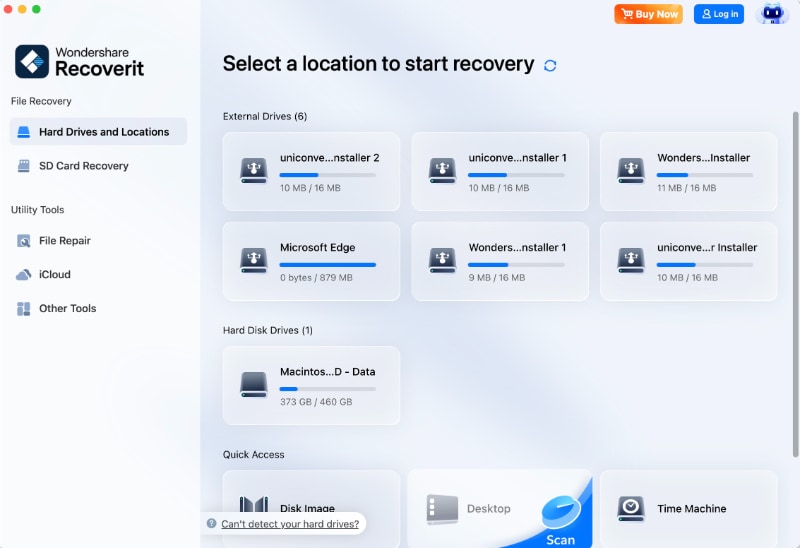
Si no existe ninguna versión en la aplicación, la nube o Time Machine, una herramienta como Recoverit para Mac puede escanear la ubicación donde estaba el archivo y mostrar elementos recuperables. El resultado depende del tipo de unidad, del tiempo transcurrido, de la actividad posterior, de TRIM y de si los bloques originales siguen disponibles.
Cómo realizar un escaneo sin aumentar el riesgo
- Reduce el uso del Mac: evita instalar programas, descargar archivos o guardar documentos en la unidad afectada.
- Selecciona la ubicación original: escanea la carpeta, partición o unidad donde estaba el archivo.
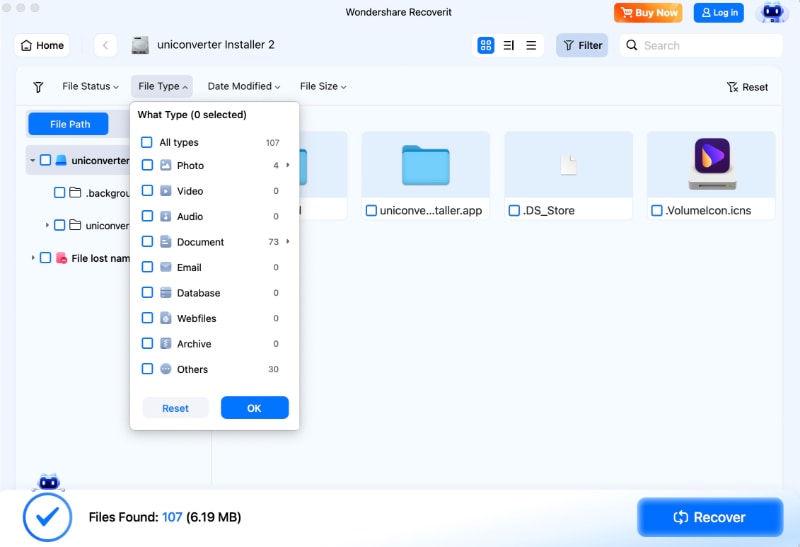
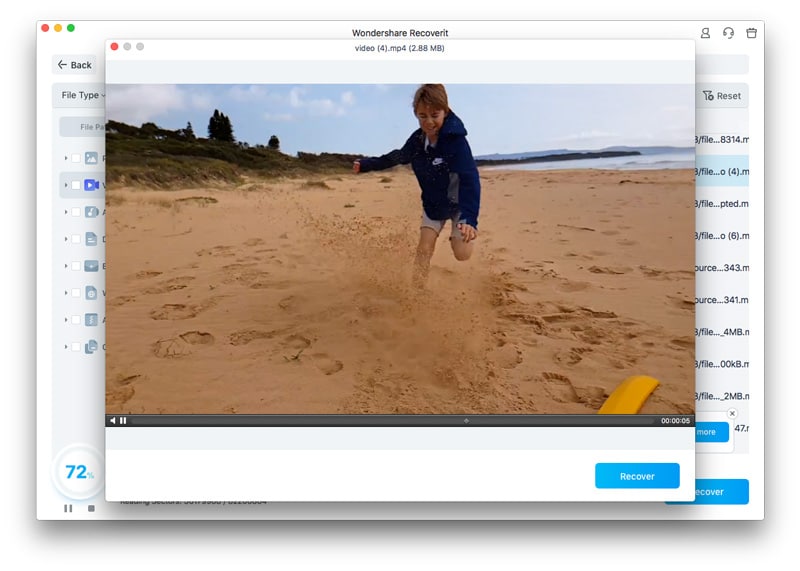
- Filtra y previsualiza: busca por nombre, extensión, tipo y fecha; una vista previa correcta ayuda a comprobar la integridad.
- Guarda en otro destino: recupera los resultados en una unidad externa o en otra partición, nunca en la ubicación original.
Cuándo la recuperación puede no ser posible
- El contenido fue guardado encima del mismo archivo: si no existe historial de versiones, la versión anterior puede no quedar como un archivo independiente recuperable.
- Los bloques ya fueron sobrescritos: el contenido original deja de estar disponible cuando nuevos datos ocupan el mismo espacio.
- El archivo estaba en un SSD con TRIM: la eliminación de bloques puede reducir mucho el margen de recuperación.
- La app no guardó versiones: algunas aplicaciones no ofrecen “Volver a” ni historial local.
- La nube ya purgó la versión: los periodos de conservación son limitados.
- La copia de Time Machine es posterior al reemplazo: no contiene el estado anterior.
Si el archivo tiene valor legal, empresarial o único, evita realizar múltiples escaneos y considera asesoramiento profesional. Ningún método puede garantizar la recuperación de una versión que ya ha sido sobrescrita por completo.
Cómo evitar reemplazar archivos importantes en Mac
| Medida | Cómo ayuda |
| Activa Time Machine | Crea copias periódicas y, en APFS, puede mantener instantáneas locales. |
| Usa servicios con historial de versiones | Permite volver a estados anteriores sin escanear el disco. |
| Guarda con nombres de versión | Evita sustituir la única copia: proyecto-v1, proyecto-v2, proyecto-final. |
| Duplica antes de editar | Conserva una copia intacta de documentos importantes. |
| Lee los avisos de Finder | Comprueba nombre, extensión y destino antes de pulsar “Reemplazar”. |
| Mantén una copia externa | Protege el archivo si falla el disco interno o el servicio en la nube. |
Conclusión
Para recuperar un archivo reemplazado en Mac, empieza por las fuentes que conservan versiones reales: Deshacer, “Volver a”, el historial de la nube y Time Machine. Estas opciones son más fiables que un escaneo porque restauran una copia anterior completa.
Si no hay historial ni copia de seguridad, deja de utilizar la unidad y valora un escaneo solo cuando el archivo original pudo quedar como un elemento independiente. En archivos sobrescritos dentro de una misma aplicación, la recuperación mediante software puede no ser posible.
Preguntas frecuentes
-
¿Un archivo reemplazado va a la Papelera en Mac?
No necesariamente. Cuando confirmas “Reemplazar” en Finder, la versión anterior normalmente no aparece como un archivo recuperable en la Papelera. Aun así, conviene revisarla si el flujo de trabajo eliminó primero el original o si la aplicación creó una copia. -
¿Puedo recuperar un archivo reemplazado sin Time Machine?
Sí, si la aplicación conserva versiones, el archivo estaba sincronizado con un servicio que ofrece historial o existe otra copia. Si no hay versiones ni copias, un escaneo del almacenamiento puede encontrar el archivo original solo en determinadas condiciones. -
¿Cómo recupero una versión anterior con “Volver a”?
Abre el documento en una aplicación compatible y selecciona Archivo > Volver a > Explorar todas las versiones. Elige la versión deseada y pulsa Restaurar, o restaura una copia para conservar también la versión actual. -
¿Las instantáneas locales funcionan sin el disco de Time Machine?
Pueden estar disponibles si Time Machine ya estaba activado y el disco de arranque usa APFS. Se guardan en el mismo Mac durante un periodo limitado y macOS puede eliminarlas cuando necesita espacio. -
¿Recoverit puede recuperar cualquier archivo sobrescrito?
No. Puede buscar archivos que todavía dejan datos recuperables en el almacenamiento, pero no puede garantizar una versión anterior si los bloques originales fueron sobrescritos, eliminados mediante TRIM o nunca existieron como un archivo independiente. -
¿Debo dejar de usar el Mac después de reemplazar un archivo?
Si no tienes historial ni copia y vas a intentar un escaneo, reduce el uso del Mac para evitar nuevas escrituras. Si puedes recuperar la versión desde la aplicación, la nube o Time Machine, no suele ser necesario apagar el equipo inmediatamente. -
¿iCloud Drive conserva versiones anteriores de todos los archivos?
No todos los tipos de archivo y aplicaciones ofrecen el mismo historial. Comprueba primero las funciones de la aplicación y de iCloud.com. Los archivos eliminados recientemente pueden recuperarse durante un periodo limitado, salvo que se hayan borrado de forma permanente.