



¿Tu SSD o disco de arranque externo dejó de aparecer en Disco de inicio o en las opciones de arranque después de actualizar a macOS 27 Golden Gate? Antes de borrar, reparar o volver a crear el clon, comprueba una cosa: ¿la unidad sigue apareciendo en Finder o Utilidad de Discos y puedes abrir sus archivos?
Si la respuesta es sí, el problema puede estar en la visibilidad de la copia como disco de arranque, no en los datos del SSD. Durante el lanzamiento de Golden Gate, SuperDuper y Carbon Copy Cloner documentaron precisamente este comportamiento y publicaron correcciones en SuperDuper 4.0.7 y CCC 7.2. Si, en cambio, la unidad no aparece ni en Utilidad de Discos, se desconecta o contiene archivos realmente perdidos, el diagnóstico y la solución son distintos.
La prioridad es separar esos dos escenarios y proteger primero los datos. No reformatees ni sobrescribas una copia legible solo porque macOS no la ofrece como opción de inicio.
En este artículo
Parte 1. Averigua si falta el disco o solo la opción de arranque
Que un disco externo no aparezca en Disco de inicio no significa que el SSD haya fallado. Primero distingue entre tres niveles: detección del dispositivo, acceso al volumen y disponibilidad como disco de arranque.
| Lo que ves | Qué significa probablemente | Qué hacer primero |
| El volumen aparece en Finder y los archivos se abren, pero no está en Disco de inicio | Puede existir un problema de visibilidad o registro del volumen como opción de arranque | Protege los datos y revisa la versión de tu software de clonación antes de tocar el disco. |
| El SSD aparece en Utilidad de Discos, pero el volumen está en gris o sin montar | El hardware se detecta, pero el volumen puede estar desmontado o bloqueado | Intenta montarlo o desbloquearlo antes de reparar. |
| El volumen se monta, pero faltan carpetas o archivos | Ya no es solo un problema de arranque: hay un problema de disponibilidad de datos | Detén nuevas escrituras, revisa otras copias y valora la recuperación desde esa unidad. |
| El disco no aparece en Utilidad de Discos | Puede haber un problema de cable, puerto, carcasa, alimentación o hardware | Prueba otra conexión antes de ejecutar software de recuperación. |
| El volumen APFS aparece pero pide contraseña | El cifrado está impidiendo el acceso | Desbloquéalo con credenciales válidas; no confundas cifrado con pérdida de datos. |
| El disco aparece como opción de arranque, pero macOS no inicia | El dispositivo se detecta; el fallo ocurre después, durante el proceso de inicio | Protege primero los archivos y después diagnostica el sistema instalado. |
Apple sigue admitiendo el uso de almacenamiento USB o Thunderbolt externo como disco de inicio. En un Mac con chip de Apple, las opciones de arranque muestran los discos disponibles al mantener pulsado el botón de encendido durante el inicio.
Parte 2. Qué cambió con los clones de arranque en macOS 27 Golden Gate
Durante el lanzamiento de Golden Gate, varios desarrolladores de software de clonación documentaron copias arrancables que no aparecían en Disco de inicio ni en el selector de arranque. El punto importante es que la copia podía seguir siendo legible e incluso arrancable aunque macOS no la mostrara correctamente.
Apple no ha publicado este comportamiento como un problema conocido específico en sus notas públicas de macOS 27.0 o 27.0.1. La evidencia técnica disponible procede principalmente de los desarrolladores que reproducen el problema y han aplicado sus propias correcciones.
2.1 SuperDuper 4.0.7 corrige la visibilidad del disco de arranque
Shirt Pocket documentó que algunas copias creadas correctamente con SuperDuper podían no aparecer como discos de inicio en Golden Gate. El desarrollador publicó posteriormente SuperDuper 4.0.7, que incorpora una solución para que las copias arrancables vuelvan a aparecer en Disco de inicio.
Si utilizas SuperDuper y el volumen sigue siendo legible, actualiza primero la aplicación a una versión compatible con Golden Gate y revisa sus notas de versión actuales. No borres el destino únicamente porque haya desaparecido del selector de arranque.
2.2 CCC 7.2 también corrige el problema en Golden Gate
Carbon Copy Cloner documentó un problema similar y lo corrigió en CCC 7.2. Sus notas de versión indican específicamente que se solucionó un problema de Golden Gate por el que las copias arrancables del sistema no aparecían en la aplicación Disco de inicio ni en el Gestor de inicio.
Esto refuerza la necesidad de actualizar la herramienta que creó el clon antes de aplicar soluciones genéricas sobre el propio SSD. Si usas otra aplicación de clonación, consulta primero la documentación del desarrollador para macOS 27.
Parte 3. Comprueba el SSD externo sin modificar sus datos
La comprobación correcta empieza por la visibilidad, no por la reparación. Responde estas tres preguntas en orden: ¿macOS detecta el dispositivo físico?, ¿puede montar y leer el volumen?, ¿lo ofrece como disco de inicio?
3.1 Confirma si macOS detecta el dispositivo
Paso 1. Conecta la unidad directamente.
Desconecta temporalmente hubs, bases y adaptadores innecesarios. Conecta el SSD directamente a un puerto USB o Thunderbolt compatible y comprueba que la carcasa recibe alimentación si la necesita.
Paso 2. Abre Utilidad de Discos.
Ve a Utilidad de Discos > Visualización > Mostrar todos los dispositivos. Busca el dispositivo físico y, debajo, su contenedor o volumen APFS. Si el volumen aparece sin montar, selecciónalo y pulsa Montar.

Paso 3. Abre varios archivos antes de hacer cambios.
Si el volumen se monta, comprueba documentos, fotos, proyectos u otros datos importantes. Si son legibles, haz una copia adicional antes de reparar, borrar o volver a crear el clon.
No ejecutes Primeros Auxilios, reparticiones ni borrado como primera respuesta si ese disco contiene datos que no existen en otro lugar.
3.2 Revisa Disco de inicio y las opciones de arranque
En Ajustes del Sistema > General > Disco de inicio, comprueba si aparece el volumen externo. Después, apaga el Mac y mantén pulsado el botón de encendido hasta que se carguen las opciones de arranque.

Si el SSD se monta en Finder y Utilidad de Discos pero no aparece en ninguna de las dos interfaces de arranque, el síntoma encaja mejor con un problema de arranque o clonación que con una pérdida física del dispositivo.
Apple también advierte que una instalación de macOS en un disco externo es específica del modelo de Mac para el que se instaló. No debes asumir que un sistema externo creado para un modelo arrancará otro modelo distinto.
Parte 4. Qué hacer si utilizas SuperDuper, CCC u otra herramienta de clonación
Actualiza primero la herramienta que creó la copia y sigue sus instrucciones específicas para Golden Gate. No todas las copias arrancables se construyen de la misma forma y no conviene aplicar un procedimiento de una aplicación a otra.
- SuperDuper: utiliza SuperDuper 4.0.7 o una versión posterior compatible con Golden Gate y vuelve a ejecutar la tarea según las indicaciones del desarrollador.
- Carbon Copy Cloner: utiliza CCC 7.2 o una versión posterior, que incluye una corrección específica para las copias arrancables que no aparecían en Disco de inicio o Startup Manager.
- Otra aplicación: consulta las notas de versión del desarrollador para macOS 27 antes de tocar la estructura del disco.
Evita convertir comandos antiguos de Terminal o cambios en la política de seguridad en la primera solución. Si el desarrollador ya ha publicado una corrección dentro de su aplicación, esa ruta es normalmente preferible a modificar manualmente el entorno de arranque.
Distingue también entre una copia arrancable y un instalador de macOS arrancable. El instalador sirve para instalar o reinstalar macOS; un clon o copia de seguridad conserva un sistema o unos datos. No son equivalentes.
Parte 5. Qué hacer si el disco se monta pero faltan archivos
Si el SSD es legible pero realmente faltan archivos, deja de tratarlo como un simple problema de Disco de inicio. En ese momento la prioridad pasa a ser preservar y recuperar los datos.
Primero copia todos los archivos importantes que todavía puedan abrirse. Después, si algunos elementos fueron eliminados o quedaron inaccesibles y no existe una copia mejor, puedes valorar una recuperación lógica desde la propia unidad externa.
Wondershare Recoverit para Mac es actualmente compatible con macOS 27 Golden Gate y puede analizar SSD, HDD y otras unidades externas que sigan siendo detectables por macOS.
Cómo recuperar archivos de un SSD externo con Recoverit
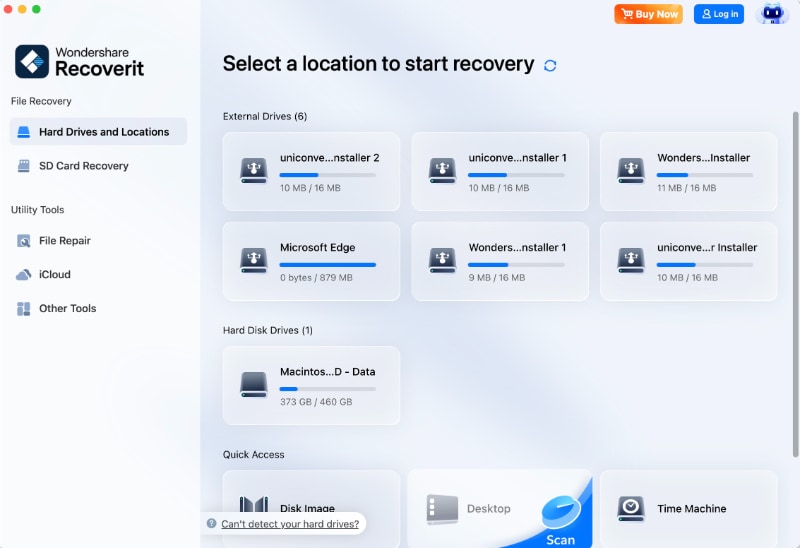
Paso 1. Selecciona la unidad externa afectada
Conecta el SSD al Mac y selecciónalo en Recoverit por nombre y capacidad. No analices otro disco solo porque esté conectado al mismo equipo.
Paso 2. Escanea y filtra los resultados
Inicia el análisis y evita escribir nuevos datos en la unidad. Utiliza filtros por ruta, tipo, fecha, tamaño o nombre cuando ayuden a localizar los archivos perdidos.

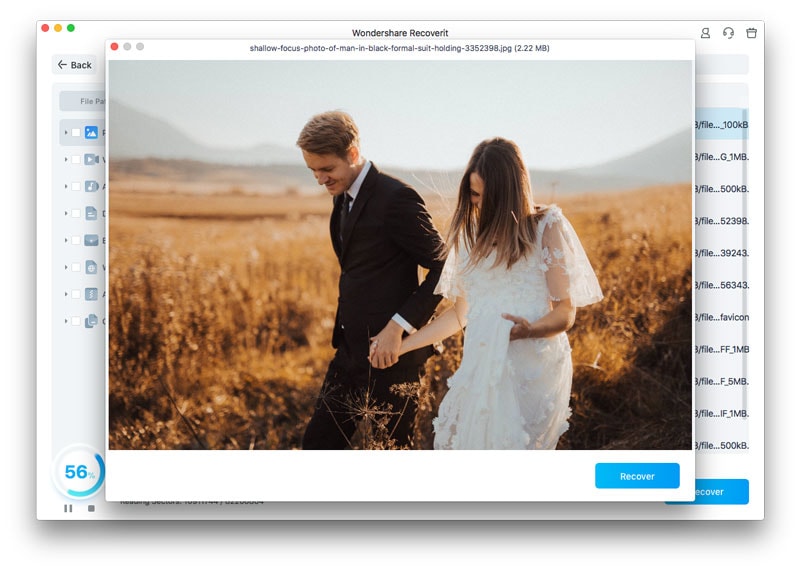
Paso 3. Previsualiza y guarda en otra unidad
Previsualiza los archivos compatibles, selecciona los que necesitas y recupéralos en un dispositivo diferente. No guardes los resultados en el SSD que estás analizando.
Si la unidad hace ruidos, se desconecta, se sobrecalienta o deja de aparecer de forma estable, detén los análisis repetidos. Un problema físico requiere otro tipo de diagnóstico.

Parte 6. APFS y FileVault: desbloquea antes de recuperar
Un volumen cifrado puede estar presente y en buen estado, pero seguir inaccesible hasta que lo desbloquees. Si Utilidad de Discos muestra un volumen APFS cifrado y macOS solicita una contraseña, una clave de recuperación o credenciales de FileVault, resuelve primero ese acceso.
El software de recuperación no sustituye las credenciales necesarias para abrir un volumen cifrado. Si el volumen se desbloquea y los archivos aparecen, cópialos antes de hacer cambios estructurales. Si se desbloquea pero faltan archivos, entonces sí puedes valorar una recuperación lógica.
Parte 7. Si la unidad no aparece en Utilidad de Discos, el problema es otro
Un disco ausente de Disco de inicio pero visible en Utilidad de Discos puede ser un problema de arranque; un disco que ni siquiera aparece en Utilidad de Discos no lo es.
- Prueba otro cable y puerto: utiliza una conexión USB o Thunderbolt que sepas que funciona.
- Evita hubs durante la prueba: conecta el dispositivo directamente al Mac.
- Comprueba la alimentación: algunas carcasas y discos necesitan alimentación externa.
- Revisa Mostrar todos los dispositivos: distingue entre un volumen desmontado y un dispositivo físico completamente ausente.
- No inicialices el disco para que “aparezca”: inicializar o borrar cambia las estructuras del almacenamiento y puede destruir la ruta de recuperación más sencilla.
- Detén los escaneos si la detección es inestable: desconexiones continuas, calor excesivo, ruido anormal o daños físicos requieren diagnóstico de hardware.
Si el dispositivo físico no es detectable de forma estable, ningún software de recuperación de escritorio tiene una fuente fiable que analizar.
Parte 8. Cómo evitar depender únicamente de una copia de arranque
Una copia arrancable es útil, pero no debería ser tu única vía de recuperación. El problema de Golden Gate muestra por qué la capacidad de arrancar y la posibilidad de restaurar archivos son dos cosas distintas.
- Mantén una copia de datos independiente: utiliza Time Machine, otra unidad o una solución con versiones además del clon arrancable.
- Comprueba la legibilidad: abre periódicamente archivos reales de la copia, no te limites a comprobar que la tarea terminó sin errores.
- Actualiza el software de clonación: los cambios de macOS pueden afectar a la forma en que se registran y presentan los discos de arranque.
- Prueba el arranque después de grandes actualizaciones: hazlo solo cuando ya hayas confirmado que los datos están protegidos.
- Conserva las credenciales de cifrado: una copia APFS/FileVault que no puedes desbloquear no es una fuente de recuperación utilizable.
- Separa origen y destino: nunca guardes archivos recuperados en la misma unidad que estás analizando.
Conclusión
Si un disco de arranque externo deja de aparecer después de actualizar a macOS 27 Golden Gate, no asumas que el SSD ha fallado. Si el volumen sigue montándose y los archivos se abren, protege primero los datos y revisa la versión de la aplicación que creó el clon. SuperDuper 4.0.7 y CCC 7.2 ya incorporan correcciones específicas para problemas de visibilidad de copias arrancables en Golden Gate.
Si el disco se detecta pero faltan archivos, detén las escrituras y trata la situación como una pérdida de datos de la unidad externa. Si el dispositivo ni siquiera aparece en Utilidad de Discos o la conexión es inestable, cambia el diagnóstico hacia cable, carcasa, alimentación o hardware. La regla es siempre la misma: detección primero, protección de datos después y reparación o reformateo al final.
Preguntas frecuentes
-
¿Por qué mi disco de arranque externo no aparece después de actualizar a macOS 27?
Puede deberse a un problema de visibilidad del volumen como opción de arranque, especialmente si utilizas una copia creada con software de clonación. SuperDuper y Carbon Copy Cloner documentaron este comportamiento en Golden Gate y publicaron correcciones. Comprueba primero si la unidad sigue apareciendo en Finder y Utilidad de Discos. -
¿Ha confirmado Apple oficialmente este problema de los clones arrancables en Golden Gate?
Apple no lo incluye actualmente como un problema conocido específico en las notas públicas de macOS 27. La evidencia detallada procede de desarrolladores como Shirt Pocket y Bombich Software, que reprodujeron el comportamiento y publicaron correcciones en sus aplicaciones. -
¿Debo borrar un SSD externo que no aparece en Disco de inicio?
No. Si el SSD contiene datos importantes, comprueba primero si se monta y si los archivos son legibles. Haz una copia adicional antes de reparar, reparticionar, borrar o volver a crear el clon. -
¿Qué versión de SuperDuper corrige el problema en macOS 27?
SuperDuper 4.0.7 incorpora una solución para que las copias arrancables vuelvan a aparecer en Disco de inicio en macOS 27 Golden Gate. Si utilizas una versión posterior, consulta igualmente las notas actuales del desarrollador. -
¿Carbon Copy Cloner también corrige este problema?
Sí. CCC 7.2 incluye una corrección específica para Golden Gate relacionada con copias arrancables que no aparecían en la aplicación Disco de inicio ni en Startup Manager. -
¿Puede Recoverit recuperar archivos de un SSD externo en macOS 27?
Sí. La página actual de Recoverit para Mac indica compatibilidad con macOS 27 Golden Gate y admite recuperación desde SSD y otros dispositivos externos detectables. Úsalo cuando realmente falten archivos y la unidad sea estable y legible; guarda siempre los resultados en otro dispositivo.