



"Mi tarjeta SD tenía un problema y accidentalmente la formateé. Ahora todas mis fotos y vídeos han desaparecido. Tenía al menos 64 GB de grabaciones y fotos, y las necesito para una fecha límite mañana."
Si necesitas saber cómo recuperar archivos perdidos en una tarjeta SD, deja de usar la tarjeta de inmediato. Los archivos perdidos, las carpetas eliminadas y los datos tras un formateo rápido pueden seguir estando en la tarjeta de memoria hasta que nuevas fotos, vídeos, descargas o acciones de reparación sobrescriban el mismo espacio de almacenamiento.
En esta guía verás cómo recuperar archivos perdidos de una tarjeta SD sin poner en riesgo los datos que aún pueden quedar en ella. Primero aprenderás a identificar si los archivos fueron borrados, quedaron ocultos, la tarjeta se formateó o aparece como RAW; después podrás elegir entre copias de seguridad, herramientas gratuitas o Recoverit File Recovery. Las reparaciones que modifican el sistema de archivos se dejan para el final, cuando los datos importantes ya están a salvo.
En este artículo
-
- Método 1. Recuperar archivos perdidos de la tarjeta SD con Recoverit
- Método 2. Revisar la Papelera de reciclaje o los elementos eliminados recientemente
- Método 3. Restaurar archivos desde copias de seguridad en la nube o locales
- Método 4. Recuperar archivos con Recuva de forma gratuita
- Método 5. Recuperar archivos con PhotoRec o QPhotoRec de forma gratuita
- Método 6. Usar Windows File Recovery
- Método 7. Recuperar desde una imagen de disco de la tarjeta SD
-
- Mostrar archivos ocultos en el Explorador de archivos
- Eliminar atributos ocultos con el símbolo del sistema
- Asignar una letra de unidad en la Administración de discos
- Reparar errores del sistema de archivos con CHKDSK
- Analizar la tarjeta en busca de malware
- Reformatear la tarjeta después de recuperar los archivos
Parte 1. ¿Puedes recuperar archivos perdidos de una tarjeta SD?
Sí, a menudo puedes recuperar archivos perdidos de una tarjeta SD o de memoria si la tarjeta sigue siendo detectada y los datos perdidos no han sido sobrescritos. La eliminación normal y muchos formatos rápidos eliminan primero las referencias de los archivos. Los datos originales del archivo pueden permanecer en la tarjeta hasta que nuevos datos los reemplacen.
La recuperación se vuelve más difícil cuando la tarjeta está físicamente dañada, no es detectada por ningún lector, ha sido borrada de forma segura o ha sido reutilizada intensamente después de la pérdida. El primer paso más seguro es dejar de usar la tarjeta y escanearla desde un ordenador a través de un lector de tarjetas confiable.
Archivos borrados, perdidos o inaccesibles: no es lo mismo
Estas situaciones parecen similares, pero requieren diferentes opciones de recuperación.
| Situación | Qué significa | Mejor primer paso |
| Archivos eliminados | Los archivos se borraron de forma intencionada o por error. | Deja de usar la tarjeta y revisa la Papelera de reciclaje solo si la eliminación ocurrió en un ordenador. |
| Archivos perdidos | Los archivos desaparecieron después de un formateo, un error del dispositivo, un fallo de transferencia o una tarjeta desconectada. | Escanea la tarjeta antes de guardar cualquier cosa nueva en ella. |
| Archivos inaccesibles | Es posible que los archivos aún existan, pero la tarjeta está en RAW, corrupta, oculta o bloqueada por un error. | Recupera los archivos primero y luego repara el sistema de archivos de la tarjeta. |
Tarjeta SD formateada, RAW o no detectada: qué significa
- Formateada: Un formato rápido puede dejar datos recuperables. Una sobreescritura completa o un borrado seguro generalmente deja poco o nada que recuperar.
- RAW: Windows no puede leer el sistema de archivos, por lo que la tarjeta puede aparecer vacía o solicitar ser formateada aunque los datos aún puedan existir.
- No reconocida: El problema puede ser el lector, el puerto USB, el controlador, el adaptador de tarjeta o una tarjeta defectuosa. Prueba otro lector antes de asumir que la tarjeta está dañada.
- Espacio usado pero sin archivos: Es posible que los archivos estén ocultos, que la tabla de directorio esté dañada o que el malware haya cambiado los atributos de los archivos.
Cuándo merece la pena probar una recuperación gratuita
| La recuperación gratuita puede funcionar cuando | La recuperación puede fallar cuando |
| Los archivos fueron eliminados recientemente y la tarjeta no ha sido reutilizada. | Nuevos datos han sobrescrito los archivos perdidos. |
| La tarjeta SD es detectada normalmente por un ordenador. | La tarjeta no es detectada por ningún ordenador, lector, cámara ni teléfono. |
| Solo se necesita restaurar unos pocos archivos. | La tarjeta tiene daños físicos en el chip, el controlador o el conector. |
| La tarjeta fue formateada rápidamente pero no se usó después. | La tarjeta fue borrada de forma segura o completamente sobrescrita. |
| Te conformas con vistas previas limitadas o herramientas de línea de comandos. | Necesitas un flujo de trabajo guiado, vistas previas de archivos, escaneo de tarjetas RAW o recuperación de archivos grandes. |
Parte 2. Qué hacer antes de recuperar archivos de la tarjeta SD
Lo que hagas antes del análisis puede marcar la diferencia. Sigue esta lista antes de intentar recuperar archivos de la tarjeta SD.
| Paso | Qué hacer | Por qué es importante |
| Deja de usar la tarjeta | Retírala de la cámara, el teléfono, el dron, la cámara de tablero o el lector. | Los nuevos archivos pueden sobrescribir los datos perdidos. |
| Verificar detección | Busca en el Explorador de archivos y en la Administración de discos para ver si aparece la tarjeta. | Esto distingue la pérdida de archivos de problemas de conexión o hardware. |
| Probar otra conexión | Usa otro lector de tarjetas, puerto USB, adaptador u ordenador. | Un lector defectuoso puede parecer un fallo de la tarjeta SD. |
| Hacer copia de seguridad de los archivos visibles | Copia cualquier archivo accesible a otra unidad antes de realizar diagnósticos más profundos. | Esto protege los archivos que aún son visibles. |
| Cancelar solicitudes de formato | No formatees la tarjeta aunque Windows o macOS lo recomienden. | Formatear antes de la recuperación puede reducir las posibilidades de éxito. |
| Evitar comandos de reparación primero | No ejecutes CHKDSK, formateo ni reparación de particiones antes de recuperar archivos importantes. | Las operaciones de reparación pueden modificar los datos del sistema de archivos y dificultar la recuperación. |
| Recuperar en otra unidad | Guarda los archivos recuperados en tu ordenador o almacenamiento externo. | Guardar de nuevo en la misma tarjeta puede sobrescribir los archivos perdidos restantes. |
Parte 3. Diagnóstico rápido: ¿por qué faltan archivos en tu tarjeta SD?
Relaciona el síntoma con la causa probable antes de elegir una solución. El objetivo es recuperar los archivos primero y reparar la tarjeta después.
| Síntoma | Causa probable | Qué hacer primero |
| Los archivos fueron eliminados o la tarjeta fue formateada | Las referencias de los archivos se eliminaron, pero parte de los datos puede seguir en la tarjeta. | Ejecuta un programa de recuperación antes de volver a usar la tarjeta. |
| Los archivos quedaron ocultos | El malware, errores del dispositivo o cambios de atributos pueden ocultar carpetas. | Copie los archivos visibles, analice en busca de malware y luego muestre los archivos ocultos. |
| La tarjeta muestra errores o no se puede leer | El sistema de archivos puede estar dañado o en formato RAW. | Busque archivos recuperables antes de formatear o ejecutar CHKDSK. |
| La tarjeta parece vacía pero el almacenamiento está en uso | La tabla de directorios puede estar dañada o los archivos pueden estar ocultos. | Usa un programa de recuperación y, después, comprueba los atributos ocultos. |
| La tarjeta no es detectada | Problema con el lector, adaptador, puerto USB, controlador o hardware de la tarjeta. | Pruebe con otro lector y computadora; recurra a ayuda profesional si aún no se detecta. |
| La tarjeta se desconecta durante los análisis | La tarjeta puede ser inestable o estar fallando. | Cree una imagen de disco si es posible, luego analice la imagen en lugar de la tarjeta. |
Parte 4. Cómo recuperar archivos perdidos de una tarjeta SD
Elige el método según el estado de la tarjeta. Empieza por las opciones que no modifican el contenido y pasa a un análisis más profundo solo si los archivos siguen sin aparecer.
Método 1. Recuperar archivos perdidos de la tarjeta SD con Recoverit
Recoverit File Recovery puede ayudar a recuperar archivos perdidos de tarjetas SD legibles, tarjetas microSD, tarjetas de cámara, tarjetas de memoria, unidades USB y otros dispositivos de almacenamiento. Es útil cuando los archivos fueron eliminados, la tarjeta fue formateada rápidamente, las carpetas desaparecieron o la tarjeta muestra síntomas de RAW, corrupción o inaccesibilidad.
Características clave para la recuperación de archivos de tarjetas SD:
- Amplia compatibilidad con tipos de archivo: Recupera fotos, vídeos, documentos, archivos de audio, archivos comprimidos y otros archivos comunes de tarjetas de memoria.
- Vista previa antes de recuperar: Previsualiza los archivos recuperables antes de guardarlos en otra unidad.
- Análisis profundo: Analiza tarjetas formateadas, RAW, dañadas o inaccesibles de manera más exhaustiva que la exploración básica de carpetas.
- Enfoque en almacenamiento legible: Recoverit analiza el almacenamiento que una computadora puede detectar; no puede reparar tarjetas físicamente dañadas ni recuperar datos sobrescritos.
Paso 1. Selecciona la tarjeta SD e inicia un análisis. Conecta la tarjeta a través de un lector confiable. Abre Recoverit, elija la tarjeta SD o de memoria y haga clic en Iniciar análisis.

Paso 2. Deja que Recoverit analice la tarjeta. Espera a que finalice el análisis. Usa filtros por tipo de archivo, vista de ubicación de archivos o vista previa para encontrar fotos, vídeos, documentos y otros archivos perdidos.

Paso 3. Previsualiza y recupera en otra ubicación. Selecciona los archivos que necesita, haz clic en Recuperar y guárdalos en tu ordenador u otra unidad en lugar de en la misma tarjeta SD.

Método 2. Revisar la Papelera de reciclaje o los elementos eliminados recientemente
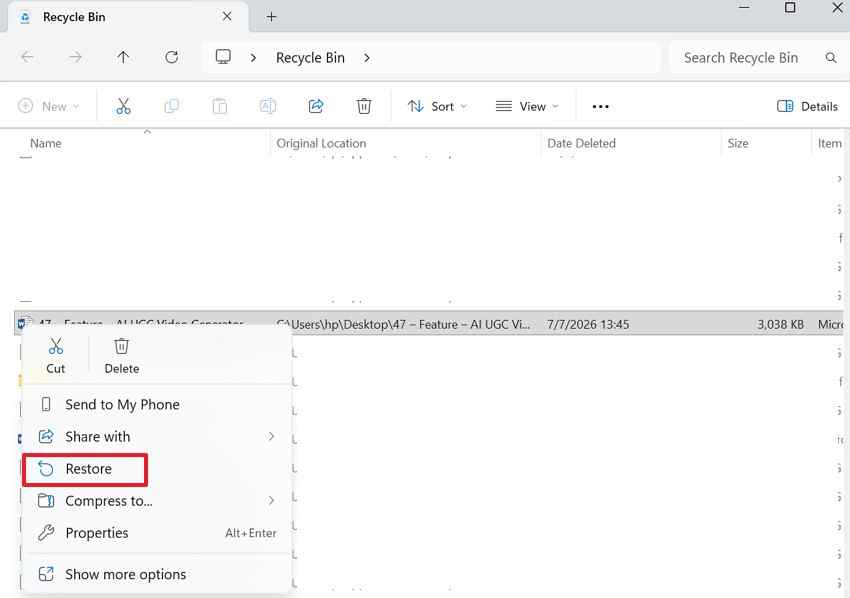
Esto solo funciona si los archivos fueron eliminados mientras la tarjeta SD estaba conectada a una computadora. Los archivos eliminados directamente desde una cámara, teléfono, dron o grabadora generalmente no van a la Papelera de reciclaje de la computadora.
Instrucciones. Abre la Papelera de reciclaje, localiza el archivo eliminado, haz clic con el botón derecho y selecciona Restaurar.
Método 3. Restaurar archivos desde copias de seguridad en la nube o locales
Si existe una copia de seguridad, restáurela antes de analizar la tarjeta SD. Este es el método más seguro porque no escribe en la tarjeta original.
- Comprueba Google Fotos, iCloud Photos, OneDrive, Dropbox u otras carpetas en la nube.
- Comprueba las carpetas de importación del equipo, la aplicación Fotos, carpetas de proyectos de edición, unidades externas, carpetas NAS y software de copia de seguridad.
- Comprueba las aplicaciones complementarias de la cámara, el dron o el teléfono si la tarjeta se utilizó en un dispositivo móvil o cámara.
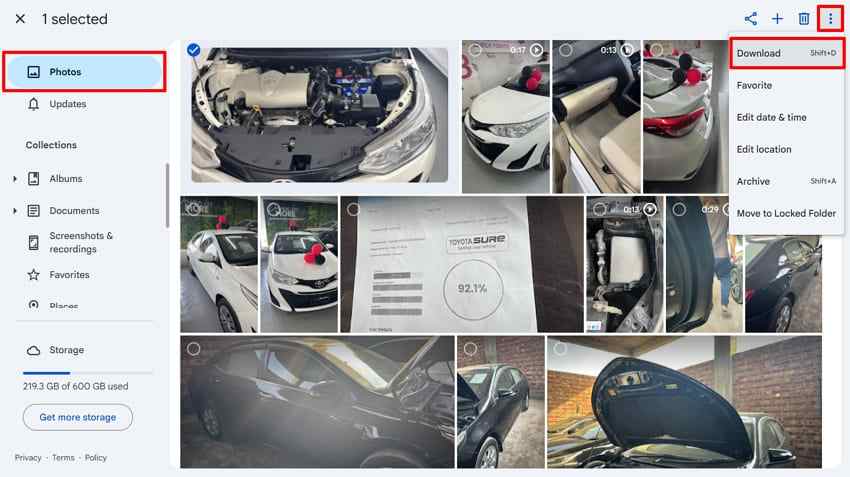
Ejemplo: Abre Google Fotos, selecciona los archivos que quieras restaurar, haz clic en el menú de tres puntos y elija Descargar.
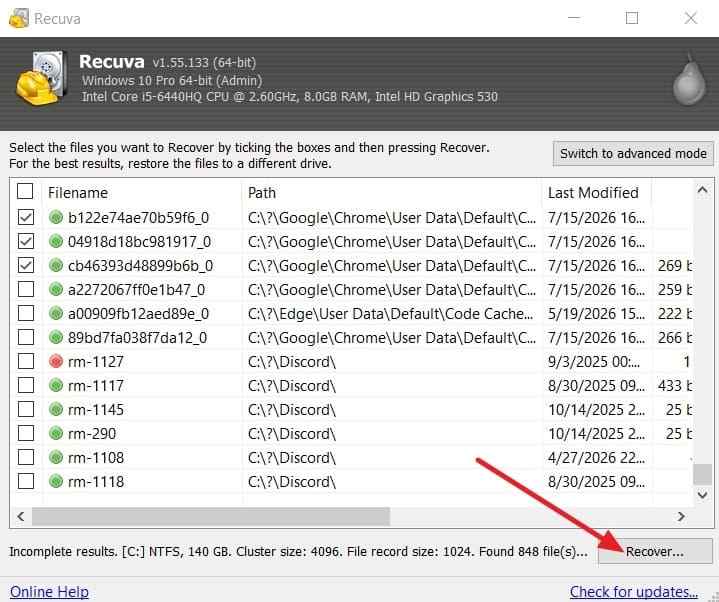
Método 4. Recuperar archivos con Recuva de forma gratuita
Recuva es una herramienta de recuperación gratuita para Windows diseñada para casos simples de eliminación cuando la tarjeta se monta normalmente. Es menos adecuada para tarjetas RAW, muy dañadas o inestables.
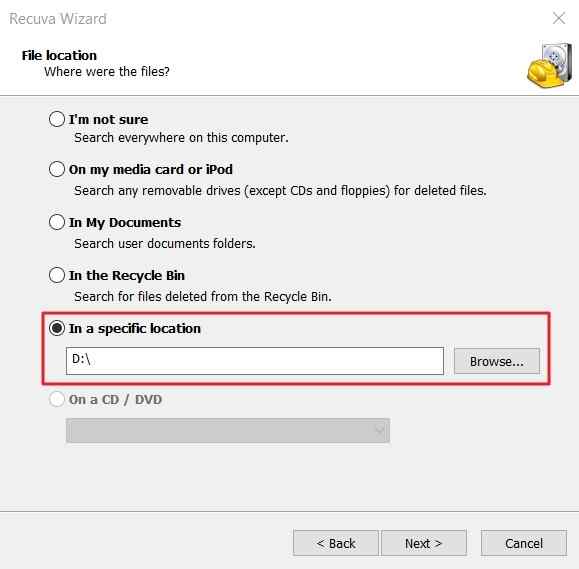
Paso 1. Abre Recuva, elige el tipo de archivo, selecciona la ubicación de la tarjeta SD y haz clic en Siguiente.
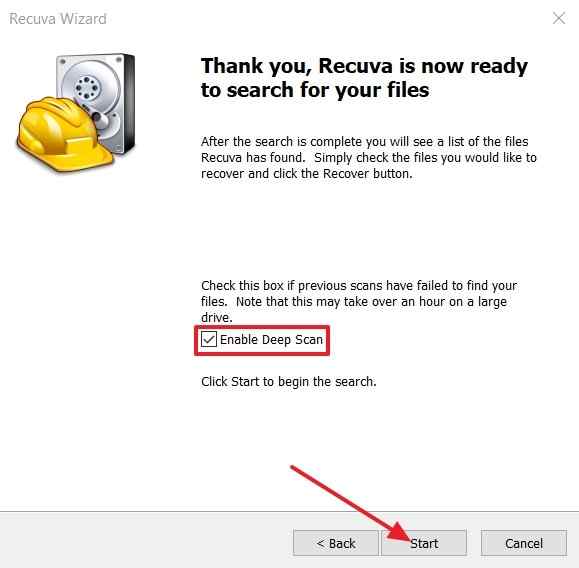
Paso 2. Activa Análisis profundo si el primer análisis no encuentra tus archivos, y después haz clic en Iniciar.
Paso 3. Elige los archivos recuperables, haz clic en Recuperar y guárdalos en una unidad diferente.
Método 5. Recuperar archivos con PhotoRec o QPhotoRec de forma gratuita
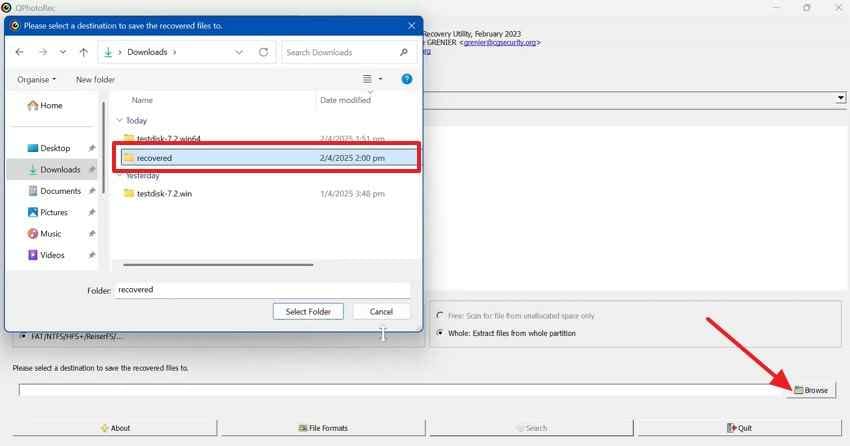
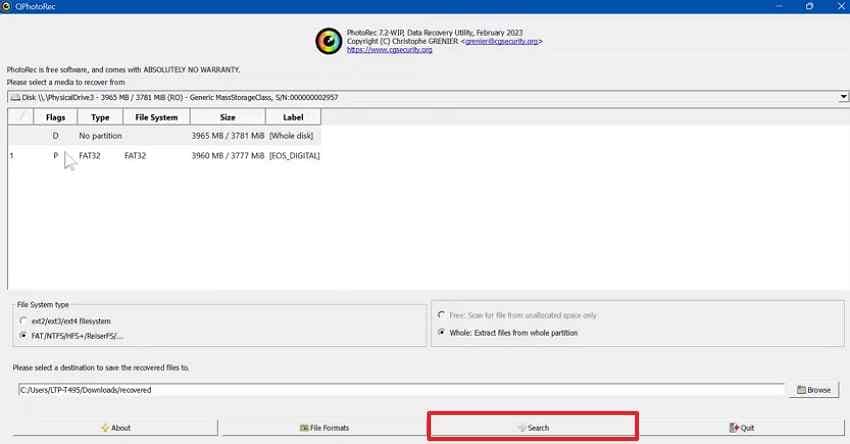
PhotoRec es una herramienta de recuperación de código abierto que analiza datos sin procesar mediante firmas de archivo en lugar de depender del sistema de archivos dañado. Puede ayudar con tarjetas formateadas, RAW o dañadas, pero los nombres de archivo originales y la estructura de carpetas generalmente se pierden.
Paso 1. Abre QPhotoRec, selecciona la tarjeta SD y la partición, haz clic en Examinar, y elige una carpeta de recuperación en otra unidad.
Paso 2. Haz clic en Buscar para iniciar la recuperación basada en firmas. Revisa los archivos recuperados en la carpeta de salida una vez finalizado el proceso.
Método 6. Usar Windows File Recovery
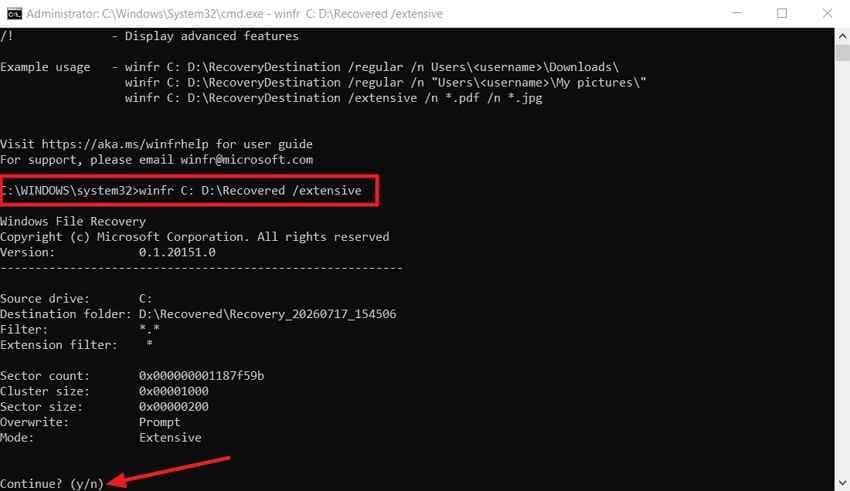
Recuperación de archivos de Windows es la herramienta de recuperación por línea de comandos de Microsoft. Puede recuperar archivos de tarjetas SD y de memoria cuando Windows las detecta. Para tarjetas FAT y exFAT, use el modo Extensivo.
Instrucciones. Instale Recuperación de archivos de Windows, ábrala como administrador y ejecute un comando como este. Sustituye E: con la letra de unidad de la tarjeta SD y D:\\Recovered con una carpeta en otra unidad.
winfr E: D:\\Recovered /extensive /n *.jpg /n *.jpeg /n *.png /n *.mp4 /n *.mov /n *.docxPulsa Y para confirmar, luego abra la carpeta de recuperación y compruebe los archivos restaurados.
Método 7. Recuperar desde una imagen de disco de la tarjeta SD
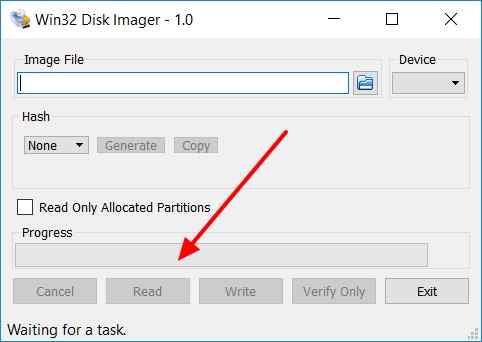
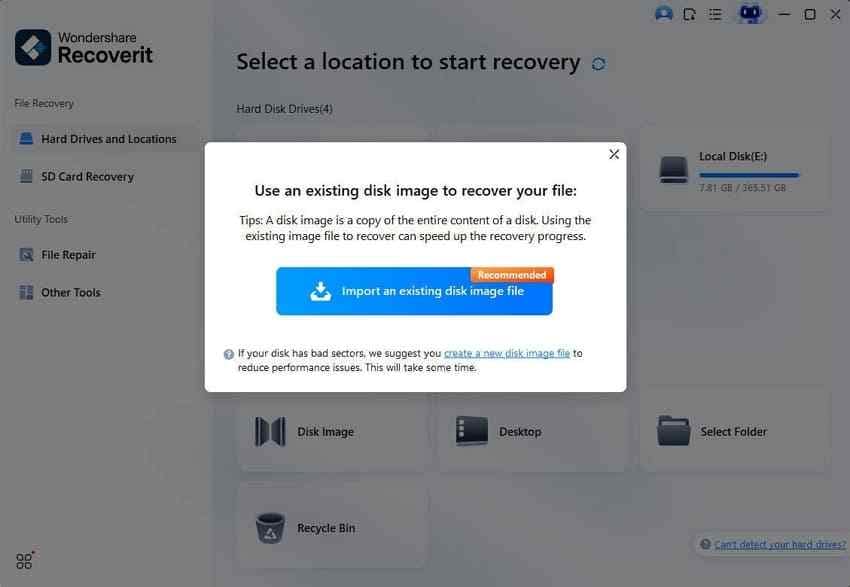
Si la tarjeta se desconecta durante los análisis o parece inestable, los análisis directos repetidos pueden aumentar el riesgo. Cree primero una imagen de disco y luego analice el archivo de imagen cuando su herramienta de recuperación lo admita.
Paso 1. Crea una imagen de disco de la tarjeta SD con una herramienta de creación de imágenes de disco y guarda la imagen en tu ordenador o unidad externa.
Paso 2. Abre la imagen de disco en una herramienta de recuperación compatible, analízala, selecciona los archivos recuperables y guárdalos en otra ubicación.
Parte 5. Cómo reparar una tarjeta SD que no muestra archivos después de la recuperación
Si ya ha recuperado o realizado una copia de seguridad de los archivos importantes, puede probar las soluciones siguientes para que la tarjeta vuelva a ser utilizable. No comience aquí si los archivos faltantes aún están únicamente en la tarjeta SD.
Mostrar archivos ocultos en el Explorador de archivos
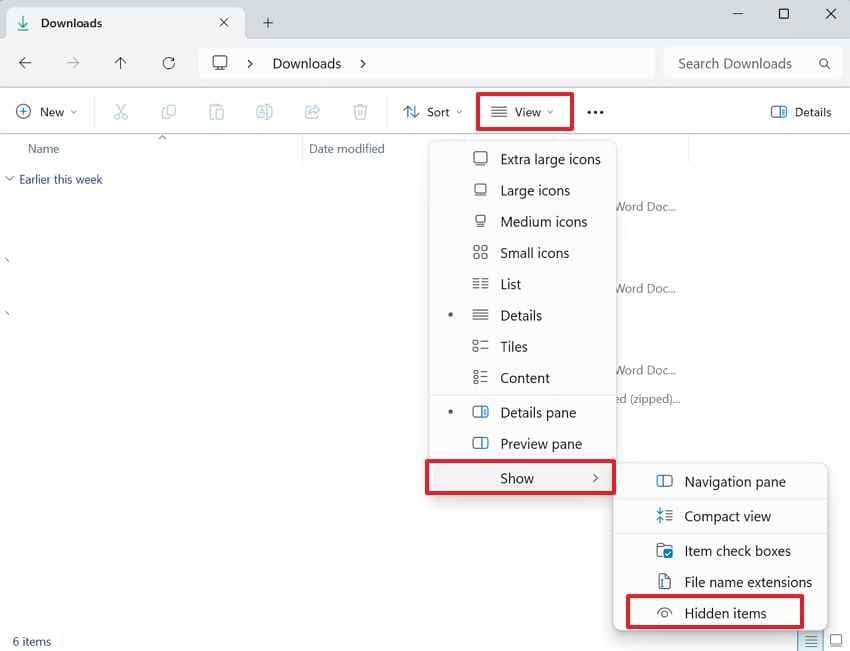
Abre el Explorador de archivos, ve a Ver > Mostrar y activa Elementos ocultos para revelar los archivos que puedan estar ocultos.
Eliminar atributos ocultos con el símbolo del sistema
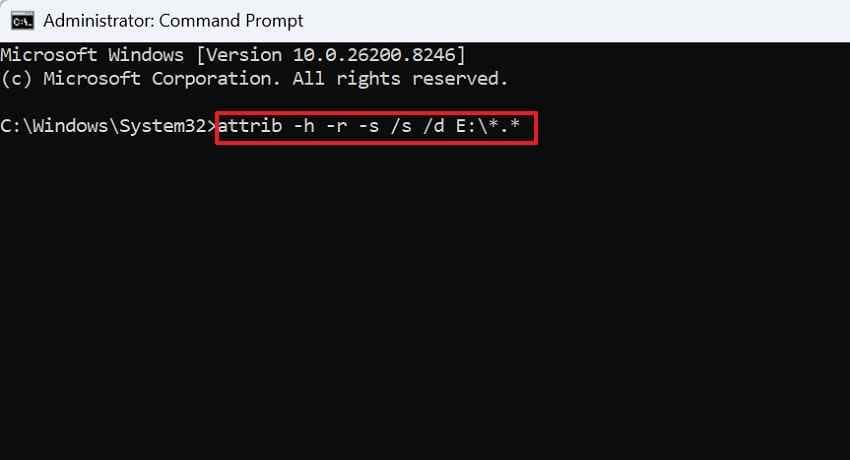
Abre el Símbolo del sistema como administrador y ejecuta este comando. Sustituye E: por la letra de unidad de tu tarjeta.
attrib -h -r -s /s /d E:\\*.*Esto elimina los atributos de oculto, solo lectura y sistema que el malware o los errores de transferencia pueden dejar.
Asignar una letra de unidad en la Administración de discos
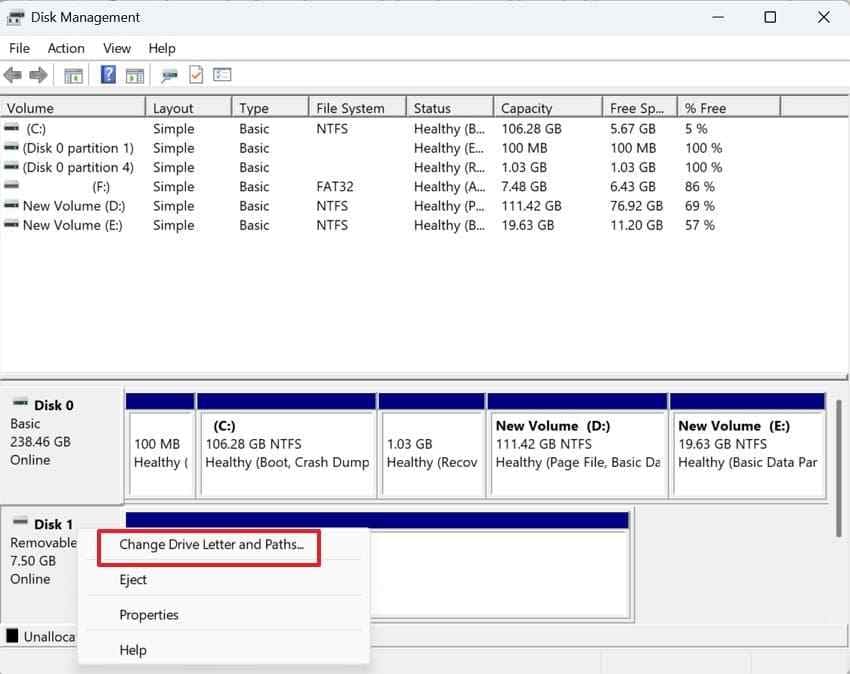
Si la tarjeta aparece en Administración de discos pero no en el Explorador de archivos, haz clic derecho en su partición, elige Cambiar letra de unidad y rutas y asigna una letra de unidad.
Reparar errores del sistema de archivos con CHKDSK
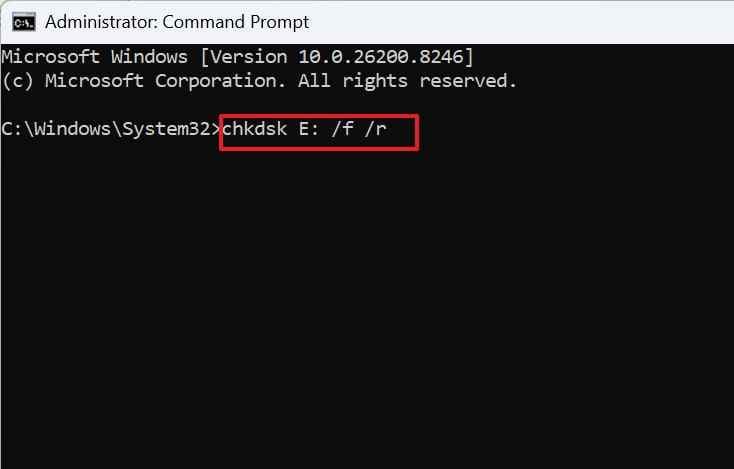
Ejecuta CHKDSK solo después de recuperar los archivos importantes. En tarjetas dañadas, los comandos de reparación pueden cambiar los registros del sistema de archivos y dificultar la recuperación posterior.
chkdsk E: /f /rSustituye E: por la letra de unidad de tu tarjeta.
Analizar la tarjeta en busca de malware
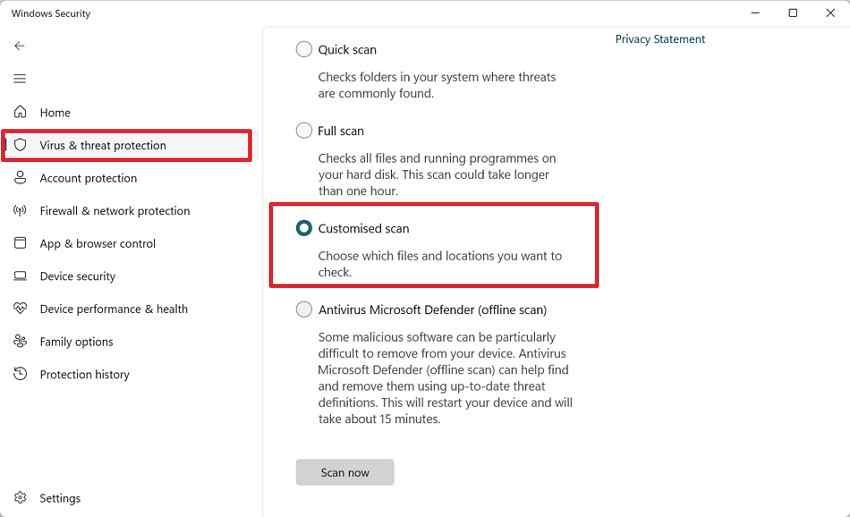
Usa Seguridad de Windows o tu antivirus de confianza para analizar la tarjeta SD. En Seguridad de Windows, ve a Protección contra virus y amenazas > Opciones de análisis > Análisis personalizado, elige la tarjeta SD e inicia el análisis.
Reformatear la tarjeta después de recuperar los archivos
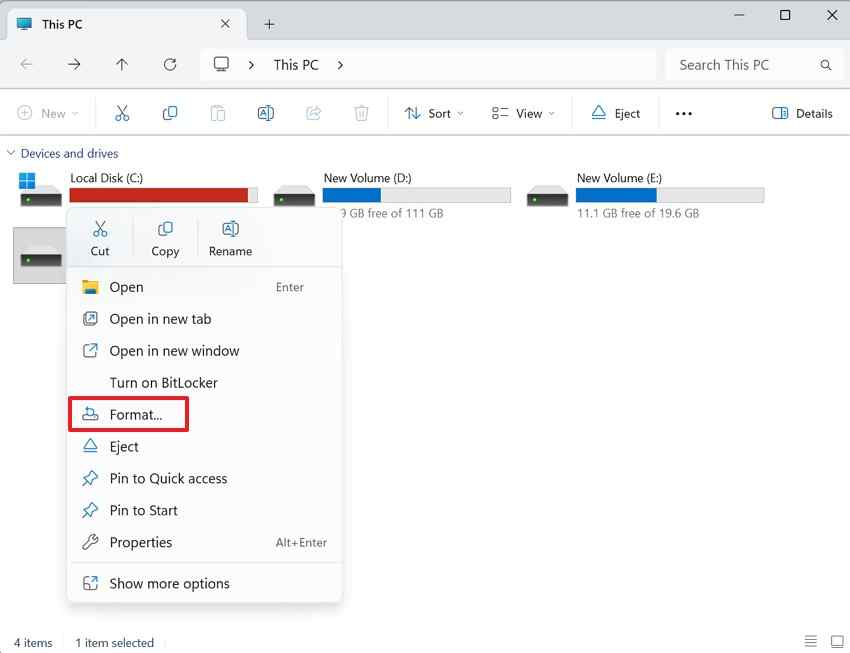
Después de que los archivos importantes se hayan recuperado y guardado de forma segura, formatea la tarjeta SD para reconstruir un sistema de archivos limpio. Puedes usar el Explorador de archivos o el SD Memory Card Formatter.
En Windows, presiona Windows + E, abre Este equipo, haz clic derecho en la tarjeta SD y selecciona Formatear.
Parte 6. Recuperación gratuita o de pago: ¿qué opción te conviene?
No existe una única opción válida para todos los casos. La elección depende de si la tarjeta se puede leer, de cómo se perdieron los archivos y de si necesitas vista previa, conservar nombres y carpetas o trabajar con una tarjeta inestable.
| Opción | Costo | Facilidad de uso | Vista previa antes de recuperar | Ideal para |
| Herramientas gratuitas | Gratis | Moderada; algunas requieren uso de línea de comandos | Limitada | Archivos eliminados recientemente de tarjetas SD legibles |
| Software de pago como Recoverit | Análisis y vista previa gratuitos; la recuperación completa depende del plan | Interfaz guiada y fácil de usar | Sí | Tarjetas formateadas, RAW, dañadas, ocultas o inaccesibles que aún son detectadas |
| Servicio de recuperación profesional | El más alto | No se requieren conocimientos técnicos | Depende del servicio | Tarjetas con daño físico o que no son detectables |
Mejores opciones gratuitas para eliminaciones simples
Si la tarjeta sigue montándose normalmente y los archivos fueron eliminados recientemente, comienza con Recuva, PhotoRec o Recuperación de archivos de Windows. Estas herramientas pueden recuperar archivos perdidos en una tarjeta SD de forma gratuita, aunque las vistas previas y la recuperación de carpetas pueden ser limitadas.
Cuándo compensa usar un programa de recuperación de pago
Recoverit puede ser más práctico cuando la tarjeta está formateada, aparece como RAW, no se puede explorar con normalidad o necesitas localizar muchos tipos de archivos con filtros y vista previa. Si la tarjeta se desconecta o presenta síntomas físicos, evita los análisis repetidos y valora primero una imagen de disco o un servicio profesional.
Cuándo la recuperación profesional es más segura
Recurre a un servicio profesional cuando la tarjeta tenga daños físicos, no sea detectada por ningún lector o contenga datos irremplazables cuyo valor no compense el riesgo de seguir haciendo pruebas por tu cuenta. Si la tarjeta se desconecta repetidamente, detén los intentos de recuperación manual y evita formatear.
Parte 7. Cómo prevenir la pérdida futura de archivos en una tarjeta SD o de memoria
Después de recuperar los archivos perdidos de una tarjeta de memoria, cambia el flujo de trabajo que causó la pérdida.
- Expulsa antes de retirar: Usa Expulsar o Quitar hardware con seguridad antes de desconectar la tarjeta.
- Realiza copias de seguridad regularmente: Copia los archivos importantes a un ordenador, unidad externa, servicio en la nube o NAS.
- Usa la regla de copia de seguridad 3-2-1: Mantén tres copias, en dos tipos de almacenamiento, con una copia fuera del sitio o en la nube.
- Evita usar una misma tarjeta en muchos dispositivos: Los distintos dispositivos pueden formatear o escribir en las tarjetas de manera diferente.
- Formatea solo después de hacer copia de seguridad: Formatea la tarjeta después de confirmar que los archivos están copiados y se abren correctamente.
- Usa tarjetas confiables: Elige tarjetas originales con la capacidad y clase de velocidad adecuadas para tu dispositivo.
- Reemplaza las tarjetas antiguas: Retira las tarjetas que presenten errores repetidos, guardados lentos, archivos faltantes o solicitudes de formato.
Conclusión
Recuperar archivos de una tarjeta SD empieza por evitar nuevas escrituras en la tarjeta. Deja de usarla, evita los comandos de formato y reparación, y recupera los archivos en otra unidad. Las herramientas gratuitas pueden bastar para eliminaciones sencillas. Para tarjetas formateadas, RAW o difíciles de explorar que todavía son detectadas por el ordenador, una herramienta con análisis guiado y vista previa como Recoverit puede resultar más cómoda. Si la tarjeta tiene daño físico o no es detectada en ningún lugar, usa un servicio de recuperación profesional en lugar de realizar análisis manuales repetidos.
Preguntas frecuentes
-
¿Puedo recuperar archivos perdidos en una tarjeta SD de forma gratuita?
Sí. Recuva, PhotoRec y Recuperación de archivos de Windows pueden servir en casos sencillos, sobre todo si la tarjeta se detecta correctamente y los archivos se borraron hace poco. En tarjetas formateadas, RAW o difíciles de explorar, puede ser más útil una herramienta con análisis guiado y vista previa. -
¿Por qué mi tarjeta SD muestra almacenamiento usado pero no hay archivos?
Es posible que los archivos estén ocultos, que la tabla de archivos esté dañada o que un malware haya cambiado los atributos de los archivos. Recupera o haz una copia de seguridad de los archivos importantes primero, luego muestra los archivos ocultos, elimina los atributos ocultos, analiza en busca de malware o repara el sistema de archivos. -
¿Formatear una tarjeta SD elimina permanentemente los archivos?
Un formato rápido puede dejar datos recuperables hasta que sean sobrescritos, mientras que el borrado completo o el borrado seguro hace que la recuperación sea mucho menos probable. No vuelvas a formatear ni guardes archivos nuevos en la tarjeta antes de la recuperación. -
¿Puede Recoverit recuperar archivos de una tarjeta SD formateada?
Sí, Recoverit puede analizar tarjetas SD formateadas y buscar archivos recuperables que aún permanezcan en el almacenamiento legible. La recuperación depende de si los datos originales han sido sobrescritos y de si la tarjeta aún es detectada por el ordenador. -
¿Debo ejecutar CHKDSK antes de recuperar archivos perdidos de una tarjeta SD?
No. Ejecuta primero el software de recuperación o haz una copia de seguridad de los archivos accesibles. CHKDSK puede cambiar los registros del sistema de archivos en una tarjeta dañada y podría dificultar la recuperación posterior. -
¿Qué debo hacer si mi tarjeta SD no es detectada por ningún ordenador?
Prueba con otro lector de tarjetas, puerto USB, adaptador y ordenador. Si la tarjeta sigue sin ser detectada, el software no puede analizarla de forma fiable. Detén los intentos repetidos y contacta con un servicio profesional de recuperación de datos.