



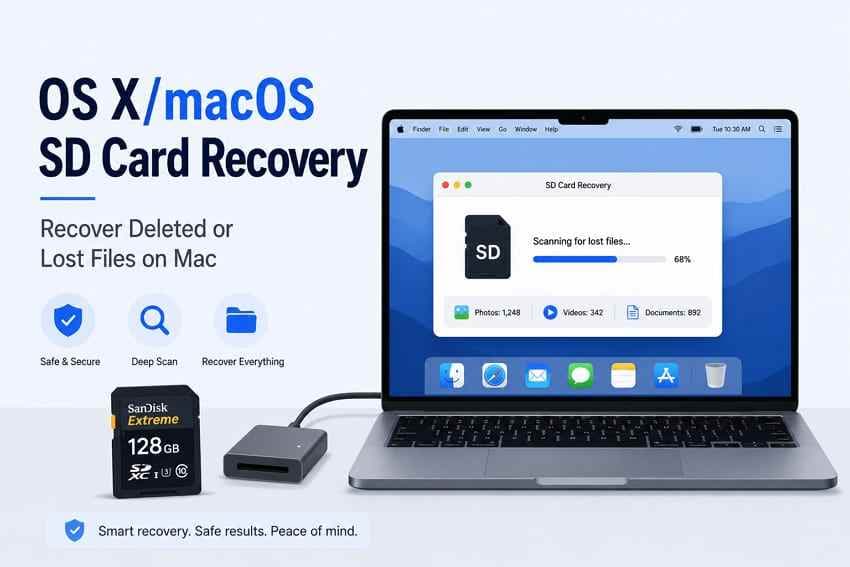
"Formateé por error la tarjeta microSD de mi cámara y perdí todas las fotos y los vídeos. Uso un MacBook M3, pero PhotoRec indica que no encuentra ningún disco. ¿Hay alguna forma de recuperar los archivos en Mac?"
En muchos casos es posible recuperar archivos de una tarjeta SD en Mac si la tarjeta todavía es detectada por macOS y los datos perdidos no se han sobrescrito. Esto incluye archivos borrados, tarjetas formateadas rápidamente, volúmenes con errores de sistema de archivos y tarjetas que el Finder ya no puede abrir.
Esta guía explica cómo recuperar archivos de una tarjeta SD en macOS de forma segura. Primero veremos cómo comprobar si el Mac detecta la tarjeta y qué acciones conviene evitar. Después repasaremos Recoverit para tarjetas de memoria, la Papelera, Time Machine y herramientas como PhotoRec o TestDisk. Las opciones de reparación de Utilidad de Discos se dejan para el final, una vez que los archivos importantes estén a salvo.
En este artículo
-
- Método 1. Recuperar archivos de la tarjeta SD con Recoverit para Mac
- Método 2. Comprobar la Papelera del Mac
- Método 3. Restaurar archivos con Time Machine
- Método 4. Recuperar archivos con PhotoRec para Mac
- Método 5. Buscar particiones perdidas con TestDisk
- Método 6. Recuperar archivos con Disk Drill para Mac
Parte 1. ¿Se pueden recuperar archivos de una tarjeta SD en Mac?
Sí. Si macOS todavía detecta la tarjeta y los sectores que contenían los archivos no se han sobrescrito, es posible recuperar fotos, vídeos, documentos y otros datos borrados o perdidos. Aunque “OS X” sigue apareciendo en algunas búsquedas antiguas, el nombre actual del sistema es macOS. La prioridad es la misma: deja de usar la tarjeta, comprueba si el Mac la detecta y recupera los archivos en otra unidad antes de reparar o borrar nada.
1. Archivos borrados de una tarjeta SD en Mac
Si borraste los archivos de la tarjeta desde el Finder, comprueba primero la Papelera: macOS puede conservar allí los elementos eliminados desde una unidad externa mientras esa unidad siga conectada. En cambio, si los borraste desde una cámara, un teléfono o un dron, no pasarán por la Papelera del Mac. En ambos casos, evita seguir usando la tarjeta para reducir el riesgo de sobrescritura.
2. Tarjeta SD formateada en Mac
Un formateo rápido suele reconstruir las estructuras principales del sistema de archivos sin sobrescribir inmediatamente todos los sectores de datos. Por eso, una tarjeta formateada puede seguir siendo recuperable. Cuanto antes dejes de usarla después del formateo, mejores serán las posibilidades de encontrar archivos intactos.
3. Tarjeta SD no legible o sin montar
Si macOS avisa de que la tarjeta no se puede leer o Utilidad de Discos la detecta pero no monta el volumen, puede haber un problema de sistema de archivos, partición, lector o conexión. Si los datos son importantes, no pulses “Inicializar” ni borres la tarjeta antes de intentar recuperarlos.
4. Tarjeta SD RAW, dañada o aparentemente vacía
Una tarjeta puede aparecer vacía aunque siga mostrando espacio ocupado. Eso puede deberse a archivos ocultos, daños en el directorio o errores del sistema de archivos. Analiza primero la tarjeta y deja las tareas de reparación para después de recuperar los datos importantes.
Cuándo puede fallar la recuperación de una tarjeta SD en Mac
- Nuevas fotos, vídeos o archivos han sobreescrito los datos perdidos.
- La tarjeta fue completamente sobreescrita, borrada de forma segura o reutilizada en exceso después del formateo.
- El chip de memoria, el conector o el controlador está físicamente dañado.
- Ningún Mac, lector, adaptador, cámara u ordenador puede detectar la tarjeta.
- Los archivos recuperados son solo fragmentos porque los datos originales están incompletos.
Parte 2. Qué hacer antes de recuperar una tarjeta SD en Mac
Antes de intentar recuperar una tarjeta SD en Mac, evita cualquier acción que pueda escribir nuevos datos en ella.
| Paso | Qué hacer | Por qué es importante |
| Deja de usar la tarjeta SD | Retira la tarjeta de la cámara, teléfono, dron, lector de tarjetas o Mac. | Los nuevos datos pueden sobreescribir los archivos eliminados o perdidos. |
| Verifica Utilidad de Discos | Abre Utilidad de Discos y comprueba si la tarjeta física aparece en la barra lateral. | Esto confirma si macOS detecta la tarjeta a nivel de hardware. |
| Verifica si el volumen está montado | Busca un volumen listado bajo la tarjeta física y comprueba si está montado. | Una tarjeta detectada pero no montada puede seguir siendo recuperable. |
| Prueba otro lector o adaptador | Prueba otro adaptador USB-C, lector de tarjetas SD, puerto o Mac. | Un adaptador defectuoso puede parecer un fallo de la tarjeta SD. |
| Prepara otra ubicación de guardado | Usa la unidad interna de tu Mac u otra unidad externa para los archivos recuperados. | Guardar los archivos recuperados de nuevo en la tarjeta SD puede sobreescribir los datos restantes. |
| Evita Primera Ayuda y Borrar antes de la recuperación | No repares, borres ni inicialices la tarjeta antes de recuperar los archivos importantes. | Estas acciones pueden cambiar los registros del sistema de archivos y reducir las posibilidades de recuperación. |
Parte 3. Diagnóstico rápido: ¿cómo detecta macOS la tarjeta SD?
El siguiente paso depende de cómo aparezca la tarjeta en macOS. Distinguir entre “no aparece en Finder”, “aparece en Utilidad de Discos” y “ningún dispositivo la detecta” evita aplicar soluciones incorrectas.
| Síntoma en Mac | Lo que generalmente significa | Mejor paso siguiente |
| La tarjeta SD no aparece en el Finder | Es posible que la tarjeta no esté montada, que el Finder no muestre discos externos o que el sistema de archivos esté dañado. | Verifica Utilidad de Discos y la configuración del Finder antes de formatear. |
| La tarjeta SD aparece en Utilidad de Discos pero no en el Finder | macOS detecta la tarjeta, pero el volumen no está montado o no es legible. | Recupera los archivos primero si los datos son importantes, luego intenta montarlo o usa Primera Ayuda. |
| Mac indica que la tarjeta SD no es legible | El sistema de archivos o la tabla de particiones puede estar dañada. | Ignora los mensajes de inicializar/borrar y escanea la tarjeta primero. |
| La tarjeta SD parece vacía pero el almacenamiento está en uso | Los archivos pueden estar ocultos, eliminados o la estructura de directorios puede estar dañada. | Escanea en busca de archivos perdidos y verifica los archivos ocultos. |
| PhotoRec dice que no se encontró ningún disco duro | Es posible que PhotoRec no tenga permisos, que la tarjeta no sea detectada o que se haya seleccionado la vista de disco incorrecta. | Verifica Utilidad de Discos, ejecútalo desde la Terminal con los permisos adecuados y prueba otro lector. |
| Ningún Mac ni lector detecta la tarjeta | El lector, adaptador, conector, controlador o chip de memoria puede haber fallado. | Detén los intentos repetidos de reparación por cuenta propia y considera la recuperación profesional. |
Parte 4. Cómo recuperar archivos de una tarjeta SD en Mac
Empieza por las opciones que no modifican la tarjeta. Comprueba la Papelera si borraste los archivos desde Finder y Time Machine solo si esos archivos ya se habían copiado al Mac y formaban parte de una copia de seguridad. Si los datos solo existían en la SD, necesitarás analizar la propia tarjeta con una herramienta de recuperación.
Método 1. Recuperar archivos de la tarjeta SD con Recoverit para Mac
Recoverit para tarjetas de memoria puede ayudar a recuperar archivos eliminados, formateados, perdidos, RAW o dañados de tarjetas SD legibles, tarjetas microSD, tarjetas CF, tarjetas MMC, tarjetas Memory Stick y tarjetas de memoria de cámara en Mac. Resulta útil cuando el Finder no puede abrir la tarjeta pero macOS todavía la detecta mediante un lector.
Recoverit es una herramienta de recuperación de datos, no de reparación física. No puede recuperar información ya sobrescrita ni reparar un lector, conector o chip de memoria averiado. El resultado depende del estado de la tarjeta, del nivel de sobrescritura y de que macOS pueda detectarla.
Características principales:
- Recuperación de tarjetas de memoria: Escanea almacenamiento SD, microSD, CF, MMC y Memory Stick legibles.
- Compatibilidad con sistemas de archivos de Mac y cámara: Ayuda a recuperar de tarjetas usadas en macOS, cámaras, teléfonos, drones y dispositivos Windows.
- Escaneo profundo para tarjetas formateadas o dañadas: Busca más allá de los registros de directorio dañados para localizar archivos recuperables.
- Vista previa antes de recuperar: Permite previsualizar fotos, vídeos, documentos y otros archivos recuperables antes de guardarlos.
Paso 1. Selecciona la tarjeta e inicia un análisis. Conecta la tarjeta SD a tu Mac a través de un lector confiable. Abre Recoverit, elige la tarjeta SD o de memoria y haz clic en Iniciar análisis.
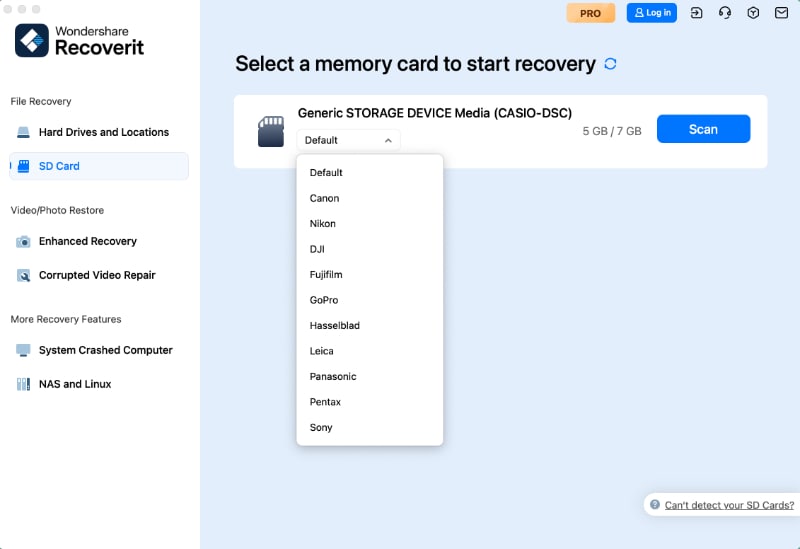
Paso 2. Busque los archivos perdidos. Espera mientras Recoverit analiza la tarjeta. Usa filtros de tipo de archivo, vista de ubicación de archivo o vista previa para localizar archivos recuperables.
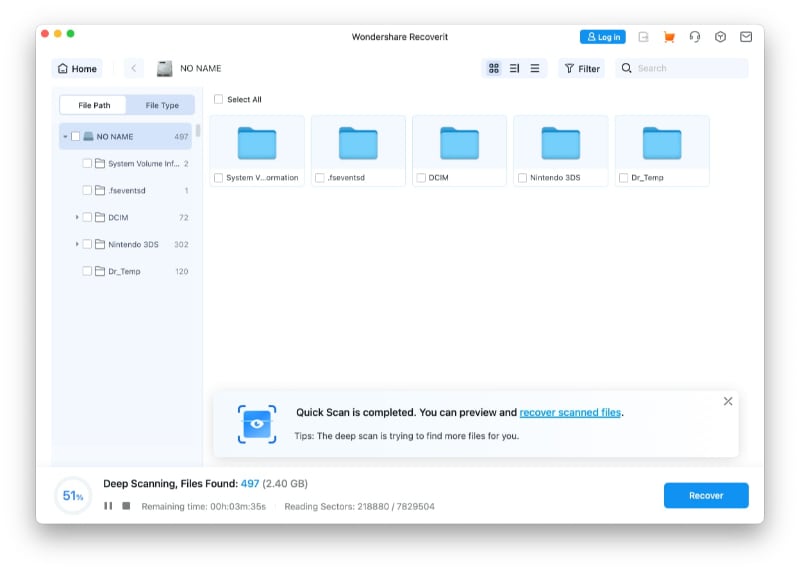
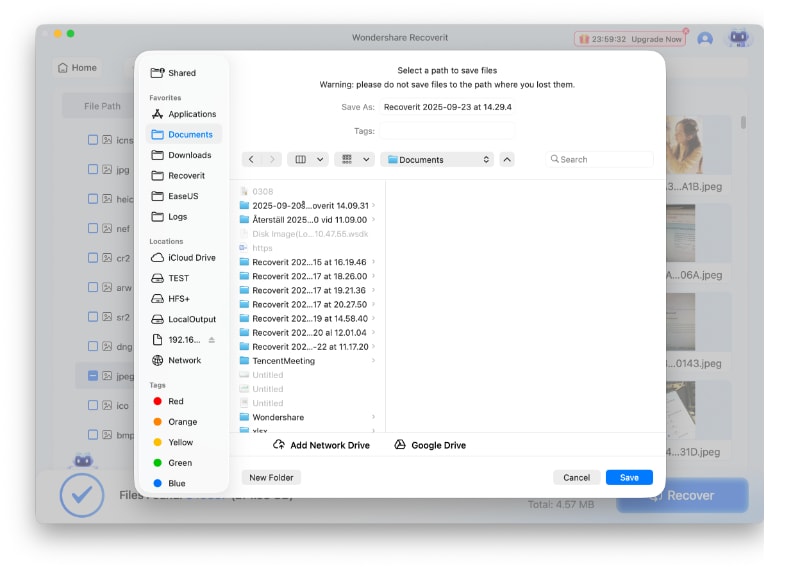
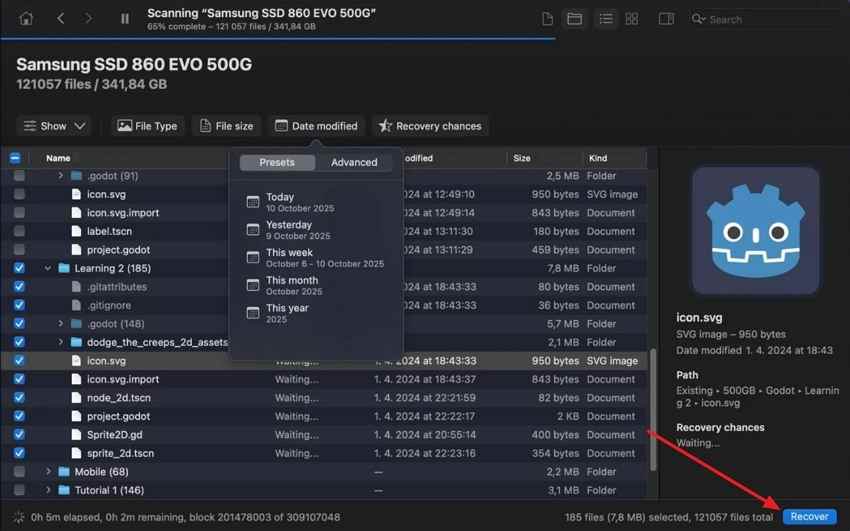
Paso 3. Previsualiza y guarda los datos de la tarjeta SD. Previsualiza los archivos, selecciona lo que necesites, haz clic en Recuperar, y guarda los archivos recuperados en tu Mac u otra unidad, no en la misma tarjeta SD.
Método 2. Comprobar la Papelera del Mac
La Papelera de Mac solo ayuda si los archivos fueron eliminados a través del Finder en el Mac. Los archivos eliminados en una cámara, teléfono Android, dron u otro dispositivo generalmente no pasan por la Papelera de Mac.
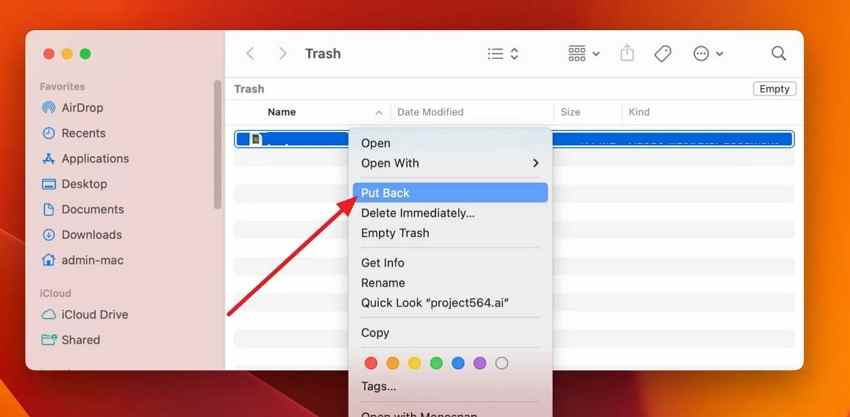
Instrucciones. Abre la Papelera en tu Mac, busca los archivos perdidos, haz clic derecho o Control-clic en ellos, y elige Volver a su lugar.
Método 3. Restaurar archivos con Time Machine
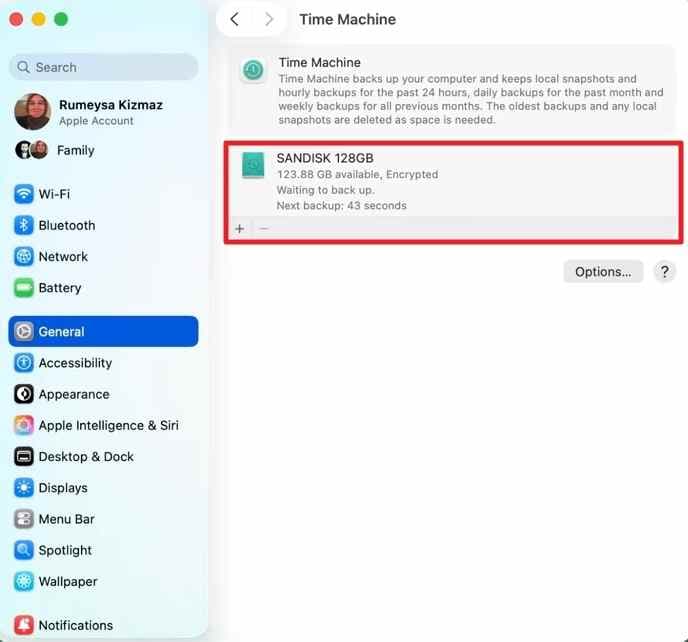
Time Machine no recupera directamente una tarjeta SD que nunca fue respaldada. Solo te servirá si antes habías importado esos archivos al Mac —o a otra ubicación incluida en la copia de seguridad— y Time Machine llegó a guardarlos antes de que se perdieran.
Paso 1. Conecta tu unidad de copia de seguridad de Time Machine o asegúrate de que la ubicación de la copia de seguridad esté disponible. Abre Time Machine.
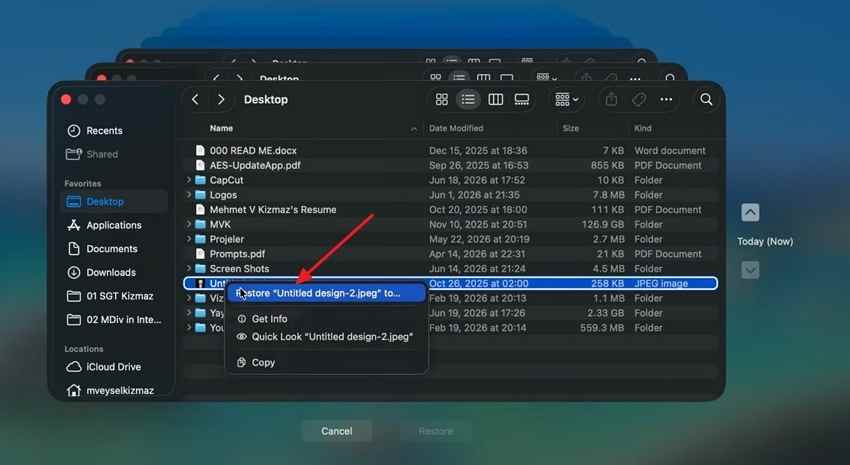
Paso 2. Navegue hasta la fecha y la carpeta donde existían los archivos perdidos, selecciona los archivos y haz clic en Restaurar.
Método 4. Recuperar archivos con PhotoRec para Mac
PhotoRec es una herramienta de recuperación gratuita y de código abierto que analiza los datos sin procesar de la tarjeta mediante firmas de archivo. Puede ayudar con tarjetas formateadas o dañadas, pero se ejecuta a través de Terminal, no previsualiza archivos y generalmente pierde los nombres de archivo originales y la estructura de carpetas.
Si PhotoRec dice no se encontró disco duro, primero comprueba si la tarjeta SD aparece en Utilidad de Discos. Si no aparece, prueba otro lector o adaptador. Si aparece, ejecuta PhotoRec desde Terminal con permiso de administrador y asegúrese de seleccionar la tarjeta física, no solo un volumen vacío.
Paso 1. Instale PhotoRec desde el sitio web oficial de TestDisk/PhotoRec, o instale TestDisk con Homebrew si ya lo usa.
brew install testdisk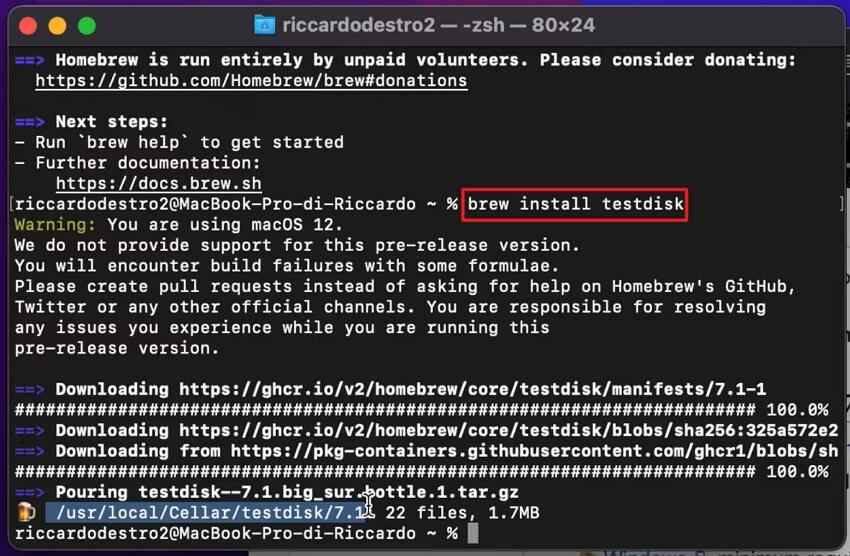
Paso 2. Ejecuta PhotoRec con permiso de administrador, selecciona la tarjeta SD, elige una carpeta de recuperación en otra unidad e inicie el análisis.
sudo photorec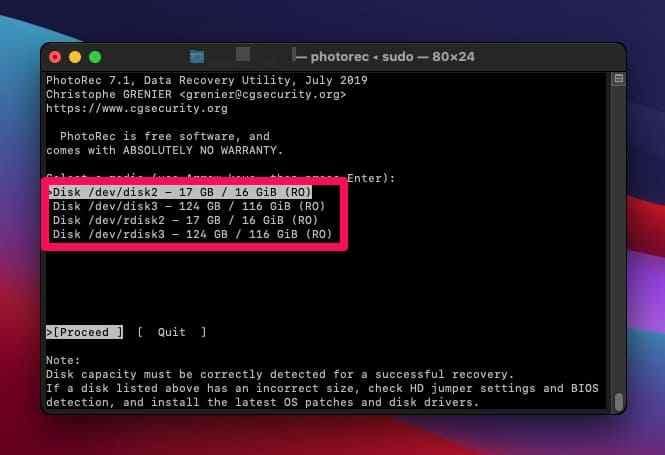
Método 5. Buscar particiones perdidas con TestDisk
TestDisk es la herramienta complementaria de PhotoRec. Está diseñada para particiones perdidas y tablas de particiones dañadas, no para una simple recuperación con vista previa de fotos. Úsalo con cuidado porque escribir cambios de partición en el disco incorrecto puede crear nuevos problemas.
Paso 1. Abre Terminal, ejecuta TestDisk con permiso de administrador y elige la unidad de la tarjeta SD.
sudo testdisk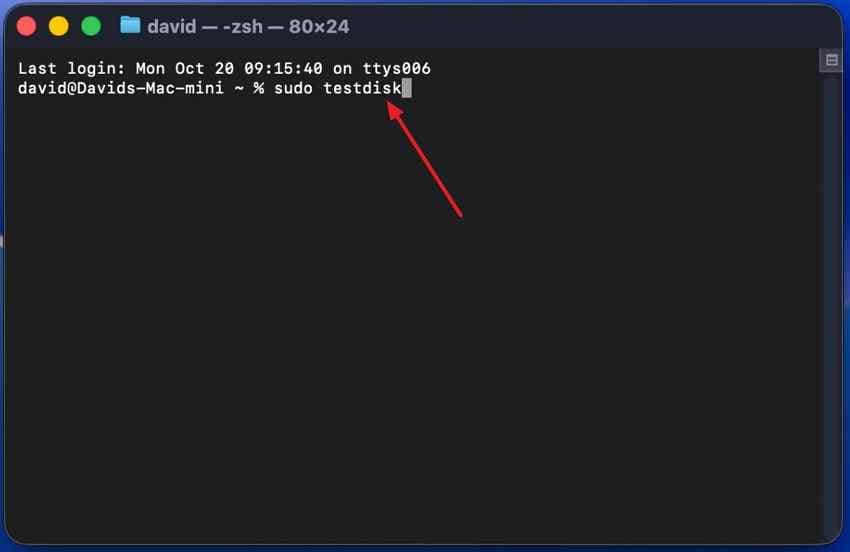
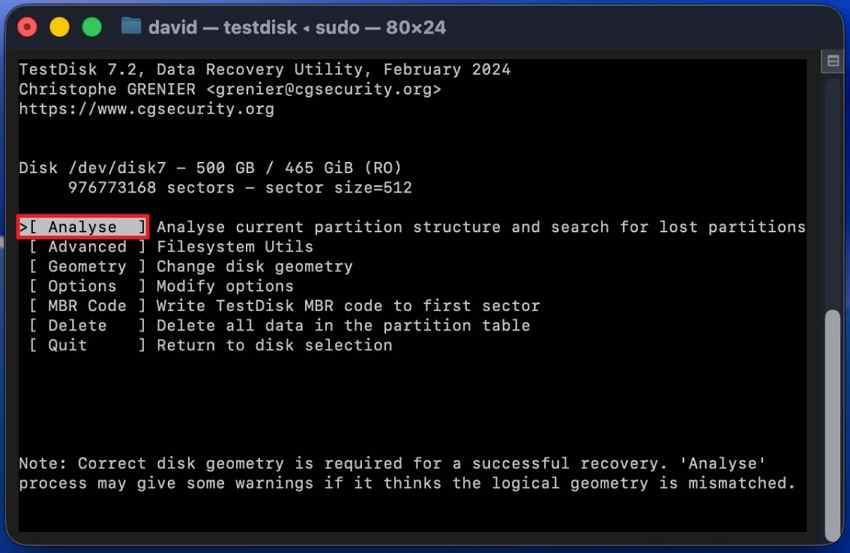
Paso 2. Elige Analizar para buscar particiones perdidas. Siga las indicaciones solo si está seguro de que la partición listada pertenece a la tarjeta SD.
Método 6. Recuperar archivos con Disk Drill para Mac
Disk Drill es una herramienta de recuperación de Mac de pago con opciones de análisis y vista previa. Puede ser útil si desea comparar resultados con Recoverit o verificar si los archivos son visibles antes de elegir una ruta de recuperación de pago.
Paso 1. Abre Disk Drill, elige tu tarjeta SD y haz clic en Buscar datos perdidos.
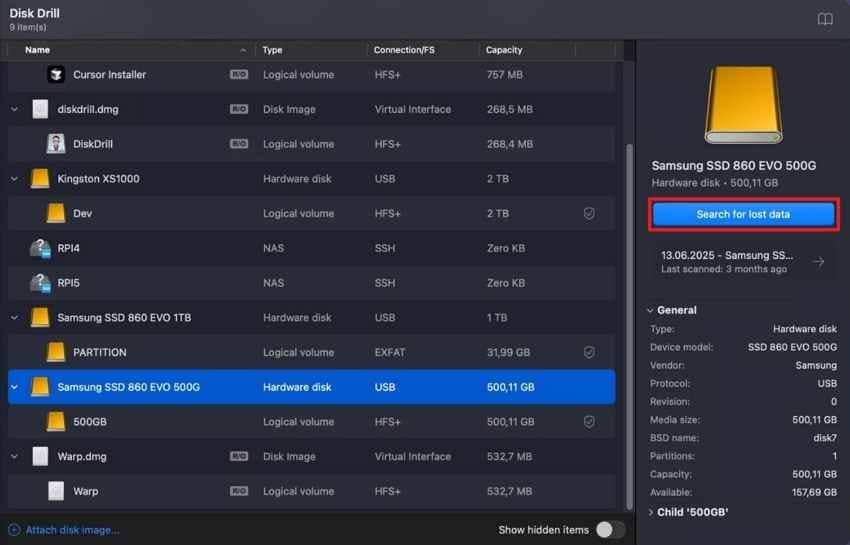
Paso 2. Revisa los resultados del análisis, selecciona los archivos que necesites y recupéralos en otra unidad.
Parte 5. Cómo reparar la tarjeta SD en Mac después de recuperar los archivos
Repara la tarjeta SD solo después de recuperar o hacer una copia de seguridad de los archivos importantes. Montar, Primera Ayuda y Borrar pueden cambiar la forma en que macOS escribe en la tarjeta.
1. Montar la tarjeta SD desde Utilidad de Discos
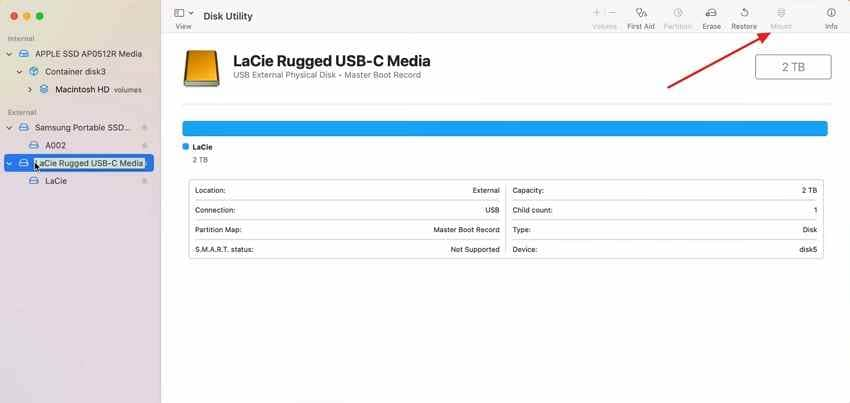
Abre Utilidad de Discos, selecciona el volumen de la tarjeta SD en la barra lateral y haz clic en Montar si el botón está disponible. Si la tarjeta se monta, copia tus archivos inmediatamente.
2. Ejecutar Primera Ayuda en Utilidad de Discos
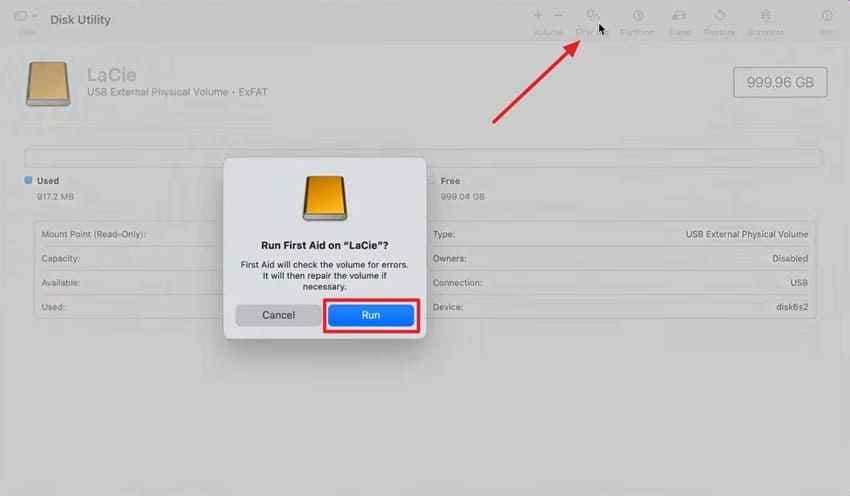
Primera Ayuda de Utilidad de Discos puede verificar y reparar ciertos errores de formato y estructura de directorio. Ejecútala después de la recuperación si la tarjeta aún tiene problemas con el sistema de archivos.
Instrucciones. Selecciona el volumen de la tarjeta en Utilidad de Discos, haz clic en Primera Ayuda, haz clic en Ejecutar, y deje que macOS comprueba el sistema de archivos.
3. Mostrar archivos ocultos en el Finder
Pulsa Comando + Shift + . en Finder para mostrar archivos ocultos. Comprueba la tarjeta SD nuevamente antes de asumir que los archivos fueron eliminados.
4. Reformatear la tarjeta SD con Utilidad de Discos
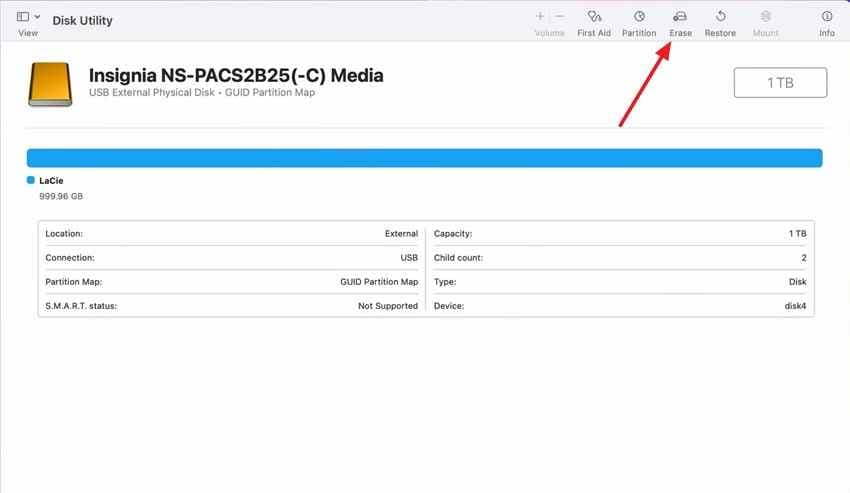
Borra la tarjeta SD solo después de completar la recuperación. La Utilidad de Discos de Apple puede borrar y reformatear dispositivos de almacenamiento, pero esto elimina el sistema de archivos existente y puede reducir las posibilidades de recuperación posteriores.
Instrucciones. Abre Utilidad de Discos, selecciona la tarjeta SD, haz clic en Borrar, elige un formato compatible como exFAT para uso entre dispositivos, y confirma solo cuando tus archivos estén a salvo.
5. Probar otro lector, puerto u ordenador
Si la tarjeta aún no se monta, prueba otro lector, adaptador USB-C, Mac, PC con Windows o cámara. Si ningún dispositivo la detecta, la tarjeta puede tener una falla de hardware que el software no puede solucionar.
Parte 6. Comparativa de programas para recuperar tarjetas SD en Mac
Diferentes herramientas de recuperación para Mac se adaptan a diferentes casos. Usa esta comparación para elegir la opción más adecuada para tu tarjeta.
| Herramienta | Costo | Vista previa | Ideal para | Limitación principal |
| Recoverit | Análisis gratuito, funciones de recuperación de pago | Sí | Tarjetas SD eliminadas, formateadas, RAW, dañadas o inaccesibles con un flujo de trabajo guiado | No puede recuperar datos sobrescritos ni tarjetas físicamente muertas |
| PhotoRec | Gratuito | No | Tarjetas formateadas o dañadas si te manejas con Terminal | Sin vista previa y los nombres de archivo originales a menudo se pierden |
| TestDisk | Gratuito | No | Particiones perdidas o tablas de particiones dañadas | Riesgoso si escribe cambios en el disco incorrecto |
| Disk Drill | Análisis gratuito, funciones de recuperación de pago | Sí | Principiantes que desean una interfaz gráfica de recuperación para Mac | Es posible que se requiera recuperación de pago después de la vista previa |
Más fácil para principiantes
Recoverit y Disk Drill resultan más sencillos para principiantes porque ofrecen interfaz gráfica y vista previa. Son especialmente cómodos cuando quieres localizar archivos concretos antes de recuperarlos, frente al flujo de trabajo por Terminal de PhotoRec y TestDisk.
Mejor opción gratuita
PhotoRec es la opción gratuita más potente para muchas tarjetas formateadas o dañadas, pero requiere Terminal y no conserva los nombres de archivo tan limpiamente como las herramientas basadas en vista previa.
Mejor para particiones perdidas
TestDisk es más adecuado para particiones perdidas y problemas de tabla de particiones. Úselo con precaución, especialmente antes de escribir cambios en la tarjeta.
Mejor para tarjetas SD dañadas o inaccesibles
Recoverit es una primera opción práctica cuando la tarjeta SD es detectada pero está dañada, en formato RAW, formateada o no visible en Finder. Usa recuperación profesional si la tarjeta no se detecta en ningún lugar o tiene daño físico.
Parte 7. Cómo evitar futuras pérdidas de datos en una tarjeta SD
Una vez recuperados los archivos, adopta algunos hábitos sencillos para reducir el riesgo de volver a perder datos.
- Expulsa la tarjeta SD correctamente: Expulsa la tarjeta en Finder antes de retirarla del Mac.
- Haz copias de seguridad de archivos importantes: Usa copia de seguridad de Time Machine, otra unidad de copia de seguridad o almacenamiento en la nube.
- No interrumpas las transferencias: Espera hasta que las importaciones, copias y escrituras de la cámara hayan finalizado antes de retirar la tarjeta.
- Usa adaptadores confiables: Los concentradores USB-C y lectores de tarjetas de mala calidad pueden causar desconexiones o análisis fallidos.
- Formatea en el dispositivo que usa la tarjeta: Formatea una tarjeta de cámara en la cámara después de hacer una copia de seguridad, no aleatoriamente en varios dispositivos.
- Sustituye las tarjetas SD que empiezan a fallar: Retira las tarjetas que frecuentemente muestran errores, guardados lentos o fallos de montaje.
Conclusión
Para recuperar una tarjeta SD en Mac, lo más importante es dejar de usarla y comprobar primero si macOS la detecta. Si borraste los archivos desde Finder, revisa la Papelera; si ya existía una copia de seguridad en Time Machine, restaura desde allí. Para datos borrados, formateados o inaccesibles que solo están en la tarjeta, analiza la SD y guarda lo recuperado en otra unidad. Recoverit ofrece un flujo gráfico, mientras que PhotoRec y TestDisk son alternativas gratuitas basadas en Terminal. Si ningún Mac, lector u ordenador detecta la tarjeta, evita insistir con software y considera la recuperación profesional.
Preguntas frecuentes
-
¿Viene el Mac con software integrado de recuperación de tarjetas SD?
El Mac no incluye una herramienta específica para recuperar archivos borrados directamente de una tarjeta SD. Utilidad de Discos sirve para montar, comprobar y reparar ciertos problemas del sistema de archivos, mientras que Time Machine solo puede restaurar archivos que ya formaban parte de una copia de seguridad. -
¿Por qué mi tarjeta SD no se monta en mi Mac?
La causa puede ser un lector defectuoso, un adaptador USB-C, un sistema de archivos dañado, un formato no compatible, un problema de partición o un fallo de hardware. Comprueba primero Utilidad de Discos. Si la tarjeta es detectada pero no montada, recupera los archivos importantes antes de ejecutar Primera Ayuda o borrarla. -
¿Puedo recuperar una tarjeta SD formateada en macOS de forma gratuita?
Sí, PhotoRec y TestDisk son opciones gratuitas para macOS, pero se ejecutan a través de Terminal y no ofrecen el mismo flujo de trabajo de vista previa que las herramientas gráficas. Deje de usar la tarjeta inmediatamente después del formateo para evitar sobrescribir datos recuperables. -
¿Por qué PhotoRec dice que no se encontró ningún disco duro en mi Mac?
Es posible que PhotoRec no tenga permiso para acceder a los discos, que la tarjeta SD no sea detectada o que el lector sea defectuoso. Comprueba Utilidad de Discos, prueba con otro lector y ejecuta PhotoRec desde Terminal con permisos de administrador. -
¿Es seguro usar Recoverit para la recuperación de tarjetas SD en Mac?
Recoverit puede escanear de forma segura tarjetas SD legibles en Mac y recuperar archivos en otra unidad. No está pensado para reparar hardware y no puede recuperar datos sobrescritos ni escanear una tarjeta físicamente muerta que ningún dispositivo detecte. -
¿Debo ejecutar Primera Ayuda antes de recuperar los archivos de una tarjeta SD en Mac?
No, recupera o haz una copia de seguridad de los archivos importantes primero si la tarjeta está dañada, en RAW o es ilegible. Primera Ayuda puede reparar problemas del sistema de archivos, pero las acciones de reparación pueden modificar registros que el software de recuperación necesita.