



"¿Qué programa gratuito para Windows recomiendan para recuperar una tarjeta microSD? Ya he creado una imagen byte a byte y prefiero trabajar sobre la copia en lugar de seguir leyendo la tarjeta original."
El mejor software de recuperación de tarjetas SD para PC no es el mismo para todos los casos. La elección depende de si borraste archivos por error, formateaste la tarjeta, Windows la muestra como RAW, faltan carpetas o necesitas recuperar muchas fotos y vídeos. Antes de probar cualquier programa, deja de usar la tarjeta y evita formatearla o guardar nuevos datos en ella.
En esta guía comparamos siete programas gratuitos y de pago para Windows: Recoverit Memory Card Recovery, Recuva, Disk Drill, EaseUS Data Recovery Wizard, Stellar Data Recovery, R-Studio y PhotoRec. Analizamos para qué tipo de pérdida resulta más útil cada uno, qué nivel de experiencia requiere y qué limitaciones conviene revisar antes de empezar.
En este artículo
Parte 1. Comparativa rápida: qué programa elegir para recuperar una tarjeta SD
Si solo necesitas una recomendación rápida, usa la tabla a continuación. El programa más adecuado depende del estado de la tarjeta, del tipo de archivos que quieras recuperar y de si prefieres una herramienta sencilla o un mayor control técnico.
| Necesidad | Mejor opción | Por qué es adecuado |
| Mejor opción general para recuperar tarjetas SD en PC | Recoverit | Combina un proceso guiado, distintos modos de análisis, vista previa y compatibilidad con fotos, vídeos, documentos y tarjetas de memoria de cámaras. |
| Mejor opción gratuita para archivos borrados recientemente | Recuva | Herramienta sencilla para Windows, útil sobre todo cuando los archivos se han borrado recientemente de una tarjeta que el sistema todavía puede leer. |
| Mejor opción gratuita para usuarios avanzados | PhotoRec | Herramienta gratuita y de código abierto para recuperación de archivos por firma que funciona incluso cuando el sistema de archivos está muy dañado. |
| Mejor para particiones perdidas | TestDisk (junto con PhotoRec) | TestDisk viene incluido con PhotoRec y se centra en particiones perdidas y problemas con la tabla de particiones. |
| Mejor para principiantes | Disk Drill o EaseUS | Ambos ofrecen flujos de escaneo guiados, filtros y vistas previas más fáciles de usar que las herramientas de línea de comandos. |
| Mejor opción para fotos y vídeos | Recoverit | Recoverit es una excelente opción cuando la tarjeta SD contiene fotos de cámara, vídeos, imágenes RAW o archivos multimedia mixtos. |
| Mejor opción para usuarios técnicos | R-Studio | Sus controles avanzados, soporte para imágenes de disco y opciones de sistemas de archivos lo orientan a usuarios con experiencia y casos complejos. |
Nota de seguridad rápida: no formatees la tarjeta SD, no ejecutes comandos de reparación ni guardes nuevos archivos en ella antes de la recuperación. Esas acciones pueden reducir lo que el software de recuperación puede encontrar.
Parte 2. ¿Cuándo necesitas un programa de recuperación de tarjetas SD?
Necesitas un programa de recuperación de tarjetas SD para PC cuando Windows todavía detecta la tarjeta —o dispones de una imagen de disco— pero los archivos se han borrado, ya no son accesibles o el sistema de archivos está dañado. Si ningún lector ni ordenador detecta la tarjeta, el problema puede ser físico y el software deja de ser la opción adecuada.
| Situación | Lo que generalmente significa | Mejor paso siguiente |
| Archivos eliminados de una tarjeta SD | Las entradas de archivo fueron eliminadas, pero los datos del archivo pueden seguir estando en la tarjeta. | Deja de usar la tarjeta y escanéala desde un PC. |
| Tarjeta SD o microSD formateada | Un formateo rápido crea de nuevo la estructura del sistema de archivos, pero parte de los datos anteriores puede seguir presente hasta que se sobrescriba. | Deja de usar la tarjeta y prueba un análisis profundo o una recuperación por firmas antes de volver a grabar datos. |
| Tarjeta RAW, corrupta o inaccesible | Windows no puede leer el sistema de archivos, por lo que puede pedirte que formatees la tarjeta. | Recupera los archivos primero, luego repara o formatea la tarjeta más adelante. |
| Los archivos desaparecieron pero el espacio sigue ocupado | La estructura de directorios, el índice o los atributos de los archivos pueden estar dañados o no mostrarse correctamente. | Escanea la tarjeta y verifica la configuración de archivos ocultos solo después de proteger los datos. |
| Las fotos o vídeos de la cámara no se abren | El archivo puede estar incompleto, fragmentado, corrupto o parcialmente sobrescrito. | Prueba una herramienta de recuperación con vista previa y escaneo orientado a multimedia. |
| La tarjeta no es detectada en ningún lugar | El lector de tarjetas, el adaptador, el controlador, el conector o el chip NAND pueden haber fallado. | Prueba con otro lector y PC; si sigue siendo invisible, considera un laboratorio de recuperación. |
Las posibilidades de recuperación dependen de la sobreescritura, el estado de la tarjeta, el cifrado y si el PC puede leer la tarjeta. Si realizaste una imagen byte a byte de la tarjeta SD, escanea la imagen cuando el software lo permita. Esto protege la tarjeta original de lecturas adicionales durante la recuperación.
Parte 3. Cómo hemos comparado los programas de recuperación
Para comparar programas de recuperación de tarjetas SD para PC de forma útil no basta con enumerar marcas. Hemos valorado los criterios que realmente influyen en una recuperación: compatibilidad, tipo de análisis, facilidad de uso, posibilidad de previsualizar archivos y límites de la versión gratuita.
- Sistemas de archivos compatibles: Las tarjetas SD y microSD utilizan habitualmente FAT32 o exFAT. Una herramienta más potente también debería comprender NTFS, particiones RAW y estructuras comunes de medios de cámara cuando sea relevante.
- Dispositivos compatibles: El software debe escanear tarjetas SD, SDHC, SDXC, microSD, tarjetas CF, lectores de tarjetas USB, tarjetas de cámara e imágenes de disco cuando estén disponibles.
- Escaneo rápido y escaneo profundo: Los escaneos rápidos ayudan con eliminaciones recientes. Los escaneos profundos y los escaneos por firma son más importantes para formateos, tarjetas RAW y sistemas de archivos dañados.
- Vista previa antes de la recuperación: La vista previa ayuda a confirmar si las fotos, vídeos, documentos y archivos comprimidos son realmente recuperables antes de guardarlos o pagar.
- Facilidad de uso en PC con Windows: Los principiantes necesitan una interfaz guiada, mientras que los usuarios avanzados pueden necesitar controles del sistema de archivos, creación de imágenes de disco y configuraciones de escaneo manual.
- Límites de recuperación gratuita y claridad de precios: Algunas herramientas son completamente gratuitas, otras permiten una recuperación limitada y otras solo escanean o muestran vista previa hasta que se actualiza la versión.
- Seguridad durante el análisis: La herramienta no debería escribir datos innecesarios en la tarjeta de origen y los archivos recuperados deben guardarse siempre en otra unidad.
- Límites del producto: El software de recuperación puede copiar datos recuperables de almacenamiento legible. No puede reparar una tarjeta SD con fallo físico, eludir el cifrado ni garantizar la recuperación tras una sobreescritura.
Parte 4. Los 7 mejores programas para recuperar tarjetas SD en PC
Estas siete opciones cubren desde eliminaciones sencillas hasta tarjetas formateadas, RAW o con estructuras de partición dañadas. La mejor elección depende tanto del problema como de tu nivel de experiencia.
1. Recoverit Memory Card Recovery
Recoverit Memory Card Recovery es la mejor opción general para usuarios que desean un flujo de trabajo guiado de recuperación en Windows para tarjetas SD, tarjetas microSD, tarjetas CF, tarjetas de cámara, lectores de tarjetas USB y otros dispositivos de almacenamiento legibles. Es especialmente útil cuando la tarjeta contiene archivos mixtos como fotos, vídeos, audio, documentos y formatos RAW de cámara.
Recoverit puede resultar más adecuado que una herramienta gratuita básica cuando la tarjeta fue formateada, se volvió RAW, muestra carpetas corruptas o contiene archivos multimedia que necesitan vista previa antes de la recuperación. No repara físicamente una tarjeta SD dañada ni garantiza la recuperación si los datos ya han sido sobreescritos, pero puede ayudar a recuperar archivos de tarjetas legibles antes de formatearlas o repararlas.
- Ideal para: archivos de tarjeta SD eliminados, perdidos, formateados, RAW o corruptos en un PC con Windows.
- Punto fuerte: proceso guiado y fácil de seguir con pasos de escaneo, filtrado, vista previa y recuperación.
- Útil para medios: admite formatos comunes de foto, vídeo, audio, documentos y archivos comprimidos.
- Seguridad: escanea primero la tarjeta y luego guarda los archivos recuperados en una unidad diferente.
- Limitación: la recuperación depende de la detectabilidad de la tarjeta, el estado de la tarjeta, el cifrado y la sobreescritura.
2. Recuva
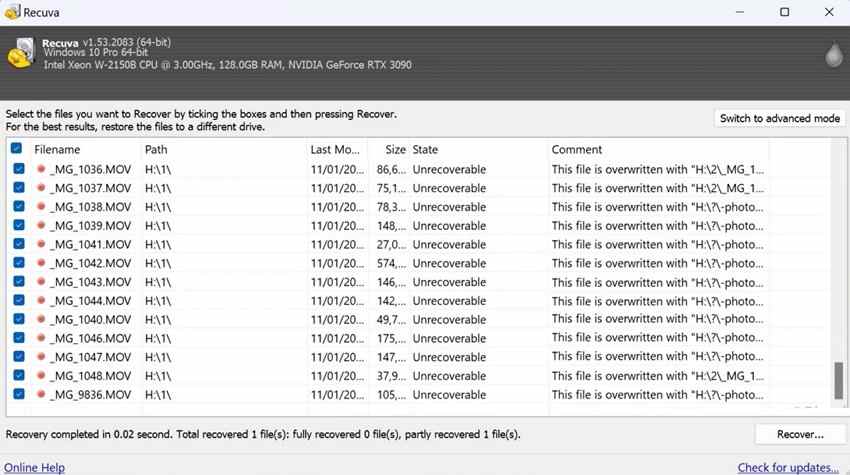
Recuva es una sencilla herramienta de recuperación de archivos para Windows de CCleaner. Es una opción práctica para usuarios que eliminaron accidentalmente archivos de una tarjeta SD legible y desean una opción de recuperación gratuita y ligera antes de probar una herramienta de pago.
Recuva es fácil de usar porque su asistente pregunta qué tipo de archivo deseas y dónde escanear. A cambio, resulta menos adecuada para casos complejos como tarjetas muy formateadas, sistemas de archivos RAW, vídeos fragmentados o estructuras de partición dañadas.
- Ideal para: archivos eliminados recientemente de una tarjeta SD o microSD legible.
- Punto fuerte: interfaz sencilla para Windows y versión gratuita para usuarios domésticos.
- Función útil: el análisis profundo puede buscar más allá de un análisis rápido del índice de archivos.
- Limitación: menos eficaz para tarjetas RAW, tarjetas formateadas y recuperación de medios complejos.
3. Disk Drill
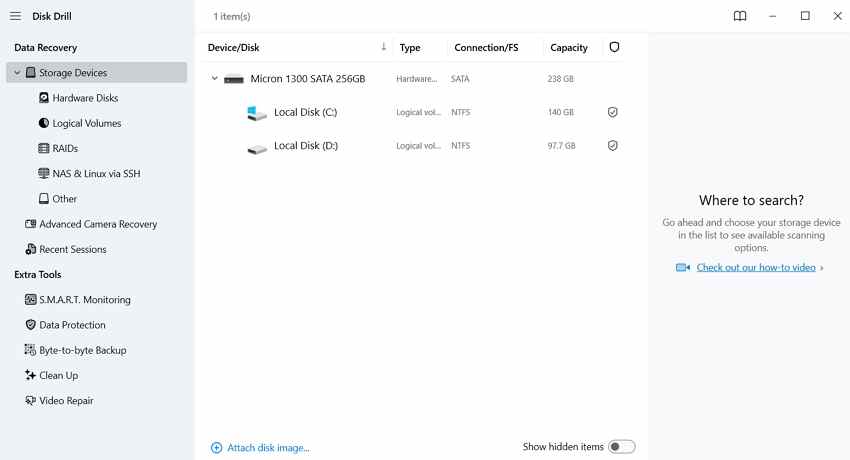
Disk Drill es una herramienta de recuperación refinada para Windows y macOS. En Windows, puede ser una buena opción si buscas una interfaz limpia, resultados de escaneo organizados, vista previa, indicadores de probabilidad de recuperación y herramientas adicionales de protección de datos.
Disk Drill es adecuado para eliminaciones accidentales, tarjetas SD formateadas y tareas comunes de recuperación de tarjetas de memoria. La versión gratuita de Windows tiene límites de recuperación, por lo que suele ser mejor para comprobar si los archivos son recuperables antes de decidir si actualizar.
- Ideal para: principiantes que desean resultados de escaneo claros y vistas previas.
- Punto fuerte: admite tarjetas SD, dispositivos USB, unidades internas e imágenes de disco.
- Función útil: las copias de seguridad a nivel de bytes pueden ayudar a proteger el almacenamiento inestable durante la recuperación.
- Limitación: el límite de recuperación gratuita en Windows es pequeño para carpetas grandes de fotos o vídeos.
4. EaseUS Data Recovery Wizard
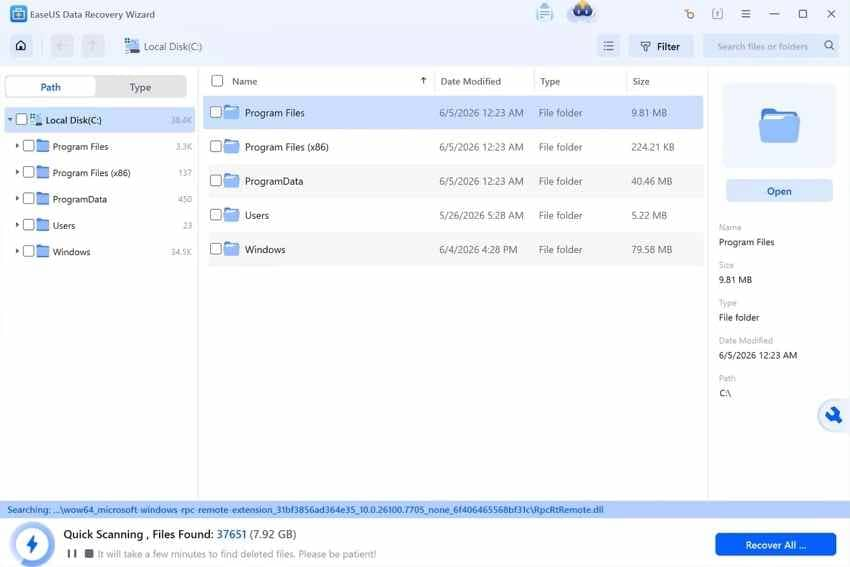
EaseUS Data Recovery Wizard es otra opción amigable para principiantes en Windows. Utiliza un flujo sencillo de seleccionar-escanear-previsualizar-recuperar y puede manejar escenarios comunes de pérdida como eliminación, formateo, particiones perdidas y almacenamiento inaccesible.
EaseUS puede resultar útil si valoras una interfaz guiada, filtros claros y vista previa durante el análisis. Su versión gratuita tiene un límite de recuperación y algunas funciones avanzadas requieren un plan de pago, así que comprueba los detalles de la edición actual antes de usarlo para una tarea de recuperación de tarjeta SD de gran tamaño.
- Ideal para: casos comunes de eliminación, formateo y archivos perdidos.
- Punto fuerte: interfaz guiada, filtros y vista previa antes de la recuperación.
- Función útil: puede mostrar archivos encontrados durante el escaneo, por lo que puedes evaluar los resultados de forma anticipada.
- Limitación: la recuperación gratuita y las funciones avanzadas dependen de la edición y el plan.
5. Stellar Data Recovery
Stellar Data Recovery cubre una amplia gama de tipos de archivos y dispositivos de almacenamiento, incluidas tarjetas SD, unidades USB, unidades externas y almacenamiento interno de PC. Puede ser una opción a considerar si buscas una herramienta comercial con pasos de escaneo, vista previa y recuperación.
Stellar puede ser útil para usuarios que necesitan una amplia compatibilidad de tipos de archivos y un flujo de trabajo de recuperación más convencional. Su edición gratuita puede recuperar una cantidad limitada de datos, mientras que las recuperaciones más grandes y las funciones avanzadas requieren una edición de pago.
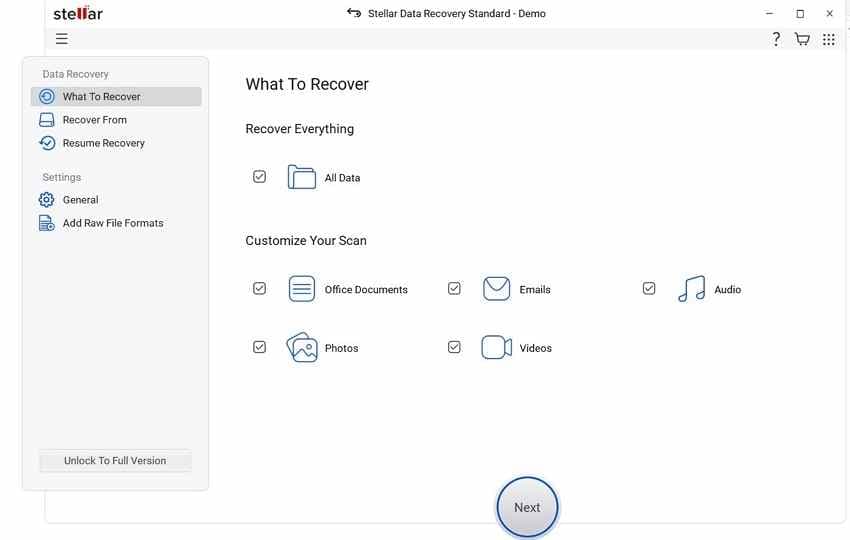
- Ideal para: usuarios que desean compatibilidad con una amplia variedad de tipos de archivos desde una herramienta comercial conocida.
- Punto fuerte: admite fotos, vídeos, documentos, archivos comprimidos y múltiples dispositivos de almacenamiento.
- Función útil: la vista previa ayuda a verificar los archivos antes de guardarlos.
- Limitación: la recuperación avanzada, los archivos más grandes y los límites más altos pueden requerir una actualización.
6. R-Studio
R-Studio está diseñado para usuarios avanzados, técnicos y profesionales de recuperación de datos. Admite muchos sistemas de archivos, imágenes de disco, particiones dañadas, recuperación RAID, recuperación en red y controles detallados de escaneo.
Para un caso normal de eliminación en tarjeta SD, R-Studio puede ser más complejo de lo necesario. Para una imagen de tarjeta difícil, estructura de partición dañada o flujo de trabajo de recuperación técnico, ofrece mucho más control que las herramientas orientadas a principiantes.
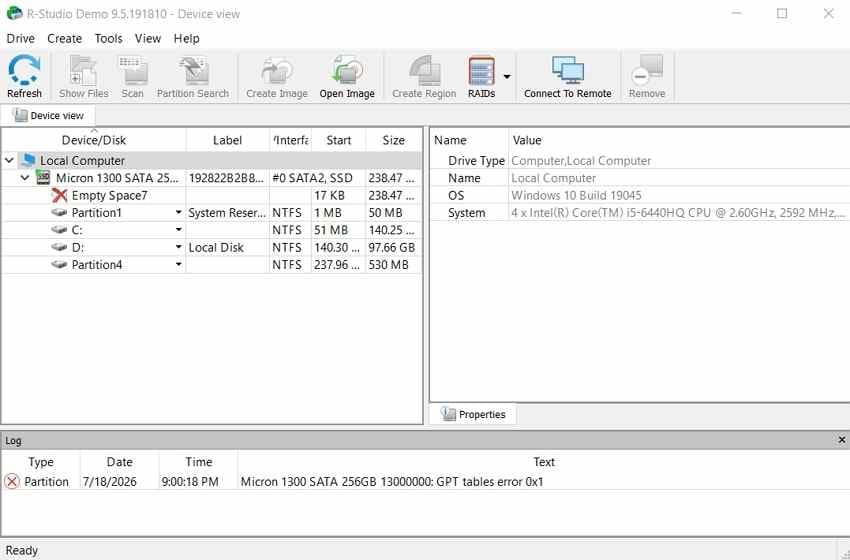
- Ideal para: técnicos, recuperación de imágenes de disco, particiones dañadas y diseños de almacenamiento complejos.
- Punto fuerte: compatibilidad avanzada con sistemas de archivos, creación de imágenes, visor/editor hexadecimal y funciones RAID.
- Función útil: el modo demo puede previsualizar los resultados de recuperación, pero el tamaño de recuperación está restringido.
- Limitación: curva de aprendizaje más pronunciada que Recoverit, Recuva, Disk Drill o EaseUS.
7. PhotoRec
PhotoRec es gratuito, de código abierto y potente cuando el sistema de archivos de una tarjeta está muy dañado. En lugar de depender de la tabla de archivos, busca firmas de archivos conocidas. Este enfoque puede recuperar archivos de medios reformateados o corruptos, incluidas tarjetas SD y tarjetas de memoria de cámara.
Su principal desventaja es la facilidad de uso. PhotoRec generalmente no conserva los nombres de archivo originales ni la estructura de carpetas, y la interfaz es menos amigable que las herramientas de recuperación comerciales. Es mejor para usuarios pacientes que puedan ordenar los archivos recuperados manualmente. TestDisk, la utilidad complementaria, es útil cuando el problema principal es una partición perdida en lugar de la recuperación de archivos individuales.
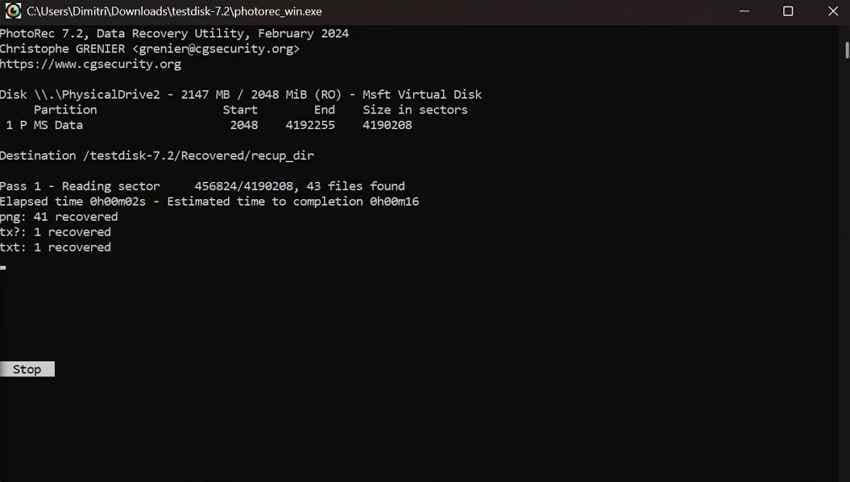
- Ideal para: recuperación gratuita avanzada de tarjetas corruptas, RAW o reformateadas.
- Punto fuerte: completamente gratuito, de código abierto y capaz de ignorar un sistema de archivos dañado.
- Función útil: admite cientos de familias de archivos y muchos dispositivos de almacenamiento.
- Limitación: sin flujo de trabajo GUI pulido, vista previa limitada y los archivos recuperados pueden perder sus nombres originales.
Parte 5. Comparativa de los 7 programas de recuperación
La siguiente tabla resume las diferencias principales entre las siete opciones. Los límites gratuitos y las características de cada edición pueden cambiar, así que consulta cada página de descarga oficial antes de iniciar una tarea de recuperación de gran envergadura.
| Herramienta | Sistemas | Uso gratuito | Mejor caso de uso | Principal inconveniente |
| Recoverit | Windows, macOS | Escaneo y vista previa gratuitos; la recuperación depende de la versión o el plan | Recuperación de tarjetas SD, microSD, tarjetas de cámara, fotos, vídeos, RAW, formateadas y corruptas | La recuperación completa puede requerir una licencia de pago, según la edición vigente |
| Recuva | Windows | Versión gratuita disponible para usuarios domésticos | Eliminaciones recientes simples de tarjetas legibles | Menos eficaz para tarjetas RAW, formateadas o gravemente corruptas |
| Disk Drill | Windows, macOS | Recuperación gratuita limitada en Windows; vista previa disponible | Recuperación amigable para principiantes con resultados claros y herramientas de copia de seguridad a nivel de bytes | Los límites de la edición gratuita pueden resultar insuficientes para recuperar grandes cantidades de datos |
| EaseUS Data Recovery Wizard | Windows, macOS | Recuperación gratuita limitada; las ediciones de pago desbloquean más recuperación | Recuperación guiada para eliminación, formateo y archivos perdidos | Conviene comprobar los límites y funciones de la edición vigente antes de empezar |
| Stellar Data Recovery | Windows, macOS | Recuperación gratuita limitada | Amplia compatibilidad de tipos de archivos para tarjetas SD, unidades USB y almacenamiento de PC | La cantidad recuperable y las funciones disponibles dependen de la edición |
| R-Studio | Windows, macOS, Linux | Modo demo con tamaño de recuperación restringido | Recuperación a nivel técnico, imágenes de disco, particiones dañadas, RAID y control del sistema de archivos | Curva de aprendizaje elevada |
| PhotoRec | Windows, macOS, Linux | Completamente gratuito y de código abierto | Tarjetas RAW, reformateadas o gravemente corruptas donde se necesita recuperación por firma de archivo | Los archivos recuperados pueden perder los nombres originales y la estructura de carpetas |
| Herramienta | Ventajas | Desventajas |
| Recoverit | Opción equilibrada para tarjetas SD, microSD, medios de cámara, vista previa y recuperación para principiantes | No es una herramienta de reparación física de tarjetas; puede ser necesario un plan de pago |
| Recuva | Ligero y fácil para archivos eliminados simples | No es ideal para corrupción grave o recuperación de vídeo fragmentado |
| Disk Drill | Interfaz moderna, resultados organizados y herramientas de disco útiles | El límite de recuperación gratuita en Windows es pequeño |
| EaseUS | Flujo de trabajo guiado, filtros y vista previa durante el escaneo | Los límites y funciones varían según la edición |
| Stellar | Amplia compatibilidad con tipos de archivos y dispositivos de almacenamiento | Las funciones de recuperación avanzadas dependen de las ediciones de pago |
| R-Studio | Sólidos controles técnicos, creación de imágenes de disco y compatibilidad con particiones dañadas | Puede resultar demasiado complejo para un usuario doméstico |
| PhotoRec | Gratuito, de código abierto y robusto en sistemas de archivos dañados | Sin vista previa fácil de archivos y sin recuperación de carpetas originales en muchos casos |
Parte 6. Cómo recuperar archivos de una tarjeta SD en PC con Recoverit
Usa Recoverit cuando Windows detecte la tarjeta SD a través de una ranura integrada, un lector USB o un adaptador. Si Windows te pide que formatees la tarjeta, cierra ese mensaje y recupera tus archivos primero.
Paso 1. Selecciona la tarjeta SD
Conecta la tarjeta SD a tu PC con un lector de tarjetas fiable. Abre Recoverit, elige Recuperación de tarjeta SD, selecciona la tarjeta y haz clic en Iniciar análisis.
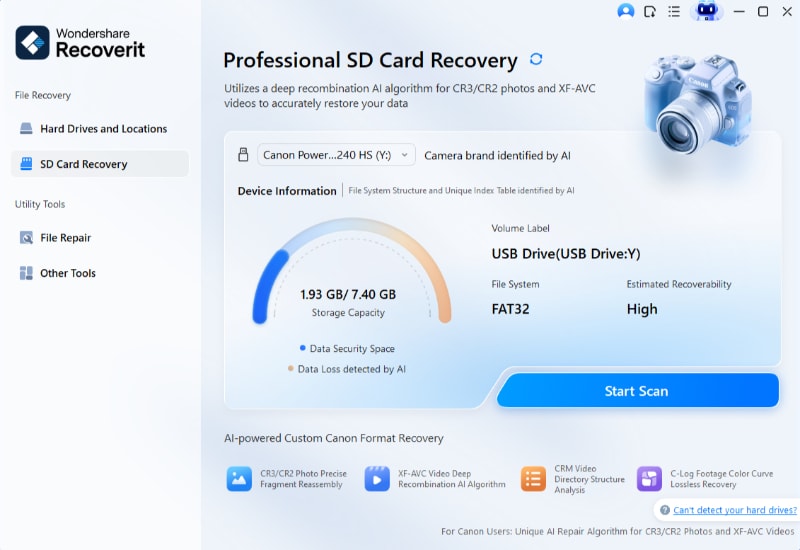
Paso 2. Escanea la tarjeta
Recoverit analizará la tarjeta seleccionada en busca de archivos perdidos. Deja que el análisis termine cuando sea posible, especialmente si la tarjeta fue formateada, se volvió RAW o contiene muchas fotos y vídeos. Usa filtros para acotar los resultados por tipo de archivo, nombre, tamaño o fecha.
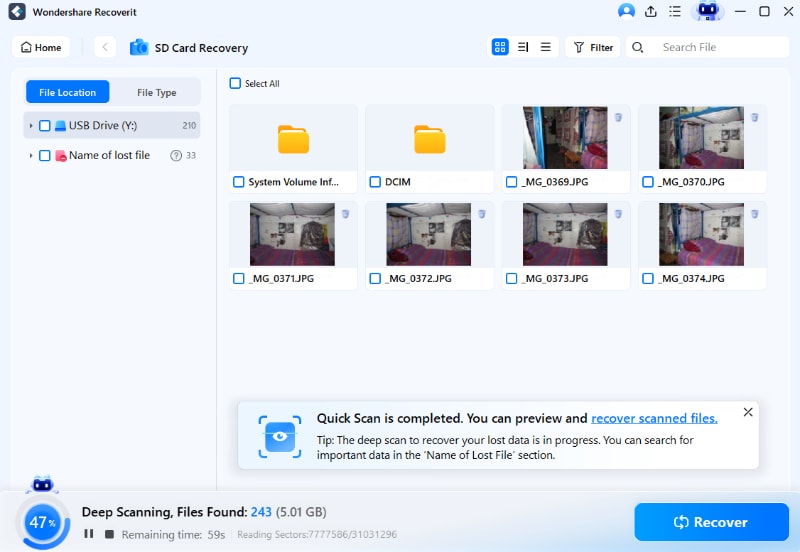
Paso 3. Previsualiza y guarda los archivos en otra unidad
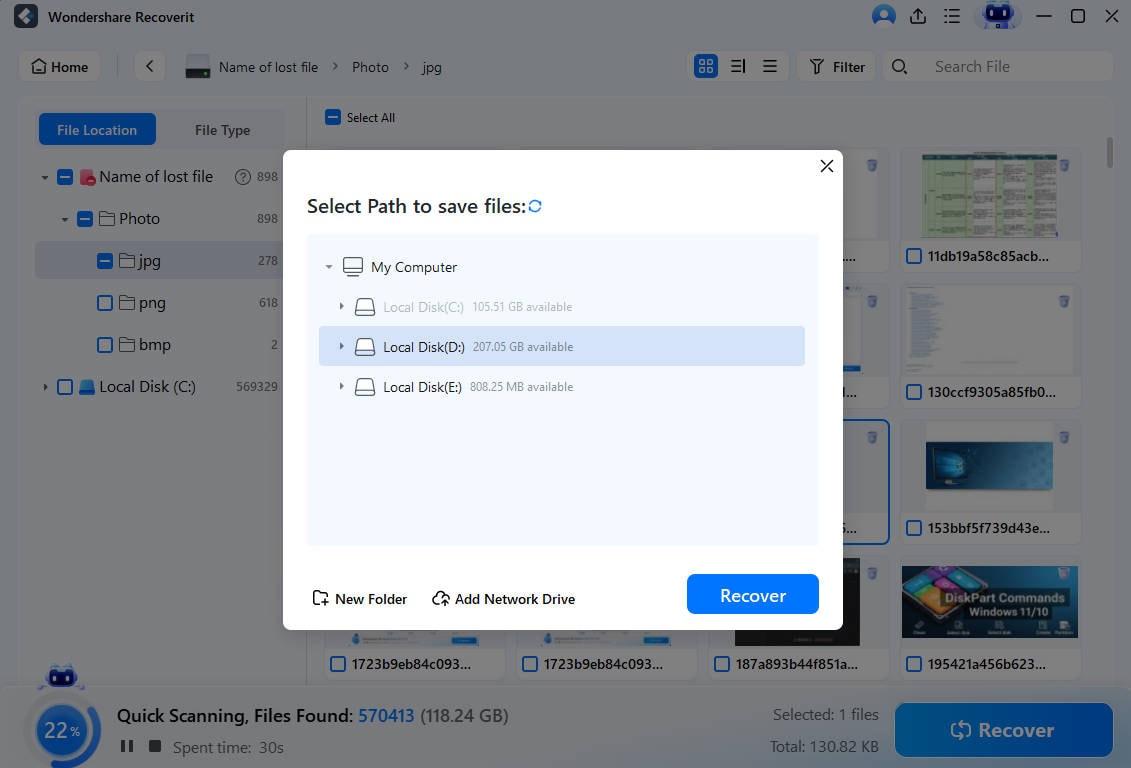
Previsualiza fotos, vídeos, documentos y otros archivos recuperables. Selecciona lo que necesitas, haz clic en Recuperar y guarda los archivos en tu ordenador u otra unidad externa. No guardes los archivos recuperados en la misma tarjeta SD.
Parte 7. Programa gratuito o de pago: ¿cuál te conviene?
Un programa gratuito para recuperar una tarjeta SD en PC puede ser suficiente cuando la pérdida de datos es sencilla y la tarjeta sigue en buen estado. Una opción de pago suele ofrecer una experiencia más guiada, mejores filtros y vista previa, algo útil cuando la tarjeta fue formateada, contiene muchos archivos o necesitas localizar datos concretos con rapidez.
| Pregunta | Mejor opción | Por qué |
| ¿Qué herramienta gratuita debería probar primero? | Recuva para eliminaciones simples; PhotoRec para recuperación gratuita avanzada | Recuva es más fácil. PhotoRec es más potente cuando el sistema de archivos está dañado. |
| ¿Cuándo vale la pena el software de pago? | Recoverit, Disk Drill, EaseUS, Stellar o R-Studio según el caso | Las herramientas comerciales suelen ofrecer interfaces más guiadas, filtros, vistas previas y funciones adicionales que simplifican recuperaciones de mayor tamaño. |
| ¿Qué herramienta es mejor para fotos y vídeos? | Recoverit | Resulta adecuada para tarjetas SD y tarjetas de cámara con muchas fotos y vídeos gracias a su flujo de análisis y vista previa. |
| ¿Qué herramienta es mejor para una tarjeta dañada o RAW? | Recoverit para recuperación guiada; PhotoRec o R-Studio para casos avanzados | Elige según tu nivel de habilidad y si necesitas una interfaz sencilla o un control técnico profundo. |
| ¿Qué herramienta es mejor para una imagen byte a byte? | R-Studio, Disk Drill, PhotoRec u otra herramienta compatible con imágenes de disco | Analizar una imagen es más seguro cuando la tarjeta original puede ser inestable. |
Si solo perdiste unos pocos archivos eliminados recientemente, comienza con una herramienta gratuita. Si los archivos son importantes, la tarjeta fue formateada, o necesitas previsualizar vídeos específicos y archivos de cámara, usa primero una herramienta de recuperación más completa en lugar de escanear repetidamente la misma tarjeta inestable.
Parte 8. ¿Un programa de recuperación puede reparar una tarjeta SD dañada?
Recuperar datos y reparar una tarjeta son dos tareas distintas. El software de recuperación intenta copiar los archivos recuperables de la tarjeta SD. Las herramientas de reparación intentan corregir el sistema de archivos de la tarjeta o reconstruir un volumen utilizable. Si reparas o formateas primero, puedes modificar la tarjeta y reducir las posibilidades de recuperación.
Cuándo el software puede recuperar archivos pero no reparar la tarjeta
El software de recuperación puede ayudar cuando la tarjeta SD es lo suficientemente legible para que Windows o un lector de tarjetas puedan acceder a ella. Puede recuperar archivos de una tarjeta que sea RAW, solicite ser formateada, tenga carpetas faltantes o muestre errores en el sistema de archivos. No repara chips de memoria defectuosos, contactos rotos, daños en el controlador ni una tarjeta que ningún dispositivo pueda detectar.
Cuándo CHKDSK o el formateo pueden ayudar después de la recuperación
Una vez que tus archivos estén recuperados de forma segura, las herramientas de reparación de Windows pueden ayudar a que la tarjeta vuelva a ser utilizable. Microsoft explica que CHKDSK verifica el sistema de archivos y los metadatos del sistema de archivos en busca de errores lógicos y físicos. Dado que los comandos de reparación pueden modificar las estructuras del sistema de archivos, ejecútalos después de la recuperación, no antes. Si la tarjeta sigue siendo poco fiable, sustitúyela en lugar de volver a confiar en ella.
Cuándo se requiere recuperación profesional
Utiliza un servicio profesional de recuperación de datos cuando la tarjeta SD esté físicamente agrietada, se sobrecaliente, no sea detectada por ningún lector, se desconecte repetidamente o contenga archivos de gran valor que no puedas arriesgar. Si la tarjeta se desconecta, se calienta o deja de responder, evita someterla a análisis repetidos y valora una recuperación profesional.
Parte 9. Consejos para aumentar las posibilidades de recuperación
La herramienta que elijas importa, pero tus acciones antes y durante la recuperación son igual de importantes.
- Deja de usar la tarjeta de inmediato: cada nuevo archivo puede sobrescribir fotos, vídeos o documentos eliminados.
- Retira la tarjeta de la cámara o del teléfono: los dispositivos pueden escribir miniaturas, bases de datos o archivos del sistema en segundo plano.
- Usa un lector de tarjetas fiable: un adaptador deficiente puede provocar desconexiones y análisis incompletos.
- Realiza el análisis desde un PC, no desde la cámara original: el software de recuperación necesita acceso directo y estable a la tarjeta.
- Crea una imagen byte a byte si la tarjeta es inestable: los usuarios avanzados deben analizar la imagen en lugar de la tarjeta original siempre que sea posible.
- Guarda los archivos recuperados en otro lugar: nunca recuperes archivos en la misma tarjeta SD.
- Prueba el análisis profundo cuando el análisis rápido no encuentra nada: las tarjetas formateadas y RAW suelen necesitar un análisis más profundo.
- Recupera antes de reparar: usa CHKDSK, el formateo o la reparación de particiones solo después de copiar los archivos importantes a otra unidad.
- No vuelvas a confiar en una tarjeta defectuosa: si la tarjeta sigue corrompiendo archivos, sustitúyela después de la recuperación.
Conclusión
El mejor software de recuperación de tarjetas SD para PC depende del tipo de pérdida y de tu nivel de experiencia. Recuva es útil para archivos eliminados de forma sencilla. PhotoRec es la opción completamente gratuita más potente para usuarios avanzados. Disk Drill, EaseUS y Stellar ofrecen recuperación guiada con diferentes límites gratuitos y opciones de actualización. R-Studio es mejor para técnicos y casos de almacenamiento complejos.
Para usuarios de Windows que buscan una herramienta equilibrada para archivos de tarjeta SD eliminados, formateados, RAW o dañados, Recoverit Memory Card Recovery puede ser una de las opciones más prácticas. Recupera tus archivos primero, guárdalos en otra unidad y solo entonces repara o formatea la tarjeta SD.
Preguntas frecuentes
-
¿Cuál es el mejor software de recuperación de tarjetas SD para PC?
Recoverit es una de las opciones más completas para la mayoría de los usuarios de PC porque ofrece un flujo de trabajo guiado, compatibilidad con tarjetas SD, vista previa, filtros y recuperación de una amplia gama de formatos de archivo. Recuva destaca en recuperaciones sencillas, PhotoRec ofrece una alternativa gratuita más técnica y R-Studio está orientado a usuarios avanzados. -
¿Cuál es el mejor software gratuito de recuperación de tarjetas SD para PC?
Recuva es una de las opciones gratuitas más sencillas para archivos eliminados recientemente de una tarjeta SD legible. PhotoRec es completamente gratuito y ofrece más control para tarjetas formateadas, RAW o muy dañadas, pero es más difícil de usar y puede que no conserve los nombres de archivo originales. -
¿Puedo recuperar archivos de una tarjeta SD formateada en Windows?
Sí, a menudo es posible recuperar archivos de una tarjeta SD formateada rápidamente si la tarjeta no ha sido reutilizada ni sobrescrita. Deja de usar la tarjeta, analízala desde un PC, previsualiza los archivos encontrados y guarda los archivos recuperados en otra unidad. -
¿Puede el software de recuperación de tarjetas SD reparar una tarjeta SD dañada?
No, el software de recuperación principalmente copia los archivos recuperables del almacenamiento legible. No repara físicamente una tarjeta SD dañada. Recupera tus archivos primero y luego prueba CHKDSK o el formateo solo si deseas reutilizar la tarjeta. -
¿Por qué no debo guardar los archivos recuperados en la misma tarjeta SD?
Guardar los archivos recuperados en la misma tarjeta SD puede sobrescribir otros datos perdidos que aún no han sido recuperados. Restaura siempre los archivos en tu PC, una unidad externa u otro dispositivo de almacenamiento seguro.