



“Mi MacBook Air se bloqueó y Word se cerró antes de que pudiera guardar un documento importante. El archivo estaba guardado de forma local y el Autoguardado estaba desactivado. ¿Todavía puedo recuperarlo?” - Reddit
Que un documento desaparezca después de que Word o macOS se bloqueen no significa necesariamente que se haya perdido para siempre. El método correcto depende de si el archivo nunca llegó a guardarse, ya existía y fue eliminado, estaba sincronizado con OneDrive o simplemente se abrió desde otra ubicación.
Haz esto primero: vuelve a abrir Word una sola vez y revisa el panel Recuperación de documentos. Si el archivo ya existía y después fue eliminado, evita instalar programas, descargar archivos grandes o copiar datos en la misma unidad, porque la escritura nueva puede reducir las posibilidades de recuperación.
Esta guía sigue una ruta de menor a mayor intervención: primero revisa Word, Finder y las copias existentes; después consulta Autorrecuperación, OneDrive o Time Machine; y solo recurre a un escaneo del almacenamiento cuando no existe ninguna copia accesible.
En este artículo
Identifica qué tipo de archivo de Word has perdido
Antes de probar métodos al azar, determina qué ocurrió. Un documento no guardado no se recupera igual que un archivo que ya existía y fue eliminado.
| Situación | Qué significa | Primera comprobación |
| Word o el Mac se cerraron antes de guardar | Puede existir una copia de Autorrecuperación creada en segundo plano | Reabre Word y consulta Recuperación de documentos |
| El documento se guardó al menos una vez, pero faltan cambios recientes | Puede existir una versión recuperada, una versión en OneDrive o una copia de Time Machine | Comprueba Autorrecuperación y el historial de versiones |
| El archivo fue movido o eliminado | Puede seguir en Recientes, la Papelera o una copia de seguridad | Busca por nombre, extensión y fecha |
| El archivo se cerró con la opción “No guardar” | Word puede eliminar la copia de Autorrecuperación al interpretar que descartaste los cambios | Revisa copias en la nube, Time Machine y el almacenamiento |
| El documento fue sobrescrito | La versión anterior puede estar en OneDrive, SharePoint o Time Machine | Consulta el historial de versiones antes de usar software |
| La Papelera ya está vacía | No queda una copia visible; la recuperación depende de copias previas o de datos aún no sobrescritos | Reduce el uso de la unidad y evalúa un escaneo |
Recupera el documento desde Word y Finder
Empieza por estas comprobaciones porque no modifican el almacenamiento y suelen resolver los casos de cierre inesperado, archivo movido o eliminación reciente.
1. Abre Word y revisa Recuperación de documentos
Después de un cierre inesperado, Word puede mostrar automáticamente el panel Recuperación de documentos la próxima vez que abras la aplicación. Si aparecen varias copias, revisa la fecha y la hora y abre primero la más reciente.
- Abre Microsoft Word sin crear un documento nuevo.
- En el panel de recuperación, selecciona la versión con la hora más reciente.
- Revisa el contenido y usa Archivo > Guardar como para conservar una copia con otro nombre.
Importante: no cierres el panel ni descartes los archivos recuperados hasta haber comprobado todas las versiones. Si Word abre un borrador útil, guárdalo inmediatamente.
2. Consulta Recientes y la Papelera
Si el documento se guardó alguna vez, es posible que siga en otra carpeta o que Word conserve un acceso reciente a su ubicación anterior.
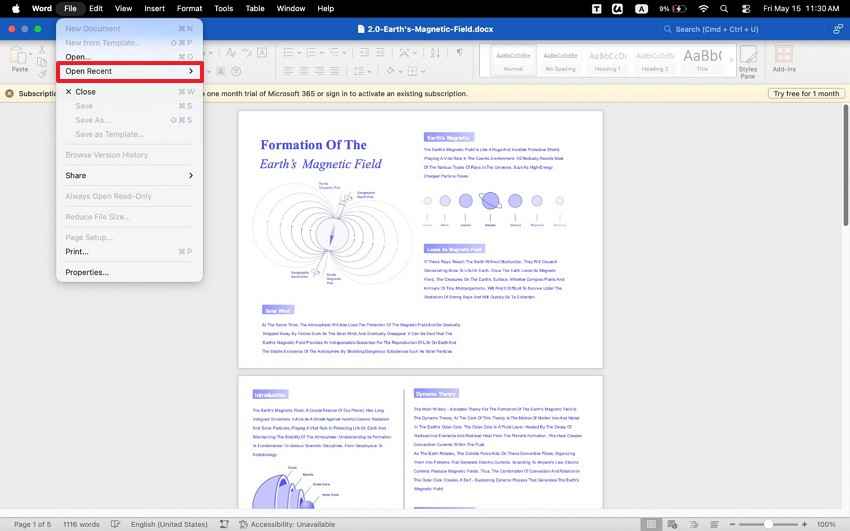
- En Word, abre Archivo > Abrir reciente. Si el archivo aparece pero no se abre, anota la ubicación que muestra Word.
- En Finder, busca el nombre del documento o las extensiones .doc y .docx. Ordena los resultados por fecha de modificación.
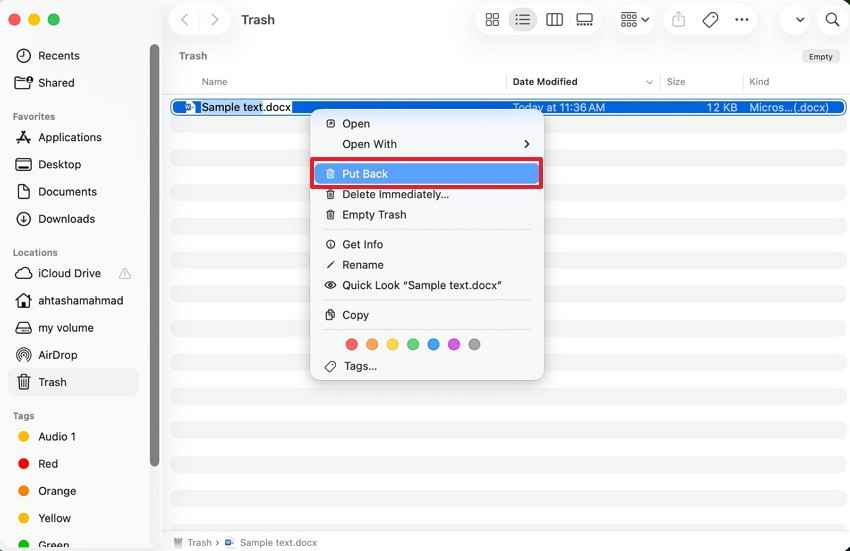
- Abre la Papelera. Si encuentras el archivo, haz clic con el botón derecho y selecciona Volver a colocar.
3. Busca en la carpeta de Autorrecuperación
Autorrecuperación guarda periódicamente información de recuperación mientras trabajas. No sustituye el guardado manual y no garantiza que exista una copia de cada documento, pero es la ubicación principal cuando Word se cerró de forma inesperada.
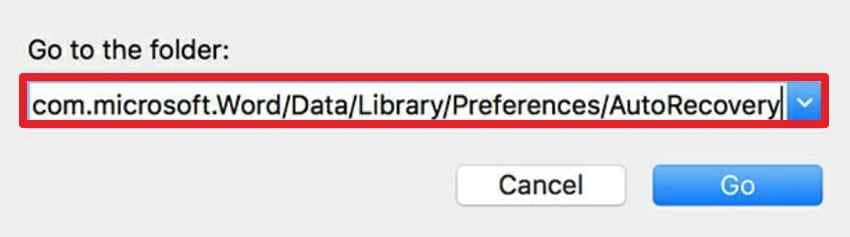
- En Finder, selecciona Ir > Ir a la carpeta o pulsa Mayúsculas + Comando + G.
- Pega esta ruta correspondiente a las versiones actuales de Word para Mac:
~/Library/Containers/com.Microsoft/Data/Library/Preferences/AutoRecovery
- Busca archivos cuyo nombre empiece por AutoRecovery save of o que tengan una fecha cercana al bloqueo.
- Copia el archivo al Escritorio antes de abrirlo. Después, ábrelo con Word y guárdalo con un nombre nuevo.
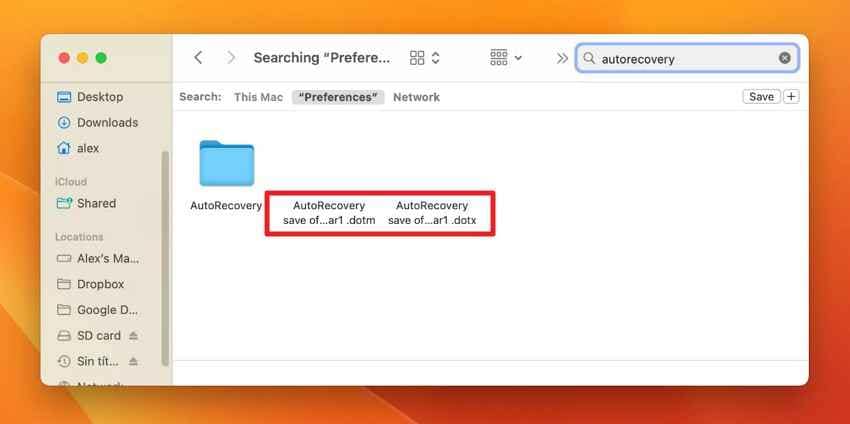
Si la carpeta está vacía: puede que Word no tuviera tiempo de crear una copia, que Autorrecuperación estuviera desactivada o que se eligiera No guardar al cerrar el documento. Continúa con OneDrive, Time Machine o la recuperación del almacenamiento.
Recupera versiones desde OneDrive o Time Machine
Si el documento se había guardado antes, las versiones anteriores suelen ser más fiables que intentar recuperar datos eliminados directamente del disco.
4. Revisa OneDrive y el historial de versiones
Autoguardado y Autorrecuperación no son lo mismo. Autoguardado guarda cambios cada pocos segundos en archivos de Microsoft 365 almacenados en OneDrive o SharePoint; Autorrecuperación crea copias periódicas para responder a cierres inesperados.
- Comprueba que has iniciado sesión con la misma cuenta de Microsoft que usabas al editar el documento.
- En Finder, revisa Biblioteca > CloudStorage > OneDrive o el acceso directo de OneDrive.
- Si localizas el archivo, abre el historial de versiones desde Word o OneDrive y restaura una copia anterior.
- Guarda una copia separada antes de sustituir la versión actual.
Este método es especialmente útil si el documento existe, pero faltan cambios recientes o se sobrescribió por error.
5. Restaura una copia con Time Machine
Time Machine solo puede ayudar si el documento, la carpeta que lo contenía o una copia local ya formaban parte de una copia de seguridad anterior.
- Abre en Finder la carpeta donde estaba guardado el documento.
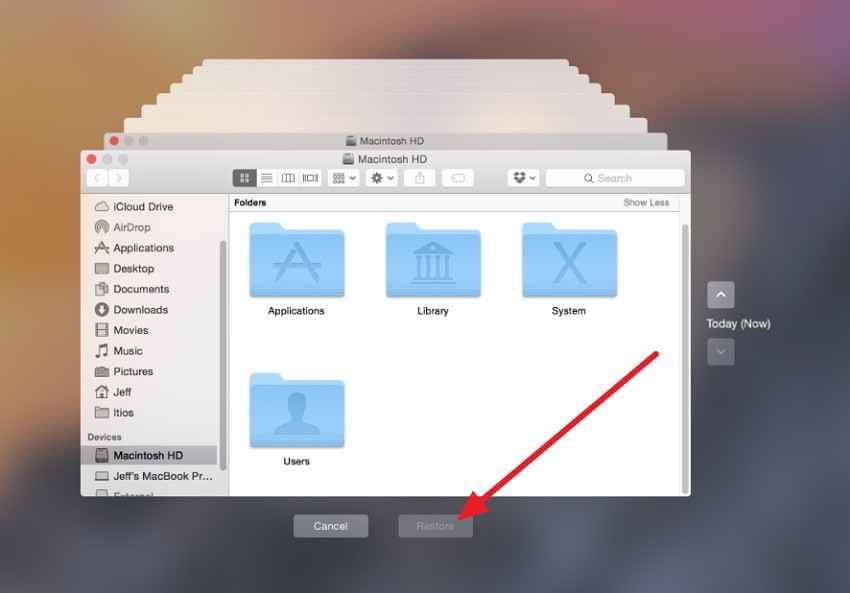
- Conecta el disco de Time Machine y selecciona Explorar copias de seguridad de Time Machine.
- Retrocede hasta una fecha anterior a la pérdida.
- Selecciona el archivo y pulsa Restaurar.
Busca archivos temporales de Word con precaución
Las carpetas temporales de macOS pueden contener archivos de trabajo, pero no son un historial fiable de documentos. Úsalas como comprobación secundaria, después de revisar Word, Autorrecuperación y las copias de seguridad.
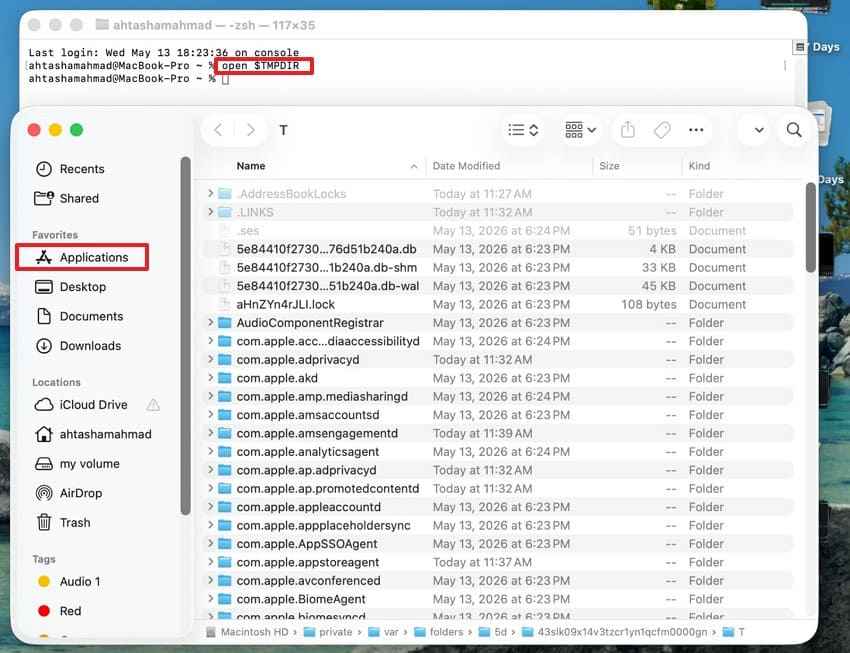
- Abre Aplicaciones > Utilidades > Terminal.
- Escribe
open $TMPDIRy pulsa Retorno. Finder abrirá el directorio temporal de tu sesión. - Busca carpetas llamadas TemporaryItems o archivos modificados cerca de la hora del bloqueo.
- Copia cualquier archivo candidato a otra carpeta antes de intentar abrirlo con Word.
No uses Terminal para borrar, mover o reparar archivos del sistema. El comando anterior solo abre la carpeta temporal. Si no reconoces un archivo, haz una copia y no modifiques el original.
Recupera un DOC o DOCX eliminado del almacenamiento
Si la Papelera está vacía, no existe copia de Autorrecuperación y tampoco hay versiones en OneDrive o Time Machine, puedes evaluar un software de recuperación. Esta opción solo tiene sentido cuando el documento llegó a guardarse en el disco y sus datos aún no han sido sobrescritos.
Una herramienta de recuperación puede analizar una ubicación del Mac en busca de archivos DOC y DOCX eliminados. El resultado depende del tipo de almacenamiento, del tiempo transcurrido, de la actividad posterior y de si el contenido fue sobrescrito. En Macs con SSD, funciones como TRIM pueden reducir las posibilidades de recuperación.
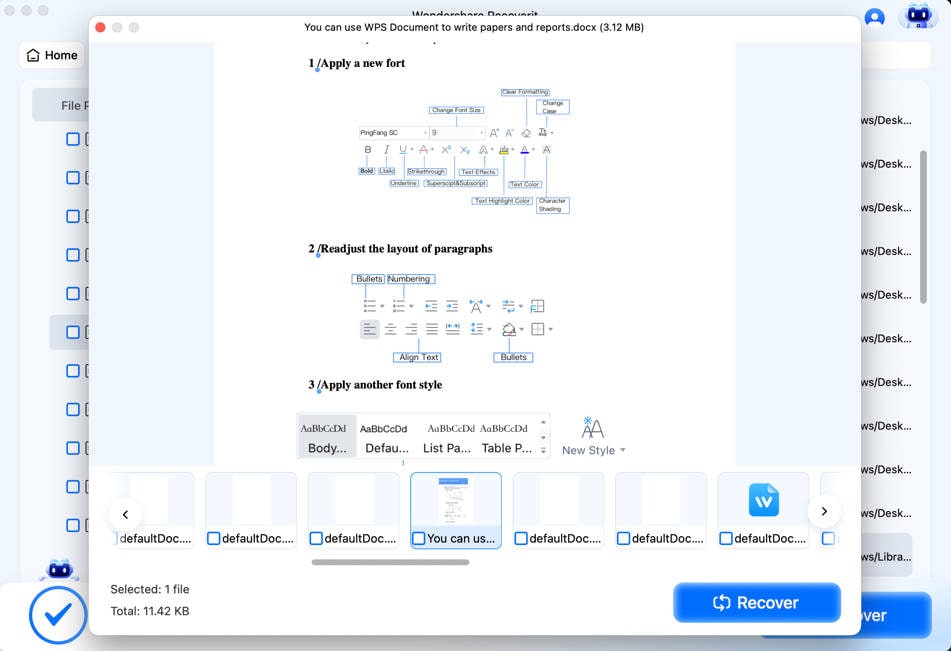
Recoverit para archivos de Word permite seleccionar una ubicación, filtrar los resultados y previsualizar archivos antes de guardarlos. No debe presentarse como sustituto de Autorrecuperación ni como garantía de restauración.
Cómo realizar un escaneo sin sobrescribir el archivo
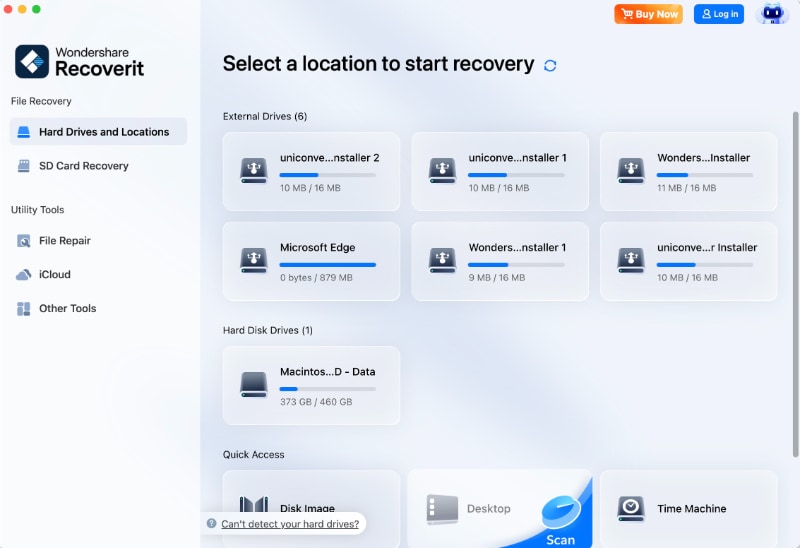
- Selecciona la ubicación original: abre Recoverit y elige la carpeta, unidad o dispositivo donde se guardó el documento.
- Filtra los resultados: durante el análisis, busca por nombre, extensión DOC/DOCX, fecha o ruta.
- Previsualiza cuando sea posible: comprueba que el documento contiene el texto esperado.
- Guarda en otra ubicación: recupera el archivo en una unidad externa o en un volumen distinto del analizado.

Cómo evitar otra pérdida de documentos
| Medida | Por qué ayuda |
| Guarda el documento al comenzar | Permite asignar una ubicación y reduce el riesgo de trabajar sobre un archivo sin nombre |
| Usa Comando + S con frecuencia | Autorrecuperación no sustituye el guardado manual |
| Activa Autorrecuperación | Crea copias periódicas para cierres inesperados |
| Usa Autoguardado en OneDrive o SharePoint | Guarda cambios frecuentes y habilita el historial de versiones en Microsoft 365 |
| Configura Time Machine | Permite restaurar versiones anteriores de archivos guardados localmente |
| Comprueba la sincronización antes de cerrar | Evita que una versión local más reciente quede pendiente de subir |
| Mantén espacio libre en el Mac | Word necesita espacio para archivos temporales y copias de recuperación |
| Evita forzar la salida salvo que sea necesario | Un cierre forzado puede impedir que Word complete el guardado o la copia de recuperación |
Conclusión
Para recuperar un documento de Word perdido en Mac, empieza por identificar si nunca se guardó, fue eliminado, se sobrescribió o desapareció después de un bloqueo. Reabre Word, revisa Recuperación de documentos, Recientes, la Papelera y Autorrecuperación antes de buscar en carpetas temporales.
Si el archivo ya existía, consulta OneDrive, el historial de versiones y Time Machine. Solo cuando no haya ninguna copia accesible conviene analizar el almacenamiento en busca de un DOC o DOCX eliminado, evitando escribir nuevos datos en la misma unidad.
Preguntas frecuentes
-
¿Dónde guarda Word los archivos de Autorrecuperación en Mac?
En las versiones actuales de Word para Mac, Microsoft indica la carpeta~/Library/Containers/com.Microsoft/Data/Library/Preferences/AutoRecovery. Es una carpeta oculta, por lo que debes abrirla desde Finder con Ir a la carpeta. -
¿Se puede recuperar un documento de Word que nunca se guardó?
A veces. Word debe haber creado una copia de Autorrecuperación antes del cierre. Si el documento se cerró con No guardar o Word no tuvo tiempo de crear la copia, puede que no exista un archivo recuperable. -
¿Autoguardado y Autorrecuperación son lo mismo?
No. Autoguardado guarda cambios cada pocos segundos en archivos de Microsoft 365 almacenados en OneDrive o SharePoint. Autorrecuperación crea copias periódicas para responder a bloqueos o apagados inesperados. -
¿Cómo recupero una versión anterior de un documento de Word?
Si el archivo está en OneDrive o SharePoint, consulta el historial de versiones. Si estaba guardado localmente y Time Machine estaba activo, abre la carpeta original y restaura una copia anterior desde Time Machine. -
¿Puedo recuperar un archivo Word después de vaciar la Papelera?
Puede ser posible si existe una copia de seguridad o si los datos del archivo aún no han sido sobrescritos. Reduce el uso de la unidad y guarda cualquier archivo recuperado en otro dispositivo. -
¿Por qué Word no muestra ningún archivo de Autorrecuperación?
Puede que la función estuviera desactivada, que el cierre ocurriera antes de crear la primera copia o que se seleccionara No guardar. También es posible que Word ya haya eliminado la copia después de un cierre normal. -
¿Es seguro buscar archivos temporales con Terminal?
El comandoopen $TMPDIRsolo abre la carpeta temporal en Finder. No garantiza que exista una copia del documento. Evita comandos de eliminación, reparación o modificación si no conoces exactamente su efecto. -
¿Cuándo tiene sentido usar software de recuperación?
Cuando el documento se guardó en el disco, después fue eliminado y no existe copia en la Papelera, Autorrecuperación, OneDrive ni Time Machine. La recuperación no está garantizada y depende de que los datos no hayan sido sobrescritos.