



Las tarjetas SD siguen siendo ampliamente utilizadas en cámaras, drones, dashcams, cámaras de acción, dispositivos Android y otros equipos de grabación. Cuando las fotos desaparecen en un Mac debido a eliminación, formateo, importación fallida, corrupción o una advertencia de tarjeta no legible, la primera pregunta suele ser simple: ¿puede el software gratuito de recuperación de fotos para tarjetas SD de Mac recuperarlas?
A veces, sí. La recuperación de fotos puede ser posible si las imágenes perdidas no han sido sobrescritas y la tarjeta sigue siendo lo suficientemente legible para escanear. Sin embargo, no todas las herramientas de recuperación "gratuitas" para Mac son completamente gratuitas. Algunas herramientas solo ofrecen escaneo o vista previa gratuita, mientras que otras permiten una recuperación gratuita limitada o requieren una versión de pago para guardar los archivos recuperados.
Esta guía explica qué hacer antes de escanear, cómo funciona la recuperación de fotos de una tarjeta SD en Mac, qué significa realmente que una herramienta sea “gratuita” y qué programa conviene según el estado de la tarjeta, el volumen de datos y tu experiencia técnica.
En este artículo
Respuesta rápida: ¿Cuál es el mejor software gratuito de recuperación de fotos para tarjetas SD de Mac?
Si necesitas una opción técnica verdaderamente gratuita, PhotoRec es una de las opciones más completas porque es de código abierto y puede recuperar archivos escaneando las firmas de los archivos. Sin embargo, es menos amigable para principiantes y las fotos recuperadas pueden perder sus nombres y carpetas originales.
Si prefieres una experiencia guiada con filtros y vista previa, Recoverit resulta más sencillo para la mayoría de los usuarios. La descarga permite comprobar la tarjeta y revisar los resultados; según la edición y la cantidad de datos, guardar todos los archivos puede requerir una licencia.
Antes de usar cualquier herramienta, deja de usar la tarjeta SD de inmediato. No tomes fotos nuevas, no copies archivos, no formatees la tarjeta, no ejecutes herramientas de reparación ni guardes los archivos recuperados de nuevo en la misma tarjeta.
Parte 1. Antes de probar cualquier software de recuperación de fotos de tarjeta SD para Mac
Los primeros pasos importan. Unas pocas acciones incorrectas pueden sobrescribir las fotos perdidas y dificultar la recuperación.
- Deja de usar la tarjeta: En cuanto notes que faltan fotos, retira la tarjeta SD de tu cámara, dron, dashcam, teléfono o Mac. Cada nueva foto, video o archivo puede sobrescribir el espacio de almacenamiento donde las imágenes eliminadas aún pueden existir.
- No guardes archivos nuevos: No tomes fotos de prueba ni copies archivos en la tarjeta SD antes de la recuperación. Los nuevos datos pueden sobrescribir las fotos eliminadas y destruirlas de forma permanente.
- No recuperes de nuevo en la tarjeta: Al usar software de recuperación, guarda las fotos recuperadas en tu Mac, en una unidad externa u otro dispositivo de almacenamiento seguro. No las guardes de nuevo en la misma tarjeta SD, ya que eso puede sobrescribir otros archivos recuperables.
- No formatees ni repares todavía: Si macOS indica que el disco no es legible o te pide que inicialices la tarjeta, no hagas clic en Inicializar o Borrar. Si una cámara solicita formatear la tarjeta, cancela el mensaje. Evita ejecutar el Primera Ayuda de Utilidad de Discos antes de la recuperación de fotos si la tarjeta contiene fotos importantes perdidas. Las herramientas de reparación pueden modificar las estructuras del sistema de archivos que el software de recuperación necesita inspeccionar.
- Usa un lector de tarjetas confiable: Un adaptador suelto o un lector inestable pueden interrumpir los escaneos. Usa un lector de tarjetas confiable y un puerto USB estable. Si la tarjeta aparece y desaparece, prueba con otro lector, otro puerto u otro Mac.
- Decide qué tipo de "gratuito" necesitas: Algunas herramientas de recuperación de tarjetas SD para Mac permiten escanear gratis pero cobran por guardar los archivos. Otras solo permiten vista previa, recuperación gratuita limitada o recuperación técnica completamente gratuita. Decide si necesitas una vista previa gratuita, una pequeña restauración gratuita o una herramienta que pueda recuperar sin pago.
Parte 2. ¿Se pueden recuperar fotos eliminadas de una tarjeta SD en Mac?
Después de aplicar estas medidas de seguridad, conviene entender qué ocurre cuando se elimina o formatea una tarjeta y de qué depende que las fotos sigan siendo recuperables.
Cómo se eliminan las fotos
Cuando se eliminan fotos de una tarjeta SD, el contenido del archivo no siempre se borra de inmediato. El sistema de archivos puede simplemente marcar el espacio como disponible. Hasta que nuevos datos sobrescriban ese espacio, el software de recuperación aún puede encontrar el contenido de la foto.
Cuándo es posible la recuperación
La recuperación es más probable cuando:
- Dejaste de usar la tarjeta de inmediato.
- Las fotos fueron eliminadas recientemente.
- La tarjeta fue formateada rápidamente pero no reutilizada. En ese caso, conviene seguir una guía específica para recuperar una tarjeta SD formateada en Mac antes de intentar repararla.
- La tarjeta aún se detecta con la capacidad correcta.
- La tarjeta no se desconecta durante el escaneo.
- Los archivos perdidos no han sido sobrescritos.
- La tarjeta no tiene daño físico grave.
Cuándo las fotos pueden perderse definitivamente
La recuperación se vuelve más difícil o imposible cuando:
- Continuaste tomando fotos después de la eliminación.
- Se grabaron videos grandes después del formateo.
- La tarjeta fue completamente sobrescrita.
- La tarjeta tiene daño físico.
- La tarjeta se desconecta repetidamente.
- La tarjeta muestra una capacidad incorrecta.
- Los sectores de las fotos perdidas fueron sobrescritos por nuevos datos.
Qué puede y qué no puede hacer la recuperación de fotos de tarjeta SD en Mac
| Lo que puede hacer la recuperación de fotos de tarjeta SD en Mac | Lo que no puede hacer |
| Recuperar fotos eliminadas si no han sido sobrescritas. | Recuperar fotos sobrescritas por nuevos archivos. |
| Recuperar fotos después de un formateo rápido en muchos casos. | Garantizar la recuperación completa de cada tarjeta formateada. |
| Encontrar archivos JPG, PNG, RAW y de video mediante escaneo. | Restaurar siempre los nombres y carpetas originales. |
| Previsualizar fotos recuperables en algunas herramientas. | Reparar tarjetas SD con daño físico solo con software. |
| Recuperar desde tarjetas SD y microSD legibles. | Escanear de forma segura tarjetas que se desconectan o sobrecalientan constantemente. |
¿Qué significa realmente "gratuito" en el software de recuperación de fotos para Mac?
La palabra "gratuito" puede significar cosas diferentes. Comprueba esto antes de elegir una herramienta.
| Tipo gratuito | Qué significa | Qué tener en cuenta |
| Escaneo gratuito | La herramienta puede escanear tu tarjeta SD de forma gratuita. | Es posible que debas pagar para guardar las fotos recuperadas. |
| Vista previa gratuita | Puedes previsualizar las fotos recuperables antes de comprar. | La vista previa no siempre significa recuperación gratuita. |
| Límite de recuperación gratuita | Puedes guardar una cantidad limitada de datos de forma gratuita. | Los límites pueden ser pequeños o depender del plan. |
| Recuperación verdaderamente gratuita | Puede recuperar archivos sin pago. | La herramienta puede ser más técnica o menos conveniente. |
| Prueba gratuita | Puede probar la herramienta antes de comprarla. | La exportación o recuperación completa puede estar bloqueada. |
Si solo desea confirmar si las fotos son recuperables, el escaneo y la vista previa gratuitos pueden ser suficientes. Si necesita guardar todos los archivos recuperados sin pago, elija una herramienta verdaderamente gratuita como PhotoRec, pero espere un flujo de trabajo más técnico.
Parte 3. Diagnóstico rápido: elige el método de recuperación adecuado para tu situación
Elige el método según el síntoma real de la tarjeta. Esta tabla evita aplicar reparaciones que puedan modificar los datos antes de recuperarlos:
| Situación | Mejor herramienta o método | Evitar |
| Fotos eliminadas, tarjeta no reutilizada. | Escaneo con Recoverit o PhotoRec. | Tomar nuevas fotos. |
| Tarjeta SD formateada. | Escaneo profundo o escaneo de firmas. | Formatear de nuevo. |
| Mac no reconoce la tarjeta. | Pruebe otro lector, puerto o Mac. | Inicializar, borrar o usar Primeros Auxilios antes de la recuperación. |
| La tarjeta solicita ser formateada. | Haz clic en Ignorar o Cancelar, luego escanee o cree una imagen de la tarjeta. | Borrar la tarjeta. |
| Fotos faltantes después de una transferencia fallida. | Escanee la tarjeta SD directamente. | Repetir la importación fallida muchas veces. |
| La tarjeta se desconecta o se calienta. | Deténgase y considere una imagen de disco o recuperación profesional. | Escaneos completos repetidos. |
| Necesita recuperación verdaderamente gratuita. | PhotoRec. | Esperar vista previa fácil y nombres originales. |
| Necesita vista previa fácil y recuperación guiada. | Recoverit, Disk Drill, EaseUS o Stellar. | Asumir que todos son completamente gratuitos. |
| Necesita recuperación de fotos RAW. | Recoverit, Stellar, R-Studio, PhotoRec u otras herramientas compatibles con RAW. | Usar una herramienta sin verificar la compatibilidad de formato. |
Parte 4. Formas gratuitas de buscar fotos perdidas en Mac antes de usar software de recuperación
Antes de instalar software de recuperación de fotos, comprueba si las fotos ya existen en una ubicación de Mac o en la nube.
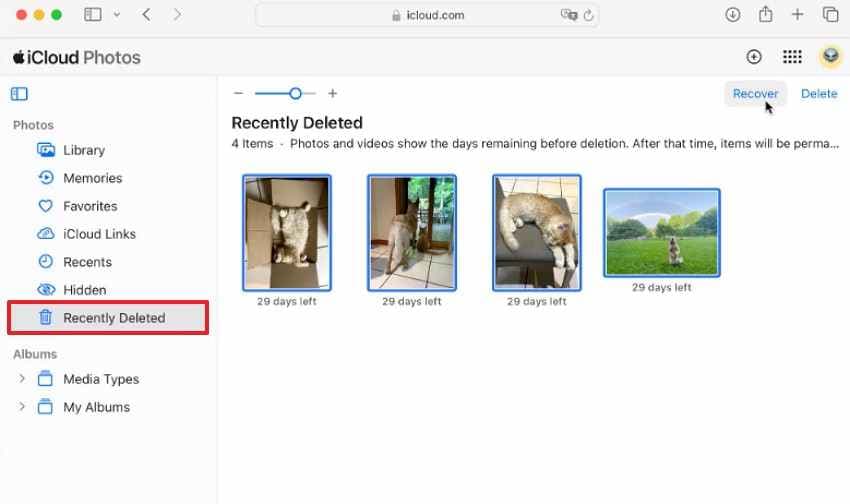
1. Revisar la aplicación Fotos
Si las imágenes se importaron a Fotos de Apple, abra la aplicación Fotos y revisa el álbum Eliminados recientemente. Las fotos pueden permanecer allí por un tiempo limitado antes de su eliminación permanente.
Este método solo ayuda si las fotos ya fueron importadas a la biblioteca de Fotos.
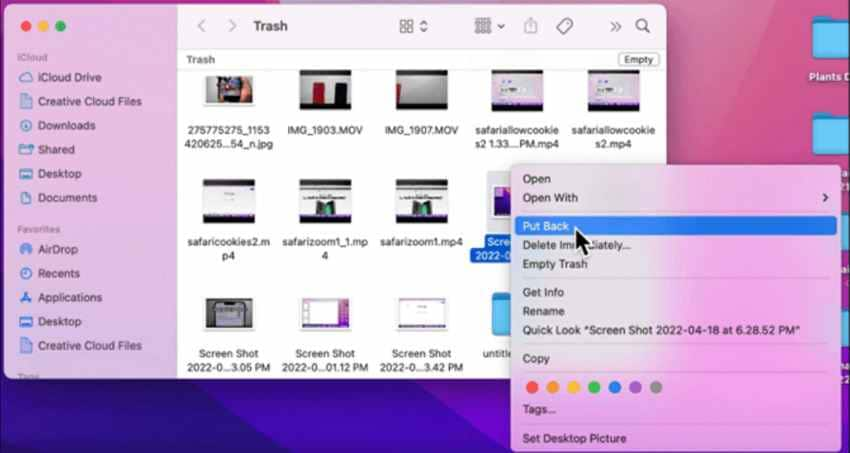
2. Revisar la Papelera de Mac
Si eliminó fotos desde el Finder, es posible que aún estén en la Papelera. Abra la Papelera, busque los nombres o tipos de archivo de las fotos faltantes y restáurelas si las encuentra.
La Papelera solo ayuda si los archivos fueron eliminados desde el Finder y la Papelera no ha sido vaciada.
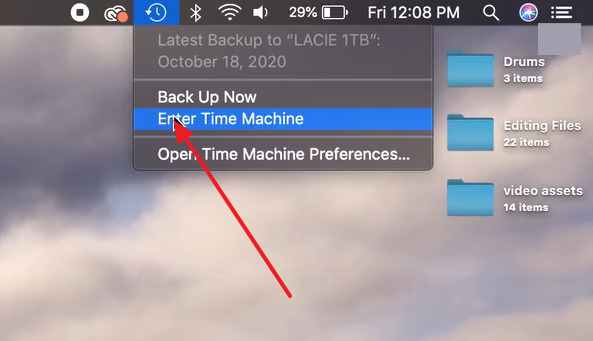
3. Revisar las copias de seguridad de Time Machine
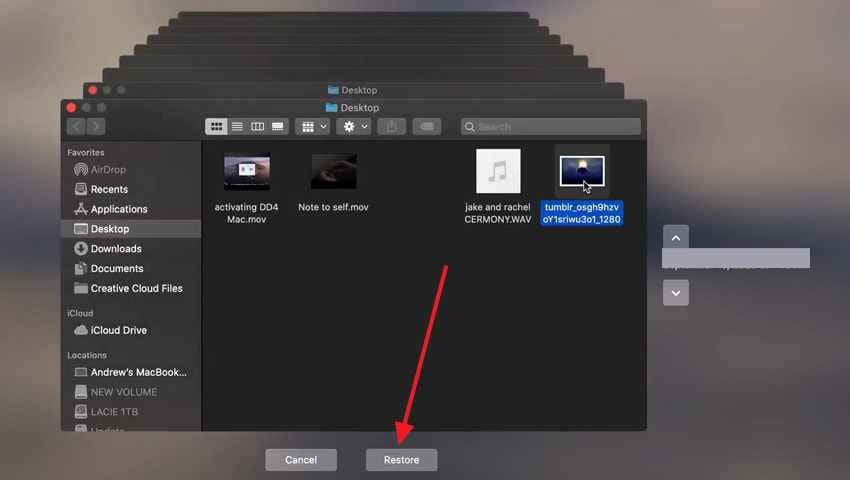
Si Time Machine estaba habilitado, es posible que pueda restaurar fotos desde una copia de seguridad anterior. Time Machine solo ayuda si los archivos faltantes o la biblioteca de fotos estaban incluidos en la copia de seguridad.
Paso 1. Haz clic en el icono de Time Machine > Elija la opción "Entrar en Time Machine».
Paso 2. Navega hasta la fecha de eliminación > Accede a la carpeta específica > Selecciona la foto > Haz clic en «Restaurar.”
4. Revisar iCloud Fotos
Si iCloud Fotos estaba habilitado antes de la pérdida, inicie sesión en iCloud y revisa su biblioteca, Eliminados recientemente y dispositivos sincronizados. Las fotos faltantes pueden seguir existiendo en línea o en otro dispositivo Apple.
5. Revisar la ubicación de importación original
Las fotos pueden parecer faltantes porque fueron importadas a una carpeta o aplicación diferente. Comprueba:
- Carpeta Imágenes
- Carpeta Descargas
- Escritorio
- Biblioteca de Fotos
- Carpeta de importación de Captura de Imagen
- Carpeta del catálogo de Lightroom
- Carpeta de sesión de Capture One
- Carpeta de importación de unidad externa
Cuándo los métodos gratuitos de Mac no son suficientes
Pasa al software de recuperación cuando:
- Las fotos no están en Eliminados recientemente.
- La Papelera está vacía.
- Time Machine no tiene copia.
- iCloud Fotos no estaba habilitado.
- La única copia estaba en la tarjeta SD.
- La tarjeta fue formateada o dañada.
- La tarjeta solicita ser inicializada o formateada.
Parte 5. El mejor software de recuperación de fotos gratuito y de pago para tarjetas SD de Mac
Cómo se ha comparado: se distingue entre recuperación completamente gratuita, límite gratuito, escaneo o vista previa sin coste y prueba que exige pagar para guardar. Los límites pueden cambiar, por lo que conviene verificarlos en la web oficial antes de iniciar una recuperación extensa.
Diferentes herramientas sirven a diferentes usuarios. Algunas son más fáciles, algunas son verdaderamente gratuitas y otras son mejores para recuperación avanzada.
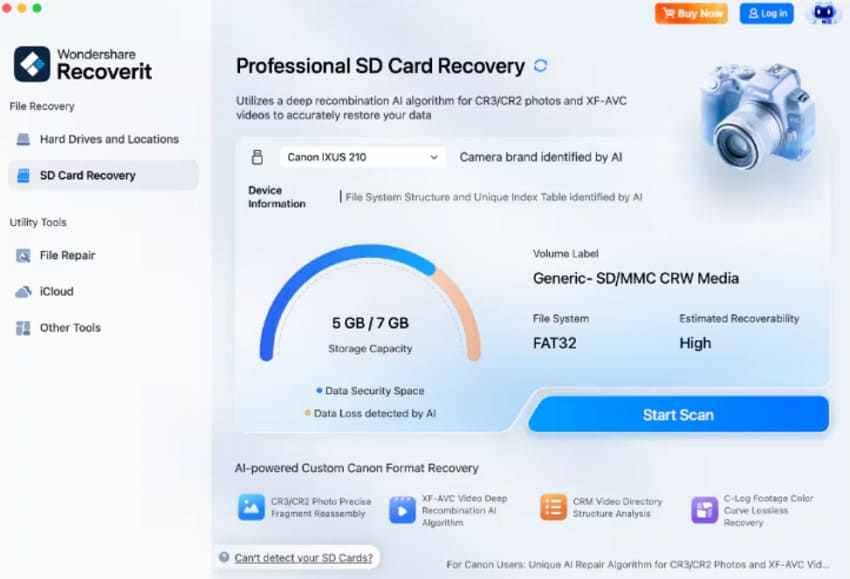
1. Recoverit Recuperación de Fotos
Recoverit es una opción de recuperación de fotos de tarjeta SD para Mac guiada, diseñada para usuarios que desean un flujo de trabajo más sencillo de escaneo, vista previa y recuperación. Puede ayudar a recuperar fotos y videos perdidos de tarjetas SD utilizadas en cámaras, drones, cámaras de acción, dashcams, dispositivos Android y otros dispositivos de almacenamiento.
Ideal para
- Usuarios generales de Mac
- Fotógrafos que desean vista previa antes de la recuperación
- Usuarios que prefieren una interfaz guiada
- Casos de eliminación o formateo de tarjeta SD
- Recuperación de fotos JPG, PNG, RAW y videos
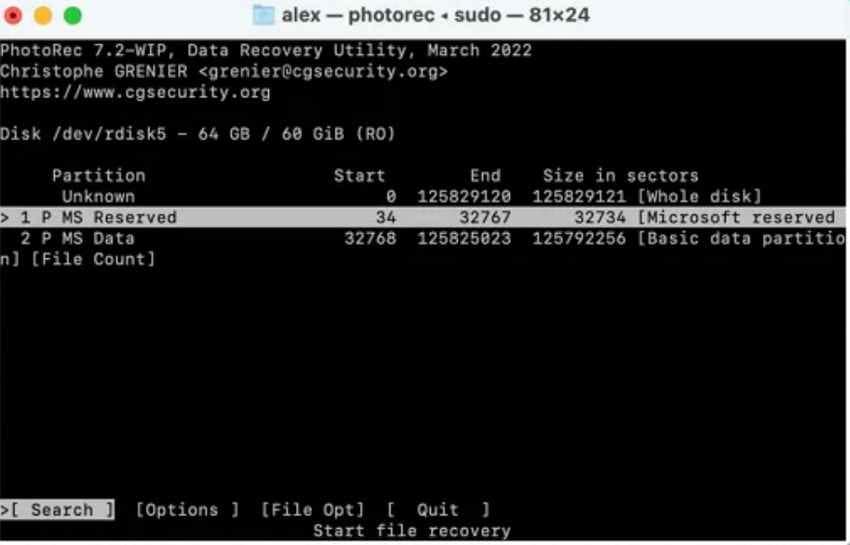
2. PhotoRec
PhotoRec es una herramienta de recuperación gratuita y de código abierto. Escanea firmas de archivos directamente y puede funcionar incluso cuando el sistema de archivos está dañado o formateado.
Ideal para
- Usuarios que necesitan recuperación verdaderamente gratuita
- Usuarios técnicos
- Tarjetas formateadas
- Sistemas de archivos dañados
- Casos donde los nombres de archivo son menos importantes
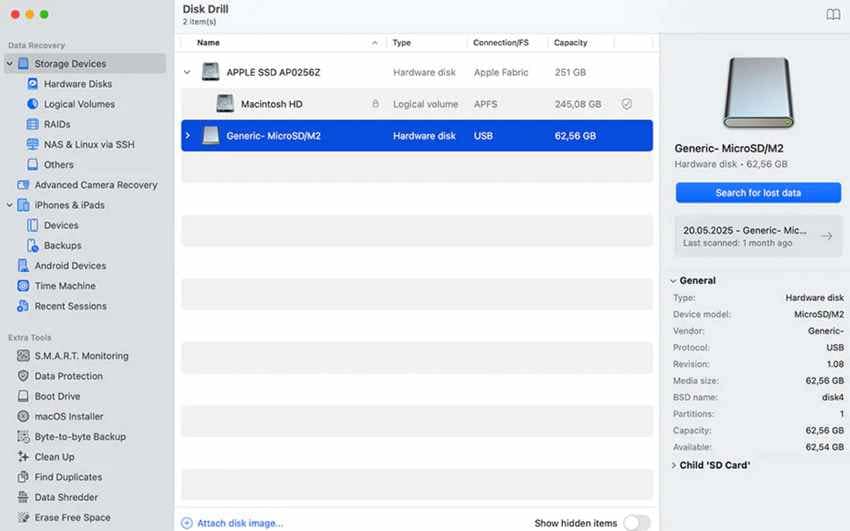
3. Disk Drill
Disk Drill ofrece una interfaz Mac pulida con funciones de escaneo y vista previa. Es popular entre los usuarios que desean un flujo de trabajo visual limpio.
Ideal para
- Usuarios de Mac que prefieren una interfaz pulida
- Usuarios que desean escanear y obtener una vista previa antes de decidir
- Recuperación común de imágenes y medios
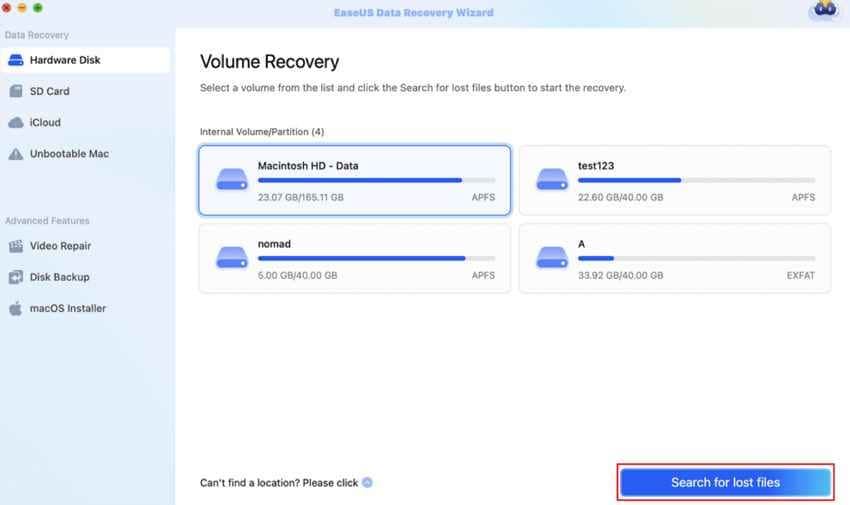
4. EaseUS Data Recovery Wizard para Mac
EaseUS Data Recovery Wizard para Mac es una herramienta de recuperación de datos general para fotos eliminadas, tarjetas formateadas, Papelera vaciada y otros casos de pérdida de datos.
Ideal para
- Usuarios generales de Mac
- Archivos eliminados y casos de tarjetas formateadas
- Usuarios que desean una interfaz sencilla
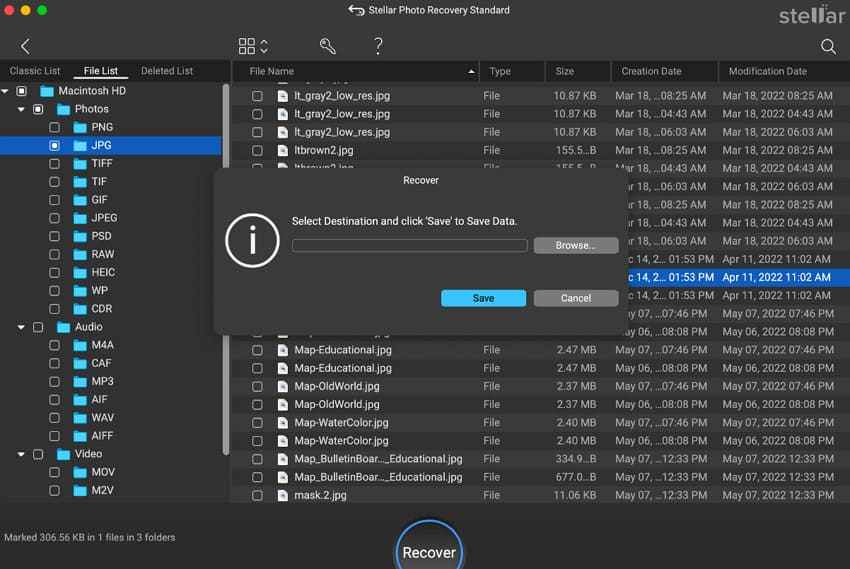
5. Stellar Photo Recovery
Stellar Photo Recovery se centra en la recuperación de fotos, vídeos y audio. Admite muchas tarjetas de cámara y formatos multimedia.
Ideal para
- Fotógrafos
- Usuarios de tarjetas de cámara
- Usuarios con muchos formatos multimedia
- Recuperación de fotos RAW
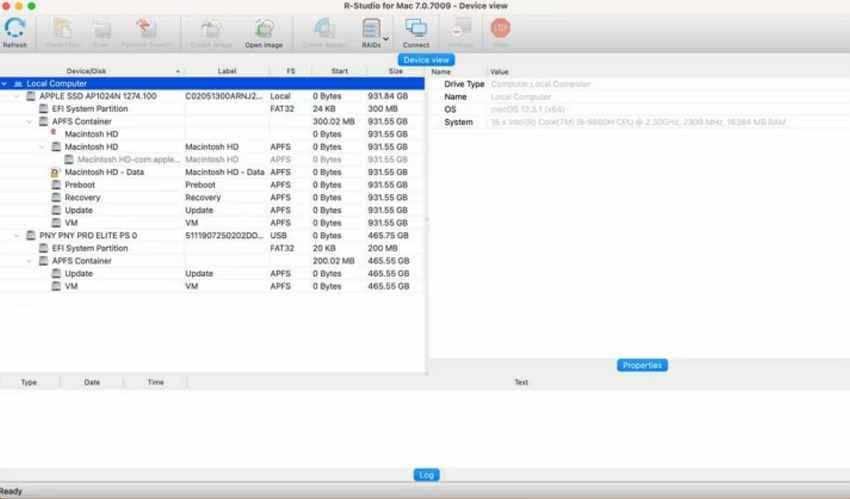
6. R-Studio para Mac
R-Studio para Mac es una herramienta avanzada de recuperación de datos con opciones técnicas más profundas, incluidas áreas de escaneo personalizadas y flujos de trabajo de imágenes.
Ideal para
- Usuarios avanzados
- Técnicos
- Pérdida de datos compleja
- Flujos de trabajo de imágenes de disco
- Particiones dañadas
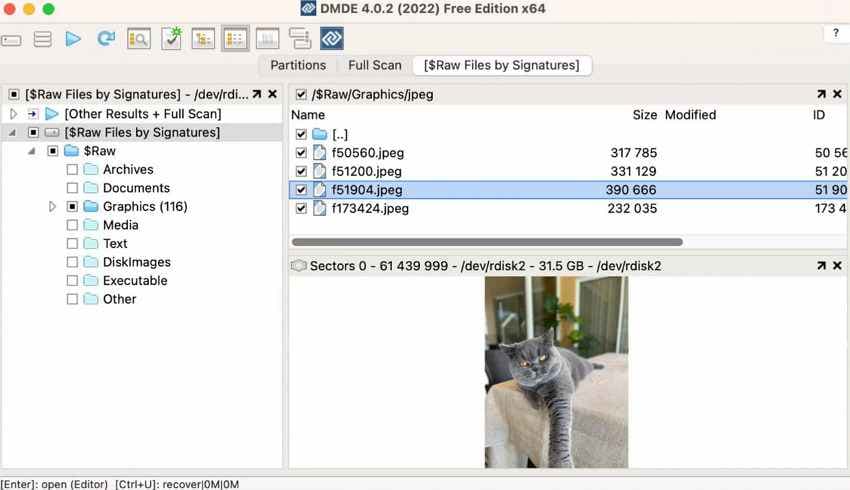
7. DMDE
DMDE es una herramienta de recuperación técnica que puede ayudar a restaurar archivos y carpetas perdidos tras una eliminación, formateo o problemas en el sistema de archivos.
Ideal para
- Usuarios técnicos
- Recuperación avanzada de bajo coste
- Análisis de particiones y sistemas de archivos
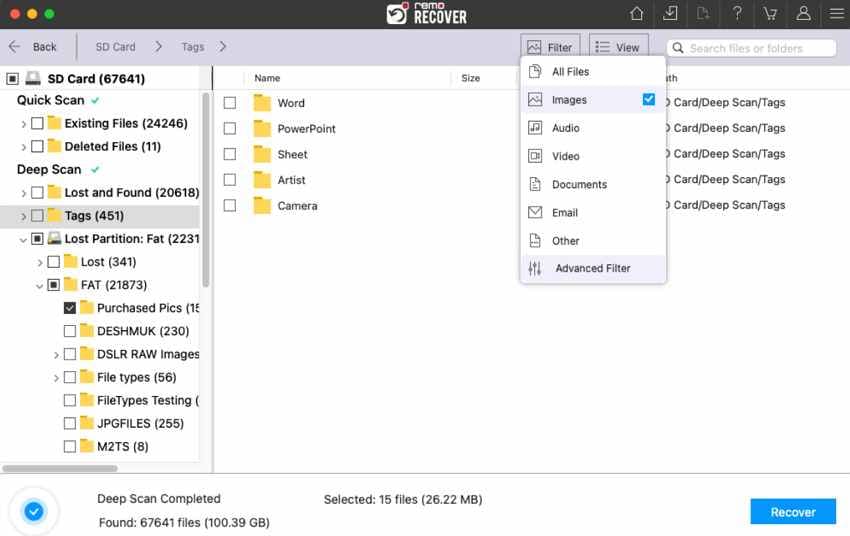
8. Remo Recover Mac
Remo Recover Mac ofrece un proceso de recuperación guiado para usuarios domésticos y admite la recuperación de fotos, vídeos y documentos.
Ideal para
- Usuarios domésticos
- Recuperación guiada sencilla
- Recuperación de archivos multimedia comunes
Parte 6. Tabla comparativa de software de recuperación de fotos de tarjeta SD para Mac
La siguiente tabla resume qué ofrece gratuitamente cada herramienta, para qué tipo de usuario resulta más adecuada y cuál es su principal limitación:
| Software de recuperación de fotos | Opción gratuita/Prueba gratuita | Ideal para | Formatos de foto | Opción de vista previa | Facilidad de uso | Limitación |
| Recoverit | Escaneo y vista previa; la recuperación completa puede requerir licencia | Fotógrafos y usuarios generales | Más de 1000 formatos de archivo | Sí | Muy fácil | Algunas funciones avanzadas requieren una versión de pago |
| PhotoRec | Gratuito y de código abierto | Usuarios técnicos familiarizados con herramientas de terminal | Cientos de tipos de archivos | Limitada | Más difícil | Sin recuperación selectiva ni vista previa en miniatura |
| Disk Drill | Escaneo y vista previa gratuitos | Usuarios de Mac que desean una interfaz intuitiva | Formatos de imagen populares | Sí | Fácil | La recuperación gratuita en Mac requiere una versión de pago |
| EaseUS | Hasta 2 GB en la edición gratuita, según las condiciones vigentes | Usuarios generales de Mac | Formatos de imagen populares | Sí | Fácil | Se aplican límites de recuperación gratuita |
| Stellar Photo Recovery | Hasta 10 archivos multimedia gratis; se aplican límites por archivo | Fotógrafos y creadores | Más de 100 formatos de foto | Sí | Fácil a Moderado | Las funciones completas requieren una versión de pago |
| R-Studio | Demo gratuita | Usuarios avanzados | Compatible con muchos formatos de archivo | Sí | Complejo | La recuperación está limitada en la versión de demostración |
| DMDE | Hasta 4.000 archivos del directorio activo por operación | Usuarios técnicos | Muchos formatos de archivo | Básico | Difícil | Los límites de recuperación por lotes se aplican en el modo gratuito |
| Remo Recover Mac | Prueba gratuita | Usuarios domésticos | Más de 500 tipos de archivos | Sí | Fácil | La recuperación completa requiere una versión de pago |
Veredicto: Recoverit es una de las opciones guiadas más fáciles para principiantes para la mayoría de los usuarios de Mac que desean una vista previa y un flujo de trabajo claro. PhotoRec es una opción técnica completamente gratuita si te sientes cómodo con un proceso de recuperación menos visual. Para tarjetas SD inestables o con daños físicos, considera la creación de imágenes de disco o la recuperación profesional antes de realizar escaneos repetidos.
Parte 7. Cómo recuperar fotos eliminadas de una tarjeta SD en Mac con Recoverit
Usa Recoverit cuando la tarjeta SD sea detectada por tu Mac y desees un proceso de recuperación guiado con vista previa y filtros.
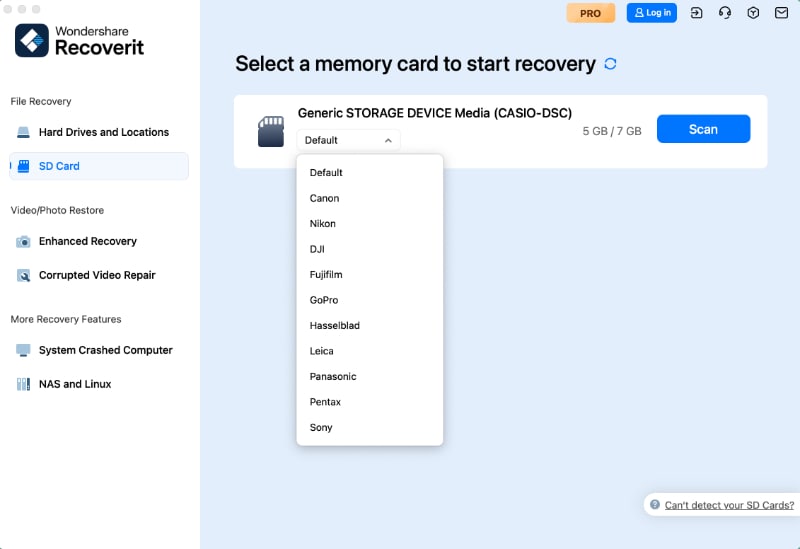
Paso 1. Conecta la tarjeta SD e instala Recoverit
Conecta tu tarjeta SD a tu Mac > Descarga Recoverit > Accede a "Recuperación de tarjeta SD\u201d > Elige el dispositivo de tarjeta SD.
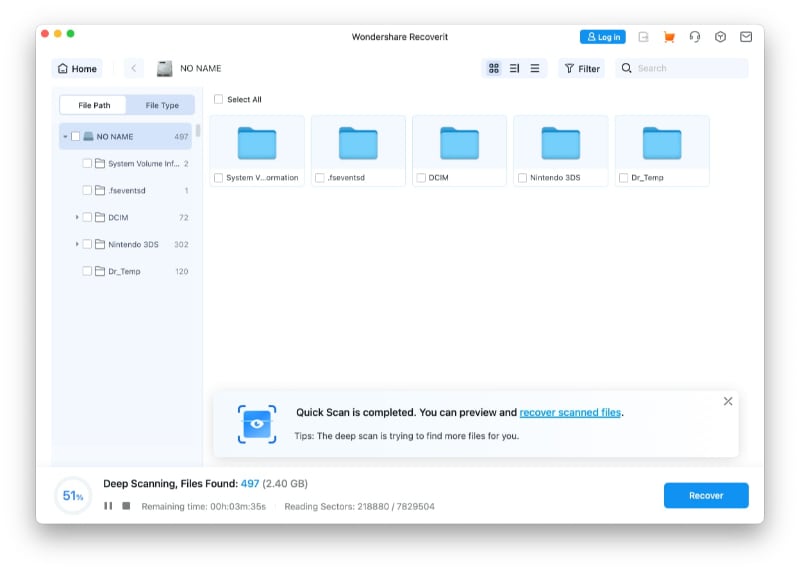
Paso 2. Analiza la tarjeta y filtra los resultados
Inicia el análisis y utiliza los filtros por tipo, tamaño o fecha para localizar JPG, PNG y formatos RAW. No desconectes la tarjeta mientras se está leyendo y detén el proceso si el dispositivo se calienta o desaparece repetidamente.
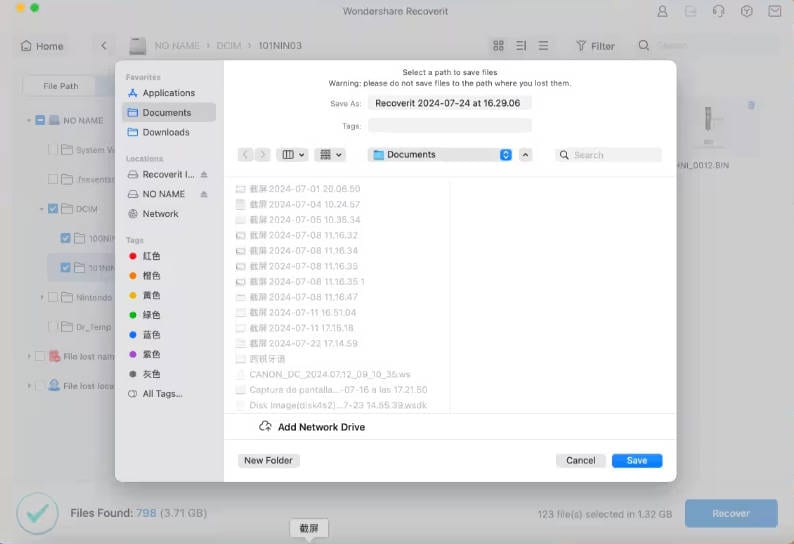
Paso 3. Elige las imágenes de la tarjeta SD para recuperarlas
Una vez completado el escaneo de la tarjeta SD, selecciona las imágenes para recuperarlas y haz clic en \u201cRecuperar\u201d.
Parte 8. Cómo elegir el mejor software de recuperación de fotos para tarjetas SD de Mac
La mejor herramienta no es siempre la que promete más funciones, sino la que se adapta al estado de la tarjeta y al tipo de recuperación que necesitas.
Elige Recoverit para una recuperación guiada y basada en vista previa
Elige Recoverit si deseas un flujo de trabajo más sencillo en Mac, vista previa antes de la recuperación, filtros de archivos y compatibilidad con muchos formatos de fotos y vídeos.
Elige PhotoRec para una recuperación técnica verdaderamente gratuita
Elige PhotoRec si necesitas una herramienta de recuperación gratuita y puedes manejar una interfaz más técnica. Espera una clasificación más manual después de la recuperación.
Elige Disk Drill o EaseUS para una interfaz Mac pulida
Elige estas opciones si deseas una interfaz de estilo Mac limpia y funciones de escaneo/vista previa. Verifica los límites actuales de recuperación gratuita antes de depender de ellas para guardar archivos.
Elige R-Studio o DMDE para una recuperación avanzada
Elige estas opciones si te sientes cómodo con la recuperación técnica, escaneos personalizados, imágenes de disco o análisis del sistema de archivos.
Prefiere herramientas que ofrezcan vista previa de fotos
La vista previa ayuda a confirmar que una foto recuperada se abre y se ve correctamente antes de guardarla o adquirir la recuperación.
Confirma la compatibilidad con macOS primero
Antes de la instalación, verifica si la herramienta es compatible con tu versión de macOS y con Apple Silicon si usas un Mac con chip serie M. Algunas herramientas también pueden requerir acceso completo al disco o permisos de volumen extraíble para escanear medios externos correctamente.
Parte 9. Cómo proteger las fotos de tu tarjeta SD de pérdidas futuras
Estos hábitos reducen el riesgo de volver a perder fotos y evitan depender repetidamente de herramientas de recuperación:
| Prácticas a considerar | Qué seguir |
| Importa rápidamente | Después de una sesión, copia las fotos de la tarjeta SD a tu Mac. |
| Múltiples copias de seguridad | Mantén al menos 2 copias adicionales de las fotos importantes |
| Usa Time Machine | Activa Time Machine para hacer copias de seguridad de las carpetas de imágenes. |
| Usa iCloud Photos | Activa iCloud Photos para sincronizar nuevas imágenes desde la biblioteca de fotos. |
| Expulsa de forma segura | Expulsa siempre la tarjeta SD antes de retirarla. |
| Reemplaza las tarjetas defectuosas | Las tarjetas con errores o las que han sido muy utilizadas deben reemplazarse. |
Conclusión
Las fotos perdidas de una tarjeta SD en un Mac pueden ser preocupantes, pero la recuperación puede seguir siendo posible si las fotos no han sido sobrescritas. Deja de usar la tarjeta de inmediato, evita las herramientas de formateo o reparación y no guardes los archivos recuperados en la misma tarjeta.
Para verificaciones gratuitas, revisa primero Fotos eliminadas recientemente, la Papelera, Time Machine, iCloud Photos y las carpetas de importación originales. Para la recuperación con software, PhotoRec es una opción técnica completamente gratuita, mientras que Recoverit es una opción guiada más amigable para principiantes con escaneo, vista previa, filtros y amplia compatibilidad de formatos. Otras herramientas como Disk Drill, EaseUS, Stellar, R-Studio, DMDE y Remo también pueden ayudar según tus necesidades y presupuesto.
Elige la herramienta según tu situación, no solo por la palabra \u201cgratuito.\u201d El escaneo gratuito no es lo mismo que la recuperación gratuita, y ningún software puede recuperar fotos sobrescritas.
Preguntas frecuentes
-
P1. ¿Cuál es el mejor software gratuito de recuperación de fotos para tarjetas SD de Mac?
PhotoRec es una de las opciones técnicas verdaderamente gratuitas más potentes. Recoverit es más fácil para el escaneo guiado, la vista previa y la recuperación selectiva, pero las funciones completas de recuperación pueden requerir una versión de pago. -
P2. ¿Puede el software gratuito de recuperación de fotos para Mac guardar las fotos recuperadas de forma gratuita?
Algunas herramientas pueden hacerlo, pero muchas solo ofrecen escaneo o vista previa gratuitos. Verifica si la herramienta ofrece recuperación gratuita, recuperación gratuita limitada o exportación de pago antes de depender de ella. -
P3. ¿Puedo recuperar fotos de una tarjeta SD formateada en Mac?
Sí, la recuperación puede ser posible si las fotos no han sido sobrescritas. Deja de usar la tarjeta y escanéala desde tu Mac con software de recuperación. -
P4. ¿Debo ejecutar Primera Ayuda de Utilidad de Discos antes de recuperar fotos?
No antes de recuperar fotos importantes. Primera Ayuda puede modificar las estructuras del sistema de archivos. Recupera o crea una imagen de la tarjeta primero cuando las fotos sean importantes. -
P5. ¿Por qué las fotos recuperadas no tienen nombres de archivo ni carpetas?
Algunas herramientas de recuperación utilizan el escaneo por firma, que puede restaurar el contenido del archivo sin los nombres de archivo, fechas o rutas de carpeta originales. -
P6. ¿Pueden las herramientas de recuperación de Mac recuperar fotos RAW como CR3, NEF, ARW o DNG?
Muchas herramientas admiten la recuperación de fotos RAW, pero la compatibilidad varía según el software. Verifica la lista de formatos compatibles antes de escanear. -
P7. ¿Qué debo hacer si Mac dice que la tarjeta SD no es legible?
No la inicialices ni la borres. Prueba con otro lector de tarjetas, puerto USB o Mac. Si la tarjeta es detectada, escanéala o crea una imagen de ella antes de repararla. -
P8. ¿Se pueden recuperar fotos sobrescritas?
Ningún software de recuperación normal puede recuperar fotos después de que su espacio de almacenamiento haya sido sobrescrito por nuevos datos.